Observação
O acesso a essa página exige autorização. Você pode tentar entrar ou alterar diretórios.
O acesso a essa página exige autorização. Você pode tentar alterar os diretórios.
As tabelas de firewall e as regras associadas permitem que você especifique restrições de tráfego a serem aplicadas a determinadas sub-redes e VLANs.
- Uma sub-rede pode ser associada a uma tabela de firewall.
- Uma tabela de firewall pode ser associada a várias sub-redes.
Adicionar uma nova tabela de firewall
Acesse o portal do CloudSimple e selecione Rede no menu lateral.
Selecione Tabelas de Firewall.
Selecione Criar tabela de firewall.
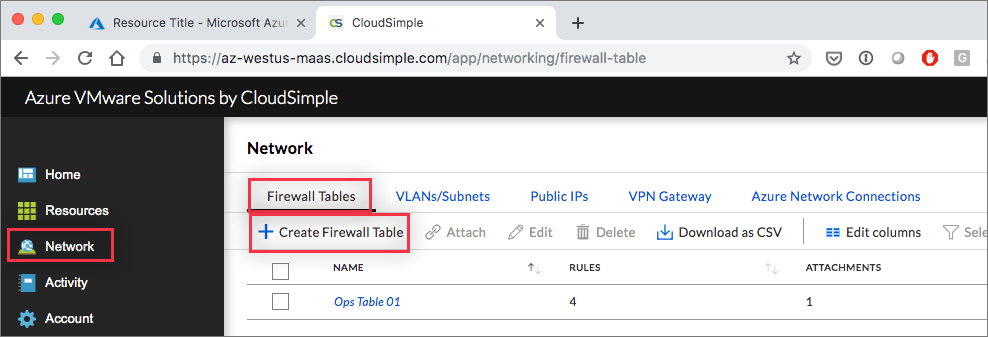
Insira um nome para a tabela.
Uma regra padrão para a tabela está listada. Clique em Criar Nova Regra para criar uma regra adicional. Consulte o procedimento a seguir para obter detalhes.
Clique em Concluído para salvar a tabela de firewall.
Importante
Você pode criar até duas tabelas de Firewall por Nuvem Privada.
Regras de firewall
As regras de firewall determinam como o firewall trata tipos específicos de tráfego. A guia Regras de uma tabela de firewall selecionada lista todas as regras associadas.
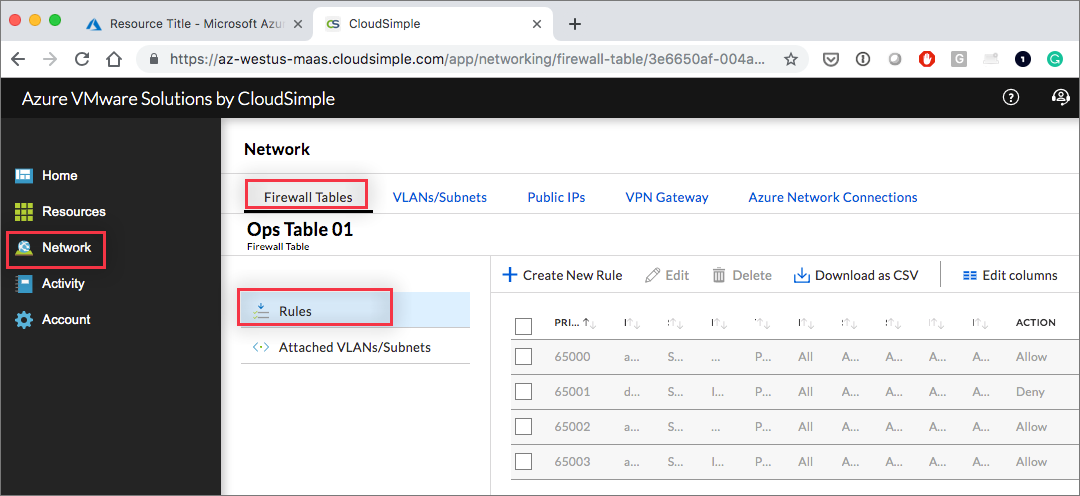
Criar uma regra de firewall
Exiba as configurações para criar uma regra de firewall de qualquer uma destas maneiras:
- Clique em Adicionar Regra ao criar uma tabela de firewall.
- Selecione uma tabela de firewall específica na página Tabelas de Firewall de Rede > e clique em Criar nova regra de firewall.
Configure a regra da seguinte maneira:
- Nome. Dê um nome à regra.
- Prioridade. Atribua uma prioridade à regra. As regras com números mais baixos são executadas primeiro.
- Tipo de tráfego. Selecione se a regra é para o tráfego de Nuvem Privada, Internet ou VPN (sem estado) ou para um endereço IP público (com estado).
- Protocolo. Selecione o protocolo coberto pela regra (TCP, UDP ou qualquer protocolo).
- Direção. Selecione se a regra é para tráfego de entrada ou de saída. Você deve definir regras separadas para tráfego de entrada e saída.
- Action. Selecione a ação a ser tomada se a regra corresponder (permitir ou negar).
- Origem. Especifique as fontes cobertas pela regra (bloco CIDR, interno ou qualquer fonte).
- Intervalo de portas de origem. Especifique o intervalo de portas sujeito à regra.
- Direção. Selecione entrada ou saída.
- Destino. Especifique os destinos cobertos pela regra (bloco CIDR, interno ou qualquer fonte).
- Intervalo de portas de origem. Especifique o intervalo de portas sujeito à regra.
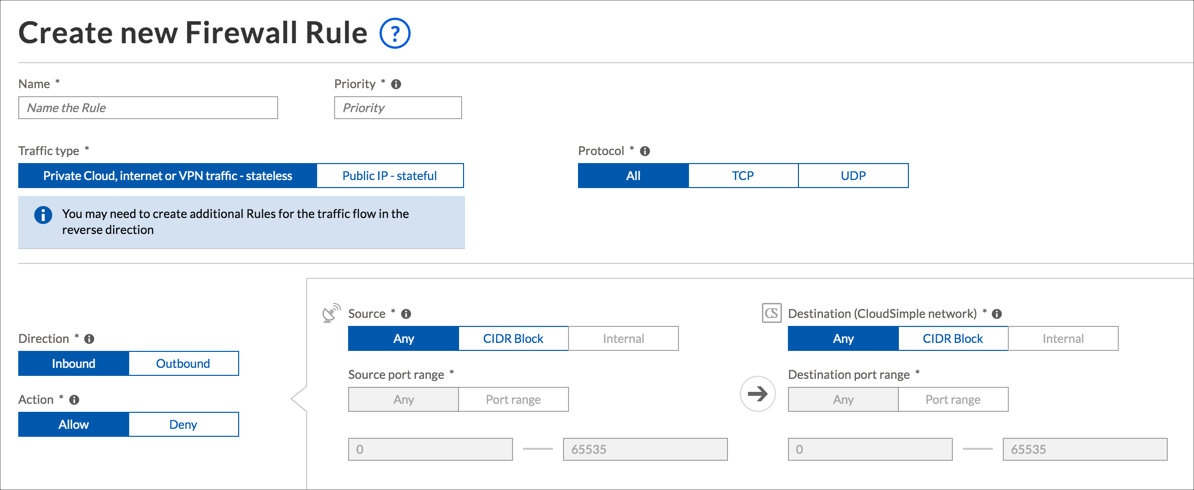
Clique em Concluído para salvar a regra e adicioná-la à lista de regras da tabela de firewall.
Importante
Cada tabela de Firewall pode ter até 10 regras de entrada e 20 regras de saída. Esses limites podem ser aumentados entrando em contato com o suporte.
Conectar VLANs/sub-redes
Depois de definir uma tabela de firewall, você pode especificar as sub-redes que estão sujeitas às regras na tabela.
- Na páginaTabelas de Firewall de Rede>, selecione uma tabela de firewall.
- Abra a guia VLANs/Sub-rede anexada .
- Clique Conectar a uma VLAN/Sub-rede.
- Selecione a Nuvem Privada e a VLAN. O nome da sub-rede associado e o bloco CIDR são mostrados.
- Clique em Enviar.