Observação
O acesso a essa página exige autorização. Você pode tentar entrar ou alterar diretórios.
O acesso a essa página exige autorização. Você pode tentar alterar os diretórios.
Importante
O Microsoft 365 Agents Toolkit foi preterido para o desenvolvimento de aplicações e agentes do Teams e o SDK do TeamsFx foi totalmente preterido para todos os cenários.
Para todos os novos agentes do Teams e desenvolvimento de aplicações, utilize o SDK do Teams e a CLI de programador do Teams.
Saiba como criar aplicações do Microsoft Teams com o Visual Studio Code e o Microsoft 365 Agents Toolkit. Este guia orienta-o pelo processo de criação de uma aplicação básica do Teams, explorando as respetivas estruturas de diretórios e tirando partido dos modelos disponíveis. Quer esteja a começar com uma simples aplicação "Olá, Mundo", a criar aplicações para automatizar tarefas ou a expandir as capacidades do Teams no Microsoft 365, este artigo fornece instruções para o ajudar a começar.
Criar um Agente do Teams com o Toolkit de Agentes Pode criar os seguintes tipos de aplicação do Teams:
| Tipos de Aplicação | Explicação |
|---|---|
| Aplicações básicas do Teams | As aplicações básicas do Teams incluem aplicações de extensão de mensagens, bot ou separador Teams que pode criar e personalizar com base nas suas necessidades. |
| Suplementos do Office | Este grupo de suplementos pode ser instalado e executado no Outlook e no Office.com. |
Criar uma nova aplicação do Teams com o Visual Studio Code
O processo para criar uma nova aplicação Teams é semelhante para todos os tipos de aplicações. Para criar uma aplicação básica do Teams:
Abra o Visual Studio Code.
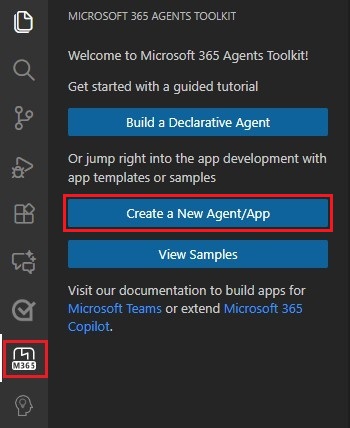
Selecione o Toolkit > de Agentes do Microsoft 365,Crie um Novo Agente/Aplicação>, selecione Agentes e Aplicações do Teams.
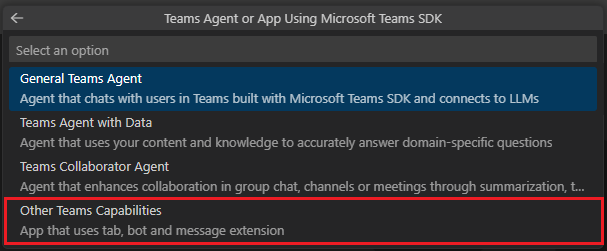
Selecione outras capacidades do Teams.
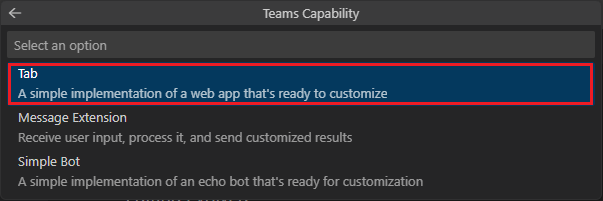
Neste exemplo, selecione Tab como recurso do aplicativo.
Selecione Pasta padrão para armazenar a pasta raiz do projeto no local padrão.

Para alterar a localização predefinida, siga estes passos:
Selecione Procurar.
Selecione a localização da área de trabalho do projeto.
A pasta selecionada é a localização para a área de trabalho do projeto.
Insira um nome adequado, como helloworld, como o nome do aplicativo. Certifique-se de que utiliza apenas carateres alfanuméricos. Pressione Enter.

A área de trabalho da aplicação do separador Teams é criada em poucos segundos.
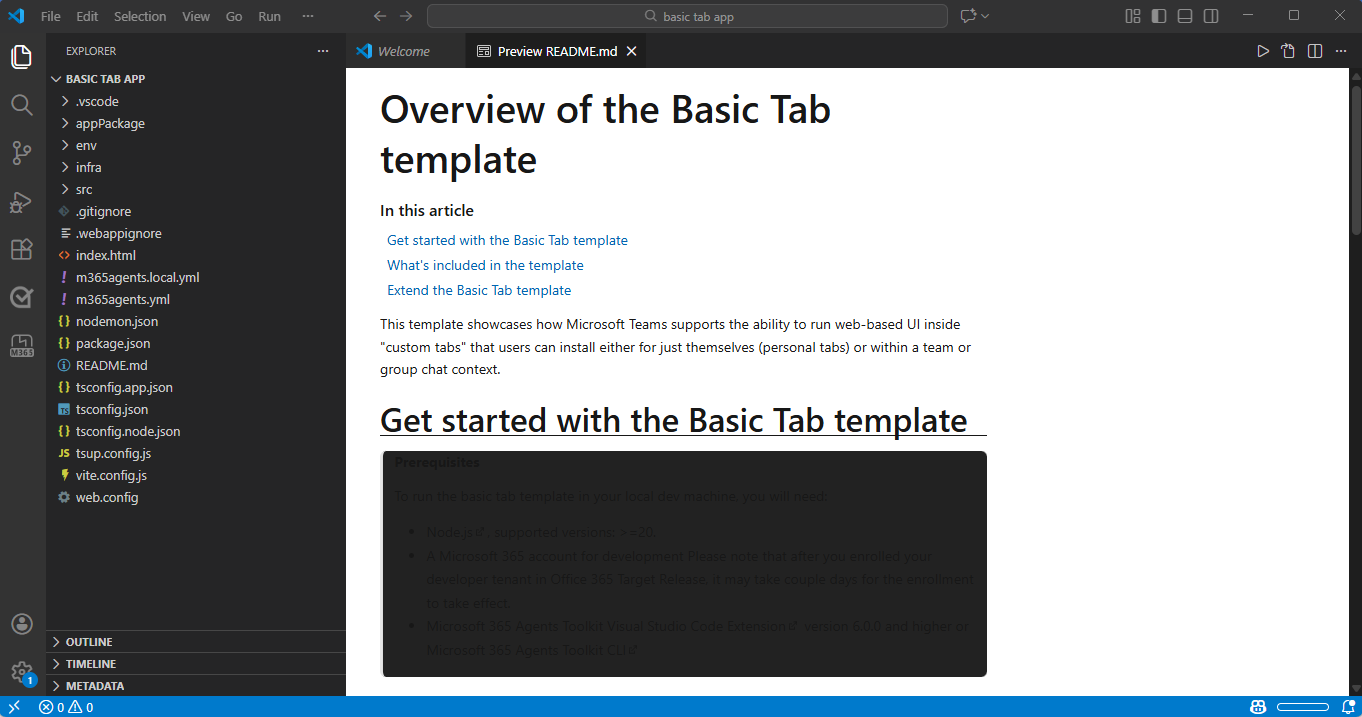
Estrutura de diretórios para diferentes tipos de aplicações
O Agents Toolkit fornece todos os componentes para criar um aplicativo. Depois de criar a área de trabalho do projeto, pode ver as pastas e ficheiros do projeto na secção EXPLORADOR .
Estrutura de diretórios para a aplicação Teams básica
O exemplo seguinte mostra uma estrutura básica do diretório de aplicações do separador Teams:
| Nome da pasta | Sumário |
|---|---|
.vscode |
Definições do VS Code para criar e depurar a sua aplicação Teams. |
appPackage |
Ficheiros de manifesto da aplicação (anteriormente denominado manifesto da aplicação Teams) e ficheiros de ícones que o Teams utilizou para reconhecer a sua aplicação Teams. |
env |
Armazena diferentes parâmetros de ambiente. |
infra |
Arquivos de modelo do Azure bicep . Utilizado para implementar a sua aplicação do Teams no Azure. |
src |
Código fonte para a capacidade do Separador, incluindo a sua aplicação front-end, componentes da IU e o aviso de privacidade, termos de utilização, |
src/app.js |
Ponto de entrada de aplicação e express processadores para o Web site. |
src/views/hello.html |
Um modelo HTML que é vinculado ao ponto de extremidade da guia. |
src/static |
O servidor Web pode servir ativos estáticos, como ficheiros CSS e JavaScript. |
m365agents.yml |
Esse arquivo de configuração define o comportamento do Agents Toolkit para provisionar, implantar e publicar o ciclo de vida de publicação. Você pode personalizar esse arquivo para alterar o comportamento do Agents Toolkit em cada ciclo de vida. |
m365agents.local.yml |
Isto substitui m365agents.yml por ações que permitem a execução e a depuração locais. |
Observação
Se você tiver um bot ou aplicativo de extensão de mensagem, as pastas relevantes serão adicionadas à estrutura do diretório.
Para saber mais sobre a estrutura de diretórios de diferentes tipos de aplicações básicas do Teams, consulte a tabela seguinte:
| Tipo de Aplicação | Links |
|---|---|
| Para a aplicação de separador | Crie seu primeiro aplicativo de guia usando JavaScript |
| Para a aplicação bot | Crie seu primeiro aplicativo bot usando JavaScript |
| Para a aplicação de extensão de mensagem | Crie seu primeiro aplicativo de extensão de mensagem usando JavaScript |
Para experimentar mais guias passo a passo sobre a criação de aplicações, consulte Tutoriais.