Observação
O acesso a essa página exige autorização. Você pode tentar entrar ou alterar diretórios.
O acesso a essa página exige autorização. Você pode tentar alterar os diretórios.
Nesta lição, você aprenderá a criar um banco de dados usando os Arquivos de Dados do SQL Server no recurso do Azure. Observe que, antes desta lição, você deve concluir a Lição 1, 2 e 3. A lição 3 é uma etapa muito importante porque você precisa armazenar as informações sobre seu contêiner de armazenamento do Azure e seu nome de política associado e chave SAS no repositório de credenciais do SQL Server antes da Lição 4.
Para cada contêiner de armazenamento usado por um arquivo de dados ou log, você deve criar uma Credencial do SQL Server cujo nome corresponde ao caminho do contêiner. Em seguida, você pode criar um novo banco de dados no Armazenamento do Azure
Esta lição pressupõe que você já concluiu as seguintes etapas:
Você tem uma conta de Armazenamento do Microsoft Azure.
Você criou um contêiner em sua conta de Armazenamento do Azure.
Você criou uma política no contêiner com direitos de leitura, gravação e listagem. Você também gerou uma chave SAS.
Você criou uma credencial do SQL Server no computador de origem.
Para criar um banco de dados no Azure usando os Arquivos de Dados do SQL Server no recurso de Armazenamento do Azure, siga estas etapas:
Conecte-se ao SQL Server Management Studio.
No Pesquisador de Objetos, conecte-se à instância do Mecanismo de Banco de Dados instalada.
Na barra de ferramentas Standard, clique em Nova Consulta.
Copie e cole o exemplo a seguir na janela de consulta, modifique conforme necessário. Observe que o campo FILENAME refere-se ao caminho de URI do arquivo de banco de dados no contêiner de armazenamento e deve começar com https.
--Create a database that uses a SQL Server credential
CREATE DATABASE TestDB1
ON
(NAME = TestDB1_data,
   FILENAME = 'https://teststorageaccnt.blob.core.windows.net/testcontainer/TestDB1Data.mdf')
 LOG ON
(NAME = TestDB1_log,
    FILENAME = 'https://teststorageaccnt.blob.core.windows.net/testcontainer/TestDB1Log.ldf')
GO
Adicione alguns dados ao banco de dados.
USE TestDB1;
GO
CREATE TABLE Table1 (Col1 int primary key, Col2 varchar(20));
GO
INSERT INTO Table1 (Col1, Col2) VALUES (1, 'string1'), (2, 'string2');
GO
Para ver o novo TestDB1 no SQL Server local, atualize os bancos de dados no Pesquisador de Objetos.
Da mesma forma, para ver o banco de dados recém-criado em sua conta de armazenamento, conecte-se à sua conta de armazenamento por meio do SSMS (SQL Server Management Studio). Para obter informações sobre como se conectar a um armazenamento do Azure usando o SQL Server Management Studio, siga estas etapas:
Primeiro, obtenha as informações da conta de armazenamento. Faça logon no Portal de Gerenciamento. Em seguida, clique em Armazenamento e escolha sua conta de armazenamento. Quando uma conta de armazenamento for selecionada, clique em Gerenciar Chaves de Acesso na parte inferior da página. Isso abre uma janela de diálogo semelhante:
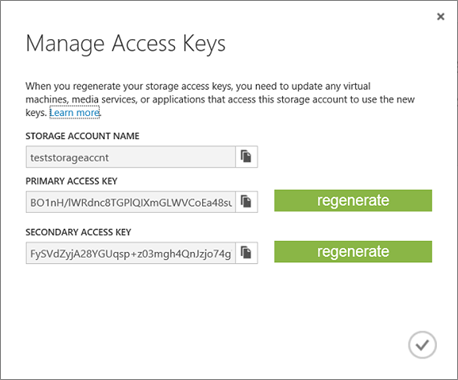
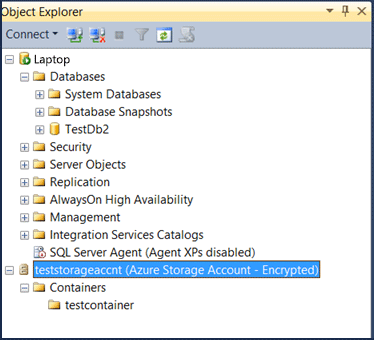
Copie os valores nome da conta de armazenamento e chave de acesso primário para a janela de diálogo Conectar ao Armazenamento do Azure no SSMS. Clique em Conectar. Isso leva as informações sobre contêineres da conta de armazenamento para o SSMS, conforme demonstrado na captura de tela a seguir:
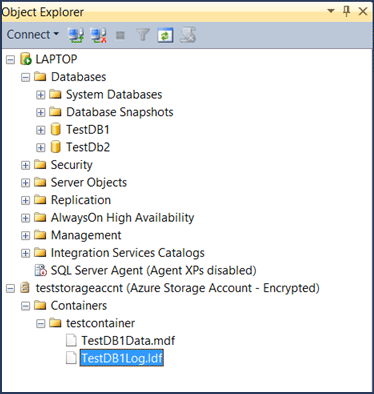
A captura de tela a seguir demonstra o novo banco de dados criado no ambiente local e do Armazenamento do Azure.
Nota: Se houver referências ativas a arquivos de dados em um contêiner, qualquer tentativa de excluir a credencial associada do SQL Server falhará. Da mesma forma, se já houver uma concessão em um arquivo de banco de dados específico em um blob e você quiser excluí-lo, primeiro você precisará interromper a concessão no blob. Para rescindir o contrato de arrendamento, você pode usar o Blob de Arrendamento.
Usando esse novo recurso, você pode configurar o SQL Server para que qualquer instrução CREATE DATABASE tenha como padrão um banco de dados habilitado para nuvem. Em outras palavras, você pode definir os locais padrão de dados e logs nas propriedades da instância do SQL Server Management Studio para que, sempre que criar um banco de dados, todos os arquivos de banco de dados (.mdf, .ldf) sejam criados como blobs de página na Azure Storage.
Para criar um banco de dados no Armazenamento do Azure usando a interface do usuário do SQL Server Management Studio, execute estas etapas:
No Pesquisador de Objetos, conecte-se a uma instância do Mecanismo de Banco de Dados do SQL Server e expanda essa instância.
Clique com o botão direito do mouse em Bancos de Dados e clique em Novo Banco de Dados.
Na janela de diálogo Novo Banco de Dados, digite um nome de banco de dados.
Altere os valores padrão dos arquivos de log de transações e dados primários, na grade de arquivos de banco de dados, clique na célula apropriada e insira o novo valor. Além disso, especifique o caminho para o local do arquivo. Para Caminho, digite o caminho de URL do contêiner de armazenamento, como
https://teststorageaccnt.blob.core.windows.net/testcontainer/. Para FileName, digite os nomes de arquivo físico dos arquivos de banco de dados (.mdf, .ldf).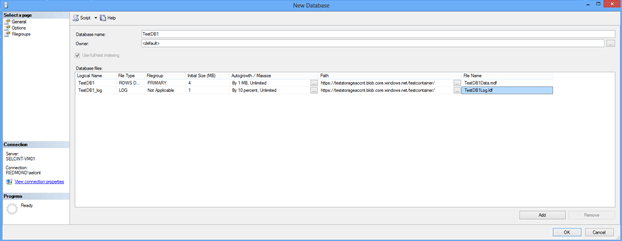
Para obter mais informações, consulte adicionar dados ou arquivos de Log para um banco de dados.
Mantenha todos os outros valores padrão.
Clique em OK.
Para ver o novo TestDB1 no SQL Server local, atualize os bancos de dados no Pesquisador de Objetos. Da mesma forma, para ver o banco de dados recém-criado em sua conta de armazenamento, conecte-se à sua conta de armazenamento por meio do SSMS (SQL Server Management Studio), conforme explicado anteriormente nesta lição.
Próxima lição:
Lição 5. (Opcional) Criptografar seu banco de dados usando o TDE