Observação
O acesso a essa página exige autorização. Você pode tentar entrar ou alterar diretórios.
O acesso a essa página exige autorização. Você pode tentar alterar os diretórios.
O Editor controle é usado para aceitar entrada de várias linhas.
Definir e ler texto
O Editor, como outras exibições de apresentação de texto, expõe a Text propriedade. Essa propriedade pode ser usada para definir e ler o texto apresentado pelo Editor. O exemplo a seguir demonstra a configuração da Text propriedade em XAML:
<Editor x:Name="editor" Text="I am an Editor" />
No C#:
var editor = new Editor { Text = "I am an Editor" };
Para ler o texto, acesse a Text propriedade em C#:
var text = editor.Text;
Definir texto de espaço reservado
O pode ser definido para mostrar o texto do espaço reservado Editor quando não estiver armazenando a entrada do usuário. Isso é feito definindo a Placeholder propriedade como um string, e geralmente é usado para indicar o tipo de conteúdo apropriado para o Editor. Além disso, a cor do texto do espaço reservado pode ser controlada definindo a PlaceholderColor propriedade como um Color:
<Editor Placeholder="Enter text here" PlaceholderColor="Olive" />
var editor = new Editor { Placeholder = "Enter text here", PlaceholderColor = Color.Olive };
Impedir a entrada de texto
É possível impedir que os usuários modifiquem o texto em um Editor configurando a propriedade IsReadOnly, cujo valor padrão é false, para true:
<Editor Text="This is a read-only Editor"
        IsReadOnly="true" />
var editor = new Editor { Text = "This is a read-only Editor", IsReadOnly = true });
Observação
A propriedade IsReadonly não modifica a aparência visual de um Editor, diferentemente da propriedade IsEnabled, que também altera a aparência visual do Editor para a cor cinza.
Texto de transformação
Um Editor pode transformar o uso de letras maiúsculas e minúsculas do seu texto, armazenada na propriedade Text, definindo a propriedade TextTransform como um valor da enumeraçãoTextTransform. Essa enumeração tem quatro valores:
Noneindica que o texto não será transformado.Defaultindica que o comportamento padrão da plataforma será usado. Este é o valor padrão da propriedadeTextTransform.Lowercaseindica que o texto será transformado em minúsculas.Uppercaseindica que o texto será transformado em maiúscula.
O exemplo a seguir mostra a transformação de texto em letras maiúsculas:
<Editor Text="This text will be displayed in uppercase."
        TextTransform="Uppercase" />
Este é o código C# equivalente:
Editor editor = new Editor
{
    Text = "This text will be displayed in uppercase.",
    TextTransform = TextTransform.Uppercase
};
Limitar comprimento da entrada
A propriedade MaxLength pode ser usada para limitar o comprimento de entrada permitido para o Editor. Essa propriedade deve ser definida como um número inteiro positivo:
<Editor ... MaxLength="10" />
var editor = new Editor { ... MaxLength = 10 };
Um valor de propriedade MaxLength igual a 0 indica que nenhuma entrada será permitida, e um valor de int.MaxValue, que é o valor padrão de um Editor, significa que não há um limite efetivo para a quantidade de caracteres que podem ser inseridos.
Espaçamento de caracteres
O espaçamento de caracteres pode ser aplicado a um Editor definindo a propriedade Editor.CharacterSpacing como um valor double:
<Editor ...
        CharacterSpacing="10" />
Este é o código C# equivalente:
Editor editor = new editor { CharacterSpacing = 10 };
O resultado é que os caracteres no texto exibido pelo Editor são unidades CharacterSpacing independentes do dispositivo separadas e espaçadas.
Observação
O valor da propriedade CharacterSpacing é aplicado ao texto exibido pelas propriedades Text e Placeholder.
Dimensionar automaticamente um Editor
Um Editor pode ser configurado para dimensionar automaticamente seu conteúdo definindo a propriedade Editor.AutoSize como TextChanges, que é um valor da enumeração EditorAutoSizeOption. Essa enumeração possui dois valores:
Disabledindica que o redimensionamento automático está desabilitado, sendo o valor padrão.TextChangesindica que o redimensionamento automático está habilitado.
Isso pode ser feito no código da seguinte maneira:
<Editor Text="Enter text here" AutoSize="TextChanges" />
var editor = new Editor { Text = "Enter text here", AutoSize = EditorAutoSizeOption.TextChanges };
Quando o redimensionamento automático estiver habilitado, a altura do Editor aumentará conforme os usuários preencherem com texto e diminuirá à medida que os usuários excluírem o texto.
Observação
Um Editor não se ajustará automaticamente se a propriedade HeightRequest estiver configurada.
Personalizar o teclado
O teclado que aparece quando os usuários interagem com um Editor pode ser programado por meio da propriedade Keyboard, para uma das seguintes propriedades da classeKeyboard:
Chat– usado para mensagens de texto e lugares em que os emojis são úteis.Default– o teclado padrão.Email– usado ao inserir endereços de email.Numeric– usado ao inserir números.Plain– usado ao inserir texto, sem nenhumKeyboardFlagsespecificado.Telephone– usado ao inserir números de telefone.Text– usado ao inserir texto.Url– usado para inserir caminhos de arquivos e endereços web.
Isso pode ser feito no XAML da seguinte maneira:
<Editor Keyboard="Chat" />
Este é o código C# equivalente:
var editor = new Editor { Keyboard = Keyboard.Chat };
Exemplos de cada teclado podem ser encontrados em nosso repositório de receitas .
A classe Keyboard também tem um método de fábrica Create que pode ser usado para personalizar um teclado especificando o comportamento de capitalização, de verificação ortográfica e de sugestão. Os valores de enumeração KeyboardFlags são especificados como argumentos para o método, e um Keyboard personalizado é retornado. A enumeração KeyboardFlags contém os seguintes valores:
None– nenhum recurso é adicionado ao teclado.CapitalizeSentence– indica que as primeiras letras das primeiras palavras de cada frase serão automaticamente maiúsculas.Spellcheck– indica que a verificação ortográfica será executada no texto digitado.Suggestions– indica que os preenchimentos de palavra sugerida será realizado no texto digitado.CapitalizeWord– indica que a primeira letra de cada palavra será automaticamente maiúscula.CapitalizeCharacter– indica que todos os caracteres serão automaticamente colocados em maiúsculas.CapitalizeNone– indica que não ocorrerá nenhuma capitalização automática ocorrerá.All– indica que a verificação ortográfica, os preenchimentos de palavra sugerida e a capitalização de frases ocorrerão no texto digitado.
O seguinte exemplo de código XAML mostra como personalizar o Keyboard padrão para oferecer preenchimentos de palavra sugerida e capitalizar todos os caracteres inseridos:
<Editor>
    <Editor.Keyboard>
        <Keyboard x:FactoryMethod="Create">
            <x:Arguments>
                <KeyboardFlags>Suggestions,CapitalizeCharacter</KeyboardFlags>
            </x:Arguments>
        </Keyboard>
    </Editor.Keyboard>
</Editor>
Este é o código C# equivalente:
var editor = new Editor();
editor.Keyboard = Keyboard.Create(KeyboardFlags.Suggestions | KeyboardFlags.CapitalizeCharacter);
Habilitar e desabilitar a verificação ortográfica
A propriedade IsSpellCheckEnabled controla se a verificação ortográfica está habilitada. Por padrão, essa propriedade é definida como true. À medida que os usuários inserem o texto, os erros ortográficos são destacados.
No entanto, em alguns cenários de entrada de texto, como ao inserir um nome de usuário, a verificação ortográfica fornece uma experiência negativa e, portanto, deve ser desabilitada definindo a propriedade IsSpellCheckEnabled como false:
<Editor ... IsSpellCheckEnabled="false" />
var editor = new Editor { ... IsSpellCheckEnabled = false };
Observação
Quando a propriedade IsSpellCheckEnabled estiver definida como false, e um teclado personalizado não está em uso, o corretor ortográfico nativo será desabilitado. No entanto, se um Keyboard que desabilita a verificação ortográfica, como Keyboard.Chat, estiver definido, a propriedade IsSpellCheckEnabled será ignorada. Assim, a propriedade não pode ser usada para habilitar o corretor ortográfico em um Keyboard que o desabilite explicitamente.
Habilitar e desabilitar a previsão de texto
A propriedade IsTextPredictionEnabled controla se a previsão de texto e a correção automática de texto estão habilitadas. Por padrão, essa propriedade é definida como true. À medida que os usuários inserem texto, as previsões de palavras são apresentadas.
Entretanto, em alguns cenários de entrada de texto, como ao inserir um nome de usuário, a previsão de texto e a correção automática do texto podem causar uma experiência negativa e, portanto, devem ser desabilitadas definindo a propriedade IsTextPredictionEnabled como false:
<Editor ... IsTextPredictionEnabled="false" />
var editor = new Editor { ... IsTextPredictionEnabled = false };
Observação
Quando a propriedade IsTextPredictionEnabled é definida como false e um teclado personalizado não está em uso, a previsão de texto e a correção automática de texto são desabilitadas. No entanto, se um Keyboard foi configurado para desabilitar a previsão de texto, a propriedade IsTextPredictionEnabled será ignorada. Assim, a propriedade não pode ser usada para habilitar a previsão de texto em um Keyboard que o desabilite explicitamente.
Cores
Editor pode ser definido para usar uma cor de fundo personalizada por meio da BackgroundColor propriedade. É necessário um cuidado especial para garantir que as cores sejam utilizáveis em cada plataforma. Como cada plataforma tem padrões diferentes para a cor do texto, talvez seja necessário definir uma cor de plano de fundo personalizada para cada plataforma. Consulte Trabalhando com ajustes de plataforma para obter mais informações sobre como otimizar a interface do usuário para cada plataforma.
No C#:
public partial class EditorPage : ContentPage
{
    public EditorPage ()
    {
        InitializeComponent ();
        var layout = new StackLayout { Padding = new Thickness(5,10) };
        this.Content = layout;
        //dark blue on UWP & Android, light blue on iOS
        var editor = new Editor { BackgroundColor = Device.RuntimePlatform == Device.iOS ? Color.FromHex("#A4EAFF") : Color.FromHex("#2c3e50") };
        layout.Children.Add(editor);
    }
}
Em XAML:
<?xml version="1.0" encoding="UTF-8"?>
<ContentPage xmlns="http://xamarin.com/schemas/2014/forms"
    xmlns:x="http://schemas.microsoft.com/winfx/2009/xaml"
    x:Class="TextSample.EditorPage"
    Title="Editor Demo">
    <ContentPage.Content>
        <StackLayout Padding="5,10">
            <Editor>
                <Editor.BackgroundColor>
                    <OnPlatform x:TypeArguments="x:Color">
                        <On Platform="iOS" Value="#a4eaff" />
                        <On Platform="Android, UWP" Value="#2c3e50" />
                    </OnPlatform>
                </Editor.BackgroundColor>
            </Editor>
        </StackLayout>
    </ContentPage.Content>
</ContentPage>
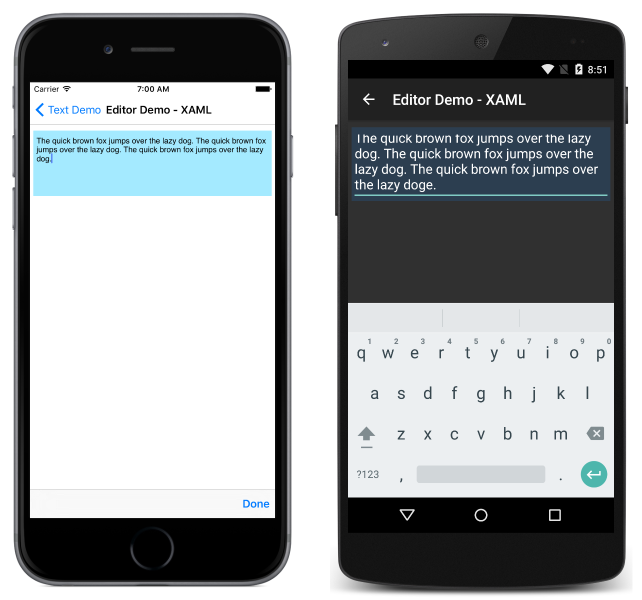
Certifique-se de que as cores de fundo e texto escolhidas sejam utilizáveis em cada plataforma e não ocultem nenhum texto de espaço reservado.
Eventos e interatividade
Editor Expõe dois eventos:
- TextChanged – gerado quando o texto é alterado no editor. Fornece o texto antes e depois da alteração.
- Concluído – gerado quando o usuário encerra a entrada pressionando a tecla Enter no teclado.
Observação
A VisualElement classe, da qual Entry herda, também tem Focused e Unfocused eventos.
Concluído(a)
O Completed evento é usado para reagir à conclusão de uma interação com um Editor. Completed é gerado quando o usuário encerra a entrada com um campo inserindo a tecla Return no teclado (ou pressionando a tecla Tab na UWP). O manipulador do evento é um manipulador de eventos genérico, pegando o remetente e EventArgs:
void EditorCompleted (object sender, EventArgs e)
{
    var text = ((Editor)sender).Text; // sender is cast to an Editor to enable reading the `Text` property of the view.
}
O evento concluído pode ser assinado em código e XAML:
No C#:
public partial class EditorPage : ContentPage
{
    public EditorPage ()
    {
        InitializeComponent ();
        var layout = new StackLayout { Padding = new Thickness(5,10) };
        this.Content = layout;
        var editor = new Editor ();
        editor.Completed += EditorCompleted;
        layout.Children.Add(editor);
    }
}
Em XAML:
<?xml version="1.0" encoding="UTF-8"?>
<ContentPage xmlns="http://xamarin.com/schemas/2014/forms"
xmlns:x="http://schemas.microsoft.com/winfx/2009/xaml"
x:Class="TextSample.EditorPage"
Title="Editor Demo">
    <ContentPage.Content>
        <StackLayout Padding="5,10">
            <Editor Completed="EditorCompleted" />
        </StackLayout>
    </ContentPage.Content>
</Contentpage>
TextChanged
O TextChanged evento é usado para reagir a uma alteração no conteúdo de um campo.
TextChanged é levantado sempre que o Text das Editor mudanças. O manipulador do evento usa uma instância de TextChangedEventArgs. TextChangedEventArgs fornece acesso aos valores antigos e novos das propriedades por meio do Editor Text OldTextValue e NewTextValue :
void EditorTextChanged (object sender, TextChangedEventArgs e)
{
    var oldText = e.OldTextValue;
    var newText = e.NewTextValue;
}
O evento concluído pode ser assinado em código e XAML:
No código:
public partial class EditorPage : ContentPage
{
    public EditorPage ()
    {
        InitializeComponent ();
        var layout = new StackLayout { Padding = new Thickness(5,10) };
        this.Content = layout;
        var editor = new Editor ();
        editor.TextChanged += EditorTextChanged;
        layout.Children.Add(editor);
    }
}
Em XAML:
<?xml version="1.0" encoding="UTF-8"?>
<ContentPage xmlns="http://xamarin.com/schemas/2014/forms"
xmlns:x="http://schemas.microsoft.com/winfx/2009/xaml"
x:Class="TextSample.EditorPage"
Title="Editor Demo">
    <ContentPage.Content>
        <StackLayout Padding="5,10">
            <Editor TextChanged="EditorTextChanged" />
        </StackLayout>
    </ContentPage.Content>
</ContentPage>