Observação
O acesso a essa página exige autorização. Você pode tentar entrar ou alterar diretórios.
O acesso a essa página exige autorização. Você pode tentar alterar os diretórios.
Microsoft Project Online será descontinuada em setembro de 2026. Para obter mais informações, veja este anúncio: Microsoft Project Online está a ser descontinuação: O que precisa de saber
Resumo: Saiba como utilizar a funcionalidade de análise de portefólio do PWA para modelar cenários de recursos.
Aplica-se a: Project Online, Project Server 2016, Project Server 2013
A análise de recursos é o processo de correspondência entre a procura de trabalho e a oferta de recursos. É um dos métodos de análise de portefólio de projetos ativados pelo Project Web Application (PWA). A análise da restrição de recursos é uma funcionalidade principal no PWA e está disponível em versões Project Online e suportadas do Project Server.
O PWA também suporta a análise da restrição de custos para corresponder à procura de trabalho com o financiamento disponível.
São necessárias três entradas para realizar a análise de recursos no PWA:
Portefólio de projetos definidos, com recursos estimados
Conjunto de recursos definido
Lista de projetos priorizados
Este artigo irá ensiná-lo a interpretar e utilizar o ecrã Analisar Recursos no PWA. Este ecrã ficará disponível depois de guardar um cenário no ecrã Analisar Custos .

Este ecrã Analisar Recursos está dividido em três componentes:
Métrica
Gráfico de cenários
Detalhes do Gráfico Gantt/Requisitos do Projeto
Estão disponíveis funcionalidades adicionais com os vários relatórios disponíveis no friso.
Métrica
A grelha de métricas no canto superior esquerdo do ecrã apresenta cálculos de cenários de alto nível.
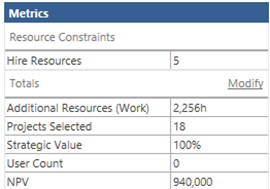
Pode adicionar campos personalizados à secção Totais . Estes campos fornecerão indicadores calculados das variáveis que afetam o seu portefólio.
As várias opções de cálculo podem ser controladas através do separador Opções . O controlo principal neste separador é o campo Unidades . As unidades podem ser definidas como FTE ou Custo.
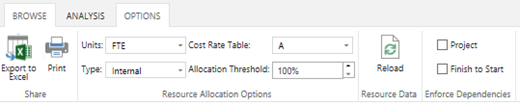
Se definir a opção Unidades no separador Opções como "FTE", a célula Contratar Recursos na secção Restrições de Recursos é editável. Pode introduzir o número de recursos adicionais que espera contratar para suportar o portefólio. O sistema calculará o custo destes recursos adicionais.
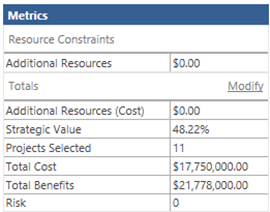
Se definir a opção Unidades no separador Opções como "Custo", os Recursos Adicionais são apresentados na secção Restrições de Recursos. Pode introduzir financiamento adicional para recursos nesta área. O sistema calculará o número de recursos adicionais que podem ser contratados com estes fundos.
O separador Opções controla várias outras variáveis de cálculo:
| Item | Opções | Impacto |
|---|---|---|
| Unidades | FTE Custo |
|
| Tipo | Interno Externo |
|
| Tabela de Taxa de Custos | A-E | Cada recurso pode ter até cinco taxas de custo padrão. Estas tarifas são armazenadas na Tabela de Taxa de Custos A, B, C, D e/ou E. O sistema calculará a taxa padrão de uma função como a média do custo de todos os recursos nessa função. Pode alternar este campo para selecionar taxas diferentes a serem utilizadas para a estimativa de custos de recursos adicionais. |
| Limiar de Alocação | O limiar de alocação controla a alocação mínima para a qual um recurso externo pode ser contratado. Por exemplo, pode definir o limiar de alocação para 25% para calcular recursos externos em unidades de 0,25 FTE. |
Modelar recursos adicionais
O PWA pode avaliar o impacto da adição de recursos no portefólio global. Basta escrever o número de recursos que pretende adicionar na caixa Contratar Recursos e, em seguida, clicar em Recalcular no friso. Estes cálculos são afetados pelas definições no separador Opções .
A vista de análise de recursos será atualizada para lhe mostrar quantos projetos pode entregar e o Relatório de Recursos Contratados (em Relatórios no friso) será atualizado para mostrar quais as funções de recursos que têm de ser contratadas.

Gráfico de cenários
Quando guarda um cenário de recurso, este será apresentado no Gráfico de Cenários.
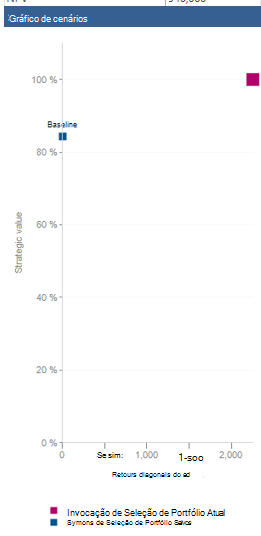
O Gráfico de Cenários é um gráfico de dispersão que ilustra cada um dos cenários por custo e valor estratégico. Tenha em atenção que o custo descrito neste gráfico é o custo adicional necessário para contratar mais recursos (ou seja, o Custo adicional do Recurso ).
A vista Gráfico Gantt
A funcionalidade Análise de Recursos permite que o utilizador efetue uma análise de hipóteses nos projetos dentro do cenário.

As seguintes variáveis podem ser modificadas para avaliar o impacto no portefólio global:
| Variável | Interface |
|---|---|
| Forçar projetos dentro ou fora da análise | Gráfico Gantt: Forçar Entrada/Saída da Coluna |
| Alterar datas de início do projeto | Gráfico Gantt: Nova coluna Iniciar |
| Adicionar recursos | Métrica |
| Dependências do projeto | Interface de dependência do projeto |
Forçar a Entrada/Saída de Projetos
Os projetos podem ser forçados a entrar ou sair do cálculo na vista Gráfico Gantt.
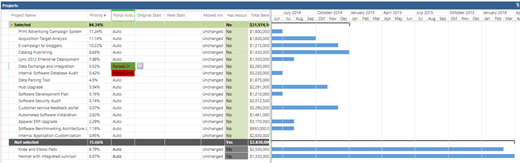
Esta funcionalidade funciona como a função semelhante no módulo Análise de Custos. Pode forçar os projetos a sair do cálculo. Esta ação irá libertar os recursos desses projetos para suportar outros projetos. Também pode forçar projetos no cálculo. Forçar um projeto pode desviar recursos de outros projetos.
Mudar a data de início do projeto
Você pode avançar ou retroceder seus projetos no calendário para ver como isso afeta sua alocação de recursos.
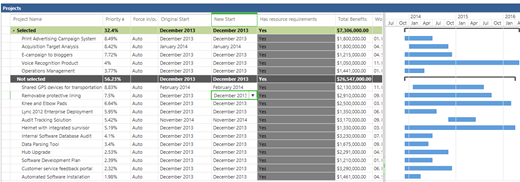
Experimentar várias agendas de projetos pode ajudá-lo a integrar mais projetos no portefólio.
Para mover a data de início de um projeto, clique em Gráfico Gantt no friso e, em seguida, selecione um Novo mês de Início para o projeto que pretende mover e, em seguida, clique em Recalcular.
Alterar a data de início no gráfico Gantt da Análise de Recursos não afeta a data de início real dos seus projetos. Quando optar por Consolidar o cenário, a nova data será armazenada num campo denominado Novo Campo de Data de Início.
Detalhes dos Requisitos
O PWA fornece várias formas de analisar o impacto dos cenários no conjunto de recursos.

A vista Detalhes dos Requisitos permite-lhe examinar o cenário calculado mais detalhadamente.
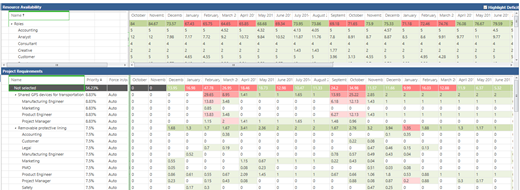
A secção Disponibilidade de Recursos na parte superior da página apresenta um resumo dos recursos definidos no Conjunto de Recursos de Empresa.

Alterne a opção Realçar Défices no canto superior direito da página para realçar as funções que estão sobrecommetidas para o portefólio do projeto.
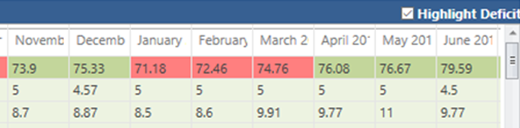
A grelha Requisitos de Projeto apresenta vários campos úteis.
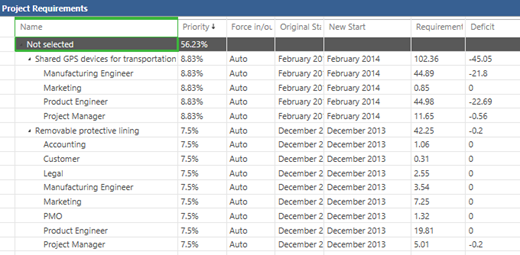
| Campo | Descrição |
|---|---|
| Prioridade | A prioridade que definiu para o projeto. |
| Forçar Entrada/Saída | Apresenta a status do projeto à medida que o define. |
| Início Original | A data de início do projeto, conforme agendado no plano do projeto. |
| Novo Início | A nova data de início que definiu na análise de recursos. |
| Requisitos | O campo Requisitos representa o número total de meses de pessoas necessários para o projeto. |
| Défice | O campo Défice representa o número total de meses de pessoas que excedem a oferta de recursos disponível. |
O Relatório de Défice e Excedente
Clique no botão Relatórios no separador Análise para aceder aos dois relatórios fornecidos no PWA:
O Relatório de Excedente do Défice
O Relatório de Recursos Contratados.

O Relatório de Défice e Excedente apresenta um resumo do agrupamento de recursos.
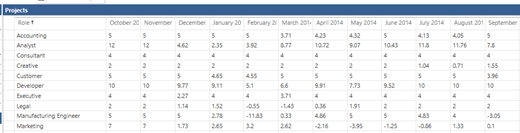
Os números positivos mostram onde tem mais recursos do que o necessário. Os números negativos indicam que não tem recursos suficientes. Estes números baseiam-se em todos os projetos no seu cenário de análise de custos.
O Relatório de Recursos Contratados
Execute o Relatório de Recursos Contratados para ver o impacto do recálculo da análise de recursos.
Este relatório apresenta os principais detalhes sobre o recurso que o sistema está a propor para ser contratado para preencher esses défices.

O Relatório de Recursos Contratados apresenta os seguintes campos e cálculos:
| Campo | Descrição |
|---|---|
| Função | A função identificada pelo sistema que precisa de recursos adicionais. |
| Project | O projeto que requer o recurso. |
| Novo Início | A data de início do recurso. |
| Data de Fim | A data de fim do recurso. Isto será afetado pela opção que selecionou no separador Opções para recursos Internos ou Externos. |
| Custo | Resumo calculado do custo total do recurso, com base na duração X taxa média por função. |
| Trabalho | O número de horas que o recurso irá trabalhar entre o Novo Início e a Data de Fim. Isto será afetado pela opção que selecionou no separador Opções para recursos Internos ou Externos. |
| Taxa | A taxa é a taxa padrão média de todos os recursos no agrupamento de recursos mapeado para a função específica necessária. |
Agora, está pronto para guardar o cenário e compará-lo com outros cenários guardados.