Observação
O acesso a essa página exige autorização. Você pode tentar entrar ou alterar diretórios.
O acesso a essa página exige autorização. Você pode tentar alterar os diretórios.
Este guia é dividido em quatro etapas:
- Introdução
- Etapa 1: começar com a rotulagem padrão
- Etapa 2: Abordar arquivos com a maior confidencialidade (este artigo)
- Etapa 3: Expandir a proteção para todo o seu patrimônio de dados do Microsoft 365
- Etapa 4: operar, expandir e ações retroativas
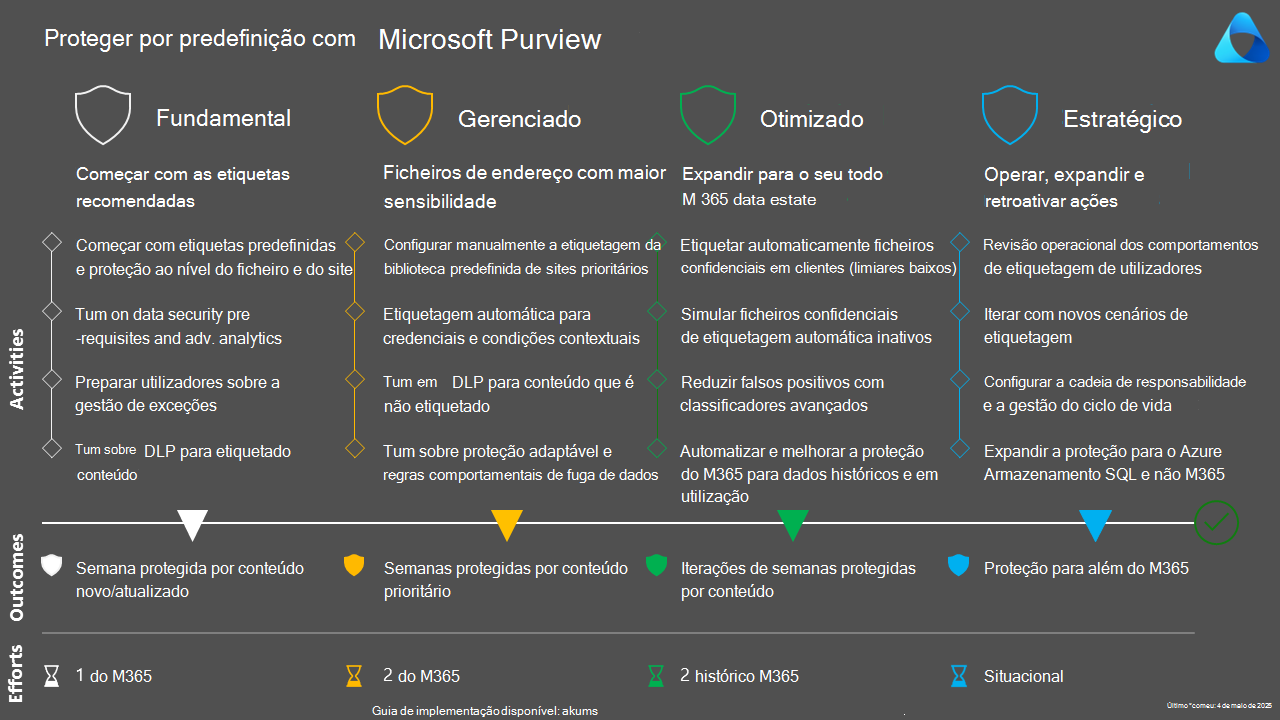
Na primeira etapa, você aprendeu como proteger conteúdo novo e atualizado. Nesta etapa, você explora como proteger seus dados existentes, começando com os dados mais confidenciais.
Identifique seus sites prioritários de:
- Sites conhecidos, incluindo sites de equipes de liderança
- Content Explorer com alto número de documentos confidenciais
- Reporting
- API do Graph para sites com alta quantidade de informações confidenciais
Observação
Se você optar por usar os arquivos como padrão como Confidencial\Todos os funcionários, concentre-se em sites com um rótulo de prioridade mais alta.
Configurar manualmente sites prioritários rotulagem de biblioteca padrão
Atualmente, a configuração requer duas etapas separadas:
- Adicione um rótulo de confidencialidade ao site do SharePoint.
- Defina um rótulo de confidencialidade como padrão para arquivos em bibliotecas do SharePoint.
Os proprietários de sites podem configurar rótulos de confidencialidade em sites do SharePoint e o rótulo de biblioteca padrão em bibliotecas. Os administradores do SharePoint podem configurar o rótulo de confidencialidade do site no portal do administrador do SharePoint. Adiante neste artigo, você aprenderá a configurar a rotulagem de confidencialidade em sites e bibliotecas usando o PowerShell.
Rotulagem automática para credenciais e condições contextuais
O Microsoft Purview fornece rotulagem automática do lado do cliente e do lado do serviço.
A rotulagem automática do lado do cliente fornece conscientização do usuário e flexibilidade na tomada de decisões. Ao proteger por padrão, a rotulagem do lado do cliente é mais útil para recomendar uma rotulagem de confidencialidade mais alta para destinatários com limites mais baixos de informações confidenciais. Os usuários podem decidir aceitar ou não a recomendação e denunciá-la se a sugestão de rótulo não for apropriada.
Os rótulos do lado do serviço aplicam-se a arquivos existentes no OneDrive e no SharePoint e no transporte para emails. Eles fornecem mais condições, como condições contextuais para:
- Tipo de arquivo
- Tamanho do arquivo
- Propriedades do documento
No contexto do guia de segurança por padrão, proteja primeiro por contexto de site, em vez de apenas por tipo de informação confidencial. Portanto, você pode usar condições contextuais, como Definir rótulo como Confidencial\Todos os Funcionários em todas as extensões de arquivo Office/.pdf para esses sites e resolver rapidamente os sites prioritários existentes. A etapa 3 abrange mais opções em escala.
Importante
Configure políticas de rotulagem automática em Todas as credenciais para informações confidenciais porque os adversários valorizam mais essas informações. Para rotulagem automática do lado do cliente, defina o rótulo como Highly Confidential\Specific People. Para rotulagem automática do lado do serviço, defina o rótulo como Altamente Confidencial\Todos os funcionários.
Ativar a Prevenção contra Perda de Dados para conteúdo que não está rotulado
Nesse estágio, a base está bem estabelecida, os padrões são seguros e você começou a analisar os dados existentes. Habilitar regras de Prevenção contra Perda de Dados (DLP) para conteúdo não rotulado (use a condição Conteúdo não está rotulado ) no Endpoint e no Exchange acelera a rotulagem de conteúdo pelos usuários e impede o compartilhamento de conteúdo não rotulado.
Ative essa condição de regra DLP para DLP de Ponto de extremidade com tipos de arquivo Office/PDF e para ações restritivas relevantes, como carregar na nuvem. Os usuários devem abrir e rotular seus arquivos antes de carregá-los em sites.
Ativar a proteção adaptativa e as regras comportamentais de vazamento de dados
O Gerenciamento de Risco Interno fornece uma camada de análise e controle, com base no comportamento do usuário. No contexto seguro por padrão usando rótulos de confidencialidade, o Gerenciamento de Risco Interno pode identificar e alertar quando os usuários estão rebaixando rótulos ou baixando, ofuscando e exfiltrando esse conteúdo.
Os administradores estão no controle dos gatilhos e limites. Além disso, agora você pode usar a Proteção Adaptável para fortalecer suas regras DLP com base no risco do usuário. Por exemplo, uma regra DLP pode auditar por padrão ao compartilhar arquivos com o rótulo Geral. Um usuário identificado como de alto risco pode ser impedido de compartilhar o mesmo arquivo.
Dica
Ative e teste uma política padrão com a Proteção Adaptável e itere quando aplicável em suas regras DLP existentes.
O Gerenciamento de Risco Interno fornece muito mais recursos, configurações e controles. Examine as seguintes referências e os modelos de implantação futuros do Microsoft Purview que abordam o Gerenciamento de Risco Interno com mais detalhes.
Resumo
- Usar rótulos de confidencialidade com sites do Microsoft Teams, Grupos e SharePoint
- Adicionar um rótulo de confidencialidade à biblioteca de documentos do SharePoint
- Configurar um rótulo de confidencialidade padrão para uma biblioteca de documentos do SharePoint
- Aplicar um rótulo de confidencialidade automaticamente ao Microsoft 365