Observação
O acesso a essa página exige autorização. Você pode tentar entrar ou alterar diretórios.
O acesso a essa página exige autorização. Você pode tentar alterar os diretórios.
Importante
Algumas informações neste artigo estão relacionadas ao produto pré-lançado que pode ser modificado substancialmente antes de ser lançado comercialmente. A Microsoft não oferece garantias, expressas ou implícitas, com relação às informações aqui fornecidas. Microsoft Perception está atualmente em Limited Public Preview. Programa de Prévia Pública Limitada significa que o Perception está disponível para um pequeno grupo de clientes, somente por convite, durante um período de prévia definido, antes de uma disponibilidade pública mais ampla.
O Agente de Investigação de Ataque ajuda as equipes de operações de segurança a reconstruir a história do ataque em profundidade. A partir de um único alerta ou incidente, o agente correlaciona sinais em Microsoft Defender para investigar o escopo e o impacto do ataque, fornecendo linhas do tempo, ativos afetados, técnicas de ataque, indicadores e ações de resposta recomendadas. Os achados são apresentados em um relatório detalhado de investigação.
Você pode iniciar uma investigação com ou sem triagem prévia por um analista ou o Agente de Triagem. Este artigo descreve os recursos e os pré-requisitos do agente e explica como configurar o agente, executar e monitorar uma sessão de investigação e examinar os resultados.
Principais funcionalidades
O Agente de Investigação de Ataque executa uma investigação orquestrada por IA de várias etapas que:
- Reconstrói a história de ataque completa: explica quem atacou, como eles obtiveram acesso, quais recursos eles afetaram e o escopo e o impacto do ataque. O agente vai além dos alertas individuais.
- Fornece respostas claras e acionáveis: explica o escopo do ataque, o acesso inicial, a progressão, o impacto técnico, o status da investigação e a classificação.
- Investiga uma ampla gama de ataques: investiga ataques envolvendo usuários, dispositivos, aplicativos de nuvem, contêineres e outras entidades sem depender de um cenário predefinido.
Pré-requisitos
Licenças necessárias
Para usar o Agente de Investigação de Ataque, sua organização precisa:
- Microsoft 365 E5
- Microsoft Defender XDR
Sua organização também deve ser integrada ao data lake Microsoft Defender e à experiência de segurança unificada.
Para uma cobertura de investigação mais ampla, os produtos recomendados dependem do tipo de ataque:
-
Ataques de nuvem e contêiner:
- Microsoft Defender para Nuvem
- Microsoft Defender para contêineres
-
Ataques de identidade:
- Microsoft Entra ID P2
- Microsoft Defender para Identidade
- Microsoft Defender para Aplicativos de Nuvem
Controle de acesso baseado em funções recomendado
Use o controle de acesso baseado em função (RBAC) unificado do Microsoft Defender. Essa configuração é recomendada para a qualidade e a cobertura da investigação.
Acesso a recursos com escopo definido
Se a sua organização usa grupos de dispositivos do Defender for Endpoint, adicione a identidade do agente a todos os grupos de dispositivos de que ela precisa antes de iniciar uma sessão. A configuração do agente não faz isso por você, e incidentes envolvendo dispositivos de um grupo não atribuído falham ou retornam resultados incompletos.
Para outras configurações de escopo, consulte Configurar um agente.
Configuração recomendada para investigações de phishing
Para obter a melhor qualidade de cobertura e investigação em investigações de phishing relatadas pelo usuário, defina as seguintes configurações:
-
Microsoft Defender para Office 365: defina as seguintes configurações de itens relatados pelo usuário:
- Selecione Monitorizar mensagens comunicadas no Outlook.
- Configure as mensagens comunicadas pelo usuário para serem enviadas à caixa de correio de relatório, à Microsoft ou para ambos. Se você usar uma ferramenta de relatórios que não seja da Microsoft, configure a ferramenta para que as mensagens denunciadas sejam enviadas para a Microsoft e para a caixa de correio de denúncia, ou apenas para a caixa de correio de denúncia.
-
Microsoft Defender:
- Habilite a política de alerta E-mail relatado pelo usuário como malware ou phishing. Para obter mais informações, consulte políticas de alerta no Microsoft Defender.
- Desative a regra de ajuste de alerta integrada Resolução automática — Email relatado pelo usuário como malware ou phishing e quaisquer regras de ajuste personalizadas que resolvam esse alerta. Para obter mais informações, veja Otimizar um alerta.
Configurar o agente
Para configurar esse agente, siga as etapas em Configurar um agente.
Iniciar uma sessão
Para obter maneiras de iniciar uma sessão, consulte Iniciar uma nova sessão.
O Agente de Investigação de Ataque usa o seguinte guia estratégico:
| Guia prático | Entrada Requerida |
|---|---|
| Investigar o ataque | A ID de um único alerta ou incidente do portal Microsoft Defender. |
Note
Você também pode iniciar esse agente diretamente de uma página de detalhes de alerta ou incidente no portal do Defender. Para obter mais informações, confira Executar guias estratégicos de incidentes e inteligência contra ameaças.
Monitorar o andamento da sessão
Enquanto a sessão está em execução, o painel de detalhes da sessão mostra:
- Resumo: Status da sessão atual e trabalho concluído.
- Progresso: etapas de investigação concluídas.
- Agentes: o agente atribuído à sessão.
- Entradas: o ID de alerta ou incidente que você forneceu.
- Artefatos: arquivos de saída gerados durante a investigação.
Valores de status da sessão
| Status | Description |
|---|---|
| Em andamento | O agente está trabalhando ativamente. |
| Concluído | A sessão foi concluída com êxito e toda a saída está disponível. |
| Concluído com falhas | A sessão terminou com um ou mais problemas. Examine os detalhes da sessão para obter mais informações. |
Examinar o resultado
O Agente de Investigação de Ataque produz um relatório de investigação com as seguintes seções:
- Veredicto e resumo: a classificação de incidentes, determinação, confiança e uma explicação concisa do que aconteceu.
- Grafo de ataque e linha do tempo: uma reconstrução visual e cronológica do ataque, incluindo eventos-chave e descobertas de investigação.
- Entidades afetadas: identidades e recursos envolvidos no ataque, com suas funções, status e constatações de suporte.
- Evidências e alertas relacionados: indicadores de comprometimento, evidências de suporte e como os alertas investigados se relacionam com o ataque.
- Mapeamento MITRE ATT&CK: Técnicas e táticas de invasor observadas, mapeadas para as descobertas da investigação.
- Ações de resposta recomendadas: etapas de contenção e correção priorizadas, com justificativa e considerações operacionais.
O relatório aparece como um arquivo Markdown na seção Artefatos dos detalhes da sessão. Você pode baixar o relatório para adicionar à documentação de incidentes ou registros de conformidade.
Importante
A saída do Agente de Investigação de Ataque é gerada por IA e fundamentada em dados disponíveis por meio de APIs de Defender. Sempre examine as conclusões para obter precisão antes de tomar decisões de correção ou comunicar os resultados aos stakeholders.
Solucionar problemas na recuperação de incidentes e alertas
Se uma sessão relatar que um incidente ou alerta não pôde ser encontrado ou acessado, o recurso ainda poderá existir e ficar visível para você. Seu acesso não estabelece o acesso do agente e o erro sozinho não identifica a causa.
Antes de iniciar a solução de problemas:
Na página de sessão de agentes do portal do Microsoft Defender, localize o incidente, o caso ou o alerta que disparou o agente. O agente poderá acessar um incidente ou caso se tiver permissão de leitura em um ou mais de seus alertas.
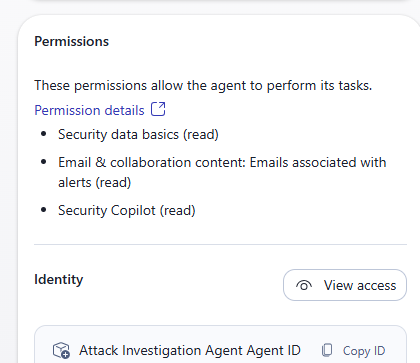
No portal do Microsoft Defender, vá até Percepção>Agentes>Agente de Investigação do Ataque, abra o agente e use os detalhes da identidade para identificar o usuário de agentes e a função RBAC unificada. Selecione Exibir acesso e, em seguida, selecione Exibir detalhes da função para ir para a função atribuída atualmente ao agente.
| Localizando | Verificação |
|---|---|
| O incidente, o caso ou o alerta tem mais de 30 dias. | Idade do incidente |
| Uma ou mais cargas de trabalho de alerta não são cobertas pela atribuição de função do agente. | Acesso de leitura ao workload |
| O incidente contém um alerta de um workspace Microsoft Sentinel. | Acesso ao workspace do Microsoft Sentinel |
| O incidente contém dispositivos nos grupos de dispositivos do Defender para Ponto de Extremidade. | Acesso ao grupo de dispositivos de endpoint |
| O incidente contém um alerta de Prevenção Contra Perda de Dados do Microsoft Purview (DLP) ou governança de aplicativo. | Permissões fora do RBAC unificado |
Incidentes podem conter alertas de várias cargas de trabalho. Conclua todas as verificações aplicáveis.
Verificar a idade do incidente
O Agente de Investigação de Ataque dá suporte a incidentes, casos e alertas com até 30 dias de idade.
Abra o incidente, o caso ou o alerta no portal Defender.
Avalie a idade.
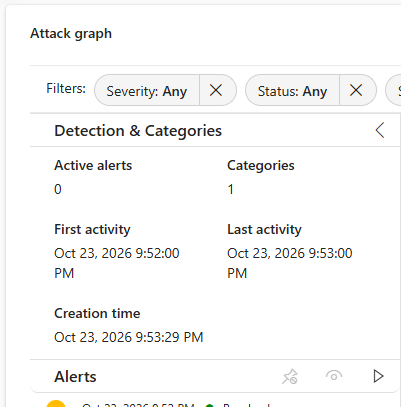
Se tiver mais de 30 dias, use uma semente mais recente. Os dados fora da janela suportada não podem ser acessados pelo agente, mesmo que ainda possam estar disponíveis no portal Microsoft Defender.
Verifique o acesso de leitura da carga de trabalho
Use os alertas no incidente ou no caso para identificar cada carga de trabalho que o agente deve acessar.
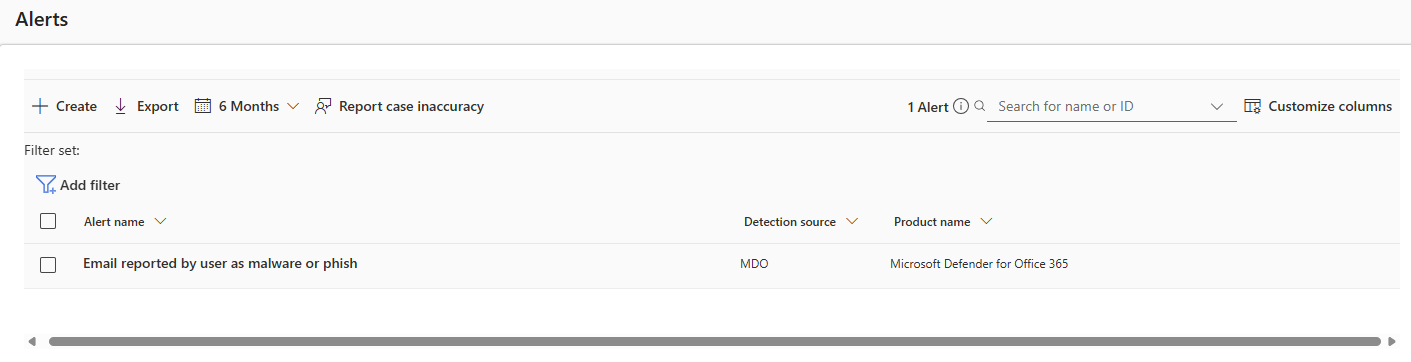
Na página incidente ou caso, selecione a guia Alertas .
Abra cada alerta e observe os valores de fontes de serviço, fontes de detecção e nomes de produto. O agente precisará ter permissão de leitura nas fontes de pelo menos um alerta.
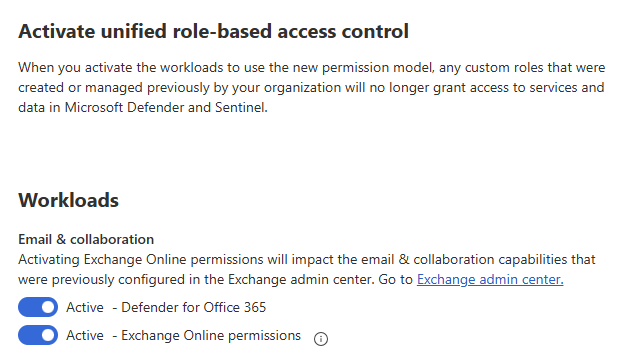
Navegue até Instalação& e configuração>Configurações>Microsoft Defender XDR>Permissões e funções. Verifique se as cargas de trabalho relevantes para os produtos de alerta estão habilitadas para RBAC unificado.
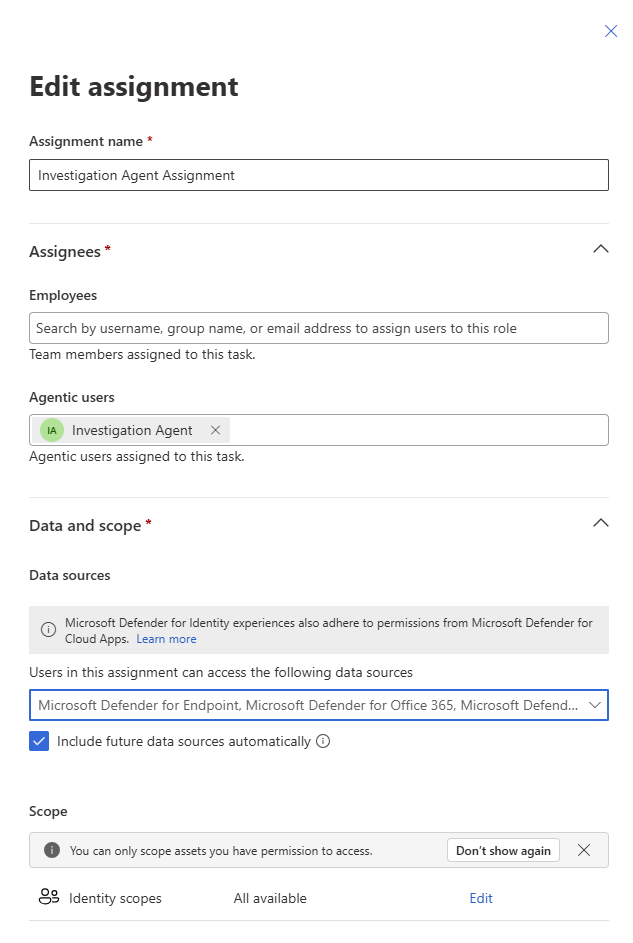
Vá para a função RBAC unificada do agente, que você localizou anteriormente na página do agente.
Verifique se a atribuição inclui noções básicas de dados de segurança (leitura) para cada fonte de dados relevante.
Para cada carga de trabalho que usa escopo, verifique se o agente tem permissão para acessar todos os escopos que se aplicam aos alertas que está investigando. Para obter mais informações, consulte Gerenciar escopos de nuvem e RBAC unificado em Microsoft Defender para Nuvem e configurar o acesso com escopo para Microsoft Defender para Identidade.
Verificar acesso ao workspace do Microsoft Sentinel
Se um alerta for proveniente de Microsoft Sentinel, identifique seu workspace de origem usando a Busca Avançada. O workspace deve estar conectado ao portal do Defender e disponível para o usuário de agentes.
Para localizar o workspace do Sentinel, navegue até Investigação & resposta>Caça>Caça avançada e execute a seguinte consulta:
AlertInfo | where AlertId == '...' | project SentinelWorkspaceIds. Ajuste o filtro de tempo de acordo com o alerta selecionado.Verifique se o workspace está conectado ao Microsoft Defender em Instalação & configuração>Configurações>Microsoft Sentinel>Workspaces SIEM.
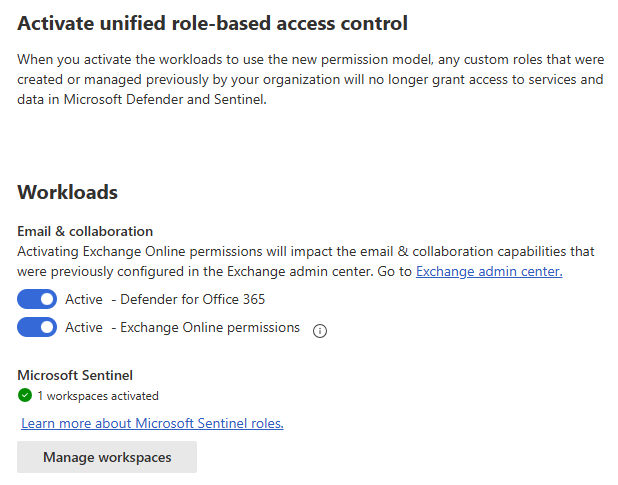
Verifique se ele está habilitado para RBAC unificado em Instalação & configuração>Configurações>Microsoft Defender XDR>Permissões e funções. Expanda a carga de trabalho Microsoft Sentinel e verifique se o workspace exato está ativado. Se ele não estiver habilitado para RBAC unificado e você preferir que ele permaneça assim, confira a observação abaixo.
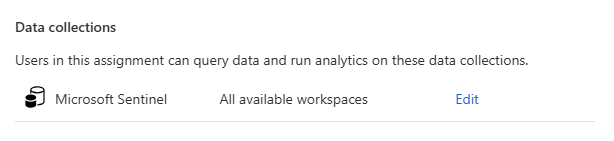
Vá para a função RBAC unificada do agente, que você localizou anteriormente na página do agente. Verifique se a atribuição de função do agente inclui esse workspace.
Note
Para workspaces que continuam usando o Azure RBAC, verifique se o usuário de agentes tem a função Microsoft Sentinel Reader para o workspace necessário. Atribua a função no escopo de Azure mais estreito que inclui o workspace.
Verifique o acesso ao grupo de dispositivos do ponto de extremidade
O acesso ao grupo de dispositivos no Defender for Endpoint é configurado separadamente das permissões de função RBAC unificadas.
- Na página de incidente ou caso, identifique todos os dispositivos associados a qualquer um dos alertas incluídos.
- Abra cada página do dispositivo e anote seu grupo de dispositivo.
- Vá para ConfiguraçõesEndpoints>>>.
- Abra cada grupo de dispositivos necessário e examine o acesso do usuário.
- Verifique se o grupo de dispositivos permite um grupo de segurança do Microsoft Entra que contenha o usuário de agentes.
A cadeia de acesso completa deve existir: usuário de agentes para o grupo de segurança do Microsoft Entra para o grupo de dispositivos do Defender para Ponto de Extremidade. Permissões RBAC unificadas, ou apenas a associação a um grupo de segurança não atribuído, não concedem acesso ao grupo de dispositivos. Para obter mais informações, consulte Criar e gerenciar grupos de dispositivos no Microsoft Defender para Ponto de Extremidade.
Verificar permissões fora do RBAC unificado
Alguns tipos de alerta usam modelos de permissão fora Defender RBAC unificado.
Alertas DLP
Microsoft Purview controla o acesso aos alertas DLP. Defender RBAC unificado sozinho não concede esse acesso.
- Se Fontes de serviço, Fontes de detecção ou Nomes de produto identificarem DLP, verifique a associação ao grupo de funções do Microsoft Purview do usuário de agentes. Para obter mais informações, consulte Funções para investigar alertas DLP no Defender XDR.
- Se a organização usar unidades administrativas do Microsoft Purview, verifique se o escopo da unidade administrativa da atribuição inclui os dados afetados. Para obter mais informações, consulte unidades administrativas em permissões de Microsoft Purview.
Alertas de governança de aplicativos
As funções do Microsoft Entra controlam o acesso aos dados de alerta e incidente da governança de aplicativo. Defender RBAC unificado sozinho não concede esse acesso.
- Se Fonte de detecção identificar a governança do aplicativo, atribua ao usuário de agentes a função Leitor de Segurança no Microsoft Entra.
- Inicie uma nova sessão após a atribuição de função ser propagada.
Para obter mais informações, consulte as funções necessárias para governança de aplicativos e permissões de Microsoft Defender para Aplicativos de Nuvem no RBAC unificado.
Tentar novamente após uma alteração de acesso
Após uma alteração aprovada, dê tempo para que a atualização de permissão se propague e inicie uma nova sessão. Se, ainda assim, a recuperação falhar, forneça ao Suporte da Microsoft as IDs de locatário, sessão e incidente ou alerta.
Privacidade e segurança de dados
Esse agente armazena dados do cliente e dados pessoais pseudonimizados, como prompts de usuário e IDs de objeto Microsoft Entra no geo do locatário. Se um cliente provisionar seu locatário na UE e não estiver optado pelo compartilhamento de dados, todos os Dados do Cliente serão armazenados em repouso no Limite de Dados da UE. Dados pessoais pseudonimizados podem ser armazenados fora da UE.
O processamento de prompts pode ocorrer na Área Geográfica de GPU de Segurança designada. Esse agente usa a seleção de geografia da GPU de Segurança dos serviços Perception, que atualmente é gerenciada por meio do Security Copilot. Para obter mais informações, consulte Introdução à integração ao Microsoft Security Copilot ou sobre o uso fora da GPU Geo, se o usuário tiver optado pelo compartilhamento de dados.
Para obter mais informações sobre o compartilhamento de dados, consulte Privacidade e segurança de dados no Microsoft Security Copilot.