Observação
O acesso a essa página exige autorização. Você pode tentar entrar ou alterar diretórios.
O acesso a essa página exige autorização. Você pode tentar alterar os diretórios.
Os administradores podem usar este guia para configurar o Recon Agent no Microsoft Perception, configurar o acesso e iniciar e examinar sessões. Crie a identidade do agente no portal e execute o script do PowerShell para atribuir suas permissões somente leitura.
Antes de começar, confirme se o Perception está configurado em seu tenant. Consulte Pré-requisitos para requisitos de assinatura e acesso.
Prerequisites
- Conclusão da configuração do Microsoft Perception em seu tenant.
- Microsoft Defender XDR.
- Uma ou mais assinaturas do Azure.
Produtos recomendados (opcional)
Os seguintes produtos são recomendados para ajudar a melhorar as descobertas do Recon Agent, mas não são necessários para usar o agente:
- Microsoft Defender gerenciamento da postura de segurança na nuvem (GPSN do Defender)
- Microsoft Defender para Servidores Plano 2
Permissões necessárias
Para tarefas de configuração privilegiadas, use o acesso just-in-time por meio de Microsoft Entra Privileged Identity Management (PIM), quando disponível. Ative apenas as funções de segurança necessárias para a tarefa.
O acesso aos agentes é controlado por funções de segurança existentes no Microsoft Defender:
| Role | O que você pode fazer |
|---|---|
| Administrador de segurança | Configure e defina o Recon Agent, incluindo sua identidade e permissões, e remova agentes. Pelo menos um usuário em sua organização precisa dessa atribuição. |
| Leitor de Segurança | Inicie as sessões, exiba e interaja com as sessões do agente e exiba os detalhes da sessão. |
Para delegar a configuração do agente, faça com que o administrador do Microsoft Entra atribua Security Admin. Conceder ao agente suas permissões do Microsoft Graph e do Azure requer as funções adicionais listadas em permissões do Agente.
Permissões de agente
As funções humanas controlam quem pode configurar ou usar o Recon Agent. As permissões do agente autorizam o agente a ler informações de diretório do Microsoft Entra ID e de recursos do Azure.
O script de atribuição de permissão concede permissões de aplicativo do Microsoft Graph e funções de controle de acesso baseado em função (RBAC) do Azure. O administrador que concede cada conjunto de permissões precisa da função correspondente:
| Conjunto de permissões | Função necessária para conceder permissões | Permissões concedidas ao agente |
|---|---|---|
| Permissões de aplicativo do Microsoft Graph | Administrador de funções com privilégios no Microsoft Entra ID. |
User.Read.All, Organization.Read.All, GroupMember.Read.All, Application.Read.All, DelegatedPermissionGrant.Read.All, Policy.Read.All, AuditLog.Read.All e RoleManagement.Read.Directory. |
| Azure funções RBAC no escopo da assinatura | Administrador do Controle de Acesso baseado em função em cada assinatura de destino. | Leitor, Leitor do Key Vault, Leitor do Log Analytics e Leitor de Segurança. |
Configurar o Recon Agent com o PowerShell
Crie a identidade do agente no Perception e use o script de atribuição de permissão para conceder as permissões listadas nas permissões do Agente.
Preparar o acesso e as ferramentas
Tenha o PowerShell e o CLI do Azure disponíveis antes de executar o script. Use uma conta com Security Admin para a instalação do agente. Atribuir permissões também requer o Administrador de Funções Com Privilégios para Microsoft Graph e Administrador de Controle de Acesso Baseado em Função em cada assinatura de destino.
Criar a identidade e atribuir permissões
Para habilitar o Recon Agent, crie sua identidade e atribua permissões somente leitura:
Note
O Recon Agent usa uma identidade de agente, não uma identidade de usuário do agente. As identidades de usuário do agente não dão suporte às operações somente leitura do Agente de Reconhecimento.
Como um usuário com a função administrador de segurança, entre no portal do Microsoft Defender e vá para o Perception>Agents.
Em Pronto para configuração, localize o Recon Agent e selecione Configurar. Crie uma nova identidade de agente. Para obter informações gerais de instalação, consulte Configurar um agente.
No portal Microsoft Defender, acesse Percepção> e abra Agente de Reconhecimento.
Copie a ID do objeto do agente da seção Identidade . Use este valor para o parâmetro
AgentIddo script.Copie o script de atribuição de permissão para um arquivo chamado
ReconAgent-Permissions.ps1.Confirme se CLI do Azure está conectado com a conta autorizada a conceder os conjuntos de permissões selecionados. Execute o script no PowerShell com o ID do locatário, o ID do objeto do agente e os IDs de assinatura de destino. Para conceder ambos os conjuntos de permissões, use uma conta com as funções Microsoft Entra e Azure listadas em Prepare access and tools:
.\ReconAgent-Permissions.ps1 -TenantId "<tenant-id>" -AgentId "<agent-object-id>" -Permissions All -SubscriptionId "<subscription-id>"Se administradores diferentes concederem os dois conjuntos de permissões, cada administrador executará apenas o comando correspondente com sua conta autorizada:
.\ReconAgent-Permissions.ps1 -TenantId "<tenant-id>" -AgentId "<agent-object-id>" -Permissions Graph .\ReconAgent-Permissions.ps1 -TenantId "<tenant-id>" -AgentId "<agent-object-id>" -Permissions Azure -SubscriptionId "<subscription-id>"SubscriptionIdaceita uma ou mais assinaturas e é necessário paraAllouAzure. O script solicita login no CLI do Azure quando necessário.Examine os resultados da atribuição de permissão e resolva as falhas relatadas antes de iniciar uma sessão.
Concluir a configuração do agente no portal.
Script de atribuição de permissões
Salve o script ReconAgent-Permissions.ps1 a seguir para conceder permissões de aplicativo do Microsoft Graph do Recon Agent e funções RBAC do Azure.
<#
.SYNOPSIS
    Assigns the Graph API permissions and Azure RBAC roles required by Recon.

.DESCRIPTION
    Assigns the following Graph API application permissions:
      - User.Read.All
      - Organization.Read.All
      - GroupMember.Read.All
      - Application.Read.All
      - DelegatedPermissionGrant.Read.All
      - Policy.Read.All
      - RoleManagement.Read.Directory
      - AuditLog.Read.All

        Assigns the following Azure RBAC roles at subscription scope:
            - Reader
            - Key Vault Reader
            - Log Analytics Reader
            - Security Reader

.PARAMETER TenantId
    The Tenant Id.

.PARAMETER AgentId
    The Entra ID Object ID (principal ID) of the Agent Identity to assign roles to. To get this value,
    1. Go to the Microsoft Defender portal at https://security.microsoft.com/ -> Perception -> Agents
    2. Search for the Recon Agent and click on it to open the agent details page
    3. Copy the value under the "Identity" section

.PARAMETER Permissions
    Permission sets to assign: All, Azure, or Graph. Defaults to All.

.PARAMETER SubscriptionId
    One or more Azure subscriptions to receive the Recon RBAC assignments.
    Values can be comma-delimited, space-delimited, or supplied as an array.
    Required when Permissions is All or Azure.

Example: .\ReconAgent-Permissions.ps1 -TenantId <TenandId> -AgentId <AgentId> -Permissions All -SubscriptionId <SubscriptionId>
Example: .\ReconAgent-Permissions.ps1 -TenantId <TenandId> -AgentId <AgentId> -Permissions Azure -SubscriptionId <SubscriptionId1>, <SubscriptionId2>

#>

[CmdletBinding()]
param(
    [Parameter(Mandatory = $true)]
    [ValidatePattern('^[0-9a-fA-F]{8}-([0-9a-fA-F]{4}-){3}[0-9a-fA-F]{12}$')]
    [string]$TenantId,

    [Parameter(Mandatory = $true)]
    [ValidatePattern('^[0-9a-fA-F]{8}-([0-9a-fA-F]{4}-){3}[0-9a-fA-F]{12}$')]
    [string]$AgentId,

    [ValidateSet('All', 'Azure', 'Graph')]
    [string]$Permissions = 'All',

    [string[]]$SubscriptionId,

    [Parameter(ValueFromRemainingArguments = $true, DontShow = $true)]
    [string[]]$AdditionalSubscriptionId
)

$ErrorActionPreference = 'Stop'

$subscriptionIds = @(@($SubscriptionId) + @($AdditionalSubscriptionId) |
    ForEach-Object { $_ -split '[,\s]+' } |
    Where-Object { -not [string]::IsNullOrWhiteSpace($_) } |
    ForEach-Object { $_.Trim() } |
    Sort-Object -Unique)

if ($Permissions -in @('All', 'Azure') -and $subscriptionIds.Count -eq 0) {
    throw '-SubscriptionId requires at least one subscription GUID when -Permissions is All or Azure.'
}

foreach ($id in $subscriptionIds) {
    if ($id -notmatch '^[0-9a-fA-F]{8}-([0-9a-fA-F]{4}-){3}[0-9a-fA-F]{12}$') {
        throw "Invalid subscription ID '$id'. Supply one or more GUIDs separated by commas or spaces."
    }
}

function Invoke-AzJson {
    param(
        [Parameter(Mandatory)]
        [string[]]$Arguments
    )

    $output = & az @Arguments 2>&1
    if ($LASTEXITCODE -ne 0) {
        throw "az $($Arguments -join ' ') failed: $($output -join [Environment]::NewLine)"
    }

    if (-not $output) {
        return $null
    }

    return ($output -join [Environment]::NewLine) | ConvertFrom-Json | Write-Output
}

function Test-AzureActionAllowed {
    param(
        [Parameter(Mandatory)]
        [string]$Scope,

        [Parameter(Mandatory)]
        [string]$Action
    )

    $permissionsResponse = Invoke-AzJson -Arguments @(
        'rest', '--method', 'GET',
        '--url', "https://management.azure.com$Scope/providers/Microsoft.Authorization/permissions?api-version=2022-04-01",
        '--output', 'json'
    )

    foreach ($permission in @($permissionsResponse.value)) {
        $isAllowed = @($permission.actions | Where-Object {
            $Action -like [string]$_
        }).Count -gt 0
        $isExcluded = @($permission.notActions | Where-Object {
            $Action -like [string]$_
        }).Count -gt 0

        if ($isAllowed -and -not $isExcluded) {
            return $true
        }
    }

    return $false
}

function Write-Section {
    param([string]$Title)

    Write-Host ''
    Write-Host $Title -ForegroundColor Cyan
    Write-Host ('-' * $Title.Length) -ForegroundColor DarkGray
}

function Write-Step {
    param(
        [string]$Message,
        [ValidateSet('Info', 'OK', 'Warn', 'Err', 'Step')]
        [string]$Level = 'Info'
    )

    $color = switch ($Level) {
        'OK' { 'Green' }
        'Warn' { 'Yellow' }
        'Err' { 'Red' }
        'Step' { 'Cyan' }
        default { 'Gray' }
    }
    $prefix = switch ($Level) {
        'OK' { '[ OK ]' }
        'Warn' { '[WARN]' }
        'Err' { '[FAIL]' }
        'Step' { '[STEP]' }
        default { '[ -- ]' }
    }

    if ($Level -eq 'Step') {
        Write-Host ''
    }

    Write-Host (
        '{0} {1} {2}' -f
        (Get-Date -Format 'HH:mm:ss'), $prefix, $Message
    ) -ForegroundColor $color
}

function Write-ConsoleResults {
    param([object[]]$Results)

    Write-Section 'Granular Recon permission assignment'
    Write-Step `
        -Message "Agent: Recon, EntraObjectId: $AgentId" `
        -Level Step

    foreach ($result in @($Results |
        Sort-Object PermissionSet, SubscriptionId, Role)) {
        $category = if ($result.PermissionSet -eq 'Graph') {
            'Microsoft Graph permission'
        }
        else {
            'Azure RBAC'
        }
        $value = if ($result.PermissionSet -eq 'Azure') {
            "{0} ({1})" -f $result.Role, $result.Scope
        }
        else {
            "Graph $($result.Role)"
        }
        $assignmentResult = switch ($result.Status) {
            'Already assigned' { 'Already existed' }
            'Assigned' { 'Added' }
            default { $result.Status }
        }
        $level = if ($result.Status -eq 'Failed') { 'Err' } else { 'OK' }

        Write-Step `
            -Message "$category`: $value - $assignmentResult" `
            -Level $level
        if ($result.Status -eq 'Failed' -and
            -not [string]::IsNullOrWhiteSpace([string]$result.Details)) {
            Write-Host ("       Details:  {0}" -f $result.Details) `
                -ForegroundColor DarkGray
        }
    }
}

if (-not (Get-Command az -ErrorAction SilentlyContinue)) {
    throw 'Azure CLI is required but the az command was not found.'
}

Write-Host ''
Write-Host 'Recon Agent Permission Assignment' -ForegroundColor Cyan
Write-Host 'Assigns required Microsoft Graph and Azure RBAC permissions' `
    -ForegroundColor DarkGray
Write-Host "Permission set: $Permissions"
Write-Host "Tenant: $TenantId"

# Ensure Azure CLI is signed in to the requested tenant.
$account = $null
try {
    $account = Invoke-AzJson -Arguments @('account', 'show', '--output', 'json')
}
catch {
    # No usable cached Azure CLI session.
}

if (-not $account -or [string]$account.tenantId -ne $TenantId) {
    & az login --tenant $TenantId --allow-no-subscriptions | Out-Null
    if ($LASTEXITCODE -ne 0) {
        throw "Azure CLI sign-in to tenant $TenantId failed."
    }
}

$agentServicePrincipal = Invoke-AzJson -Arguments @(
    'rest', '--method', 'GET',
    '--url', "https://graph.microsoft.com/v1.0/servicePrincipals/$AgentId",
    '--output', 'json'
)
if ([string]$agentServicePrincipal.id -ne $AgentId) {
    throw "Agent service principal $AgentId could not be resolved in tenant $TenantId."
}

$results = @()

if ($Permissions -in @('All', 'Graph')) {
    $graphToken = & az account get-access-token `
        --tenant $TenantId `
        --resource-type ms-graph `
        --query accessToken `
        --output tsv 2>&1
    if ($LASTEXITCODE -ne 0 -or [string]::IsNullOrWhiteSpace([string]$graphToken)) {
        throw "Unable to acquire a Microsoft Graph token: $($graphToken -join [Environment]::NewLine)"
    }
    $graphHeaders = @{
        Authorization = "Bearer $([string]$graphToken)"
        Accept = 'application/json'
    }

    # Graph API roles (AppRoleId -> Role Name)
    $graphRoleIds = @{
        'df021288-bdef-4463-88db-98f22de89214' = 'User.Read.All'
        '498476ce-e0fe-48b0-b801-37ba7e2685c6' = 'Organization.Read.All'
        '98830695-27a2-44f7-8c18-0c3ebc9698f6' = 'GroupMember.Read.All'
        '9a5d68dd-52b0-4cc2-bd40-abcf44ac3a30' = 'Application.Read.All'
        '81b4724a-58aa-41c1-8a55-84ef97466587' = 'DelegatedPermissionGrant.Read.All'
        '246dd0d5-5bd0-4def-940b-0421030a5b68' = 'Policy.Read.All'
        '483bed4a-2ad3-4361-a73b-c83ccdbdc53c' = 'RoleManagement.Read.Directory'
        'b0afded3-3588-46d8-8b3d-9842eff778da' = 'AuditLog.Read.All'
    }

    $graphServicePrincipal = Invoke-AzJson -Arguments @(
        'ad', 'sp', 'show',
        '--id', '00000003-0000-0000-c000-000000000000',
        '--output', 'json'
    )
    $GraphObjectId = [string]$graphServicePrincipal.id
    if ([string]::IsNullOrWhiteSpace($GraphObjectId)) {
        throw "Microsoft Graph service principal could not be resolved in tenant $TenantId."
    }

    $existingAssignmentsResponse = Invoke-AzJson -Arguments @(
        'rest', '--method', 'GET',
        '--url', "https://graph.microsoft.com/v1.0/servicePrincipals/$AgentId/appRoleAssignments",
        '--output', 'json'
    )
    $existingAssignments = @($existingAssignmentsResponse.value)

    foreach ($rid in $graphRoleIds.Keys) {
        $roleName = $graphRoleIds[$rid]
        $existingAssignment = $existingAssignments |
            Where-Object {
                [string]$_.resourceId -eq $GraphObjectId -and
                [string]$_.appRoleId -eq $rid
            } |
            Select-Object -First 1

        if ($existingAssignment) {
            $results += [pscustomobject]@{
                PermissionSet = 'Graph'
                Role = $roleName
                Status = 'Already assigned'
                Details = ''
            }
            continue
        }

        $body = @{
            principalId = $AgentId
            resourceId = $GraphObjectId
            appRoleId = $rid
        } | ConvertTo-Json -Compress

        try {
            Invoke-RestMethod `
                -Method Post `
                -Uri "https://graph.microsoft.com/v1.0/servicePrincipals/$AgentId/appRoleAssignments" `
                -Headers $graphHeaders `
                -ContentType 'application/json' `
                -Body $body | Out-Null
            $results += [pscustomobject]@{
                PermissionSet = 'Graph'
                Role = $roleName
                Status = 'Assigned'
                Details = ''
            }
        }
        catch {
            $details = if ($_.ErrorDetails.Message) {
                $_.ErrorDetails.Message
            }
            else {
                $_.Exception.Message
            }
            $results += [pscustomobject]@{
                PermissionSet = 'Graph'
                Role = $roleName
                Status = 'Failed'
                Details = $details
            }
        }
    }
}

if ($Permissions -in @('All', 'Azure')) {
    $azureRoles = @(
        'Reader'
        'Key Vault Reader'
        'Log Analytics Reader'
        'Security Reader'
    )

    foreach ($currentSubscriptionId in $subscriptionIds) {
        $subscription = Invoke-AzJson -Arguments @(
            'account', 'show',
            '--subscription', $currentSubscriptionId,
            '--output', 'json'
        )
        if ([string]$subscription.tenantId -ne $TenantId) {
            throw "Subscription $currentSubscriptionId belongs to tenant $($subscription.tenantId), not requested tenant $TenantId."
        }

        & az account set --subscription $currentSubscriptionId
        if ($LASTEXITCODE -ne 0) {
            throw "Unable to select Azure subscription $currentSubscriptionId."
        }

        $scope = "/subscriptions/$currentSubscriptionId"
        try {
            $canWriteRoleAssignments = Test-AzureActionAllowed `
                -Scope $scope `
                -Action 'Microsoft.Authorization/roleAssignments/write'
            if (-not $canWriteRoleAssignments) {
                throw "The signed-in account does not have Microsoft.Authorization/roleAssignments/write at $scope. Assign Owner, User Access Administrator, or Role Based Access Control Administrator at this scope or a parent scope."
            }
        }
        catch {
            $results += [pscustomobject]@{
                PermissionSet = 'Azure'
                SubscriptionId = $currentSubscriptionId
                Scope = $scope
                Role = 'Role assignment preflight'
                Status = 'Failed'
                Details = $_.Exception.Message
            }
            continue
        }

        foreach ($roleName in $azureRoles) {
            try {
                $existingRoleAssignments = @(Invoke-AzJson -Arguments @(
                    'role', 'assignment', 'list',
                    '--assignee-object-id', $AgentId,
                    '--role', $roleName,
                    '--scope', $scope,
                    '--output', 'json'
                ))

                if ($existingRoleAssignments.Count -gt 0) {
                    $results += [pscustomobject]@{
                        PermissionSet = 'Azure'
                        SubscriptionId = $currentSubscriptionId
                        Scope = $scope
                        Role = $roleName
                        Status = 'Already assigned'
                        Details = ''
                    }
                    continue
                }

                Invoke-AzJson -Arguments @(
                    'role', 'assignment', 'create',
                    '--assignee-object-id', $AgentId,
                    '--assignee-principal-type', 'ServicePrincipal',
                    '--role', $roleName,
                    '--scope', $scope,
                    '--output', 'json'
                ) | Out-Null

                $results += [pscustomobject]@{
                    PermissionSet = 'Azure'
                    SubscriptionId = $currentSubscriptionId
                    Scope = $scope
                    Role = $roleName
                    Status = 'Assigned'
                    Details = ''
                }
            }
            catch {
                $results += [pscustomobject]@{
                    PermissionSet = 'Azure'
                    SubscriptionId = $currentSubscriptionId
                    Scope = $scope
                    Role = $roleName
                    Status = 'Failed'
                    Details = $_.Exception.Message
                }
            }
        }
    }
}

Write-ConsoleResults -Results $results
Write-Host

if ($results.Status -contains 'Failed') {
    exit 1
}

exit 0
Permitir acesso a outros usuários
Faça com que o administrador do Microsoft Entra atribua o Leitor de Segurança ou o Administrador de Segurança às pessoas que precisam usar o agente. Essas funções permitem que eles exibam e interajam com sessões após a configuração.
Iniciar uma sessão do agente Recon
Para obter informações sobre os pontos de entrada de sessão disponíveis, consulte Iniciar uma nova sessão.
Selecione um playbook em Escolher um caso de uso de Recon. As etapas a seguir mostram como iniciar uma sessão Avaliar riscos de identidade :
No painel de navegação, selecione Perception>Sessões.
Selecione Nova sessão.
Selecione o guia estratégico Avaliar riscos de identidade .
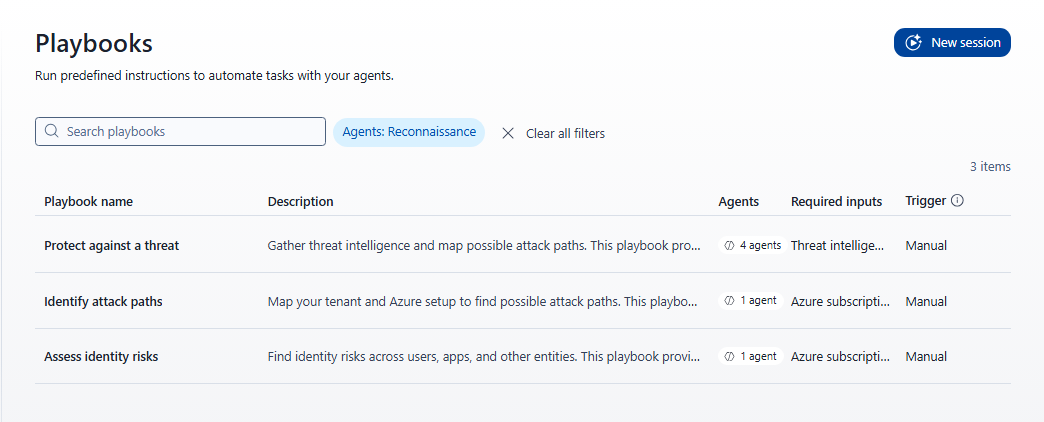
O painel Entradas adicionais necessárias é aberto. Duas entradas são necessárias:
Field Description Assinatura Azure O ID ou nome da assinatura do Azure à qual a sessão será limitada. Cada sessão é limitada a uma assinatura. O administrador pré-configura essa lista durante a instalação do Recon Agent e você só pode usar assinaturas pré-configuradas. Identidade gerenciada Selecione a identidade gerenciada . 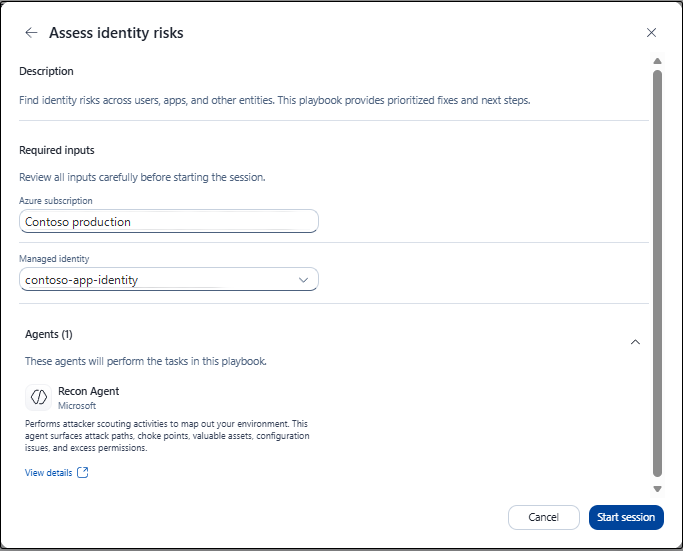
Note
Quando você inicia uma sessão Identificar caminhos de ataque , o seletor de assinatura lista as assinaturas disponíveis para o usuário conectado, não o aplicativo Recon Agent. Esse usuário precisa de acesso de leitura para toda a assinatura selecionada. Após o início da sessão, o Recon usa sua própria identidade para reconhecimento.
Preencha os dois campos e selecione Iniciar sessão.
A sessão é aberta com um status em execução . O agente mostra seu progresso enquanto elabora uma lista de tarefas e inicia seu trabalho.
Monitorar o andamento da sessão
Enquanto a sessão está em execução, o painel direito mostra:
- Visão geral: mostra o resumo da sessão e o status atual.
- Progresso: acompanha as etapas concluídas. Por exemplo, o valor muda de 0/1 para 1/1 quando a tarefa é concluída.
- Recon Agent: identifica o agente ativo para a sessão.
- Entradas: mostra o ambiente de destino e o caso de uso que você forneceu.
- Saídas: lista os arquivos gerados até agora e as atualizações à medida que a sessão progride.
Se a sessão relatar falhas de coleta ou permissões insuficientes, resolva essas limitações antes de tirar conclusões sobre o escopo afetado.
Entenda o relatório
Examine o relatório em relação à pergunta que você se propôs a responder:
- Verifique o escopo e as limitações. Examine as suposições declaradas, os dados ausentes ou as etapas de coleta com falha. Não trate uma sessão como uma avaliação completa do seu ambiente.
- Inspecione as evidências. Examine os recursos, identidades, permissões e relações citadas em um achado. Verifique as alegações relevantes antes de usá-las para tomar uma decisão de segurança.
- Separar observações de suposições. Um caminho de ataque potencial não é a prova de que um invasor o usou ou que a exploração teria sucesso.
- Decida o que precisa de acompanhamento. Identifique quais constatações precisam de mais investigação, revisão pelo proprietário de um recurso ou de uma identidade ou teste autorizado separadamente.
Importante
Os resultados do Agente de Reconhecimento são gerados por IA e baseados em dados disponíveis por meio de acesso somente leitura à API. Examine as conclusões para obter precisão antes de usá-las para planejar a correção ou comunicar o risco. O relatório inclui a faixa "O conteúdo gerado por IA pode estar incorreto. Verifique se há precisão."