Observação
O acesso a essa página exige autorização. Você pode tentar entrar ou alterar diretórios.
O acesso a essa página exige autorização. Você pode tentar alterar os diretórios.
O App Insights é um recurso de Gerenciamento Avançado do SharePoint que permite que os administradores de TI obtenham informações sobre os vários aplicativos que não são da Microsoft registrados no seu centro de administração do Microsoft Entra e como eles acessam seu conteúdo do SharePoint. Este relatório pode ajudá-lo a manter e proteger a integridade do seu conteúdo.
O relatório é baseado nos dados de auditoria da Microsoft registrados quando um aplicativo não Microsoft acessa o conteúdo por meio do seguinte conjunto de eventos:
FileAccessedFileDownloadedFileModifiedFileUploaded
Pré-requisitos para gerar relatórios do App Insights
Consulte os pré-requisitos do Gerenciamento Avançado do SharePoint, incluindo os requisitos do módulo do PowerShell do SharePoint Online.
Relatórios do App Insights no Centro de administração do SharePoint
Coleta de dados para o relatório do Enterprise App Insight
Importante
Como uma atividade única, você verá um pop-up na interface do usuário para habilitar a coleta de dados para relatórios 'Insights de Aplicativos Empresariais', para que o produto comece a coletar os dados de auditoria relevantes para criar esse relatório. Uma vez habilitados, os relatórios podem ser gerados 24 horas depois e contêm dados do momento da coleta de dados. Os dados são armazenados por 28 dias. Se nenhum relatório for gerado uma vez a cada três meses, a coleta de dados será pausada e deverá ser habilitada novamente.
Criar relatório
No Centro de administração do SharePoint, no painel de navegação, expanda Relatórios e selecione App Insights.
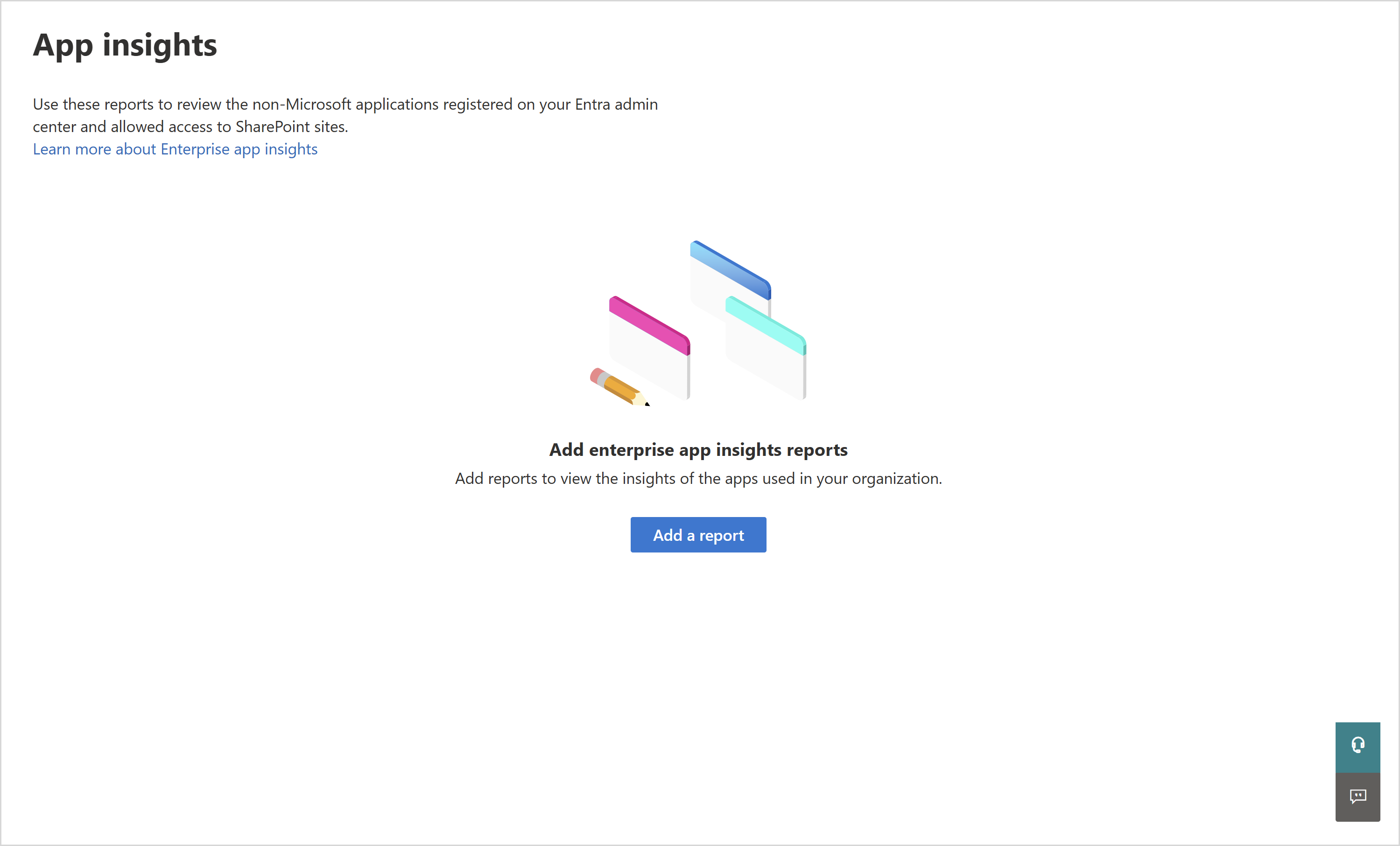
Uma vez na página de aterrissagem do App Insights , selecione Adicionar um relatório para gerar um novo relatório.
Em Intervalo de relatórios, você pode especificar e filtrar dados de um período de tempo respectivo para o relatório.
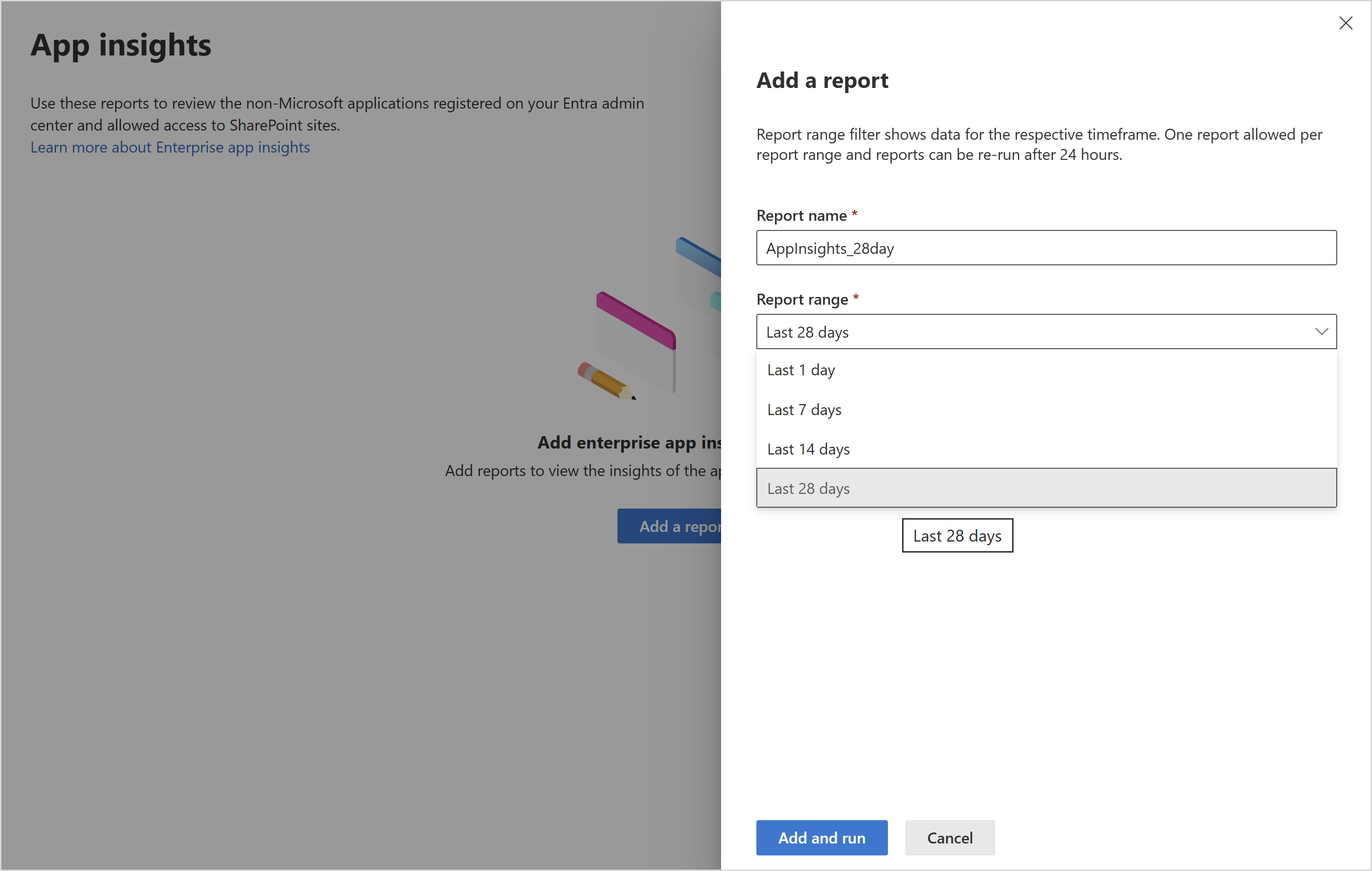
Selecione Adicionar e executar.
Observação
- Pode levar várias horas para que os relatórios gerados estejam disponíveis.
- Somente um relatório é permitido por intervalo de relatórios.
- Os relatórios podem ser executados novamente após 24 horas.
Gerenciar relatórios no Centro de administração do SharePoint
Exibir o status do relatório
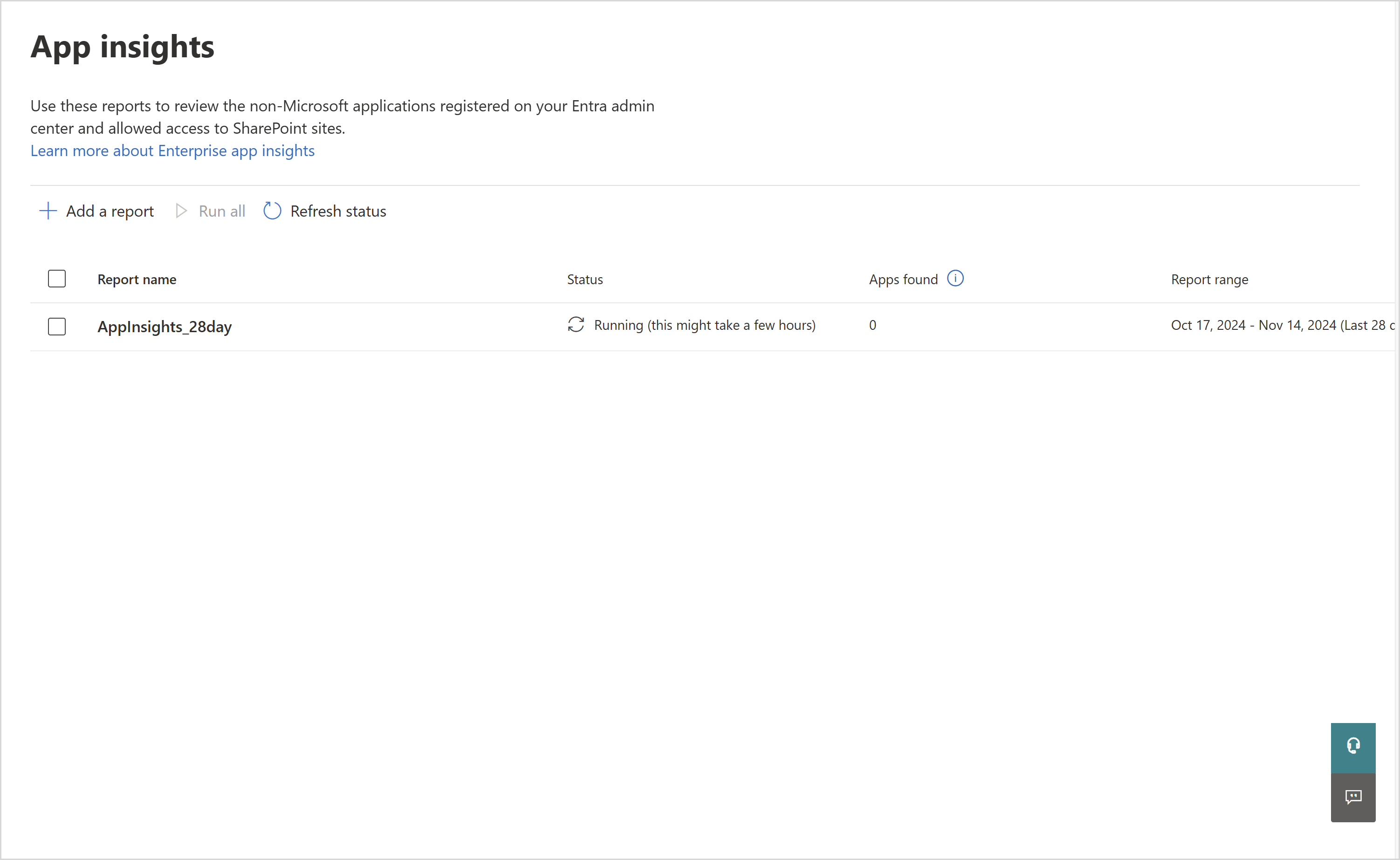
Para marcar se um relatório está pronto ou quando foi atualizado pela última vez, consulte a coluna Status. Quando um relatório estiver pronto, selecione-o para exibir os dados.
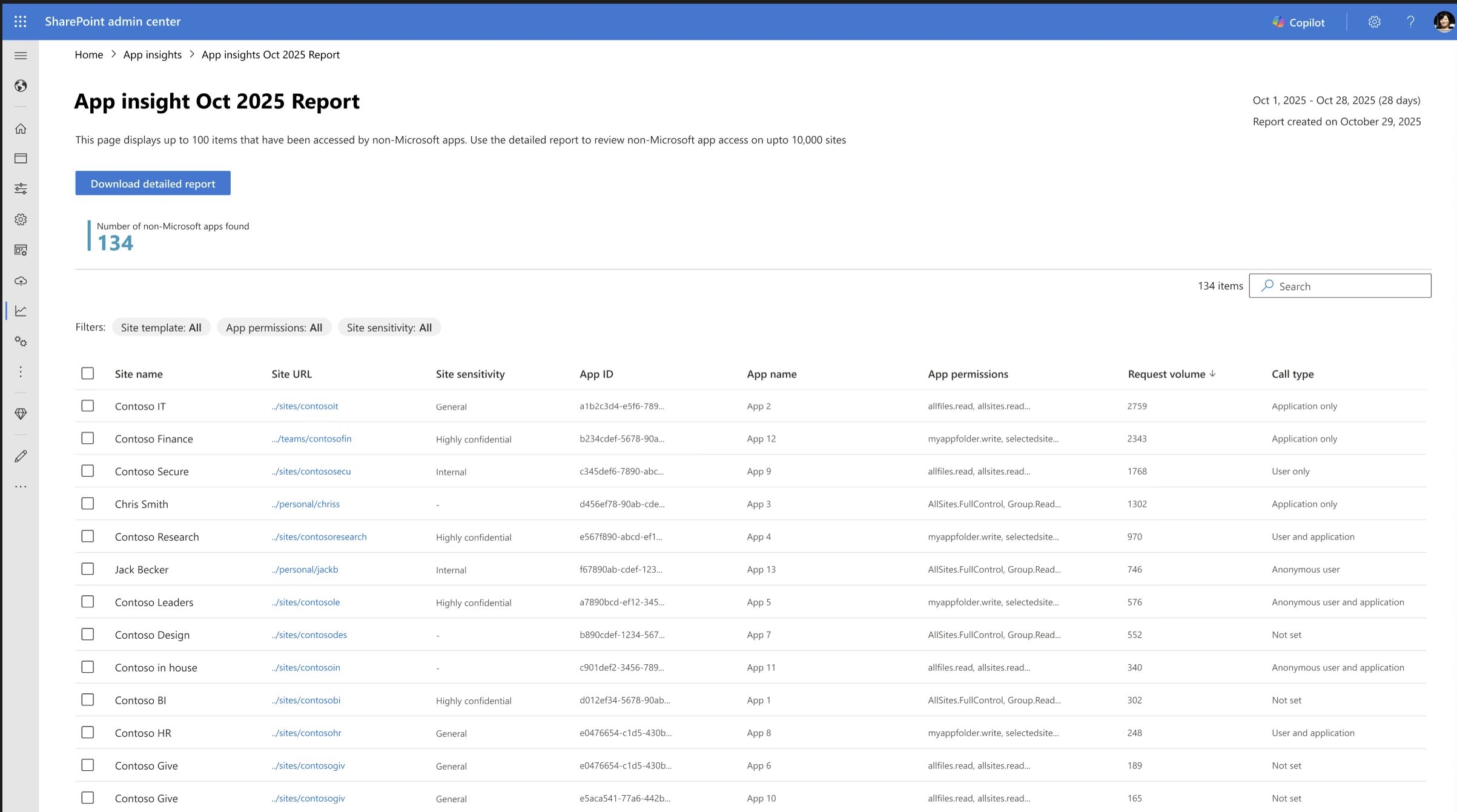
Você pode ver os 100 principais resultados (por volume de solicitação) na tela.
Você também pode filtrar por nome do aplicativo, permissões do aplicativo e Sensibilidade do site para exibir resultados relevantes das 100 primeiras linhas.
Importante
Para exibir até 1 milhão de resultados, você deve selecionar Baixar relatório detalhado.
Excluir relatório
Para excluir um relatório, selecione o relatório existente que você deseja excluir e selecione Excluir relatório.
Executar novamente um relatório
Para obter dados atualizados para um determinado intervalo de relatórios, selecione um relatório existente e, em seguida, selecione Executar.
Dica
Um prompt de nova execução também será exibido se você selecionar Adicionar um relatório e selecionar um intervalo de relatórios para o qual já existe um relatório.
Relatórios de insights do aplicativo no Módulo do PowerShell do SharePoint
Você pode gerar e gerenciar relatórios do App Insights usando o Shell de Gerenciamento do SharePoint Online.
Criar um relatório de duração padrão de um dia
Para gerar relatórios para a duração padrão de um dia, execute o seguinte comando:
Start-SPOEnterpriseAppInsightsReport
Criar relatório para qualquer outra duração
Para gerar relatório para qualquer outra duração, execute o seguinte comando:
Start-SPOEnterpriseAppInsightsReport -ReportPeriodInDays $ReportPeriodInDays (possible values = 1, 7, 14, 28)
Verifique o status de todos os relatórios ativos e disponíveis
Para marcar status de todos os relatórios ativos e disponíveis, execute o seguinte comando:
Get-SPOEnterpriseAppInsightsReport
Verificar o status de um relatório específico
Para marcar status de um relatório específico, execute o seguinte comando:
Get-SPOEnterpriseAppInsightsReport -reportID $reportID (for the given report ID)
Exibir um relatório específico
Para exibir um relatório específico, execute o seguinte comando:
Get-SPOEnterpriseAppInsightsReport -reportID $reportID
Baixar um relatório
Para baixar o relatório, execute o seguinte comando:
Get-SPOEnterpriseAppInsightsReport -reportID $reportID -action download
Importante
Os recursos de nova execução e exclusão de relatório não estão disponíveis para o PowerShell. Os cmdlets Criar relatório podem ser usados com a duração de relatório relevante.
Problemas conhecidos
- Em novos locatários, pode levar alguns dias para que os dados estejam disponíveis e para que esses relatórios sejam gerados com êxito. Em locatários grandes, os dados podem ser atrasados em até 48 horas (cerca de dois dias).
- Um relatório só poderá ser executado novamente após 24 horas desde a última geração de relatório.
- Só pode haver um relatório para cada valor de Intervalo de relatório. Isso significa que você pode ver no máximo quatro relatórios na página inicial do Enterprise Application Insights .
- Esses relatórios são alimentados por dados de auditoria e não incluem todos os eventos de auditoria.
- Você pode ver a ID do aplicativo de um aplicativo que não é da Microsoft, mas o nome do aplicativo de um aplicativo de camada intermediária em alguns casos.