Observação
O acesso a essa página exige autorização. Você pode tentar entrar ou alterar diretórios.
O acesso a essa página exige autorização. Você pode tentar alterar os diretórios.
Os tipos de conteúdo ajudam a facilitar a consistência num site. Pode criar ou personalizar um tipo de conteúdo com as características pretendidas, como um determinado modelo, metadados específicos, etc. Por exemplo, quando um utilizador escolhe um item no menu Novo Item ou Novo Documento , pode garantir que o conteúdo personalizado é utilizado.
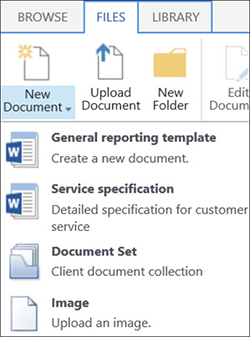
Os tipos de conteúdo criados no centro de administração do SharePoint são guardados no hub de tipos de conteúdo do SharePoint localizado em /sites/ContentTypeHub.
Para saber mais sobre tipos de conteúdo, consulte Introdução aos tipos de conteúdo e publicação de tipos de conteúdo.
Para compreender como os tipos de conteúdo incorporados se relacionam entre si, veja SharePoint na hierarquia de tipos de conteúdo predefinida do Microsoft 365.
Criar um tipo de conteúdo
Aceda à galeria Tipo de conteúdo no centro de administração do SharePoint e inicie sessão com uma conta que tenha permissões de administrador para a sua organização. A página Galeria de tipos de conteúdo não está disponível se tiver a função de leitor global.
Selecione Criar tipo de conteúdo. É apresentado o painel Criar tipo de conteúdo .
No painel Criar tipo de conteúdo , forneça um nome e uma descrição para o novo tipo de conteúdo.
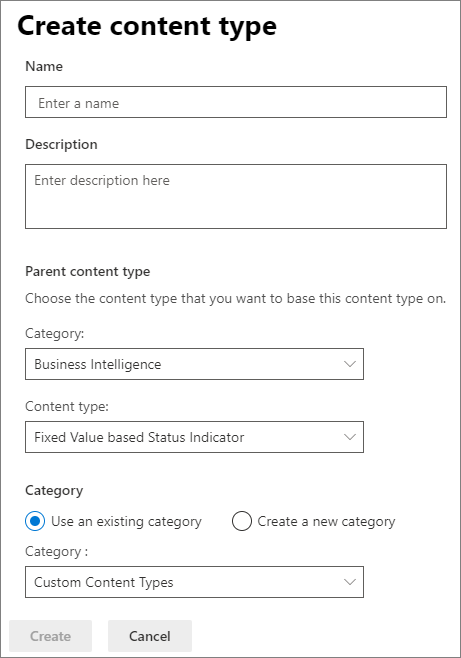
Na secção Categoria , tem duas opções:
Para colocar o novo tipo de conteúdo numa categoria existente, selecione Utilizar uma categoria existente e, no menu pendente Nome , selecione uma categoria.
Para colocar o conteúdo numa nova categoria, selecione Criar uma nova categoria e, na caixa Nome da categoria , forneça um nome.
Na secção Tipo de conteúdo principal, nas listas pendentes Categoria principal e Tipo de conteúdo, selecione o tipo de conteúdo no qual pretende basear este tipo de conteúdo.
Selecione Criar.
O novo tipo de conteúdo é apresentado na galeria Tipo de conteúdo.
Alterar o nome de um tipo de conteúdo
Aceda à galeria Tipo de conteúdo no centro de administração do SharePoint e inicie sessão com uma conta que tenha permissões de administrador para a sua organização. A página Galeria de tipos de conteúdo não está disponível se tiver a função de leitor global.
Na coluna Tipo de conteúdo do site , selecione o nome do tipo de conteúdo do site que pretende alterar.
Na página tipo de conteúdo, na barra de menus, selecione Editar. É apresentado o painel Editar tipo de conteúdo .
Na caixa de texto Nome , altere o nome do tipo de conteúdo.
Selecione Salvar.
Associar um modelo de documento a um tipo de conteúdo
Para garantir que os documentos têm conteúdos consistentes num site, pode associar um modelo do Word, Excel ou PowerPoint a um tipo de conteúdo de site.
Por exemplo, poderá querer que os funcionários utilizem um modelo padrão do Excel quando criam uma folha de horas semanal. Se associar o modelo a um tipo de conteúdo folha de horas, sempre que alguém utilizar o tipo de conteúdo folha de horas, o modelo correto é carregado automaticamente na folha de cálculo.
Pode torná-lo ainda mais fácil para os utilizadores ao adicionar o tipo de conteúdo folha de horas a uma biblioteca. Em seguida, os utilizadores podem abrir a folha de horas correta ao selecionar Folha de Horas no menu Novos Documentos . Para saber como fazê-lo, consulte Adicionar um tipo de conteúdo a uma lista ou biblioteca.
Para associar um modelo a um tipo de conteúdo
Aceda à galeria Tipo de conteúdo no centro de administração do SharePoint e inicie sessão com uma conta que tenha permissões de administrador para a sua organização. A página Galeria de tipos de conteúdo não está disponível se tiver a função de leitor global.
Na coluna Tipo de conteúdo do site, selecione o nome do tipo de conteúdo baseado no documento que pretende alterar ao associar um modelo do Word, Excel ou PowerPoint.
Na barra de menus, em Definições, selecione Definições Avançadas. É apresentado o painel Definições Avançadas .
Introduza a localização do modelo:
Se o modelo estiver armazenado no seu site, selecione Utilizar um modelo existente e, em seguida, introduza o URL do modelo que pretende utilizar. Para editar o modelo, selecione Editar modelo.
Se o modelo de documento estiver armazenado no seu computador local, selecione Carregar um novo modelo de documento e, em seguida, selecione Carregar. Na página do explorador, localize o ficheiro que pretende utilizar, selecione-o e, em seguida, selecione Abrir.
Em Permissões, para selecionar se o tipo de conteúdo pode ser modificado, selecione Ler ou Editar. Pode alterar esta definição mais tarde a partir desta página por qualquer pessoa com permissões para editar este tipo de conteúdo.
Em Atualizar site e listas, se quiser atualizar todos os tipos de conteúdo de site e lista que herdam deste tipo de conteúdo com as definições nesta página, selecione Ativar.
Selecione Salvar.