Observação
O acesso a essa página exige autorização. Você pode tentar entrar ou alterar diretórios.
O acesso a essa página exige autorização. Você pode tentar alterar os diretórios.
O Site de Sucesso do SharePoint é um site de comunicação do SharePoint pronto para implantar, atualizado e personalizável que ajuda sua organização a maximizar a adesão do SharePoint. O Site de Sucesso do SharePoint ajuda os usuários finais a melhorarem a qualidade e o impacto dos sites criados por eles para audiências internas, além de ajudar a garantir que eles sigam os termos de uso do site da sua organização.
O Site de Sucesso do SharePoint está pré-preenchido com peças Web e conteúdo para orientar os visualizadores através do conteúdo de formação de criação de sites do SharePoint mais recente. No entanto, há várias oportunidades de personalizar a experiência para atender melhor às metas da sua organização e políticas de uso. Saiba mais sobre o que está incluído em um Site de Sucesso do Microsoft Office SharePoint Online e comece a personalizar.
Importante
Você deve ter permissões de Proprietário ou Membro do site para o Site de Sucesso do SharePoint e para a página administrativa dos roteiros de aprendizagem do M365 para fazer personalizações.
O Site de Sucesso do Microsoft Office SharePoint Online consiste de três partes:
Site de comunicação do SharePoint – o site vem pré-preenchido com conteúdo e peças Web que podem ser ainda mais personalizadas de acordo com as necessidades da sua organização.
Caminhos - de aprendizagem do Microsoft 365Os caminhos de aprendizagem do Microsoft 365 são uma solução que lhe permite utilizar conteúdos existentes produzidos pela Microsoft e a capacidade de criar e ativar as suas próprias listas de reprodução de formação.
Feed de conteúdo de treinamento do SharePoint atualizado - o conteúdo do Site de Sucesso do SharePoint é atualizado pela Microsoft Corporation conforme o SharePoint evolui e pode ser personalizado para se alinhar com a política de criação de sua organização.

Antes de compartilhar o site com usuários finais
Há várias oportunidades de personalização para alinhar o conteúdo e a aparência do site com a sua organização. Antes de publicar o site e compartilhá-lo com usuários, examine e personalize os seguintes elementos:
- Conteúdos de formação nos caminhos de aprendizagem do Microsoft 365
- O modelo do Site de Sucesso do Microsoft Office SharePoint Online
- A conversação Viva Engage, Pessoas e peças Web Forms
- Conteúdo na página de diretrizes de uso do site
- Conteúdo na página de história de sucesso
- Detalhes da identidade visual, como o logotipo e o tema do site
- Elementos de navegação
Resumo dos requisitos do site e permissões
Antes de começar a personalizar, certifique-se de que o Site de Sucesso do SharePoint foi configurado pelo seu Administrador de serviços do SharePoint. Tem de ser proprietário do Site ou Membro do Site para os caminhos de aprendizagem do Microsoft 365 e o Site de Sucesso do SharePoint para ter permissão para efetuar personalizações de sites.
Se não tiver a certeza de que o seu inquilino tem o site, contacte o administrador do SharePoint para verificar se o Site de Sucesso do SharePoint foi aprovisionado e peça os caminhos de aprendizagem do Microsoft 365 e os URLs do Site de Sucesso do SharePoint. Se for o Administrador Global (anteriormente denominado Administrador de inquilinos) e os caminhos de aprendizagem do Microsoft 365 não tiverem sido aprovisionados, veja a documentação de orientação de aprovisionamento.
Quem tem permissão para personalizar o modelo de site?
As permissões ao nível do membro do site e superiores podem personalizar o modelo de site.
Quem pode criar listas de reprodução personalizadas e ocultar/mostrar conteúdos nos caminhos de aprendizado do M365?
As permissões ao nível dos membros do site e superiores podem criar listas de reprodução personalizadas e ocultar ou mostrar conteúdo nos caminhos de aprendizagem do M365.
Quem tem permissões para usar o Site de Sucesso do Microsoft Office SharePoint Online como um usuário?
- Permissões de usuário do Office 365, permissões de visitante do Site do Microsoft Office SharePoint Online ou superior.
Introdução à personalização
Depois de confirmar o acesso e a permissão necessários para personalizar o site, está pronto para começar o processo de personalização. O Site de Sucesso do SharePoint está alojado no seu inquilino do Microsoft 365, pelo que tem de iniciar sessão no Microsoft 365 e, em seguida, navegar para o site.
Entrar
- Abra seu navegador da Web e navegue até office.com ou até o local de entrada da sua organização.
- Entre com seu nome de usuário e senha.
- Navegue até o local do site usando a URL fornecida pelo seu administrador de locatário ou selecione o SharePoint na página inicial do Microsoft 365 e então selecione Site de Sucesso do SharePoint.
Explorar e rever o conteúdo de preparação pré-preenchido

Revise as seções de lista de reprodução Planejar, Criar, Iniciar e gerenciar e Avançada para ver o pacote completo de conteúdo coletado da Microsoft disponível no Site de Sucesso do SharePoint.

Selecione um tópico e navegue pelo conteúdo usando os controles na parte superior do artigo
Selecione categorias e subcategorias de conteúdo e navegue pela lista de reprodução usando as teclas de direção e as trilhas na barra de controle para saber como o conteúdo do Site de Sucesso do Microsoft Office SharePoint Online é organizado e exibido.
Personalizar o conteúdo da lista de reprodução
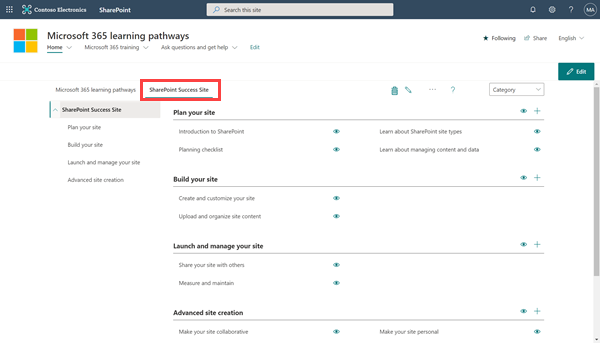
Navegue para a página de administração dos caminhos de aprendizagem do Microsoft 365
- Navegue para os caminhos de aprendizagem do Microsoft 365 ao selecionar Administração Doméstica>.
- Em seguida, selecione o ícone de engrenagem na web part.
- Em seguida, selecione Administração dos caminhos do Home > Learning.
- Selecione a guia Site de Sucesso do SharePoint.
Mostrar ou ocultar as seções do conteúdo da lista de reprodução
Selecione o conteúdo a ser exibido em seu Site de Sucesso do SharePoint, através das subcategorias de conteúdo ocultar e exibir. Por exemplo, se você não quiser que os usuários tenham acesso à seção Criação avançada de sites, você pode ocultar essa subcategoria e ela não ficará visível para os usuários. Decida que conteúdo é adequado para o Seu Site de Sucesso do SharePoint.
Importante
Ocultar listas de reprodução não oculta a página associada no Site de Sucesso do SharePoint, nem adicionar listas de reprodução personalizadas criará automaticamente páginas do site para eles. Adicione ou exclua páginas do site conforme necessário.
Adicionar suas próprias listas de reprodução personalizadas
Com os caminhos de aprendizado do Microsoft 365, você pode criar listas de reprodução personalizadas que sejam adaptadas às necessidades exclusivas da sua organização. Por exemplo, crie uma lista de reprodução para integração com o site de equipe com o Microsoft Teams.
Personalize a aparência do seu site
As seções a seguir do Site de Sucesso do Microsoft Office SharePoint Online podem ser personalizadas para atender às suas necessidades, antes de compartilhá-las com os usuários finais. Há várias maneiras diferentes de criar seu próprio modelo de Site de Sucesso do Microsoft Office SharePoint Online. Personalize os seguintes elementos do seu site para atender às necessidades da sua organização:
- Atualizar a identidade visual do Site de Sucesso do Microsoft Office SharePoint Online para alinhá-la com a sua organização.
- Personalize a Web Part herói para incluir imagens de sites reais na sua organização, quando possível.
- Adicionar web parts ao seu site, conforme necessário.
- Personalizar layouts de página conforme necessário.
- Adicione novas páginas a mais recursos de suporte ou preparação.
Personalizar a navegação do site
Como proprietário do site, você tem controle total sobre a navegação do site. Use os seguintes recursos para ajudá-lo a fazer alterações que se alinham aos resultados de negócios:
- Personalizar a navegação do site.
- Associe esse site a um hub.
- Use público-alvo para direcionar links de navegação específicos a usuários específicos. Por exemplo, no menu pendente Navegação principal, verá um atalho para a página de administração dos caminhos de aprendizagem do Microsoft 365. Direcione essa página para os proprietários de sites do Site de Sucesso do Microsoft Office SharePoint Online a fim de impedir que os usuários finais o vejam.
- Exclua páginas indesejadas se necessário.
Personalizar web parts específicas
Viva Engage peça Web conversações - utilize uma peça Web Viva Engage para ligar os novos proprietários do Site SharePoint com suporte adicional dos proprietários e administradores atuais do Site SharePoint. Ligue a sua comunidade Viva Engage à peça Web Viva Engage conversações.
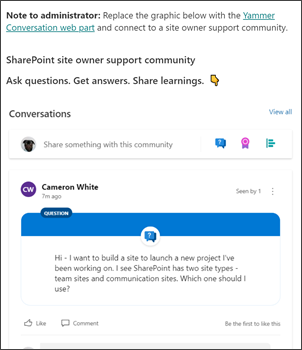
Web part de Pessoas - Edite a web part de Pessoas para exibir informações de contato para que os novos Proprietários do site possam obter ajuda.

Web part do botão - Edite a Web part do botão para vincular a um Microsoft Form para coletar histórias de sucesso de Proprietários do site. Considere usar a Web part de Formulários para inserir um formulário personalizado que permita que os proprietários de sites do Microsoft Office SharePoint Online compartilhem facilmente suas histórias de sucesso.

Personalizar a página de Histórias de sucesso
A seção de histórias de sucesso é uma galeria para as organizações exibirem histórias internas de sucesso do Microsoft Office SharePoint Online para inspirar novos proprietários de sites com a criação de seus sites.

Se disponível, adicione histórias de sucesso do SharePoint no seu portal. Se não houver histórias de sucesso prontas para publicar, considere trabalhar com parceiros internos para criar sucessos do SharePoint através da criação de sites de alta prioridade que se alinham aos resultados dos negócios. Destacar essas "vitórias iniciais" ajudará a inspirar outras pessoas da organização sobre as possibilidades de usar o SharePoint para alcançar resultados de negócios.
Aqui estão alguns exemplos de perguntas para considerar usar no seu formulário:
- Nome da solução
- Membros da equipe do projeto
- Quem é o patrocinador do projeto?
- Que tecnologias do Microsoft 365 (por exemplo, SharePoint, Viva Engage, Stream, Flow) foram utilizadas como parte da solução?
- Quais eram os motivos para criar o site do Microsoft Office SharePoint Online?
- Fornecer uma descrição da solução
- Qual foi o impacto ou os resultados gerados com o site do Microsoft Office SharePoint Online?
- Quais são as práticas recomendadas, para planejar e implementar a sua solução, você recomendaria para que outras pessoas possam criar seu próprio site ou solução do Microsoft Office SharePoint Online?
Saiba mais sobre como criar um formulário usando o Microsoft Forms.
Em alternativa, elimine páginas indesejadas se não quiser incluir esta página no seu site.
Personalizar a página de Diretrizes de criação de sites
Para garantir a utilização adequada do SharePoint na sua organização, é importante comunicar as diretrizes de utilização do site aos proprietários de sites novos e existentes. Isso deve incluir diretrizes sobre como as pessoas devem criar sites no seu locatário, padrões de design e como devem compartilhar informações usando o Microsoft Office SharePoint Online e o Microsoft 365.
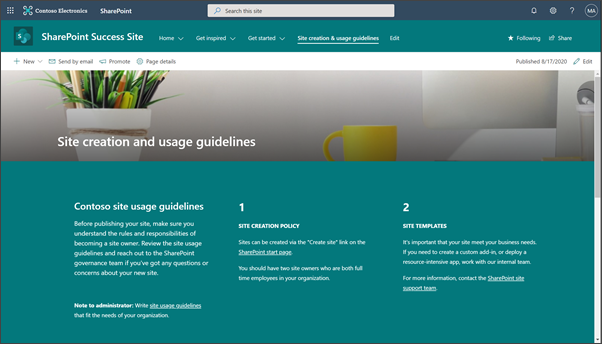
As diretrizes de criação e utilização de sites de exemplo não se destinam a ser um documento de política final. Depois de criar suas diretrizes de uso exclusivas, remova o conteúdo da página Diretrizes de uso do site e substitua-o pelas diretrizes de uso da sua organização. Veja como Criar e usar páginas modernas em um site do SharePoint.
Crie diretrizes de uso do site apropriadas à sua organização revisando a nossa lista de verificação de diretrizes de uso de um site, ela ajudará você a criar diretrizes capazes de:
- Inspire o debate e a consideração entre os intervenientes em políticas de utilização importantes do site.
- Fornecer links para recursos que podem ajudá-lo a entender melhor as opções relacionadas às principais decisões de política.
- Fornecer um texto de exemplo para começar a criar suas próprias políticas.
Aqui estão alguns tópicos para você considerar enquanto faz a suas própria criação de site e diretrizes de uso:
- Como obter um novo site do SharePoint
- Diretrizes para usar modelos de site
- Design, identidade visual e personalização do site
- Regras para compartilhamento e permissões
- Diretrizes de capacidade
- Política de ciclo de vida do site
Forneça as informações de contato para suporte do SharePoint
Se a sua organização tiver uma equipa de intranet para suportar proprietários de sites, considere criar perfis para os membros da equipa da intranet na home page do Site de Sucesso do SharePoint com a peça Web Pessoas. A página inicial do Site de Sucesso do SharePoint tem uma Web part de pessoas que você pode usar o para adicionar a sua própria equipe de intranet. Se não tiver uma equipa dedicada que suporte proprietários de sites, remova a peça Web Pessoas atual.
Compartilhar o site com usuários finais
Partilhe o seu site com outras pessoas. Entre em parceria com outras pessoas na sua organização para garantir que o Site de Sucesso do SharePoint tenha sido amplamente conhecido e adotado.
Fatores fundamentais para o gerenciamento do Site de Sucesso do Microsoft Office SharePoint Online:
- Celebrar o lançamento do seu Site de Sucesso do Microsoft Office SharePoint Online.
- Criar e postar notícias anunciando o novo recurso.
- Garantir que os usuários tenham um meio de comunicação para enviar perguntas e comentários.
- Planeie rever o site de Êxito do SharePoint, conforme necessário, para garantir que as políticas de utilização de conteúdos e sites ainda são relevantes.
- Crie cultura e comunidade ao integrar uma peça Web Viva Engage.
- Integre e personalize o conteúdo de treinamento de alto valor da sua organização.
Estratégia de adoção e conhecimento
Para ajudar a criar, crescer e manter os seus esforços de adoção do SharePoint, recomenda-se criar uma comunidade de grupos de utilizadores do SharePoint no Viva Engage. Os seus peritos e utilizadores do SharePoint podem responder a perguntas relacionadas com o SharePoint publicadas no grupo de Viva Engage e incentivar os proprietários de sites a partilhar os sucessos e as melhores práticas. Confira o Orientação dos Campeões para obter mais informações sobre como identificar e construir um programa bem-sucedido.
Para aumentar a visibilidade e o envolvimento na comunidade de campeões do portal, integre o grupo de Viva Engage que aloja a sua comunidade no Site de Sucesso do SharePoint com a peça Web Viva Engage conversações.