Observação
O acesso a essa página exige autorização. Você pode tentar entrar ou alterar diretórios.
O acesso a essa página exige autorização. Você pode tentar alterar os diretórios.
Aplica-se a: Desenvolvedor
Instale a extensão do SharePoint Embedded para Visual Studio Code para criar um tipo de contêiner, configurar o aplicativo proprietário e a cobrança, registrar o tipo de contêiner, criar contêineres e carregar um aplicativo de exemplo de uma exibição guiada no editor:
Use a extensão do Visual Studio Code Embedded do SharePoint para criar um tipo de contêiner de avaliação para um protótipo ou um tipo de contêiner padrão para desenvolvimento de produção. A extensão também configura o aplicativo proprietário, registra o tipo de contêiner e anexa a cobrança do Azure quando você escolhe padrão. Em seguida, crie um contêiner e execute um aplicativo de exemplo local.
Este artigo inicia a jornada de compilação. Para obter mais diretrizes de cobrança, consulte Criar e configurar um tipo de contêiner.
Dica
Prefere criar com um agente de codificação em vez de uma exibição guiada? Use o servidor MCP (Embedded Model Context Protocol) do SharePoint para provisionar e gerenciar recursos por meio de linguagem natural.
Outros clientes:
- Instalar no Visual Studio Code Insiders
- Instalar no Visual Studio
- Instalar no cursor
- Configurar o código Claude
- Configurar a CLI do Codex
Pré-requisitos
Antes de começar, verifique se você tem:
- Visual Studio Code instalado.
- Acesso administrativo a um locatário do Microsoft 365.
- Um locatário com o SharePoint disponível.
- Para um tipo de contêiner padrão, uma assinatura do Azure e um grupo de recursos que sua conta possa acessar.
- Para um tipo de contêiner padrão, permissões de Proprietário ou Colaborador na assinatura do Azure.
- Node.js e npm instalados para o aplicativo de exemplo.
- Permissão para conceder consentimento de administrador no Microsoft Entra ID.
Importante
Você precisa de acesso administrativo a um locatário do Microsoft 365. Se você não tiver um locatário, use o Microsoft 365 Developer Program, o Microsoft Customer Digital Experience ou uma avaliação do Microsoft 365 E3.
Instale a extensão
Instale a extensão com o botão no topo deste artigo ou no editor:
- Abra o Visual Studio Code.
- Abra Extensões na barra de atividades.
- Pesquisar por SharePoint Embedded.
- Selecione Instalar.
- Se a extensão já estiver instalada, atualize-a.
- Selecione o ícone do SharePoint Embedded na barra de atividades.
Entrar
- No modo de exibição do SharePoint Embedded, selecione a ação de entrada.
- Use uma conta de administrador do Microsoft 365.
- Autenticação completa no navegador.
- Examine as permissões solicitadas.
- Selecione Aceitar para conceder consentimento do administrador.
- Retorne ao Visual Studio Code quando redirecionado.
Importante
Examine a solicitação de consentimento com cuidado. A extensão precisa de permissões de locatário para configurar recursos de desenvolvimento.
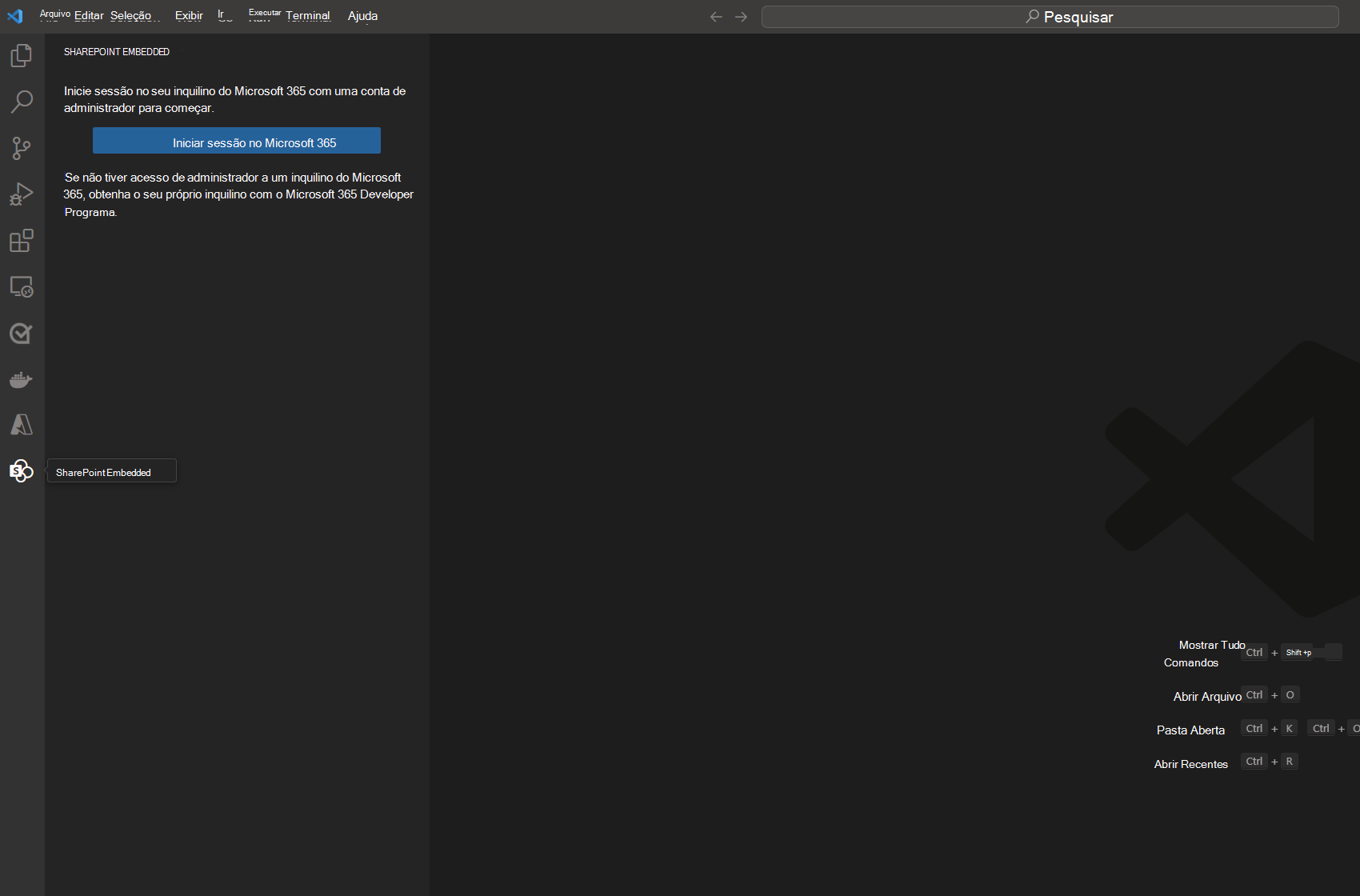
Depois de entrar, a extensão mostra o modo de exibição de página inicial do SharePoint Embedded.
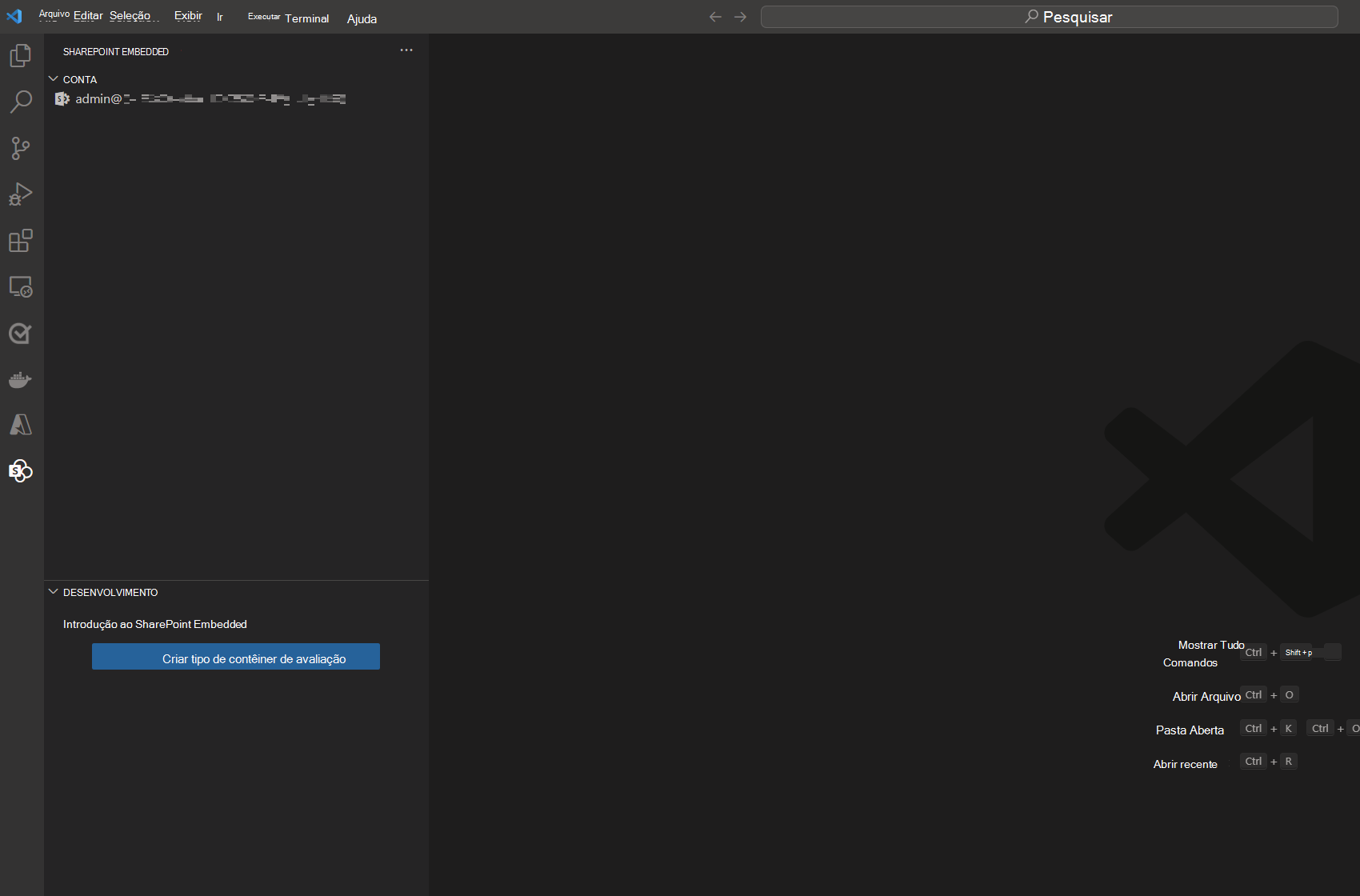
Criar um tipo de contêiner de avaliação ou padrão
Um tipo de contêiner define a relação, os privilégios de acesso, a responsabilidade de cobrança e os comportamentos selecionados para um conjunto de contêineres do SharePoint Embedded.
- Selecione Criar Tipo de Contêiner.
- Para um protótipo de 30 dias, selecione avaliação. Para o desenvolvimento de produção em que o proprietário do aplicativo paga, selecione padrão.
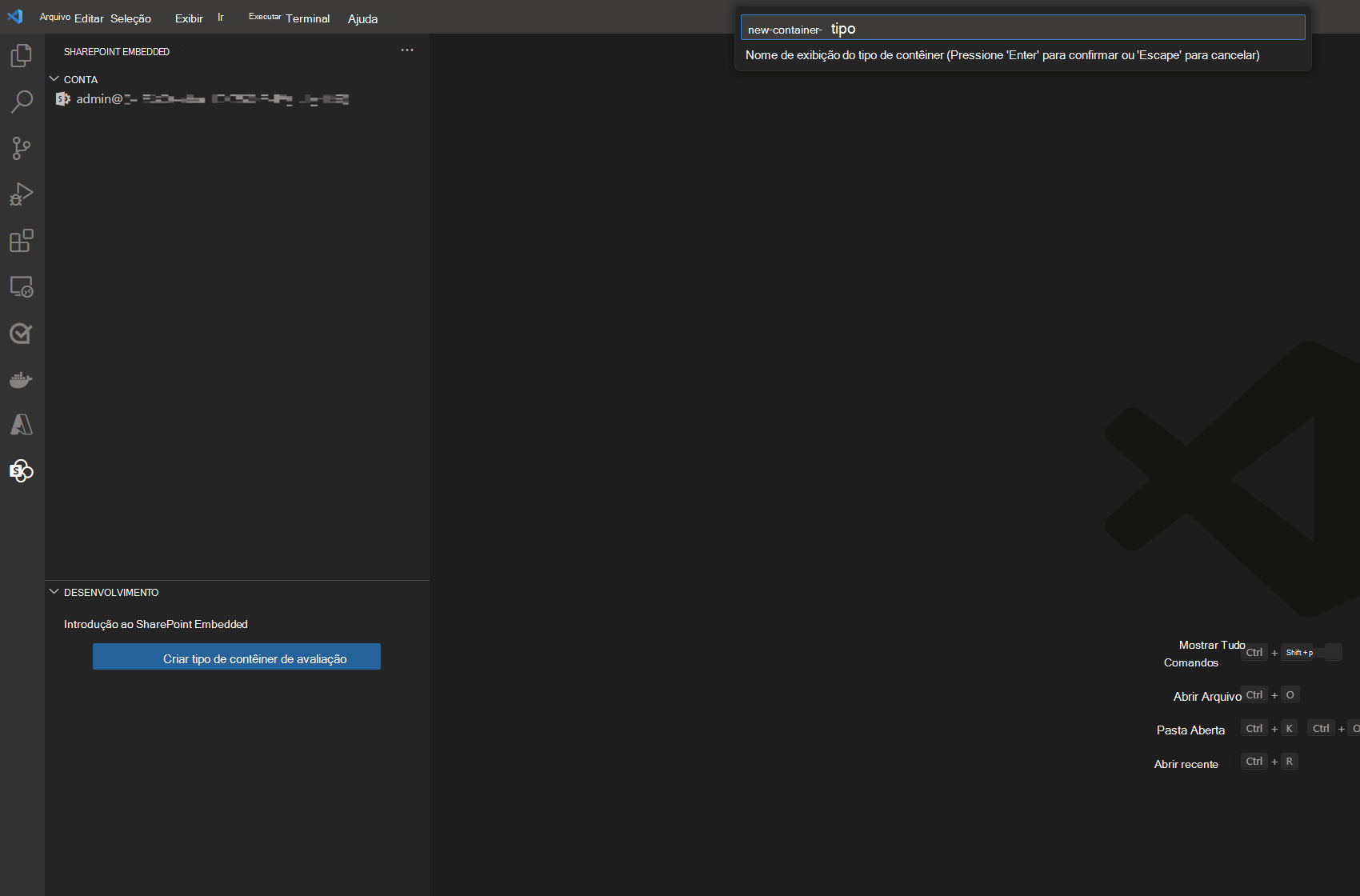
- Insira um nome de tipo de contêiner.
- Siga as instruções até que a criação seja concluída.
O caminho de avaliação é de locatário único e não requer cobrança do Azure. Um locatário pode ter um tipo de contêiner de teste com até cinco contêineres, incluindo contêineres na lixeira. Cada contêiner tem 1 GB de armazenamento. Uma avaliação não pode ser convertida em produção.
Use um tipo de contêiner padrão quando a organização proprietária do aplicativo pagar pelo uso do SharePoint Embedded. Para cobrança de passagem, escolha a classificação de cobrança; o locatário consumidor ativa a cobrança paga conforme o uso após o directToCustomer registro.
Crie ou selecione o aplicativo proprietário
Cada tipo de contêiner tem um aplicativo proprietário do Microsoft Entra ID.
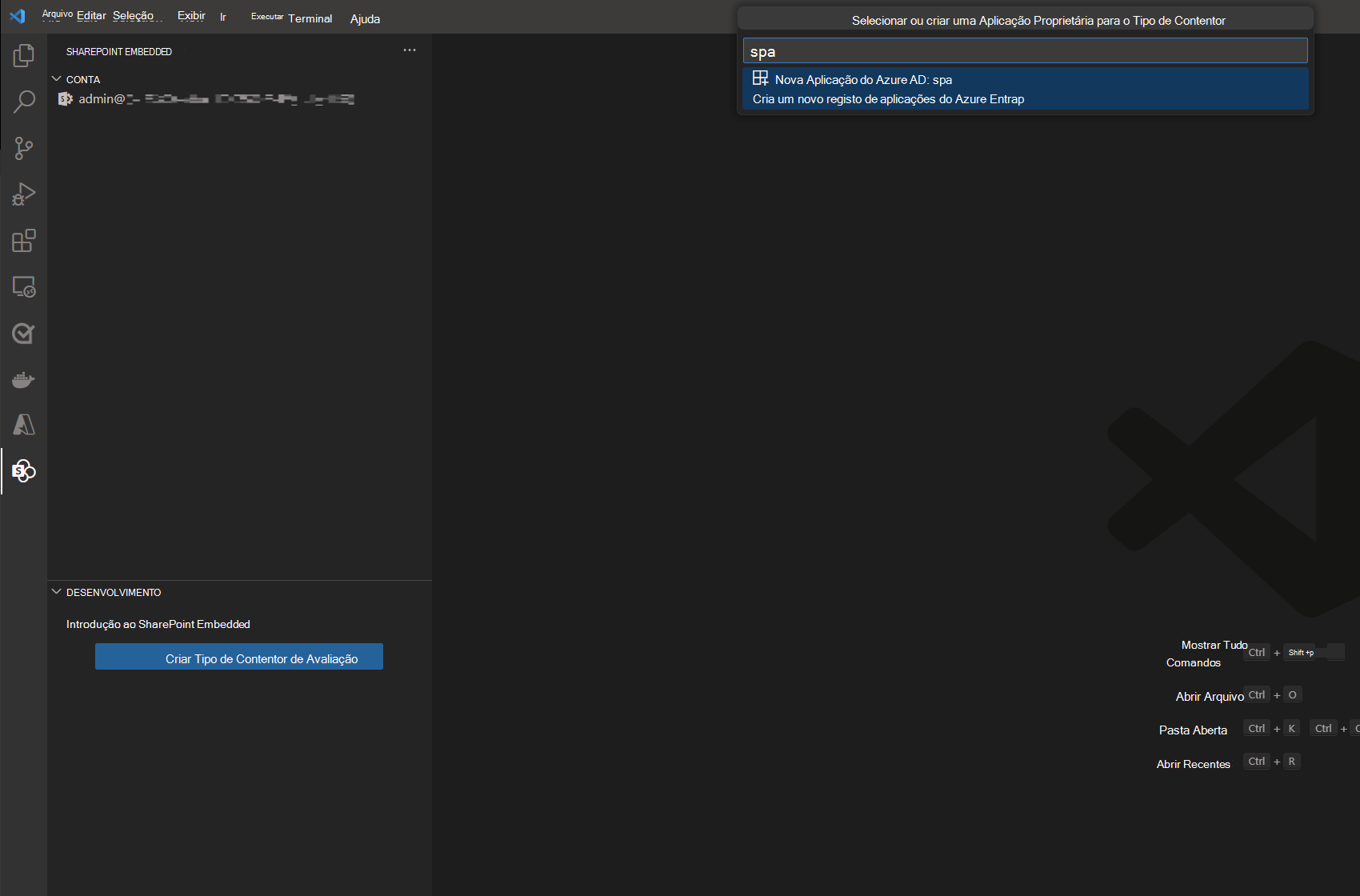
- Crie um novo aplicativo do Microsoft Entra ID ou selecione um ID de aplicativo existente.
- Se você criar um novo aplicativo, insira o nome dele.
- Deixe a extensão definir as configurações de desenvolvimento.
Cuidado
Se você selecionar um aplicativo existente, a extensão atualizará a configuração desse aplicativo. Não use um aplicativo de produção para este início rápido.
Para obter o modelo, consulte Arquitetura de aplicativos do SharePoint Embedded.
Configurar cobrança padrão
Ignore esta seção para ver um tipo de contêiner de avaliação.
Os tipos de contêiner Standard exigem cobrança do Azure. A extensão anexa a cobrança usando uma assinatura do Azure e um grupo de recursos que sua conta pode acessar.
- Selecione uma assinatura do Azure.
- Selecione um grupo de recursos.
- Aguarde a extensão para registrar o provedor de recursos Microsoft.Syntex e anexar a cobrança.
Se você ignorar a configuração de cobrança ou não tiver as permissões necessárias do Azure, a árvore mostrará Cobrança não configurada. Para concluir a configuração posteriormente, clique com o botão direito do mouse no tipo de contêiner. Em seguida, selecione Anexar cobrança.
Registrar o tipo de contêiner localmente
Você deve registrar o tipo de contêiner no locatário consumidor antes que seu aplicativo possa criar contêineres ou acessar conteúdo.
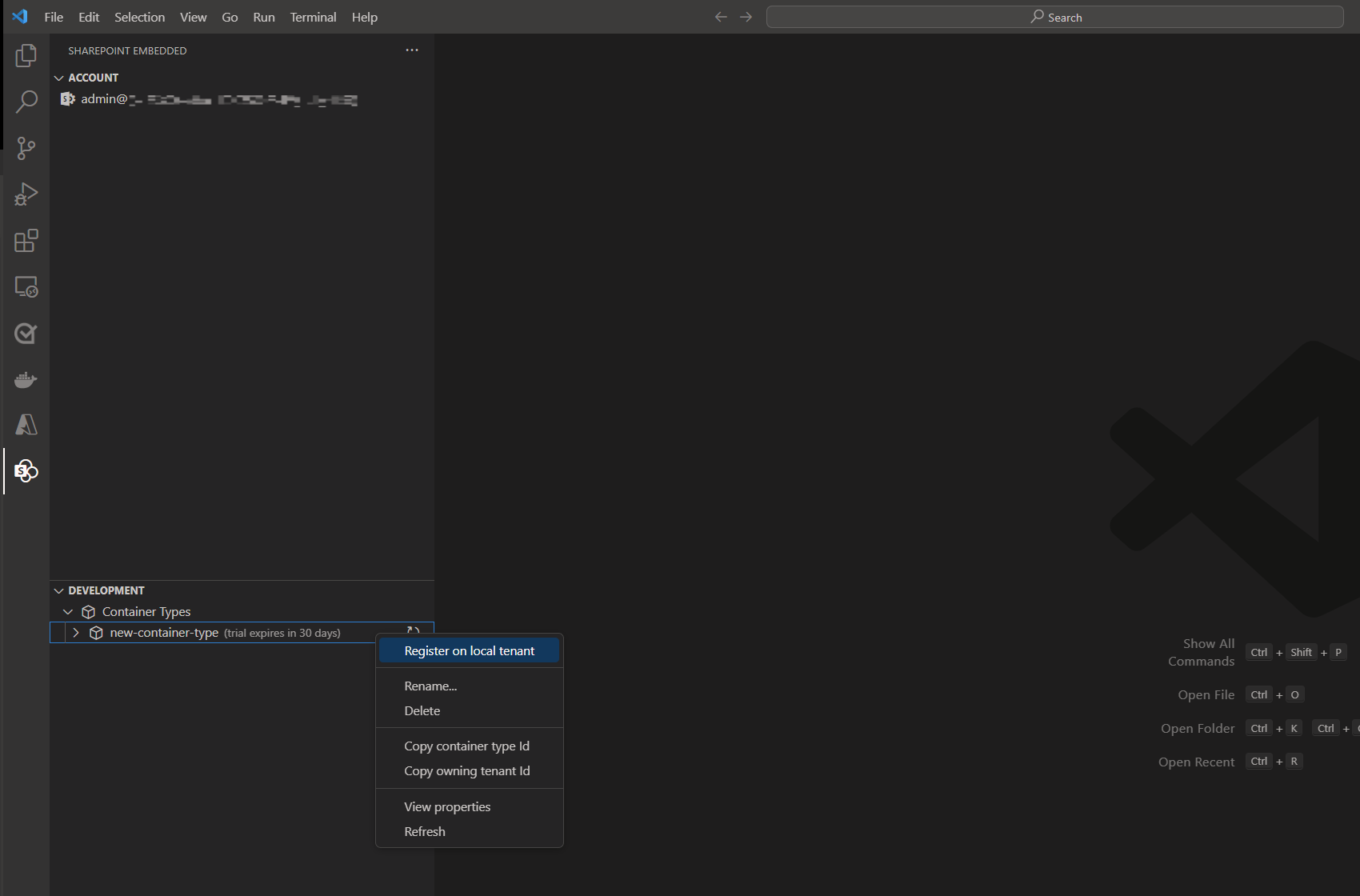
- Após a criação, siga o prompt para registrar o tipo de contêiner no locatário local.
- Se a solicitação não estiver visível, clique com o botão direito do mouse no tipo de contêiner e selecione Registrar.
- Examine as permissões.
- Ofereça consentimento de administrador no navegador.
- Retorne ao Visual Studio Code.
O registro configura as permissões que o aplicativo proprietário pode usar em contêineres do tipo de contêiner.
Criar seu primeiro contêiner
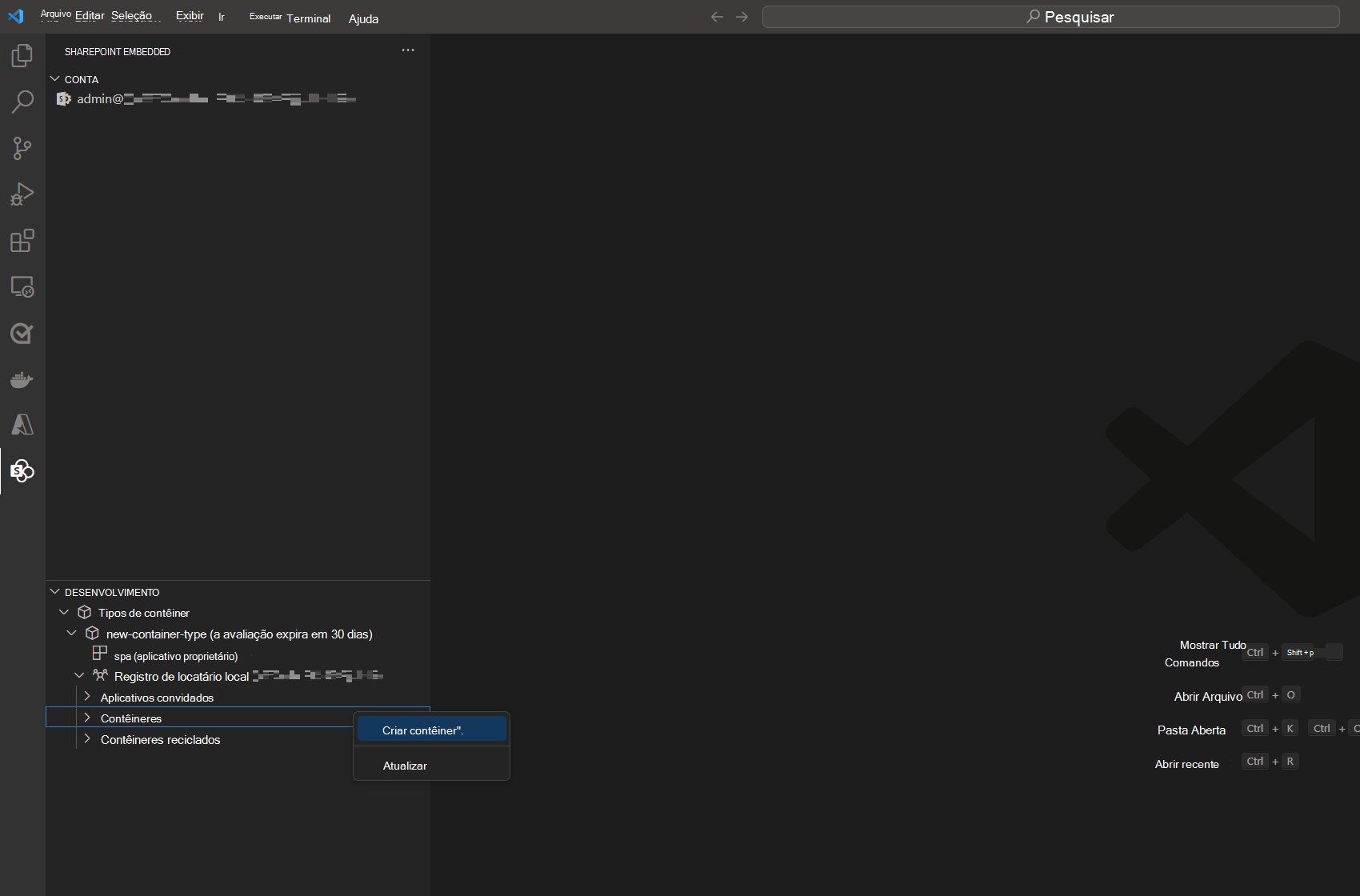
- Na árvore do SharePoint Embedded, expanda o tipo de contêiner.
- Clique com o botão direito do mouse em Contêineres.
- Selecione Criar contêiner.
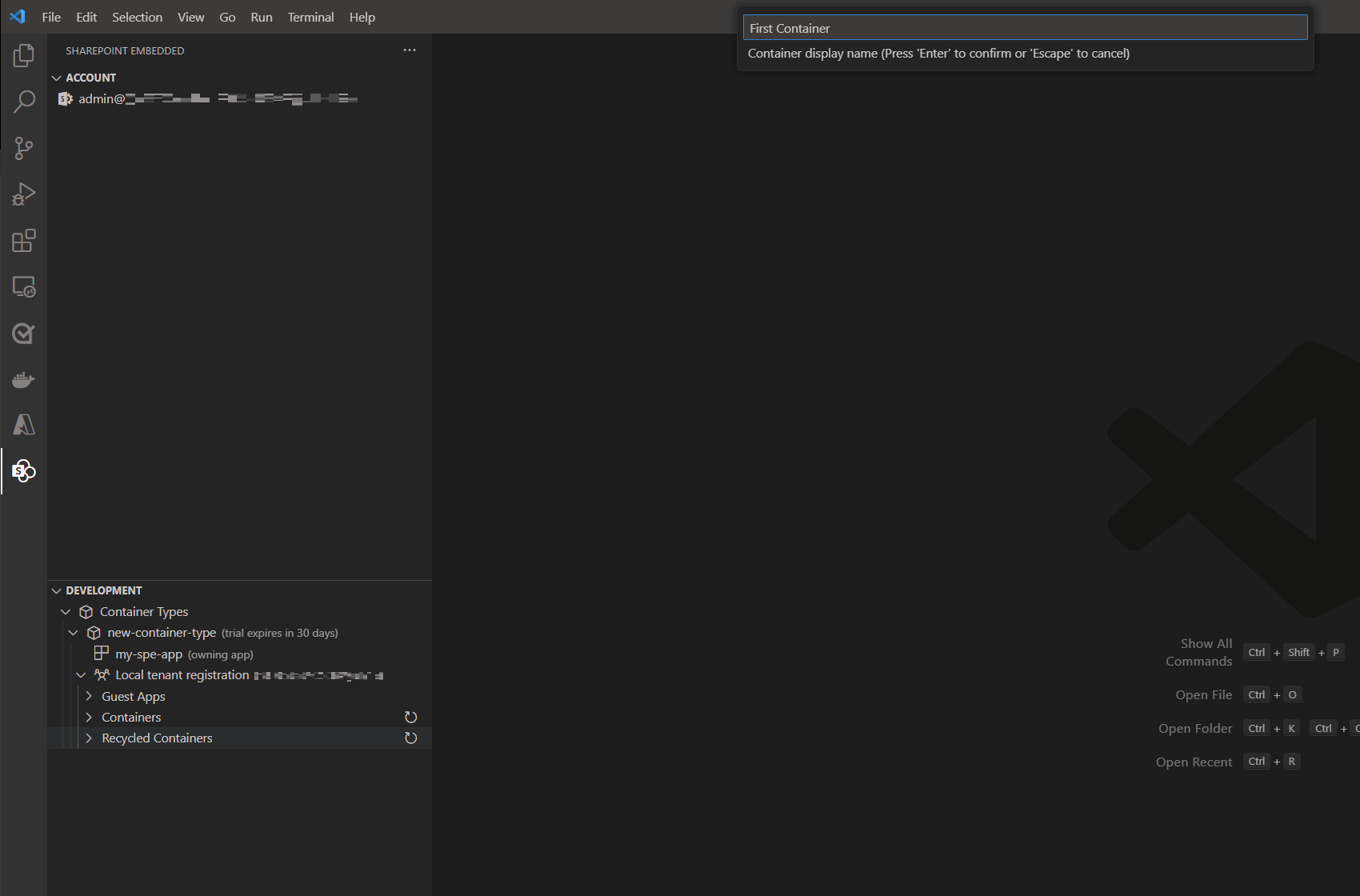
- Insira um nome de contêiner.
- Confirme se o contêiner aparece na árvore.
Um contêiner é a unidade básica de armazenamento e o limite de segurança no SharePoint Embedded.
Carregar um aplicativo de exemplo
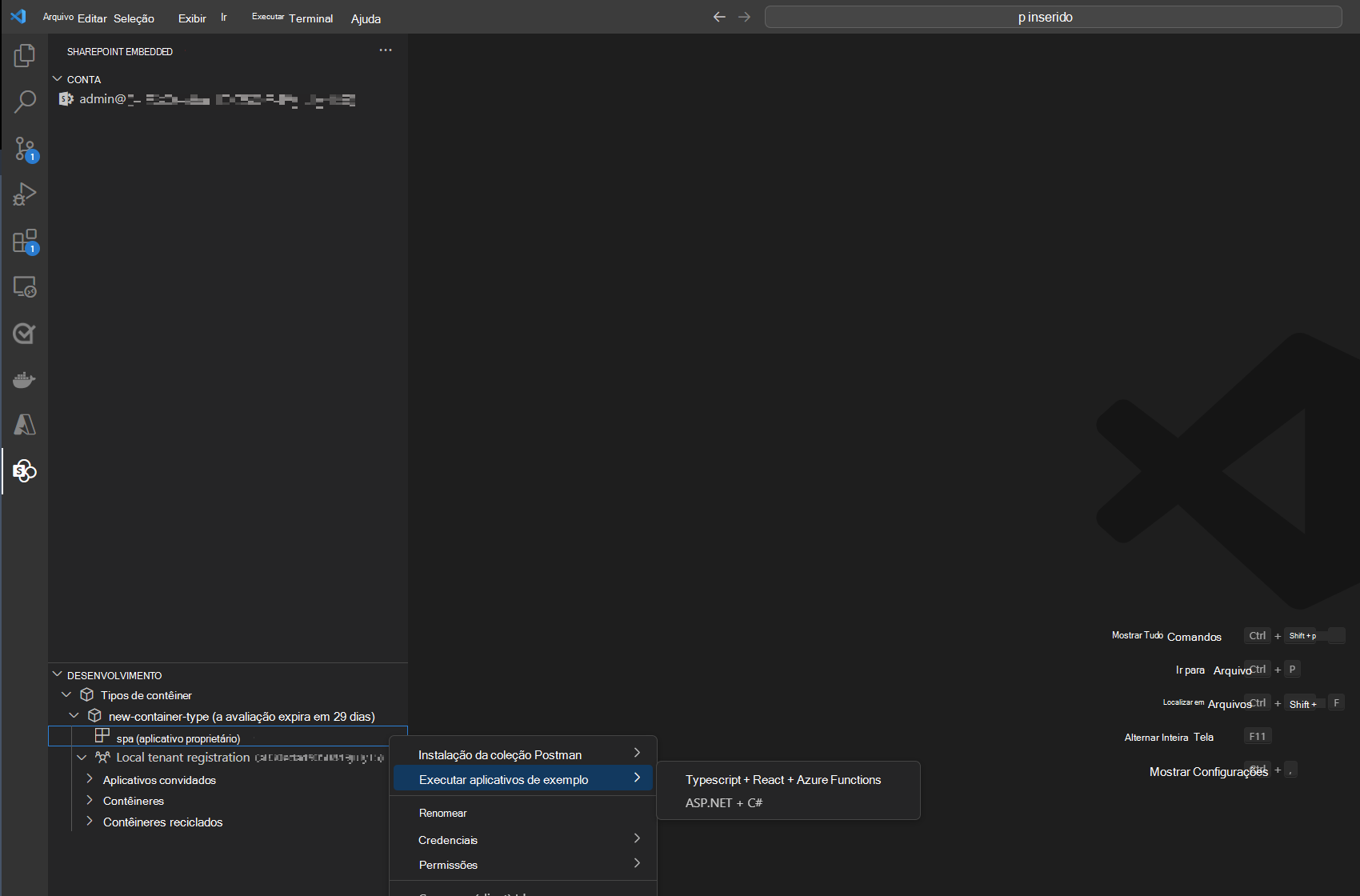
- No modo de exibição Inserido do SharePoint, selecione Carregar Aplicativo de Exemplo.
- Escolha uma amostra do SharePoint Embedded.
- Examine o aviso sobre segredos locais de texto sem formatação.
- Se solicitado a criar um segredo do cliente, selecione OK para desenvolvimento local.
- Deixe a extensão preencher o arquivo de configuração de tempo de execução.
Importante
A configuração de exemplo é apenas para desenvolvimento. Ele armazena segredos de autenticação em texto sem formatação no computador local.
Executar o aplicativo de exemplo
Abra um terminal e execute o aplicativo de exemplo por meio do diretório de exemplo gerado.
cd [your-path]\SharePoint-Embedded-Samples\Custom Apps\boilerplate-typescript-react
npm run start
O exemplo começa:
- Um aplicativo cliente do React.
- Um servidor de aplicativos do Azure Functions.
Aguarde até que ambas as saídas do console apareçam.
Depois:
- Abrir
http://localhost:8080. - Entre com a mesma conta de administrador do Microsoft 365.
- Selecione Contêineres na página inicial.
- Crie contêineres e carregue arquivos usando a interface do usuário de exemplo.
Observação
A inicialização inicial pode levar vários minutos enquanto as dependências são instaladas e ambos os aplicativos são compilados.
Solucionar problemas de inicialização
| Sintoma | Verificar |
|---|---|
| Conflito de porta | O aplicativo tenta a próxima porta disponível quando a porta 8080 está em uso. |
| Falhas nas dependências | Executar npm installe, em seguida, executar npm run start novamente. |
| Erro de autenticação | Confirme se o aplicativo Microsoft Entra ID tem os URIs de redirecionamento esperados. |
| Acesso negado | Confirme se o registro e o consentimento do administrador foram bem-sucedidos. |
| Cobrança não configurada | Verifique se você tem permissões de Proprietário ou Colaborador na assinatura do Azure selecionada e use Anexar cobrança. |
Limpar
Quando terminar de testar:
- Remova os contêineres de teste que não são mais necessários.
- Examine os recursos de cobrança do Azure que você criou para este início rápido.
- Remova os segredos de exemplo locais que não são mais necessários.
Próximas etapas
Saiba mais sobre as opções de tipo de contêiner em Criar e configurar um tipo de contêiner.