Observação
O acesso a essa página exige autorização. Você pode tentar entrar ou alterar diretórios.
O acesso a essa página exige autorização. Você pode tentar alterar os diretórios.
Quando os utilizadores pedem uma aplicação, pedem que um administrador obtenha essa aplicação em seu nome. Num pedido de aplicação, os utilizadores podem pedir um número específico de licenças e podem fornecer uma justificação comercial para o motivo pelo qual precisam da aplicação. Os pedidos de aplicação são guardados na lista Pedidos de Aplicações no site Aplicações.
Para gerir pedidos de aplicações
Vá para a página Mais recursos do novo centro de administração do SharePoint e entre com uma conta que tenha permissões de administrador para sua organização.
Observação
Se você tiver o Office 365 Germany, entre no centro de administração do Microsoft 365, navegue até o centro de administração do SharePoint e abra a página Mais recursos.
Se você tiver o Office 365 operado pela 21Vianet (China), entre no centro de administração do Microsoft 365, navegue até o centro de administração do SharePoint e abra a página Mais recursos.
Em Aplicações, selecione Abrir e, em seguida, selecione Mais funcionalidades.
Selecione Configurar definições do arquivo.
Selecione Clique aqui para ver pedidos de aplicações. Em seguida, selecione Pedidos ativos.
Para aprovar uma aplicação
Na lista Pedidos Ativos , selecione um pedido.
No formulário de pedido de aplicação, adicione quaisquer comentários no campo Comentários .
Selecione Aprovar e adicione esta aplicação.
Se a aplicação lhe permitir adicioná-la automaticamente a todos os sites, escolha se pretende adicioná-la a todos os sites.
Confirme o acesso aos dados exigido pela aplicação ao selecionar Confirmar.
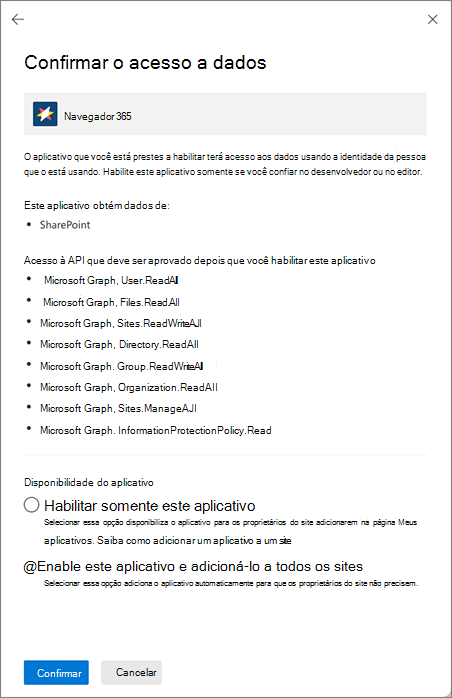
Se a aplicação necessitar de permissões adicionais, aceda à página de acesso à API para aprovar essas permissões.
Feche o painel.
Para recusar uma aplicação
Na lista Pedidos de Aplicação , selecione um pedido.
No formulário de pedido de aplicação, adicione quaisquer comentários no campo Comentários .
Selecione Recusar pedido.
No painel de confirmação, selecione Recusar pedido.
Se não adicionou a aplicação a todos os sites no processo de aprovação, os utilizadores têm de adicioná-la ao site. Veja Adicionar uma aplicação a um site.
Os utilizadores do site que pedem aplicações podem ver os respetivos pedidos acedendo a Definições>Adicionar uma aplicação>Os Seus Pedidos.