Observação
O acesso a essa página exige autorização. Você pode tentar entrar ou alterar diretórios.
O acesso a essa página exige autorização. Você pode tentar alterar os diretórios.
O SharePoint armazena objetos como código abstraído em bancos de dados de aplicativos. Quando um usuário carrega um arquivo no SharePoint, o SharePoint desmonta o arquivo e o converte no código do aplicativo. O SharePoint armazena o código em várias tabelas em vários bancos de dados. No SharePoint, todo o conteúdo que um cliente carrega é dividido em partes, criptografado (potencialmente com várias chaves AES de 256 bits) e distribuído pelo datacenter. Para obter detalhes específicos sobre o processo de fragmentação e criptografia, consulte Criptografia no Microsoft Cloud.
Quando você usa o aplicativo SharePoint em um navegador, qualquer usuário que exclui um item mantém o item na Lixeira do site por 93 dias a partir do momento em que o excluiu de seu local original. Os itens permanecem na Lixeira do site o tempo todo, a menos que alguém os exclua da Lixeira do site ou esvazie essa Lixeira. Nesse caso, os itens vão para a Lixeira do conjunto de sites, também conhecida como Lixeira de segundo estágio, onde permanecem pelo restante do período de retenção. Os itens excluídos da Lixeira do conjunto de sites são limpos imediatamente. Se o item excluído fizer com que a Lixeira do conjunto de sites exceda sua cota, ela começará a limpar os itens mais antigos até que haja espaço para o item excluído mais recentemente. Para obter informações sobre como restaurar itens excluídos, consulte Restaurar itens na Lixeira de um site do SharePoint e Restaurar itens excluídos da lixeira do conjunto de sites.
Ao excluir um conjunto de sites, você também exclui a hierarquia de sites do conjunto e todo o conteúdo neles:
- Documentos e bibliotecas de documentos
- Listas e dados de lista
- Definições de configuração do site
- Informações de função e segurança relacionadas ao site ou seus subsites
- Subsites do site de nível superior, seu conteúdo e informações do usuário
Se você excluir acidentalmente um conjunto de sites, um administrador global ou do SharePoint poderá restaurá-lo usando o centro de administração do SharePoint.
Os conjuntos de sites excluídos são mantidos por 93 dias. Após 93 dias, sites e todo o conteúdo e as configurações serão excluídos permanentemente, incluindo listas, bibliotecas, páginas e subsites.
A exclusão irreversível ocorre quando um usuário limpa os itens excluídos da Lixeira do conjunto de sites, quando os períodos de retenção e backup expiram ou quando um administrador exclui permanentemente um conjunto de sites usando o cmdlet Remove-SPODeletedSite. Quando um usuário exclui irreversivelmente (exclui permanentemente ou limpa) conteúdo do SharePoint, o SharePoint também exclui todas as chaves de criptografia para as partes excluídas. Os blocos nos discos que armazenavam anteriormente os blocos excluídos são marcados como não utilizados e disponíveis para reutilização.
Os usuários também podem interagir com a plataforma do SharePoint usando APIs CSOM/REST. As chamadas à API podem reciclar ou excluir itens no SharePoint, como arquivos e pastas. A reciclagem de um item o adiciona à Lixeira, semelhante ao comportamento do aplicativo do navegador descrito anteriormente neste artigo. No entanto, a exclusão resulta na limpeza imediata do item e ele não pode ser recuperado das Lixeiras do site ou do conjunto de sites. Você pode ler mais sobre as APIs do SharePoint aqui.
O SharePoint mantém os backups de todo o conteúdo por mais 14 dias além da exclusão real para facilitar uma restauração completa do conjunto de sites para os clientes. Os clientes podem entrar em contato com o suporte da Microsoft para iniciar uma restauração pontual completa do conjunto de sites ou subsite se os arquivos forem excluídos, corrompidos ou infectados com malware e irrecuperáveis usando os métodos descritos anteriormente. Após esse período de 14 dias, a Microsoft não reterá mais os dados e eles não poderão ser recuperados.
Excluir um item da Lixeira do site
Para excluir itens da Lixeira do site do SharePoint
Clique em Lixeira na barra Início Rápido à esquerda da tela.
Se você não vir a Lixeira na barra de Início Rápido, siga estas etapas:- Clique em Configurações
 e em Conteúdo do Site.
A opção Lixeira está na parte superior direita da página Conteúdo do site .
e em Conteúdo do Site.
A opção Lixeira está na parte superior direita da página Conteúdo do site .

- Clique em Configurações
Na página da Lixeira , clique na caixa à esquerda dos itens ou arquivos que você deseja excluir ou restaurar.
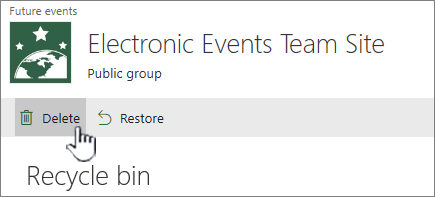
Clique em Excluir para excluir os arquivos selecionados.
Observação
Se você não vir o item que está procurando, ele pode já ter sido excluído e já movido para a Lixeira do conjunto de sites. Ou pode ter excedido o limite de tempo de espera (93 dias) e já ter sido excluído permanentemente.
Para excluir todos os itens da Lixeira do site do SharePoint
Clique em Lixeira na barra Início Rápido à esquerda da tela.
Se você não vir a Lixeira na barra de Início Rápido, siga estas etapas:- Clique em Configurações e em Conteúdo do Site.
A opção Lixeira está na parte superior direita da página Conteúdo do site .
- Clique em Configurações
Na página da Lixeira, clique em Esvaziar Lixeira
 para excluir todos os itens.
Se a Lixeira vazia não estiver visível, desmarque todos os itens na lixeira.
Excluir itens ou esvaziar a Lixeira de segundo estágio no SharePoint
Cuidado
Quando você exclui um item do Segundo estágio ou da Lixeira do Conjunto de Sites, ele é removido permanentemente.
Em sites de equipe modernos e sites clássicos (subsites) no painel esquerdo, escolha Lixeira.
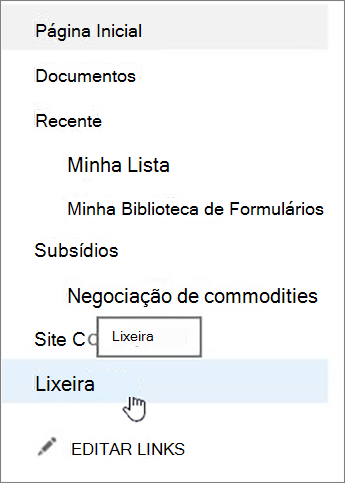
Em sites de comunicação modernos, selecione Conteúdo do site e clique em Lixeira na barra de navegação superior. Se você não vir a Lixeira e tiver permissões, tente as etapas a seguir.
Clique em Configurações
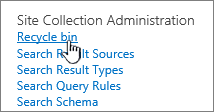
e em Configurações do site. Se você não vir Configurações do site, clique em Informações do site e, em seguida, clique em Exibir todas as configurações do site. Algumas páginas podem exigir que você selecione Conteúdo do site e, em seguida, Configurações do site.Em Configurações do Site, em Administração do Conjunto de Sites, selecione Lixeira.
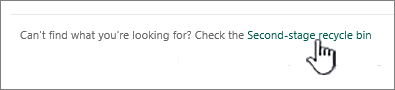
Na parte inferior da página da Lixeira , clique em Lixeira de segundo estágio.
Siga um destes procedimentos:
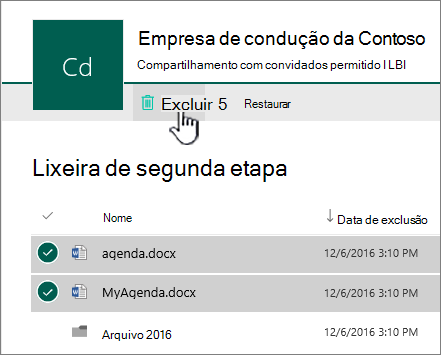
Excluir um ou mais itens - Passe o mouse e clique no círculo ao lado dos itens que deseja excluir e clique em Excluir.
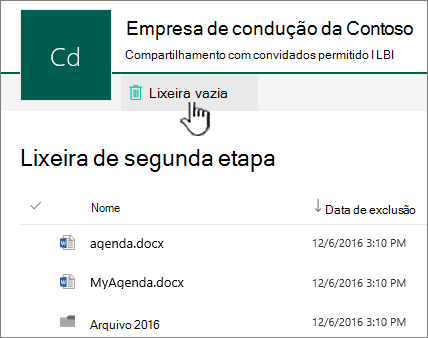
Excluir todos os itens - Desmarque todas as marcas de marca e clique em Esvaziar lixeira.
Na caixa de confirmação, clique em Excluir.