Observação
O acesso a essa página exige autorização. Você pode tentar entrar ou alterar diretórios.
O acesso a essa página exige autorização. Você pode tentar alterar os diretórios.
APLICA-SE A: 2013 2016 2019
  Subscription Edition SharePoint no Microsoft 365
Este artigo descreve a funcionalidade "Document Intelligence", que é uma das novas funcionalidades introduzidas na atualização de funcionalidades Edição de Assinatura do SharePoint Server Versão 25H2.
Observação
O Document Intelligence foi introduzido pela primeira vez no Edição de Assinatura do SharePoint Server Versão 25H2, mas inicialmente estava disponível apenas para farms do SharePoint no lançamento antecipado. A partir do Edição de Assinatura do SharePoint Server Versão 26H1, está disponível independentemente de o farm do SharePoint estar em lançamento antecipado ou Standard versão.
Document Intelligence
O Document Intelligence representa um avanço significativo nas capacidades de gestão de documentos do SharePoint Server, combinando IA com o processamento de documentos tradicional para fornecer informações inteligentes e automatização. Esta funcionalidade transforma a forma como as organizações interagem com as respetivas bibliotecas de documentos através da IA para permitir uma interação de conteúdo mais inteligente e eficiente.
A funcionalidade Document Intelligence integra-se perfeitamente com a infraestrutura de gestão de documentos existente do SharePoint, ao mesmo tempo que introduz poderosas capacidades orientadas por IA que ajudam os utilizadores a trabalhar de forma mais eficiente com os seus conteúdos.
Importante
A partir da versão atual (Edição de Assinatura do SharePoint Server Versão 25H2), o Document Intelligence está limitado à funcionalidade resumo de IA do Documento.
Implementação e Configuração
Para ativar o Document Intelligence, primeiro tem de concluir os passos de implementação e configuração. Estes passos incluem o aprovisionamento de recursos necessários do Azure e a configuração do SharePoint Server para suportar inteligência de documentos com tecnologia de IA. Pode utilizar um script do PowerShell para implementar os recursos do Azure necessários e configurar o SharePoint Server. Transfira o script de implementação do PowerShell e execute-o no modo de Administrador.
Antes de executar o script, certifique-se de que os seguintes requisitos são cumpridos:
-
SharePoint Server
- Certifique-se de que existe, pelo menos, um certificado no arquivo de Entidades Finais do Gestor de Certificados do SharePoint para autenticação Microsoft Entra ID e que está em conformidade com a política de certificados necessária.
-
Azure
- Certifique-se de que tem as permissões necessárias para criar recursos do Azure e atribuir funções.
- Verifique se a sua subscrição tem quotas e recursos suficientes para suportar o serviço Azure OpenAI .
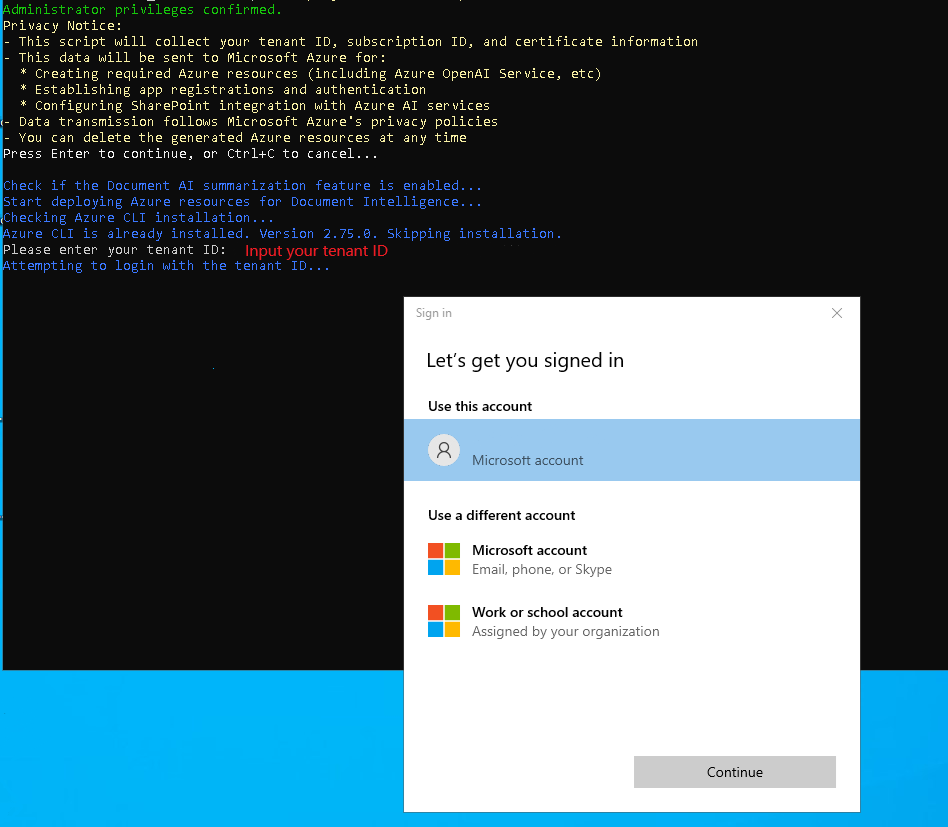
Ao executar o script, é-lhe pedido que introduza o ID do inquilino, a localização do recurso, o ID da subscrição e selecione um certificado do Gestor de Certificados do SharePoint para autenticação do Azure. Durante este processo, inicie sessão no seu inquilino, crie recursos do Azure e carregue o certificado selecionado para o Azure App registo.
Iniciar sessão:
Selecione um certificado:
 Assim que o certificado estiver selecionado, a implementação é iniciada. O script verifica se existem recursos com o mesmo nome para evitar a duplicação. No final do processo, configura o SharePoint Server e testa a ligação entre o SharePoint e o Azure.
Se a configuração for bem-sucedida, verá a seguinte mensagem de confirmação:

Ativação e Desativação de Funcionalidades
Depois de concluir a implementação e configuração, pode ativar ou desativar a funcionalidade Document Intelligence conforme necessário.
Para gerir esta funcionalidade, são necessárias as seguintes permissões mínimas:
- Nível da Coleção de Sites: Administrador da Coleção de Sites
- Nível da Biblioteca de Documentos: permissão ManageLists
Nível da Coleção de Sites
Os Administradores da Coleção de Sites podem ativar a funcionalidade Document Intelligence para todas as bibliotecas de documentos numa coleção de sites ao ativá-la nas Funcionalidades da Coleção de Sites. Esta abordagem é ideal quando pretende que a capacidade de resumo de IA esteja disponível em toda a coleção de sites.
Passos:
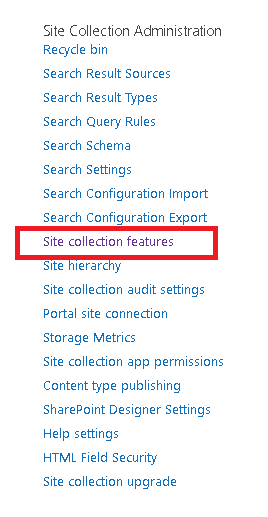
Vá para configurações do Site. Selecione Funcionalidades da Coleção de Sites.
Localize a Inteligência do Documento.
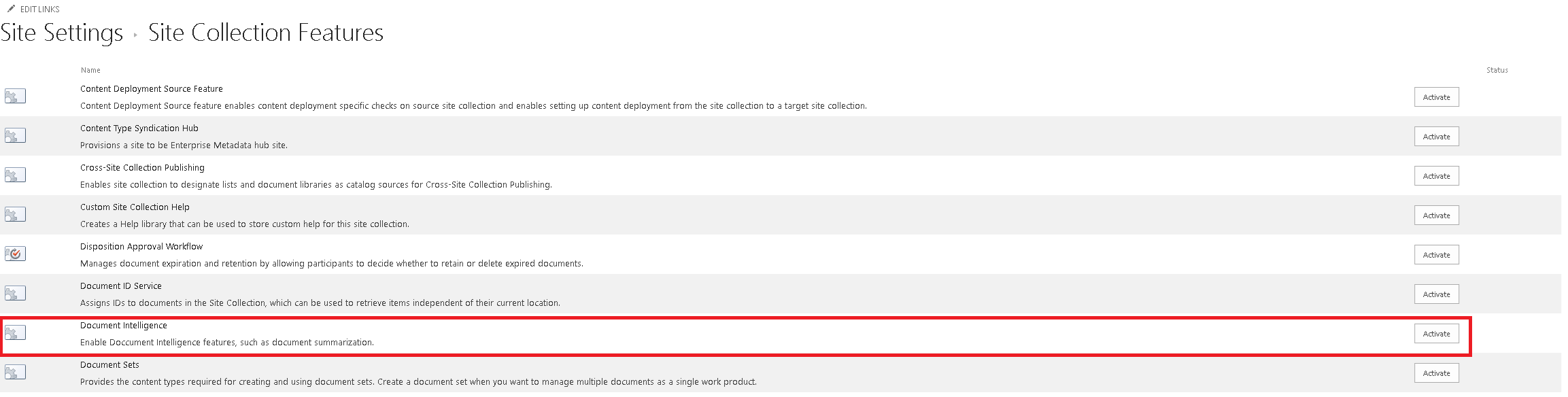
Ative-o.

Depois de ativado, o Resumo de IA do Documento está ativado por predefinição em todas as bibliotecas de documentos na coleção de sites, a menos que as definições de biblioteca individuais sejam personalizadas. O comportamento predefinido da biblioteca segue a configuração da coleção de sites.
Nível da Biblioteca de Documentos
Para um controlo mais granular, pode ativar ou desativar a Inteligência do Documento ao nível da biblioteca de documentos individual. Esta definição permite-lhe substituir a predefinição da coleção de sites.
Passos:
Navegue para a biblioteca de documentos pretendida e, em seguida, aceda a Definições avançadas das Definições>da Biblioteca.
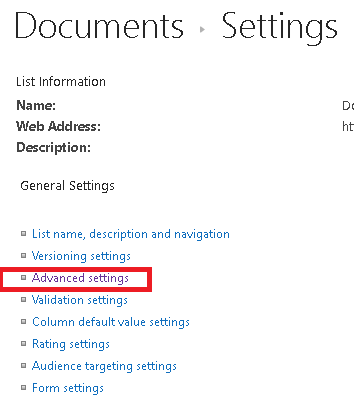
Localize a opção Document Intelligence e selecione a sua definição preferida:
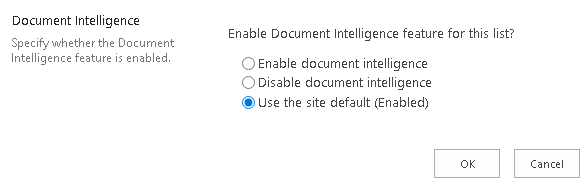
- Utilizar a predefinição do site: herda a definição da coleção de sites.
- Ativar ou Desativar: substitui a definição da coleção de sites para esta biblioteca.
Observação
As alterações efetuadas aqui aplicam-se apenas à biblioteca selecionada e não afetam outras bibliotecas na coleção de sites.
Resumo de IA do Documento
A funcionalidade Resumo de IA de Documentos do SharePoint utiliza os serviços Azure OpenAI para gerar automaticamente resumos concisos, ajudando os utilizadores a compreender rapidamente o conteúdo do documento e a melhorar a produtividade.
Ativação e Desativação
O Resumo de IA do Documento é ativado automaticamente quando a funcionalidade Document Intelligence é ativada. Para desativar o resumo de IA em todo o farm, utilize o seguinte comando do PowerShell:
Disable-SPDocSummary
Para ativar o resumo de IA no farm, utilize:
Enable-SPDocSummary
Observação
- Este comando não tem efeito se a funcionalidade Document Intelligence não estiver ativada.
- É necessária a permissão de administração do farm.
Tipos de Ficheiro Suportados
Atualmente, o Resumo de IA do Documento suporta os seguintes formatos de ficheiro:
- .doc, .docx, .pdf, .txt, .rtf, .html, .pptx, .md
Experiência da Biblioteca de Documentos
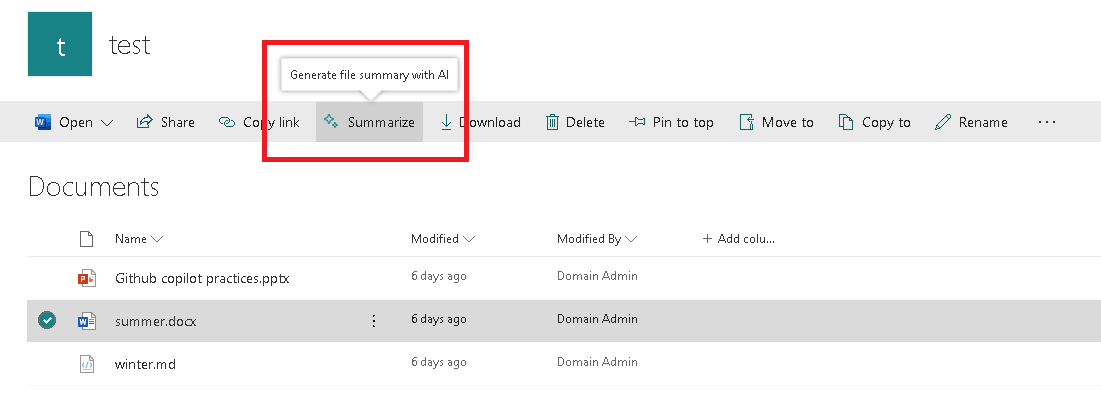
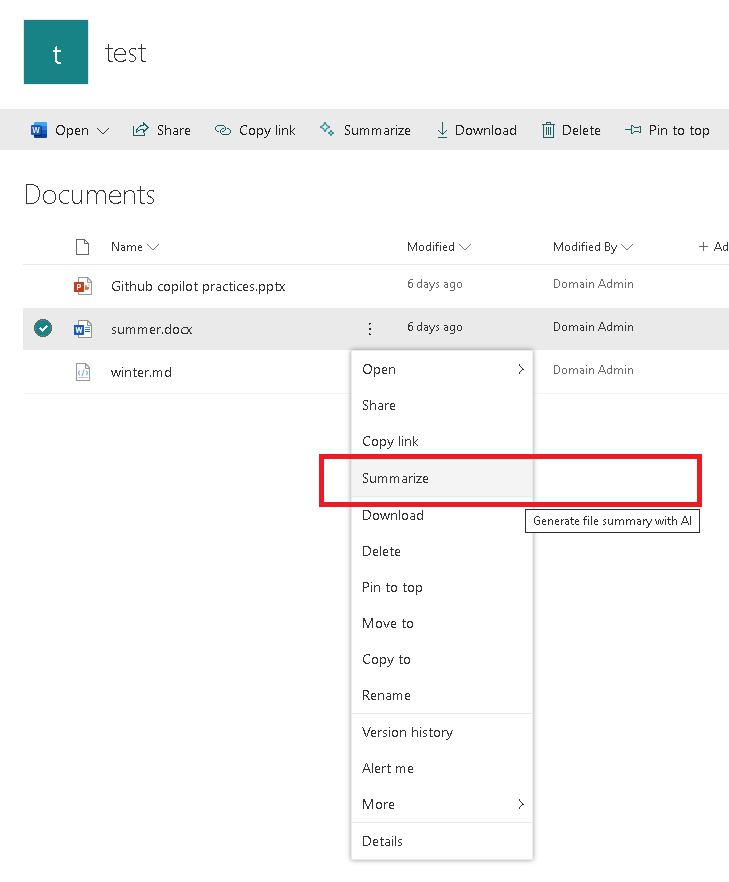
O Resumo de IA está disponível nas seguintes localizações na Biblioteca de Documentos:
Barra de comando
Menu contextual
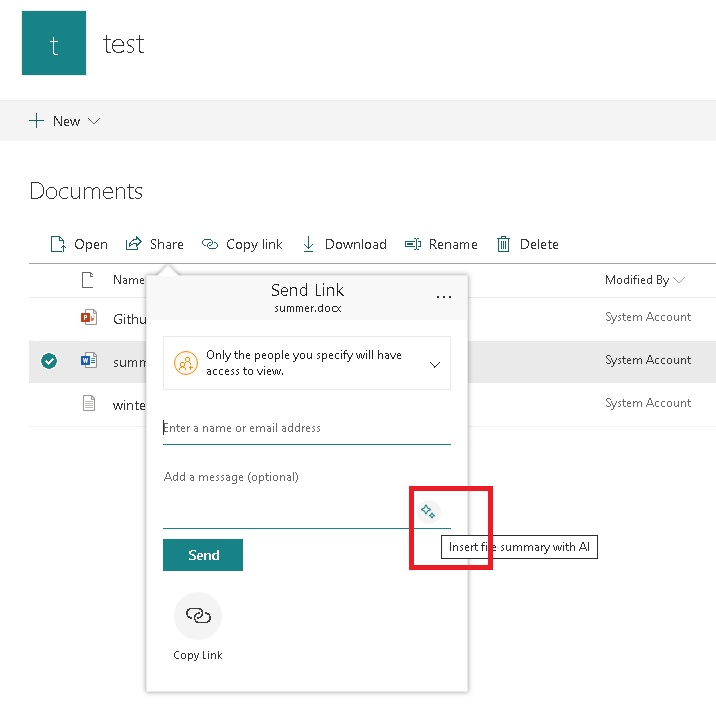
Caixa de diálogo Partilhar
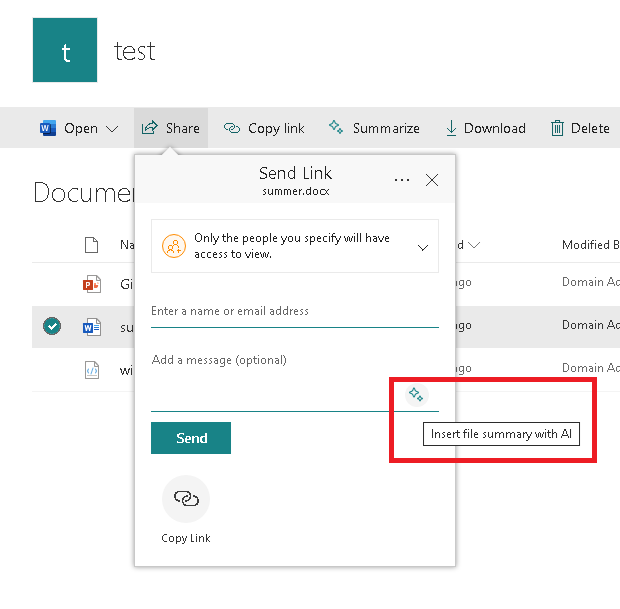
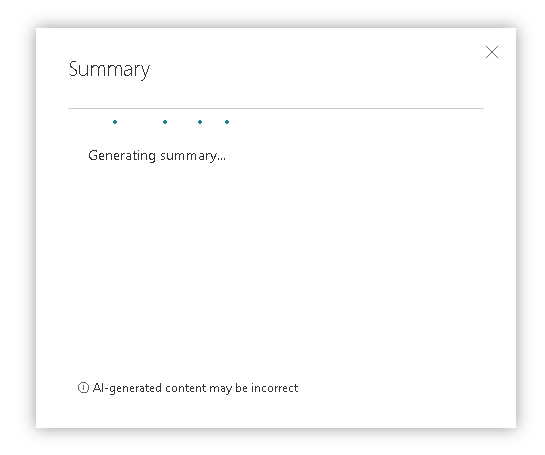
Quando seleciona o botão Resumir na barra de comandos ou no menu contextual, é apresentada uma caixa de diálogo:
Pode manter a caixa de diálogo aberta enquanto o resumo está a ser gerado ou fechá-lo e permitir que o processo continue em segundo plano.
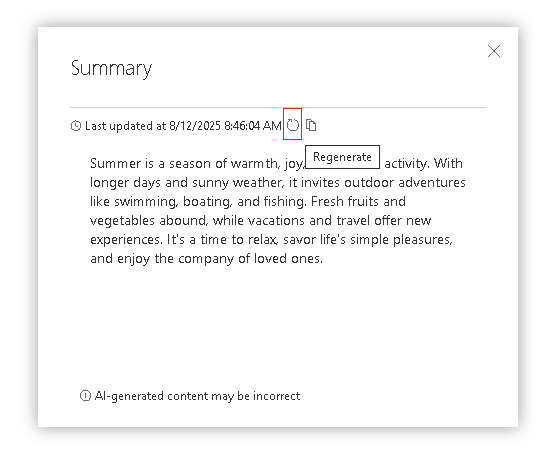
Quando existe um resumo, é apresentado na caixa de diálogo. Para gerar um novo, selecione o botão Regenerar .
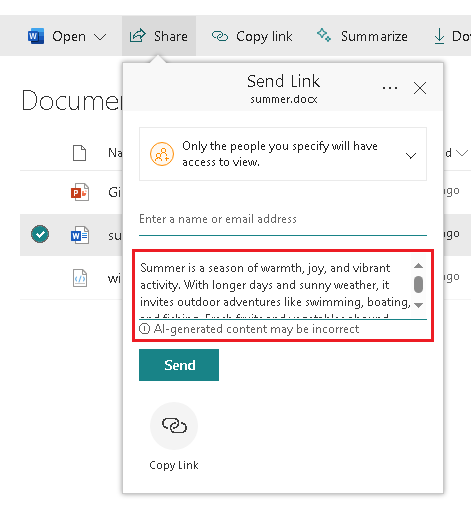
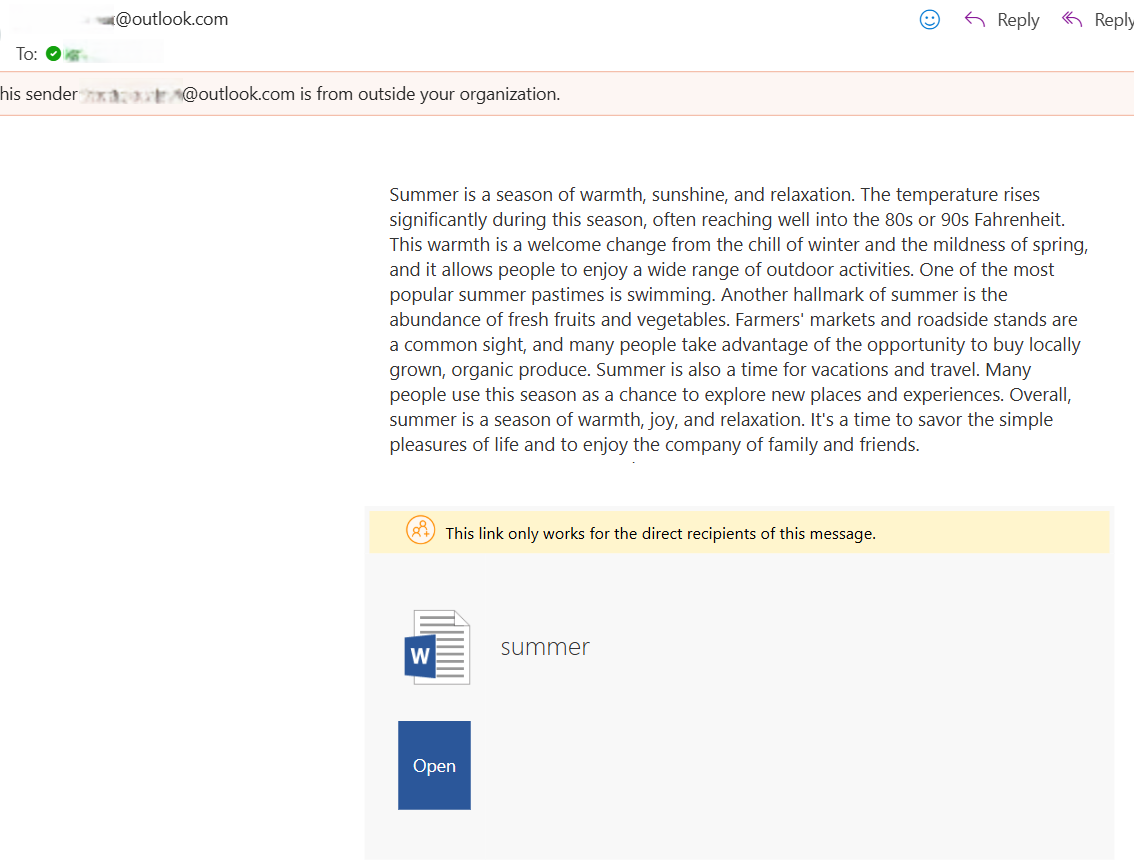
Na caixa de diálogo Partilhar, o resumo gerado é apresentado no editor de mensagens:
Pode editar o resumo antes de partilhar o documento.
Os destinatários recebem o documento juntamente com o resumo no corpo do e-mail.
Peça Web biblioteca de documentos
A Peça Web Biblioteca de Documentos suporta o resumo de IA apenas na Caixa de Diálogo Partilhar.