Observação
O acesso a essa página exige autorização. Você pode tentar entrar ou alterar diretórios.
O acesso a essa página exige autorização. Você pode tentar alterar os diretórios.
Quando a SPMT (Ferramenta de Migração do SharePoint) migra um fluxo de trabalho para o Power Automate, ela encontra as ações internas do Power Automate que melhor correspondem às funções no fluxo de trabalho original do SharePoint. Devido às lacunas de recursos entre os fluxos de trabalho do SharePoint e o Power Automate, um fluxo convertido pode não ter exatamente o mesmo comportamento que o original.
O SPMT gera um ou dois fluxos do Power Automate para um fluxo de trabalho do SharePoint, dependendo de suas opções de inicialização.
- Se um fluxo de trabalho puder ser iniciado manualmente, será gerado um fluxo da lista com gatilho manual.
- Se um fluxo de trabalho puder ser iniciado automaticamente na criação ou atualização, um fluxo da lista será gerado com gatilho automático.
O gráfico a seguir mostra a primeira ação em um fluxo migrado de um fluxo de trabalho de aprovação pronto para uso (OOTB) (início manual) e o formulário da interface do usuário quando um usuário inicia o fluxo. Ele lista o mapeamento de cinco entradas de usuário entre o fluxo de trabalho original e o fluxo convertido.
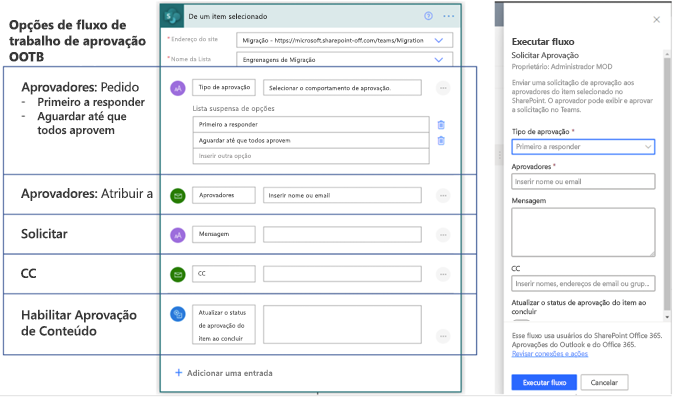
Fluxo de trabalho de aprovação migrado
O fluxo de trabalho de aprovação é migrado com esta estrutura:
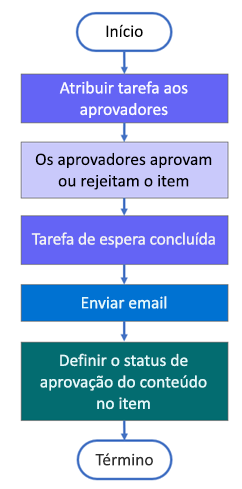
Para um fluxo de gatilho automático ou manual do Power Automate, as seguintes configurações de fluxo de trabalho são migradas para o fluxo de destino:
| Tipo | Opções |
|---|---|
| Fluxo de PA de aprovação manual | Há suporte para quatro entradas de usuário no fluxo migrado. Eles são: - Opções de tipo de aprovação: primeiro a responder, todos devem aprovar. - Aprovadores. Emails - Solicitação. Texto - CC. Emails - Habilitar Aprovação de Conteúdo. Ativado/Desativado |
| Fluxo de PA disparado automaticamente | As configurações a seguir no fluxo de trabalho são migradas para o fluxo de destino. - O tipo de aprovação, Todos devem aprovar é usado no fluxo de destino. - Aprovadores. E-mails - Solicitar. Texto - CC. E-mails - Habilite a aprovação de conteúdo. Ativado/Desativado |
Fluxo de trabalho de coleta de comentários migrado
O fluxo de trabalho da coleta de comentários é migrado com esta estrutura:
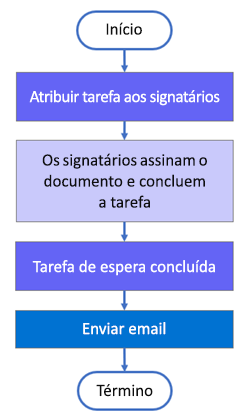
Para um fluxo de gatilho automático ou manual do Power Automate, as seguintes configurações de fluxo de trabalho são migradas para o fluxo de destino:
| Tipo | Opções |
|---|---|
| Coleta de comentários disparada manualmente | Há suporte para três entradas de usuário no fluxo migrado. Eles são: - Revisores. Emails - Solicitação. Texto - CC. Emails |
| Coleta de comentários disparada automaticamente | As configurações a seguir no fluxo de trabalho são migradas para o fluxo de destino. Eles são: - Revisores. Emails - Solicitação. Texto - CC. Emails |
Fluxo de trabalho da coleta de comentários migrado
O fluxo de trabalho da coleta de assinaturas é migrado com esta estrutura:
Para um fluxo de gatilho automático ou manual do Power Automate, as seguintes configurações de fluxo de trabalho são migradas para o fluxo de destino:
| Tipo | Opções |
|---|---|
| Assinatura de coleta acionada manualmente | Antes de iniciar um fluxo de trabalho, três entradas de usuário têm suporte no fluxo migrado. São elas: - Mapas de ordem do signatário para o tipo de signatário. Opções: Primeiro a responder, aguarde até que todos os signatários aprovados sejam mapeados para signatários. Emails-Request mapeia para Message. Texto - CC mapeia para CC. Emails |
| Assinatura a cobrar acionada automaticamente | Mapas de ordem do signatário para o tipo de Signatário. "Todos devem aprovar" é usado no fluxo migrado. - Mapas de signatários para Signatários. E-mails - A solicitação é mapeada para a mensagem. Texto - CC mapeia para CC. Emails |
Três estados do fluxo de trabalho migrado
O três estados do fluxo de trabalho são migrado com esta estrutura:
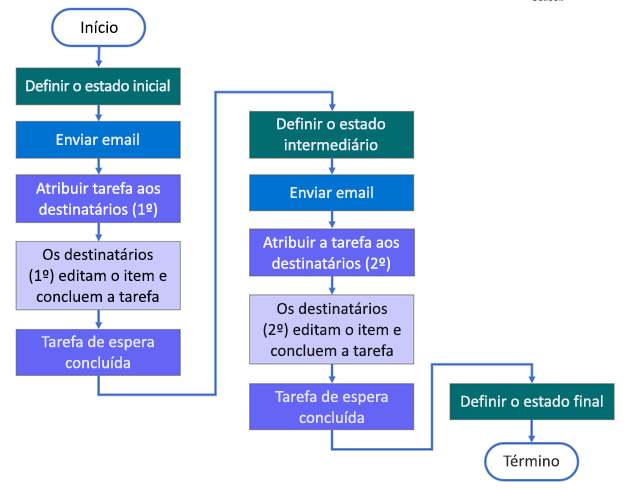
Para os três estados do fluxo do Power Automate disparados automaticamente ou manualmente, as configurações a seguir no fluxo de trabalho são migradas para o fluxo de destino. Os estados do fluxo de trabalho são:
- StatusField (Nome do campo status)
- InitialState (Valor do estado inicial)
- MiddleState (Valor do estado médio)
- FinalState (Valor do estado final)
| Tipo | Estado | Detalhes |
|---|---|---|
| Tarefa | Inicial |
Título da Tarefa -CustomMessageText (mensagem personalizada) -CustomMessageField (campo incluído no título da tarefa) Descrição da tarefa CustomMessageTextBody (descrição da tarefa/mensagem personalizada) CustomMessageBodyField (campo incluído no corpo da tarefa) Tarefa atribuir a - TaskAssignedToCustom (atribuidores de tarefas é o valor de um campo de item ou atribuidores de tarefas são personalizados) -AssignedToField (campo atribuidor de tarefas) -CustomAssignedTo (atribuidores de tarefas personalizados) |
| Mensagem de email | Inicial | - SendEmail (se deve enviar e-mail) - IncludeTaskAssignedTo (se deve incluir o atribuidor de tarefas na lista de tarefas) - ToList (lista de Email para) - SubjectTextIncludeTitle (se deve incluir o título da tarefa no texto do assunto do email) - SubjectText (texto do assunto do Email) - BodyTextIncludeLink (se deve incluir o link do item na mensagem de email) - BodyText (texto do corpo do Email) |
| Tarefa | Meio |
Título da Tarefa - CustomMessageText2 (mensagem personalizada) - CustomMessageField2 (campo incluído no título da tarefa) Descrição da tarefa- CustomMessageTextBody2 (descrição da tarefa/mensagem personalizada) - CustomMessageBodyField2 (campo incluído no corpo da tarefa) Task Assign To - TaskAssignedToCustom2 (atribuidores de tarefas é o valor de um campo de item ou atribuidores de tarefas são personalizados) - AssignedToField2 (campo do atribuidor de tarefas) - CustomAssignedTo2 (atribuidores de tarefas personalizados) |
| Mensagem de email | Meio | - SendEmail2 (se deve enviar e-mail) - IncludeTaskAssignedTo2 (se deve incluir o atribuidor de tarefas na lista to) - ToList2 (lista de Email para) - SubjectTextIncludeTitle2 (se deve incluir o título da tarefa no texto do assunto do email) - SubjectText2 (texto do assunto do Email) - BodyTextIncludeLink2 (se deve incluir o link do item na mensagem de email) - BodyText2 (texto do corpo do Email) |