Observação
O acesso a essa página exige autorização. Você pode tentar entrar ou alterar diretórios.
O acesso a essa página exige autorização. Você pode tentar alterar os diretórios.
Aplica-se a: SQL Server no Windows
Este artigo descreve como desinstalar uma instância autônoma do SQL Server. Seguindo as etapas neste artigo, você também prepara o sistema para que possa reinstalar SQL Server.
Para desinstalar uma Atualização Cumulativa, consulte Sinstalar uma atualização cumulativa de SQL Server.
Observação
Para desinstalar um cluster de failover do SQL Server, use a funcionalidade Remover Nó do Assistente de Instalação do SQL Server para remover cada nó separadamente. Para obter mais informações, confira Adicionar ou remover nós em uma Instância de Cluster de Failover (Setup).
Considerações
Para desinstalar o SQL Server, você deve ser um administrador local com permissões para iniciar sessão como um serviço.
Se o computador tiver a quantidade mínima de memória física necessária, aumente o tamanho do arquivo de paginação para duas vezes a quantidade de memória física. Memória virtual insuficiente pode resultar em uma remoção incompleta de SQL Server.
Em um sistema com várias instâncias de SQL Server, o serviço de navegador SQL Server é desinstalado apenas quando a última instância do SQL Server é removida. Você pode remover o serviço SQL Server Browser manualmente, usando o mesmo procedimento que remover SQL Server.
Desinstalar SQL Server exclui arquivos de dados
tempdbque o processo de instalação adiciona. O processo de desinstalação exclui arquivos com otempdb_mssql_*.ndfpadrão de nome se eles existirem no diretório do banco de dados do sistema.
Preparar
Faça backup dos dados. Crie backups completos de todos os bancos de dados, incluindo bancos de dados do sistema, ou copie manualmente os arquivos
.mdfe.ldfpara um local separado. O banco de dadosmastercontém todas as informações de nível de sistema para o servidor, tais como logons e esquemas. O banco de dadosmsdbcontém informações de tarefas, como tarefas do SQL Server Agent, histórico de backup e planos de manutenção. Para obter mais informações sobre bancos de dados do sistema, consulte Back up and restore: System databases (SQL Server).Os arquivos que você deve salvar incluem os arquivos de banco de dados a seguir 1:
master.mdfmastlog.ldfmsdbdata.mdfmsdblog.ldfmodel.mdfmodellog.ldfmssqlsystemresource.mdfmssqlsystemresource.ldf-
ReportServer[$InstanceName]dados e arquivos de log 2 -
ReportServer[$InstanceName]TempDBdados e arquivos de log 2
1 Não é possível fazer backup do banco de dados do sistema
tempdb.2 os bancos de dados ReportServer estão incluídos no SQL Server Reporting Services.
Interrompa todos os serviços SQL Server. Interrompa todos os serviços SQL Server antes de desinstalar os componentes do SQL Server. Conexões ativas podem impedir a desinstalação com êxito.
Use uma conta que tenha as permissões apropriadas. Entre no servidor usando a conta de serviço SQL Server ou usando uma conta que tenha permissões equivalentes. Por exemplo, você pode se conectar ao servidor usando uma conta que seja membro do grupo de Administradores local.
Desinstalar
Para desinstalar SQL Server de Windows 10, Windows Server 2016, Windows Server 2019 e versões posteriores, siga estas etapas.
Vá para Configurações no menu Iniciar. Dependendo de qual versão do Windows você instalou, escolha Aplicativos ou Aplicativos > Instalados.
Procure por
sqlna caixa de pesquisa.Selecione Microsoft SQL Server (Versão) (Bit). Por exemplo,
Microsoft SQL Server 2017 (64-bit).Selecionar Desinstalar.
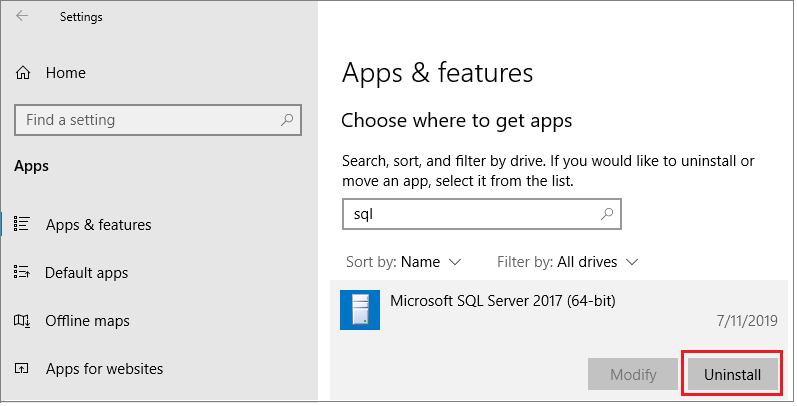
Se você usar uma versão mais recente do Windows, a interface do usuário poderá parecer diferente.
Selecione Remove no pop-up da caixa de diálogo SQL Server para iniciar o assistente de instalação do Microsoft SQL Server.
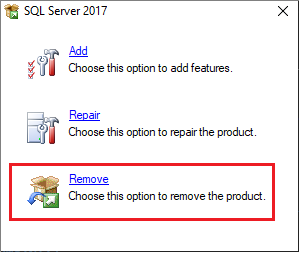
Na página Select Instance, use a lista suspensa para especificar uma instância do SQL Server para remover ou escolha a opção de remover apenas os recursos compartilhados do SQL Server e as ferramentas de gerenciamento. Selecione Avançar para continuar.
Na página Select Features, especifique os recursos a serem removidos da instância especificada do SQL Server.
Na página Pronto para Remover , examine a lista de componentes e recursos para desinstalar. Selecione Remover para começar a desinstalação.
Atualize a janela Apps e Recursos para verificar se a instância de SQL Server foi removida com êxito e determinar quais componentes SQL Server ainda existem. Remova esses componentes dessa janela também, se você escolher.
Em caso de falha
Se o processo de remoção falhar, examine os arquivos de log SQL Server Instalação para localizar a causa raiz.