Observação
O acesso a essa página exige autorização. Você pode tentar entrar ou alterar diretórios.
O acesso a essa página exige autorização. Você pode tentar alterar os diretórios.
A extensão MSSQL para Visual Studio Code fornece ferramentas internas para operações de banco de dados comuns. Você pode criar e gerenciar bancos de dados, pesquisar objetos, fazer backup e restaurar bancos de dados e importar dados de arquivos simples, tudo sem sair do editor.
| Característica | DESCRIÇÃO |
|---|---|
| Gerenciamento de banco de dados | Crie, renomeie e solte bancos de dados diretamente do Pesquisador de Objetos. |
| Pesquisa de objeto de banco de dados | Encontre tabelas, exibições, funções e procedimentos armazenados com pesquisa com reconhecimento de tipo. |
| Banco de dados de backup | Faça backup de bancos de dados em disco ou no Azure Blob Storage com opções de backup completo, diferencial ou de log de transações. |
| Restaurar banco de dados | Restaurar bancos de dados a partir de conjuntos de backup existentes, arquivos de backup ou Azure Blob Storage. |
| Importar arquivo simples | Importe arquivos CSV e TXT para novas tabelas do SQL Server com um assistente guiado. |
Dica
Os recursos nesta página estão atualmente em versão prévia e podem ser alterados com base nos comentários. Junte-se à comunidade no GitHub Discussions para compartilhar ideias ou relatar problemas.
Gerenciamento de banco de dados
A extensão MSSQL fornece caixas de diálogo para criar, renomear e remover bancos de dados diretamente do Pesquisador de Objetos.
Criar um banco de dados
No modo de exibição Conexões, clique com o botão direito do mouse em um nó de instância do SQL Server.
Selecione Criar Banco de Dados (Versão Prévia).
Na caixa de diálogo Criar Banco de Dados , insira as seguintes informações:
- Nome do banco de dados: especifique o nome do novo banco de dados.
-
Proprietário: escolha o proprietário do banco de dados (o padrão é
<default>).
(Opcional) Expanda Opções Avançadas para configurar o tipo de ordenação, modelo de recuperação, nível de compatibilidade e contenção.
Selecione Criar para criar o banco de dados ou selecione Script para gerar o script T-SQL equivalente.
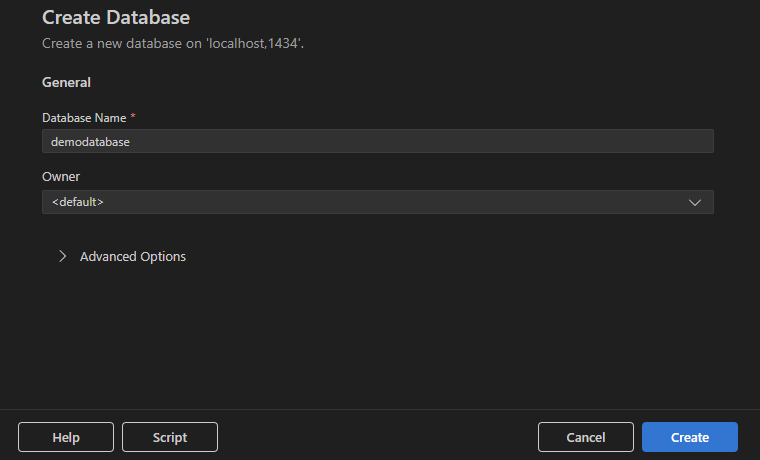
Depois de criar o banco de dados, ele aparece na lista de Bancos de Dados do servidor.
Renomear um banco de dados
Na visualização Conexões, clique com o botão direito do mouse em um nó de banco de dados.
Selecione Renomear Banco de Dados (Versão Prévia).
Na caixa de entrada embutida, insira o novo nome e pressione Enter para confirmar ou pressione Escape para cancelar.

Remover um banco de dados
No modo de exibição Conexões, clique com o botão direito do mouse em um nó de banco de dados.
Selecione Soltar Banco de Dados (Versão Prévia).
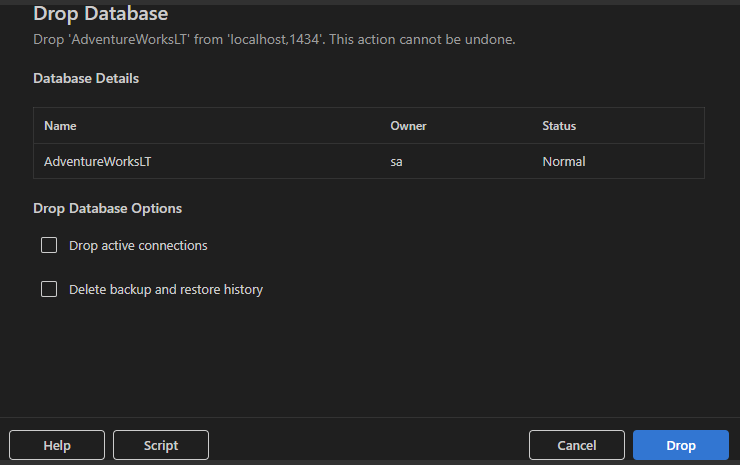
Na caixa de diálogo Soltar Banco de Dados , examine os detalhes do banco de dados (nome, proprietário e status).
(Opcional) Selecione opções adicionais:
- Encerrar conexões ativas: Termina todas as conexões ativas com o banco de dados antes de serem descartadas.
- Excluir o histórico de backup e restauração: remove o histórico de backup e restauração do banco de dados.
Selecione Soltar para excluir permanentemente o banco de dados ou selecione Script para gerar o script T-SQL equivalente.
Importante
Remover um banco de dados é irreversível. Verifique se você tem um backup antes de continuar.
Pesquisa de objeto de banco de dados
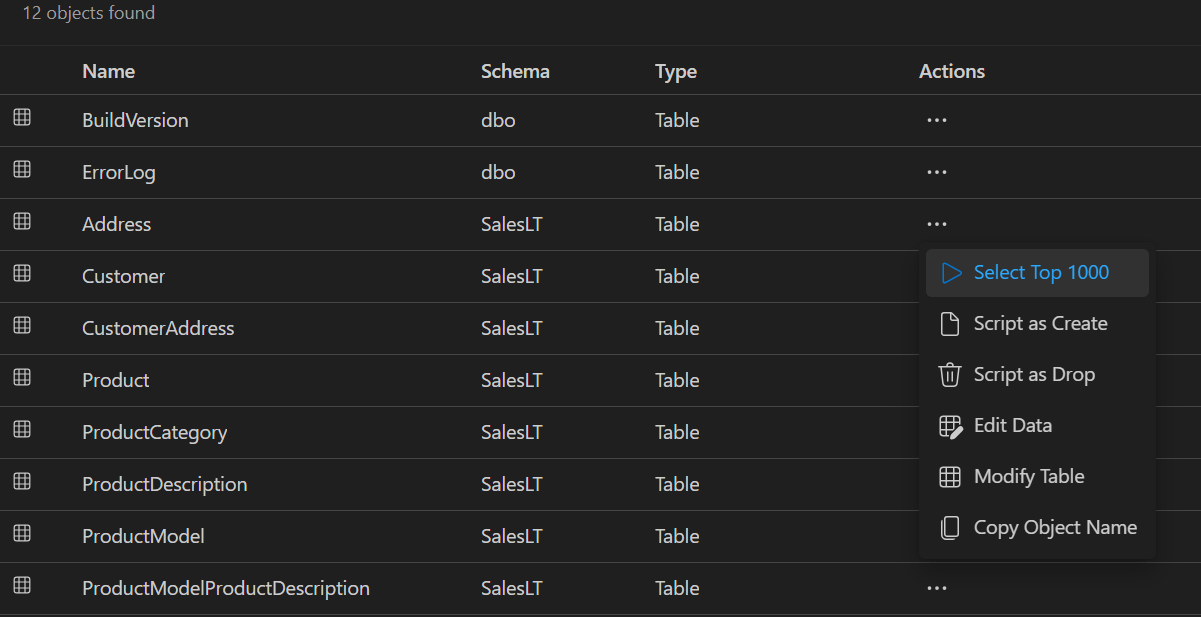
O recurso Pesquisa de Objetos de Banco de Dados permite que você localize rapidamente tabelas, exibições, funções e procedimentos armazenados em seus bancos de dados. Você pode pesquisar por nome, filtrar por tipo de objeto ou esquema e executar ações comuns diretamente na lista de resultados.
Abrir pesquisa de objeto de banco de dados
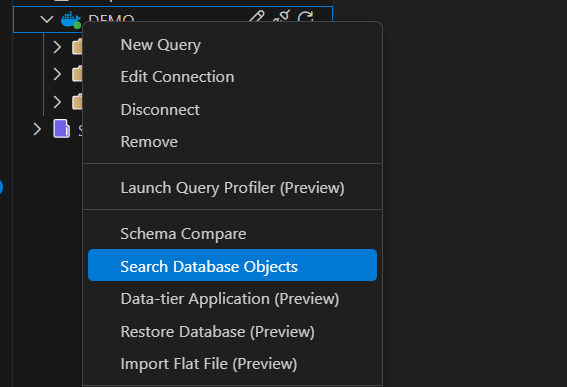
No modo de exibição Conexões, clique com o botão direito do mouse em um servidor ou nó de banco de dados.
Selecione Objetos de Banco de Dados de Pesquisa.
Pesquisar e filtrar
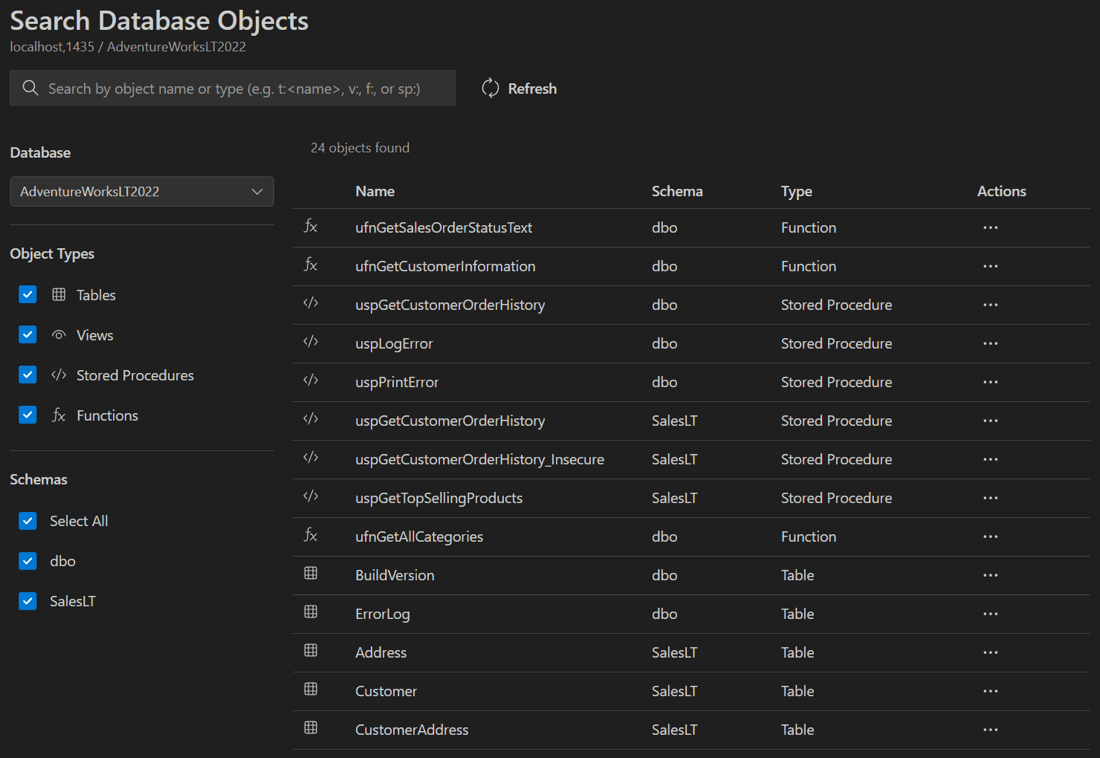
No modo de exibição Pesquisa de Objeto de Banco de Dados, digite um nome de objeto (trabalho de correspondência parcial) ou use prefixos de tipo para restringir sua pesquisa:
-
t:para tabelas -
v:para exibições -
f:para funções -
sp:para procedimentos armazenados
Por exemplo, t:Customer ou sp:GetOrders.
Você também pode alternar entre bancos de dados no menu suspenso, filtrar por tipo ou esquema e atualizar os resultados.
Ações
Cada linha de resultado inclui um menu Ações (...) com operações comuns, como opções de script, Editar Dados, Modificar Dados e Copiar Nome do Objeto.
Banco de dados de backup
A extensão MSSQL fornece uma caixa de diálogo guiada para fazer backup de bancos de dados do SQL Server. Você pode salvar backups em disco ou no Armazenamento de Blobs do Azure.
Iniciar um backup
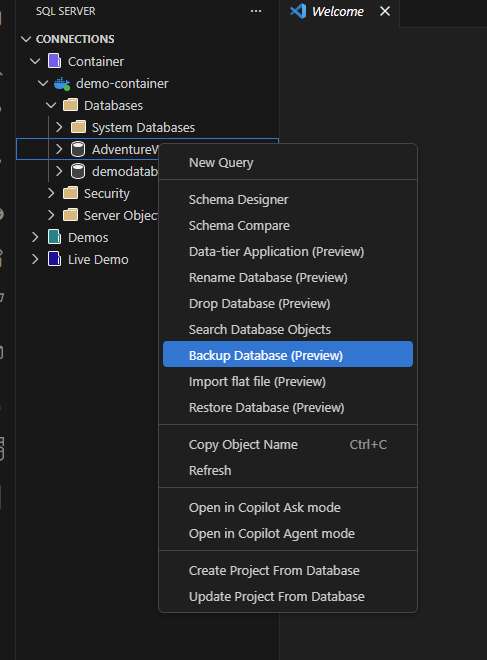
No modo de exibição Conexões , expanda uma instância do SQL Server e expanda Bancos de Dados.
Clique com o botão direito do mouse no banco de dados que você deseja fazer backup.
Selecione Banco de Dados de Backup (Versão Prévia).
Opções de backup
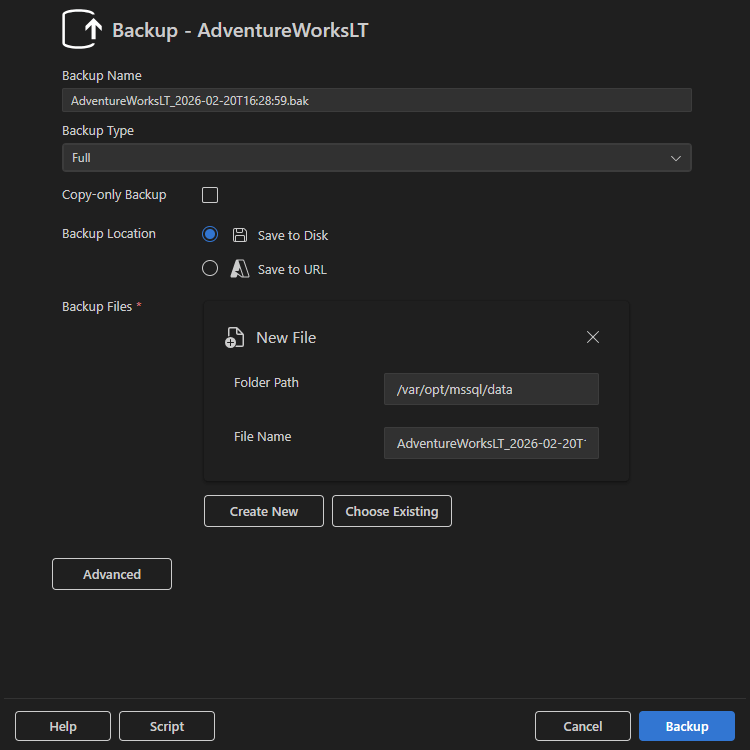
Na caixa de diálogo Backup , defina as seguintes configurações:
- Nome do backup: gerado automaticamente por padrão usando o nome do banco de dados e o carimbo de data/hora. Você pode editar esse valor.
- Tipo de backup: escolha completo, diferencial ou Log de Transações.
- Backup somente cópia: cria um backup que não afeta a cadeia de backup normal. Esse tipo é útil para backups ad hoc.
Salvar em disco
Selecione Salvar em Disco para salvar o arquivo de backup em um local acessível pela instância do SQL Server. Normalmente, você usa essa opção para ambientes locais ou baseados em contêineres do SQL Server.
Salvar em uma URL (Armazenamento de Blobs no Azure)
Selecione Salvar em URL para salvar o backup no Armazenamento de Blobs do Azure. Ao selecionar essa opção, forneça as seguintes informações:
- Conta do Azure: selecione uma conta de entrada existente ou selecione Adicionar conta para entrar.
- Locatário: o locatário associado à conta.
- Assinatura: a assinatura do Azure que contém a conta de armazenamento.
- Conta de Armazenamento: a Conta de Armazenamento do Azure em que o backup é armazenado.
-
Contêiner de Blob: o contêiner em que o
.bakarquivo é carregado.
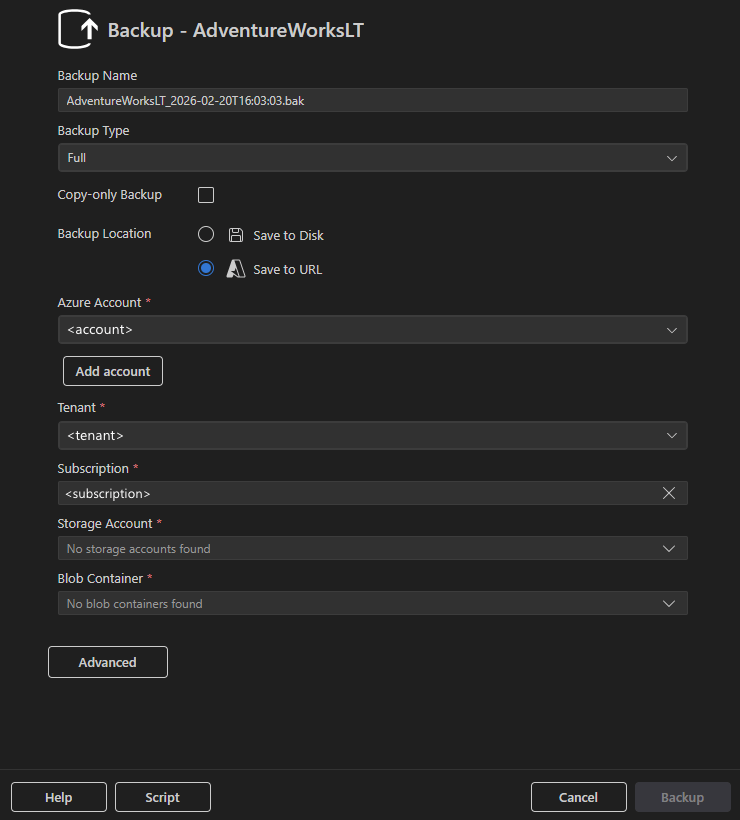
Selecione Backup para executar a operação, Script para gerar o script T-SQL equivalente ou Cancelar para fechar a caixa de diálogo.
Restaurar banco de dados
A extensão MSSQL fornece uma caixa de diálogo guiada para restaurar bancos de dados do SQL Server de várias fontes.
Iniciar uma restauração
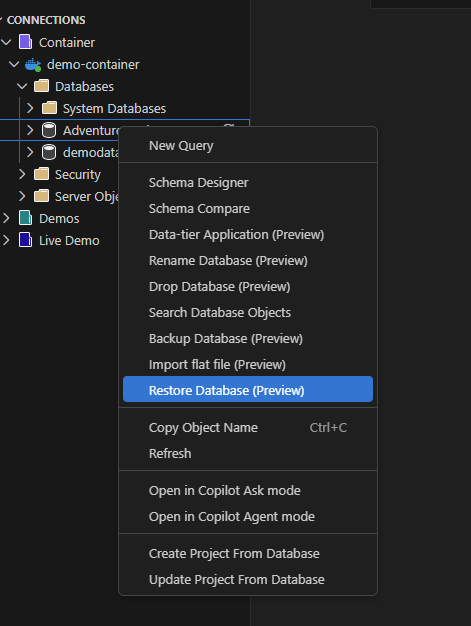
No modo de exibição Conexões , expanda uma instância do SQL Server e expanda Bancos de Dados.
Clique com o botão direito do mouse em um banco de dados.
Selecione Restaurar Banco de Dados (Versão Prévia).
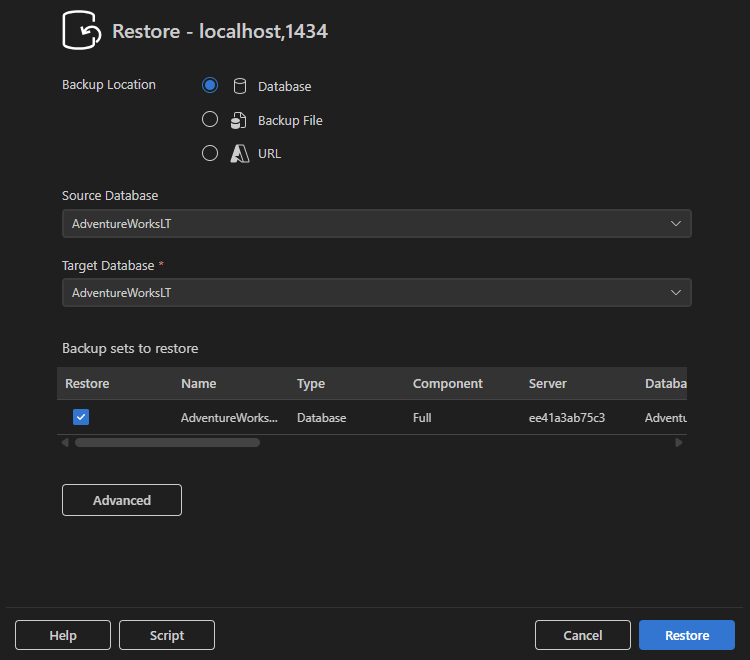
Restaurar do banco de dados
Selecione Banco de Dados como o local de backup a ser restaurado de um conjunto de backup existente na mesma instância do SQL Server.
- Selecione o Banco de Dados de Origem que contém o histórico de backup.
- Escolha o Banco de Dados de Destino onde restaurar.
- Examine os conjuntos de backup disponíveis e selecione quais restaurar.
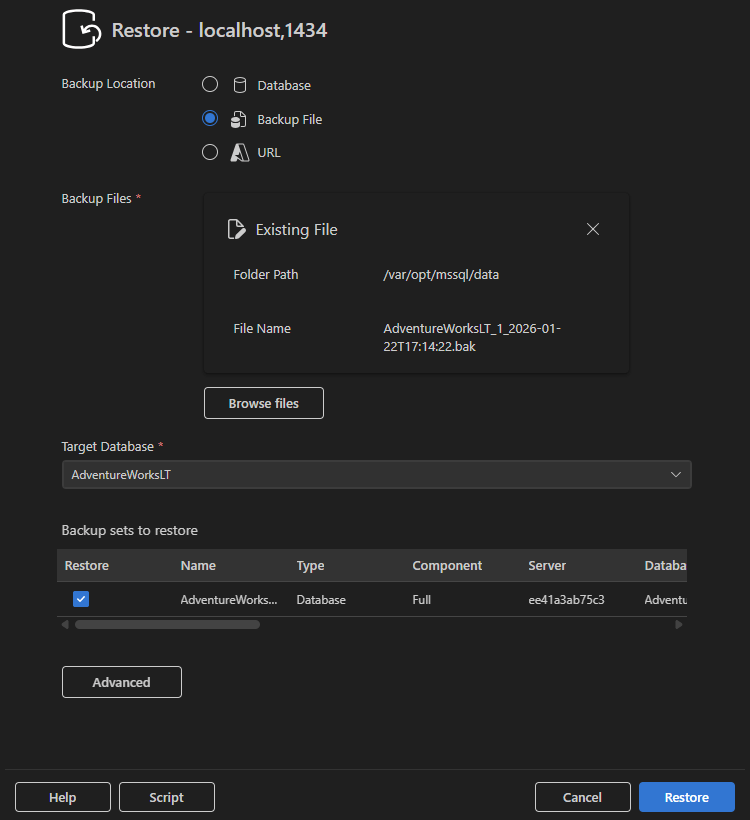
Restaurar do arquivo de backup
Selecione Arquivo de Backup para restaurar de um .bak arquivo acessível para a instância do SQL Server.
- Selecione um arquivo existente ou use Procurar arquivos para localizar um arquivo de backup.
- Especifique o nome do Banco de Dados de Destino .
- Examine e selecione os conjuntos de backup a serem restaurados.
Restauração da URL (Armazenamento de Blobs do Azure)
Selecione URL para restaurar de um backup armazenado no Armazenamento de Blobs do Azure.
- Entre com sua Conta do Azure ou selecione Adicionar conta.
- Selecione o Locatário, a Assinatura, a Conta de Armazenamento e o Contêiner de Blobs.
- Selecione o Blob que contém o arquivo de backup.
- Especifique o nome do Banco de Dados de Destino .
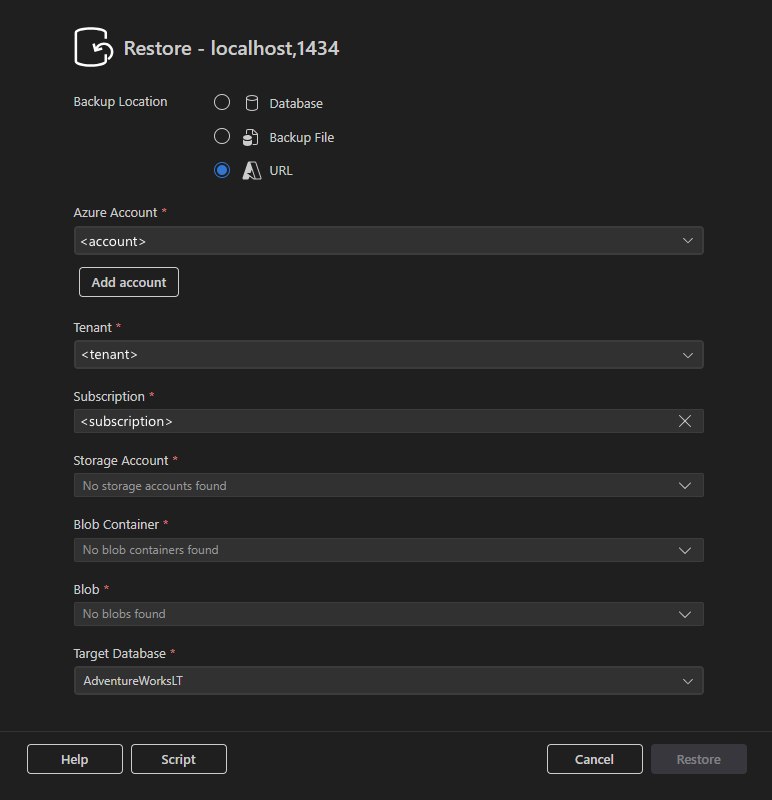
Selecione Restaurar para executar a operação, Script para gerar o script T-SQL equivalente ou Cancelar para fechar a caixa de diálogo.
Importar arquivo simples
O recurso Importar Arquivo Simples fornece um assistente guiado que cria uma nova tabela do SQL Server e a preenche com dados de um arquivo de texto estruturado.
Tipos de arquivo com suporte
Atualmente, há suporte para os seguintes arquivos simples baseados em texto:
-
.csv: valores separados por vírgulas -
.txt: arquivos de texto delimitados ou de largura fixa
Observação
Atualmente, não há suporte para formatos de arquivo como Excel (.xlsx), JSON, XML ou Parquet.
Iniciar a importação
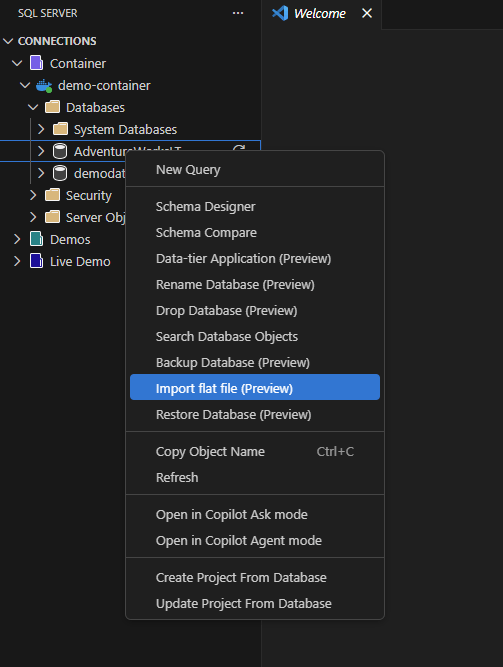
No modo de exibição Conexões , expanda a conexão do SQL Server e expanda bancos de dados.
Clique com o botão direito do mouse no banco de dados no qual você deseja criar a tabela.
Selecione Importar arquivo simples (versão prévia).
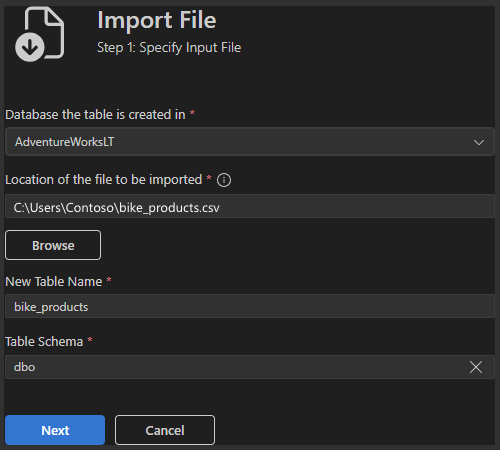
Etapa 1: Especificar arquivo de entrada
Na primeira etapa, defina onde os dados são importados e como a nova tabela é criada.
- Banco de dados: selecione o banco de dados de destino.
- Local do arquivo a ser importado: insira o caminho do arquivo local ou use Procurar para selecionar um arquivo.
- Novo Nome da Tabela: especifique o nome da tabela a ser criada.
-
Esquema de tabela: escolha o esquema (por exemplo,
dbo).
Selecione Avançar para continuar.
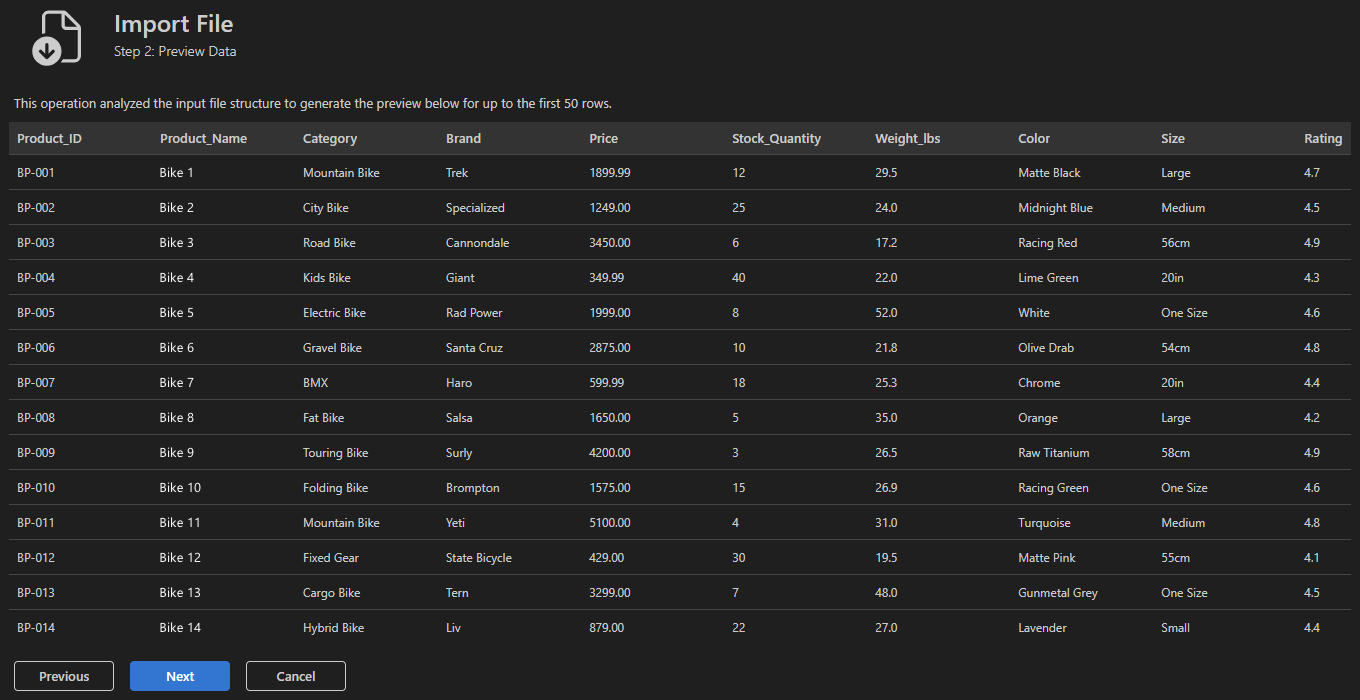
Etapa 2: Visualizar dados
O assistente analisa o arquivo de entrada e gera uma pré-visualização dos dados. Ele infere automaticamente nomes de coluna e tipos de dados. Use esta etapa para validar o alinhamento da coluna, os delimitadores e a formatação de dados.
Selecione Avançar se a visualização estiver correta. Caso contrário, volte e verifique o arquivo de entrada.
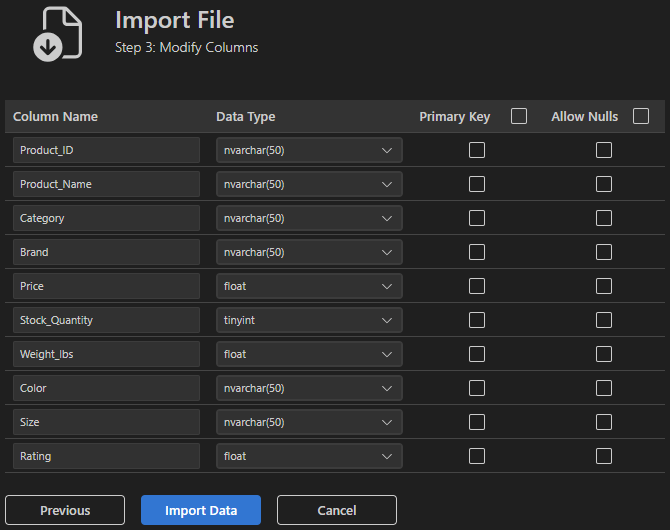
Etapa 3: Modificar colunas
Ajuste o esquema da tabela antes de importar. Para cada coluna, você pode:
- Edite o nome da coluna.
- Altere o tipo de dados (por exemplo, nvarchar, float, tinyint).
- Marque uma coluna como uma chave primária.
- Configurar Permitir Valores Nulos.
Selecione Importar Dados para criar a tabela e importar os dados.
Feedback e suporte
Se você tiver ideias, comentários ou quiser se envolver com a comunidade, participe da discussão em https://aka.ms/vscode-mssql-discussions. Para relatar um bug, visite https://aka.ms/vscode-mssql-bug. Para solicitar um novo recurso, vá para https://aka.ms/vscode-mssql-feature-request.
Conteúdo relacionado
- Início Rápido: conectar e consultar um banco de dados com a extensão MSSQL para Visual Studio Code
- Extensão do GitHub Copilot para MSSQL para Visual Studio Code
- Designer de Esquema
- Comparação de esquema
- Documentação do Visual Studio Code
- Extensão MSSQL para repositório do Visual Studio Code no GitHub