Observação
O acesso a essa página exige autorização. Você pode tentar entrar ou alterar diretórios.
O acesso a essa página exige autorização. Você pode tentar alterar os diretórios.
Use a extensão Projetos do Banco de Dados SQL para Visual Studio Code para implantar alterações de esquema de banco de dados diretamente de um projeto SQL.
Uma implantação de projeto SQL usa o esquema que você define no projeto, compara-o com o banco de dados de destino e aplica apenas as alterações necessárias para colocar o banco de dados no estado desejado por meio de um plano gerado dinamicamente.
Você pode examinar as alterações, gerar um script de implantação e publicar atualizações em um banco de dados de destino sem sair do editor.
Pré-requisitos
Antes de começar, verifique se você tem:
- Visual Studio Code instalado
- A extensão MSSQL para Visual Studio Code
- Extensão de Projetos de Banco de Dados SQL
- Um projeto de banco de dados SQL existente (
.sqlproj) - Acesso a um destino do SQL Server ou do Banco de Dados SQL do Azure
Abrir a caixa de diálogo Publicar
Você pode abrir a caixa de diálogo Publicar no modo de exibição Projetos de Banco de Dados .
- Abra a exibição Projetos de Banco de Dados .
- Clique com o botão direito no projeto SQL.
- Selecione Publicar.
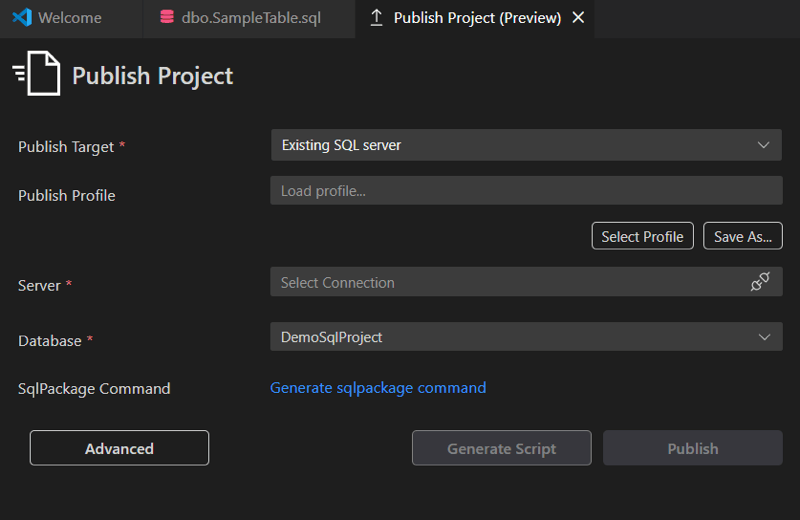
A caixa de diálogo Publicar é aberta em uma nova guia do editor.
Configurar o destino de publicação
Use a caixa de diálogo Publicar para selecionar onde implantar o projeto.
Selecione um destino de publicação, como SQL Server ou SQL do Azure.
Selecione uma conexão de servidor .
- Se você não estiver conectado, a caixa de diálogo de conexão será aberta.
- Você pode selecionar uma conexão existente ou criar uma nova.
Selecione o Banco de Dados de destino.
Depois de estabelecer uma conexão, a caixa de diálogo mostra mais ações.
Observação
Verifique se o tipo de banco de dados que você está publicando corresponde à configuração da plataforma de destino do projeto. Se eles não corresponderem, altere a plataforma de destino do projeto para se alinhar com o banco de dados ou, se estiver confiante de que o projeto é compatível, use a opção avançada na caixa de diálogo Publicar que permite a publicação em uma plataforma incompatível.
Gerar um script de implantação
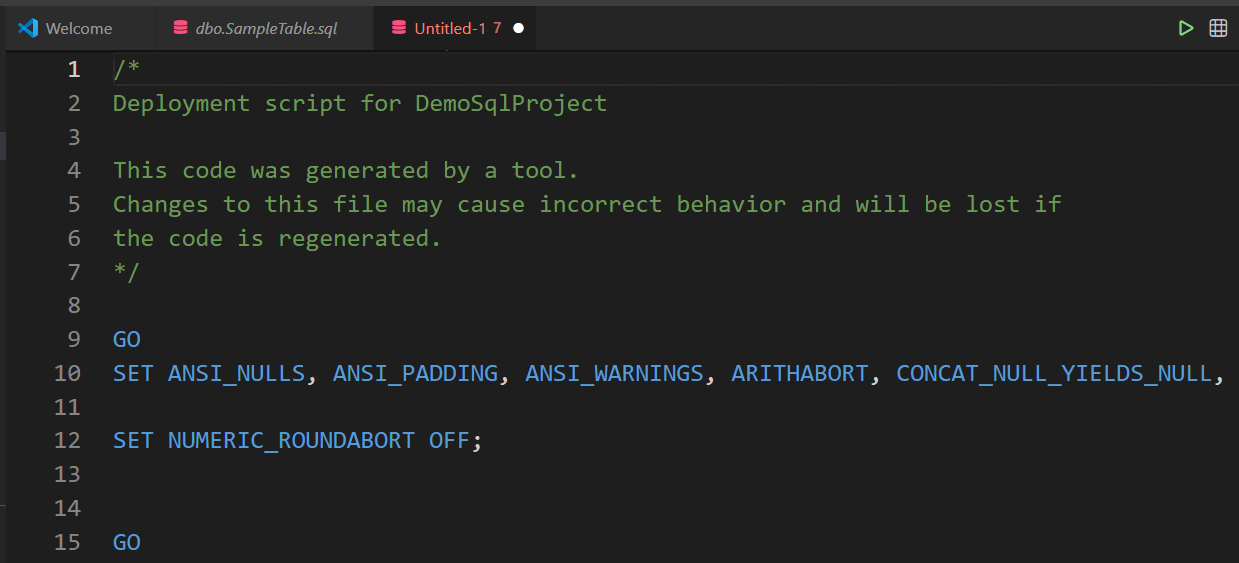
Antes de publicar, você pode gerar um script de implantação para examinar as alterações feitas pelo processo no banco de dados.
- Na caixa de diálogo Publicar, selecione Gerar Script.
- Aguarde até que o script seja gerado.
O editor abre o script gerado para revisão.
Observação
O script de implantação inclui variáveis SQLCMD para a conexão e outras configurações de implantação. Verifique se o modo SQLCMD está habilitado no editor, para que as variáveis sejam resolvidas corretamente quando você executar o script como uma consulta.
Publicar alterações
Depois de examinar o script de implantação, publique as alterações.
- Volte para a caixa de diálogo Publicar.
- Selecione Publicar.
- Se solicitado, confirme ou selecione uma conexão de banco de dados.
O projeto é implantado no banco de dados de destino selecionado.