Observação
O acesso a essa página exige autorização. Você pode tentar entrar ou alterar diretórios.
O acesso a essa página exige autorização. Você pode tentar alterar os diretórios.
O portal do Azure é seu gateway para gerenciar sua assinatura do Microsoft for Startups, créditos de inicialização e benefícios do programa. No portal, você pode:
- Ativar e gerenciar seus créditos para startups e assinaturas
- Acompanhe o status da sua solicitação e as etapas do crédito
- Acessar recursos e benefícios do programa
- Gerenciar suas configurações de equipe e conta
- Enviar solicitações de suporte para problemas técnicos do Azure
Suas visitas ao portal do Azure
Sua experiência de portal do Azure varia de acordo com o status do aplicativo e se é sua primeira visita. Abaixo estão os cenários que você pode encontrar.
Enquanto seu aplicativo está em análise
Depois de enviar sua inscrição no Microsoft for Startups, você pode explorar o portal do Azure com créditos iniciais enquanto sua inscrição estiver em análise.
Primeira visita: Ao entrar pela primeira vez, você será recebido com um modal de boas-vindas "Olá" mostrando seu saldo de crédito inicial, juntamente com uma faixa amarela na parte superior indicando que seu aplicativo está sob revisão.
Visitas recorrentes (revisão pendente): depois que você ignorar o modal de boas-vindas, seu painel aparecerá limpo com a faixa amarela "Estamos revisando sua solicitação" permanecendo visível até que o status da solicitação seja alterado.
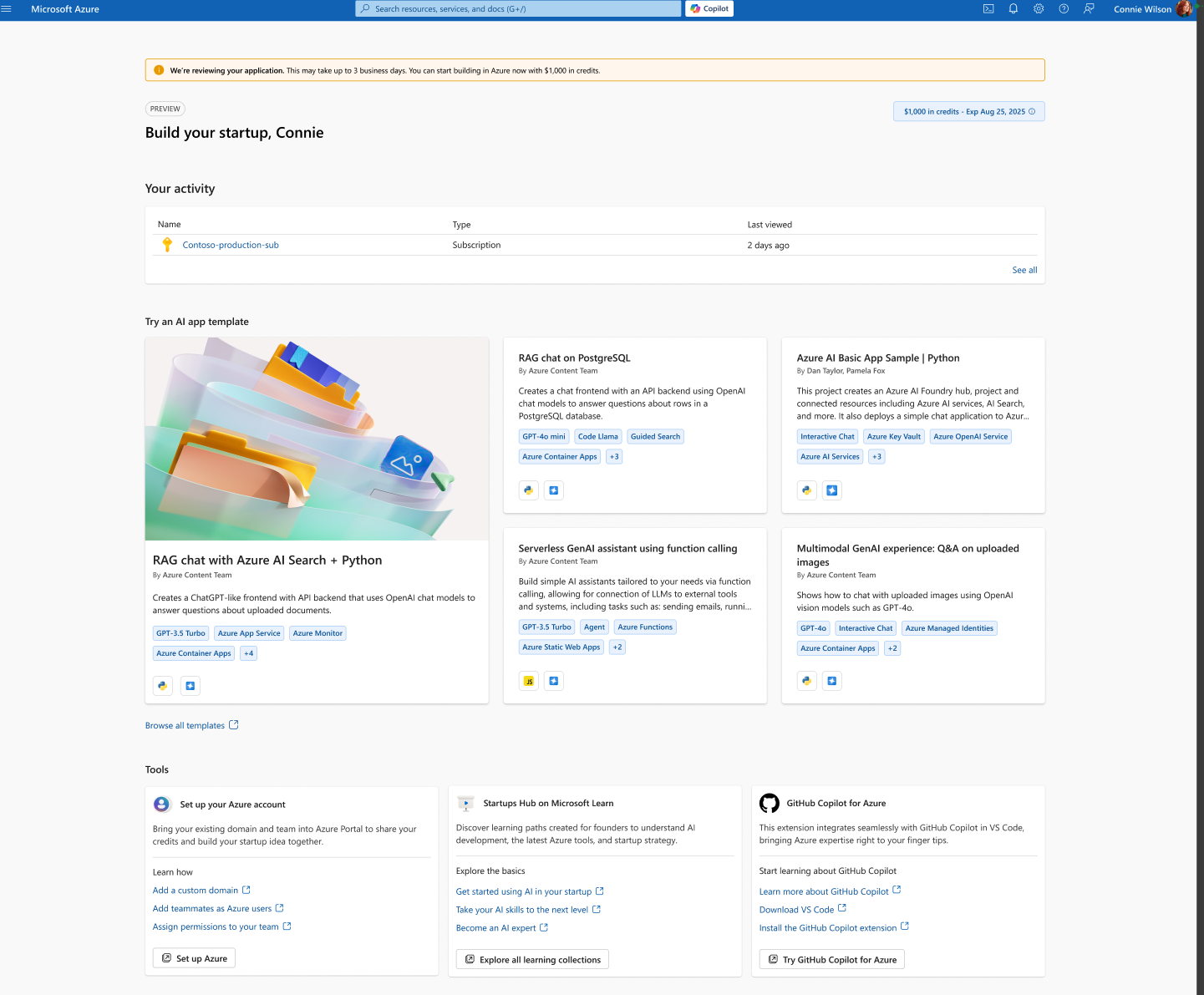
Observação: durante o período de revisão, você pode usar seus créditos iniciais para começar a compilar e testar no Azure. A revisão normalmente leva até três dias úteis.
Depois que seu aplicativo for aprovado
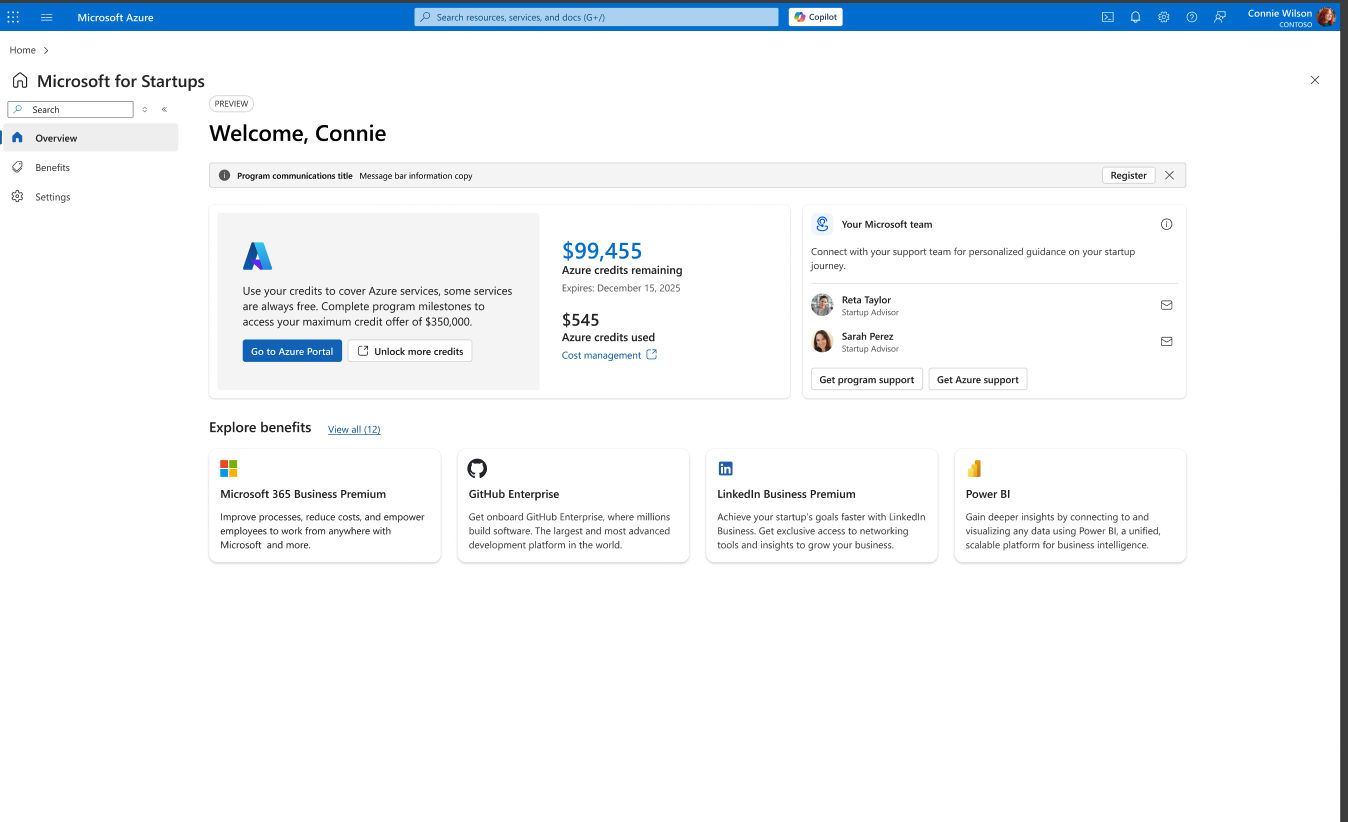
Quando sua inscrição for aprovada, você receberá créditos ampliados e acesso a todos os benefícios do programa Microsoft for Startups. Sua primeira visita após a aprovação inclui um tour de integração guiado.
Visitas de retorno (aprovadas): Nas visitas subsequentes após a conclusão da integração, a página Visão Geral do Programa aparece limpa, sem sobreposições, mostrando seus créditos restantes, equipe da Microsoft e benefícios rapidamente.
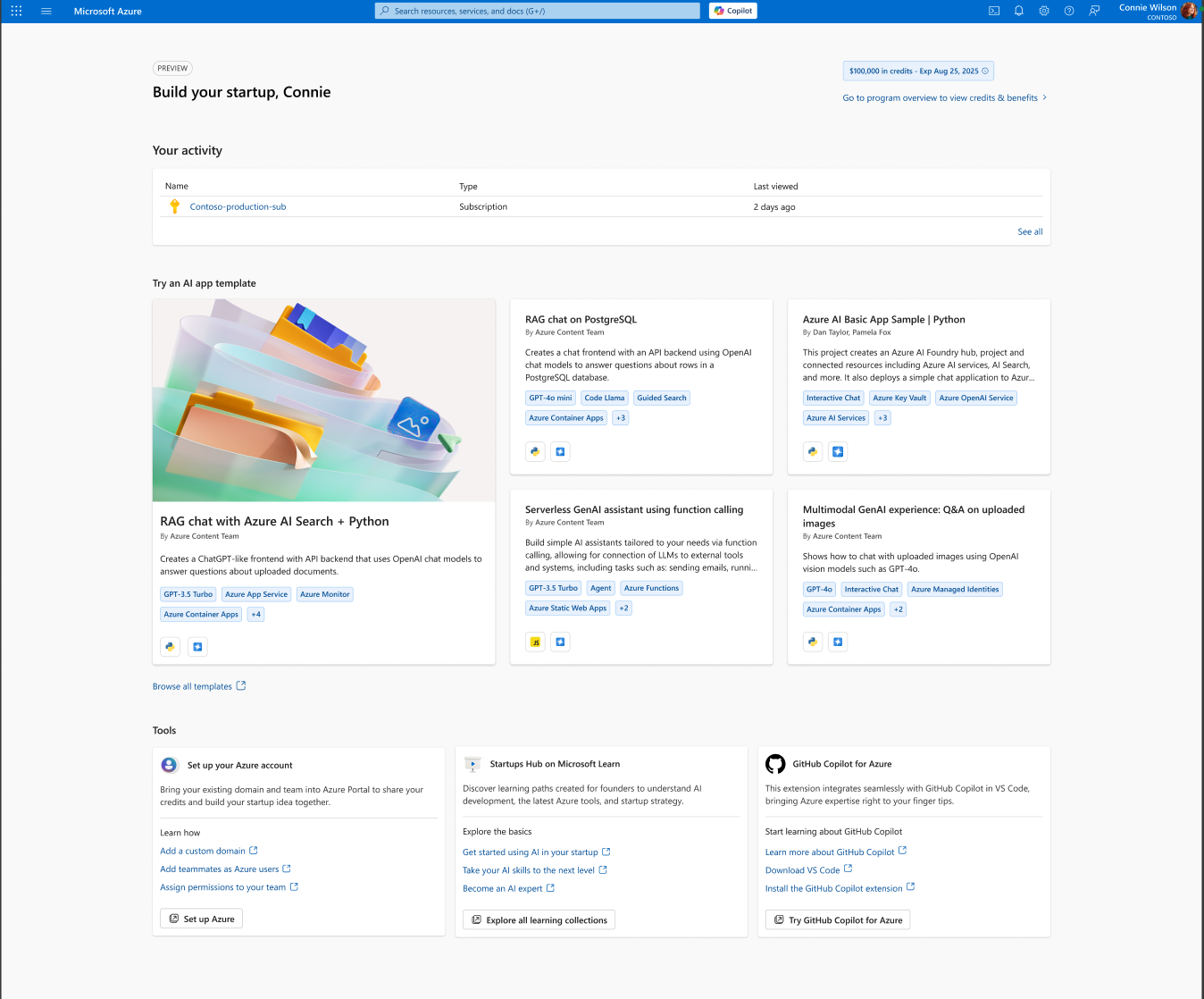
Da mesma forma, a página "Crie sua startup", em visitas posteriores, mostra um layout limpo com seu saldo total de créditos visível na parte superior.
Enviar uma solicitação de suporte
Para enviar uma solicitação de suporte para problemas técnicos do Azure diretamente por meio do portal do Azure:
- Entre no Portal do Azure.
- Selecione o ícone ? no canto superior direito da tela.
- Selecione Ajuda + suporte no menu suspenso.
- Selecione Criar uma solicitação de suporte e preencha o formulário. Anexe documentos relevantes ou capturas de tela de erros conforme necessário.
Atualizar suas informações
Para atualizar suas informações de perfil do Startups, como seu nome, detalhes de contato ou fuso horário:
- Entre no portal do Azure e navegue até a Página de Visão Geral do Programa.
- Selecione o ícone de engrenagem no canto superior esquerdo da tela (ao lado da sua imagem de perfil).
- Escolha Editar na guia Meu Perfil para o campo que você deseja alterar.
- Selecione Salvar alterações para atualizar.
Nota: Se você atualizou um endereço de email, verifique sua caixa de correio para obter um email de verificação antes que a alteração entre em vigor.
Alterando membros da equipe
Como fazer para adicionar um membro da equipe?
Para convidar um novo membro da equipe para a conta da sua startup no Microsoft for Startups:
- Entre no Portal do Azure e navegue até a página Visão Geral do Programa.
- Selecione o ícone de engrenagem no canto superior esquerdo.
- Vá para a guia "Membros da Equipe" e clique em Convidar um membro da equipe.
- Insira o endereço de email do membro da equipe e clique em Enviar convite.
Saiba mais: Para obter um passo a passo detalhado do processo completo de convite e integração da perspectiva do administrador e do novo membro, consulte nosso guia dedicado: Como adicionar um membro da equipe — Guia passo a passo.
Como posso remover alguém da nossa conta?
Somente um administrador de conta pode remover membros da equipe.
- Entre no portal do Azure e navegue até a página Visão geral do programa.
- Selecione o ícone de engrenagem no canto superior esquerdo.
- Na guia Membros da Equipe , clique no ícone de lixeira ao lado do usuário que você deseja remover.
- Confirme a remoção quando solicitado.
Nota: Os colegas de equipe não podem excluir um administrador do portal. Para remover um administrador, a função de administrador deve primeiro ser transferida para outro membro da equipe.
Como excluir minha conta?
Se você quiser excluir permanentemente sua conta do Microsoft para Startups:
- Entre no portal do Azure e navegue até a página Visão geral do programa.
- Selecione o ícone de engrenagem no canto superior esquerdo.
- Na guia "Meu Perfil ", role até Informações adicionais e clique em Excluir conta.
Important: Excluir sua conta também fechará as licenças Visual Studio e Azure associadas. Esta ação não pode ser desfeita. Entre em contato com o suporte antes de continuar se você não tiver certeza.