Observação
O acesso a essa página exige autorização. Você pode tentar entrar ou alterar diretórios.
O acesso a essa página exige autorização. Você pode tentar alterar os diretórios.
Importante
O suporte para dispositivos Surface Hub 2S com Windows 10 Team edição termina a 14 de outubro de 2025. Para evitar a interrupção do serviço, recomendamos que utilize a opção de migração de software totalmente integrada para mudar para Salas do Microsoft Teams no Windows em qualquer altura antes do fim do suporte.
Ao contrário das versões padrão do Windows 10, não existe uma opção de suporte alargado para Windows 10 Team edição quando o suporte terminar.
Desempacotar o Surface Hub 2S
- Utilize as alças de cada lado da caixa para movê-la para o espaço pretendido.
- Antes de abrir, remova os clips (4) na parte frontal e posterior e, em seguida, levante a parte superior da caixa com as alças.
- Na base do Surface Hub 2S, abra a caixa de acessórios que contém o guia de configuração, a Caneta para Surface Hub, a Câmara Inteligente do Surface Hub e o cabo de alimentação.
- Na parte de trás do Surface Hub 2S, uma etiqueta informativa mostra-lhe onde ligar o hardware de montagem. Instale-as no local e remova a etiqueta.
Para obter mais informações, veja este vídeo de unboxing e configuração.
Instalar e ajustar a Caneta
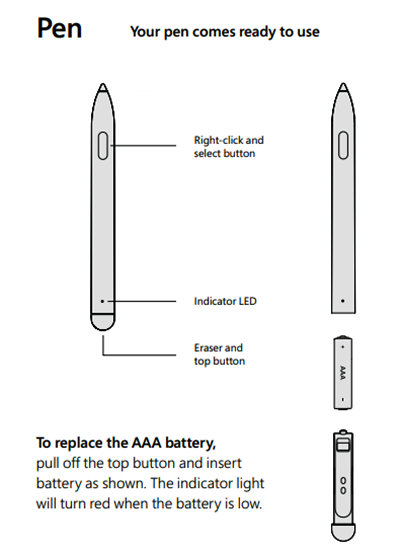
- Ligue magneticamente a Caneta para Surface Hub ao seu lado preferido do dispositivo.
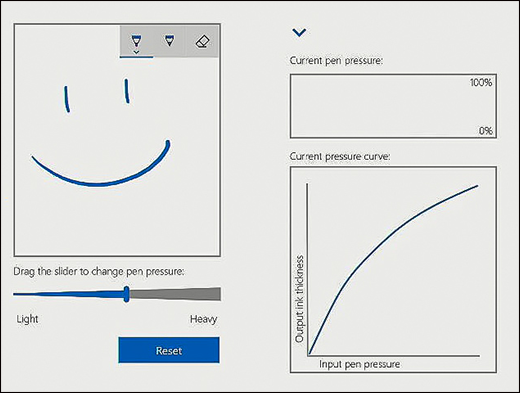
- Para ajustar a pressão da caneta, abra a aplicação Surface no Surface Hub 2S, selecione Caneta e ajuste o controlo de deslize.
Instalar a câmara
Remova a lente agarrada à câmara e ligue-a à porta USB-C na parte superior do Surface Hub 2S.
Iniciar o Surface Hub 2S
- Insira o cabo de alimentação na parte traseira do dispositivo e ligue-o a uma tomada. Execute o cabo através de quaisquer guias de cabo na sua solução de montagem e remova o clang do ecrã.
- Prima o botão para ligar/desligar na parte inferior direita.
