Observação
O acesso a essa página exige autorização. Você pode tentar entrar ou alterar diretórios.
O acesso a essa página exige autorização. Você pode tentar alterar os diretórios.
A tela de privacidade integrada do Surface reduz a visibilidade do conteúdo na tela quando visto dos ângulos laterais, mantendo a legibilidade para o usuário principal.
Quando usar a tela de privacidade
A tela de privacidade ajuda a proteger conteúdo confidencial quando os usuários trabalham em espaços públicos.
Os exemplos incluem:
- Cenários de viagem, como aviões ou trens
- Espaços públicos, como cafés ou áreas de espera
- Ambientes de escritório abertos
Nesses cenários, habilitar a tela de privacidade pode ajudar a limitar a visibilidade do ângulo lateral do conteúdo na tela.
Habilitar a tela de privacidade
Existem várias maneiras de habilitar ou desabilitar a tela de privacidade. Consulte as seções a seguir para obter mais informações sobre cada método.
Use a tecla de teclado
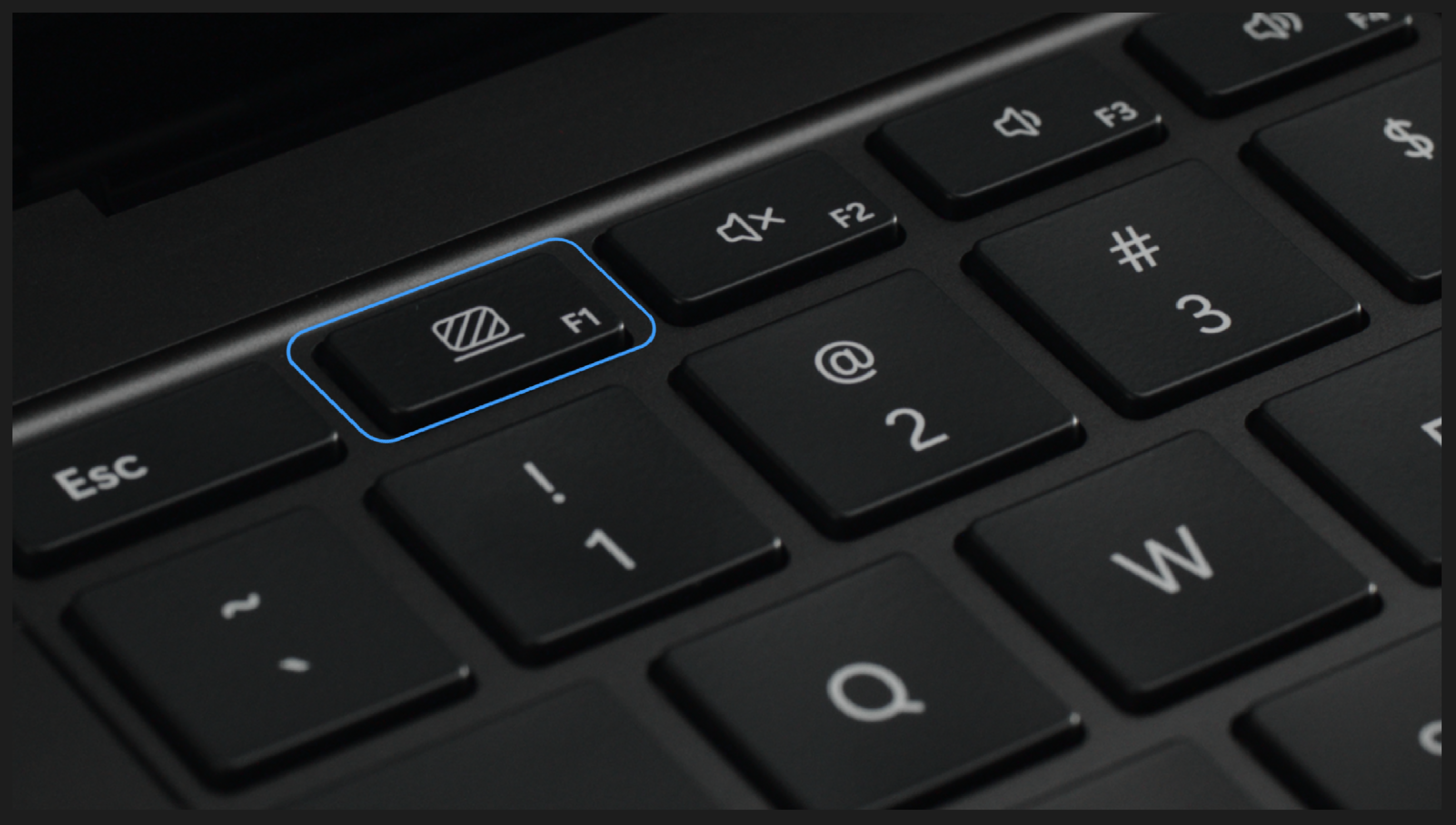
Os dispositivos que dão suporte à tela de privacidade incluem uma tecla de teclado dedicada (F1). Os usuários podem selecionar a tecla para ativar ou desativar o recurso.
Observação
A tela de privacidade se aplica apenas ao display integrado. Os monitores externos não são afetados. O conteúdo mostrado em monitores externos permanece visível independentemente do estado da tela de privacidade.
Usar o aplicativo Surface
Os usuários podem ativar ou desativar a tela de privacidade usando o aplicativo Surface. O aplicativo Surface também:
- Exibe o estado atual (ativado ou desativado)
- Indica se a configuração é gerenciada de acordo com a política de TI
Comportamento de notificação
- Uma notificação aparece na parte inferior central da tela quando a tela de privacidade é alternada usando a tecla dedicada.
- As notificações não aparecem ao ativar a tela de privacidade usando o aplicativo Surface.
Se o recurso for gerenciado pela política de TI, os usuários serão notificados de que o recurso é controlado pela TI quando tentarem alterar a configuração.
O estado da tela de privacidade (ligado/desligado) persiste depois que o dispositivo é reiniciado ou retoma da suspensão.
Experiência de primeira execução
O aplicativo Surface fornece uma experiência guiada para introduzir o recurso de tela de privacidade.
A OOBE (FRE) aparece na primeira vez que o recurso é habilitado.
Se o recurso não for habilitado dentro de 48 horas após a configuração do dispositivo, uma notificação do sistema será exibida para alertar o usuário de que o recurso existe e fornecerá a opção de assistir ao (FRE).
Os usuários podem acessar essa experiência mais tarde de dentro do aplicativo Surface.
Gerenciar as configurações da tela de privacidade (administradores de TI)
Os administradores de TI podem gerenciar a tela de privacidade usando as configurações de política.
As políticas são configuradas usando a chave do Registro SurfaceIntegratedPrivacyScreenSetting .
Opções de política
| Configuração | Descrição |
|---|---|
| Não configurado/Desabilitado | A tela de privacidade está desativada por padrão. Usuários podem habilitá-la ou desabilitá-la. |
| Habilitado – Desativado por padrão (substituição de usuário permitida) | A tela de privacidade está desativada por padrão. Os usuários podem ativá-la ou desativá-la. |
| Habilitado – Ativado por padrão (substituição do usuário permitida) | A tela de privacidade está ativada por padrão. Os usuários podem desativá-la ou ativá-la. |
| Habilitado - Forçar ativação (substituição do usuário bloqueada) | A tela de privacidade está habilitada. Os usuários não podem desabilitá-la. |
Quando a substituição do usuário está bloqueada:
- Os controles de aplicativos Surface não estão disponíveis
- As tentativas de teclado mostram uma notificação de que a configuração é gerenciada pela TI
Dependências de recursos
Alguns aspectos do recurso de tela de privacidade exigem o aplicativo Surface.
| Recurso | É necessário o aplicativo Surface |
|---|---|
| Alternar usando o teclado | Não |
| Controlar usando o aplicativo Surface | Sim |
| Exibição de notificação | Sim |
| Experiência de primeira execução | Sim |
| Imposição de política de TI | Não |
Importante
- Se o aplicativo Surface não estiver instalado, as notificações e a experiência de primeira execução não estarão disponíveis.
- O aplicativo Surface não precisa ser instalado para que a imposição de política seja aplicada.
Como funciona a tela de privacidade
Quando habilitada, a tela parece ter menor contraste e mais escurecida quando vista dos lados do dispositivo. A exibição frontal permanece legível para o usuário.
Comportamento de exibição
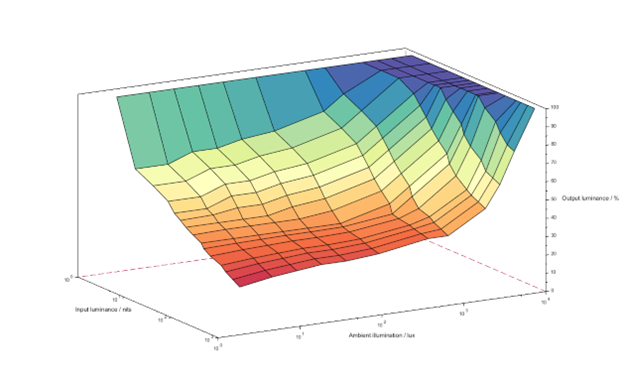
A tela de privacidade usa um algoritmo de controle de luminância que ajusta a saída de vídeo com base em:
- Brilho da tela (nits)
- Iluminação ambiente (lux)
- Exibir características de contraste
Esse comportamento influencia a Taxa de Contraste Ambiente, que determina o equilíbrio entre a legibilidade do usuário final e a visibilidade do espectador.
Comportamento de brilho e visibilidade
- Aumentar o brilho da tela pode facilitar a leitura do conteúdo de frente, mas pode aumentar a legibilidade ao visualizá-lo de lado.
- Diminuir o brilho da tela pode reduzir a legibilidade do ângulo lateral, mas também pode reduzir a legibilidade.
Em ambientes mais claros, os reflexos podem reduzir o contraste, o que reduz a visibilidade do ângulo lateral.
Brilho automático
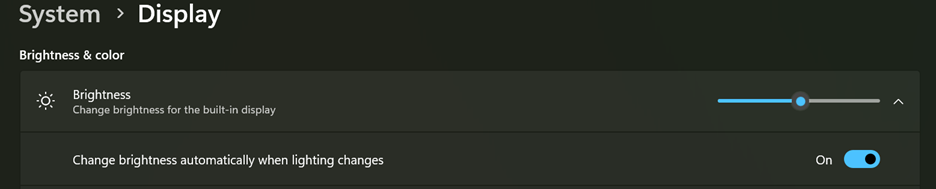
- Habilitado por padrão
- Ajusta a saída de exibição dinamicamente com base na iluminação ambiente
- Pode ser configurado nas configurações de exibição do sistema
Brilho manual
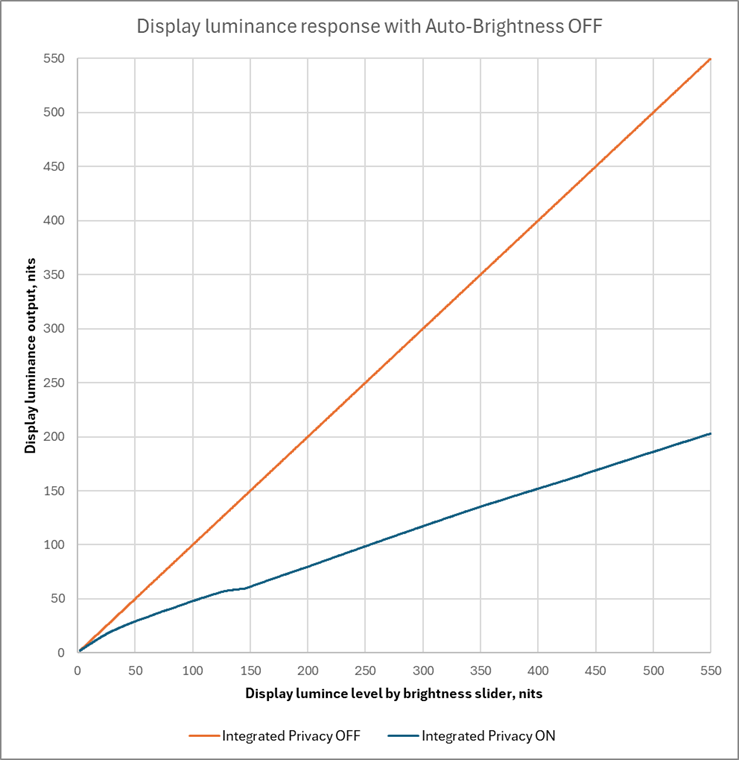
Quando o brilho automático está desabilitado:
- O brilho é controlado usando o controle deslizante de exibição
- A tela de privacidade continua ajustando a luminância em relação ao nível selecionado
Compatibilidade com recursos de exibição
A tela de privacidade funciona com outros recursos de exibição do Windows, incluindo:
- Alto Alcance Dinâmico (HDR)
- Cor Adaptável
- Luz noturna
- Perfis de cores