Observação
O acesso a essa página exige autorização. Você pode tentar entrar ou alterar diretórios.
O acesso a essa página exige autorização. Você pode tentar alterar os diretórios.
Dica
Trabalhando com usuários finais?
Se você estiver dando suporte a um usuário final que precisa de ajuda para usar a Ferramenta de Reparo do Surface, consulte Usar a Ferramenta de Reparo do Surface para usuários finais.
Continue com este artigo para obter fluxos de trabalho de reparo e diagnósticos corporativos.
A Ferramenta de Reparo do Surface (SRT) é um aplicativo da área de trabalho do Windows que ajuda administradores de TI e técnicos de serviço a diagnosticar problemas de hardware e executar reparos guiados em dispositivos Surface com suporte. O SRT combina diagnóstico interativos com fluxos de trabalho de unidade de Field-Replaceable (FRU) passo a passo, para que cada reparo possa ser validado antes que o dispositivo retorne ao serviço. O SRT e o Kit de Ferramentas de Diagnóstico Surface (SDT) estão disponíveis em paralelo hoje, e o SRT substituirá o SDT ao longo do tempo à medida que a cobertura do dispositivo se expandir.
Aplicável ao
- Dispositivos Surface com suporte
- O SRT verifica automaticamente a compatibilidade do dispositivo na inicialização
- Se o dispositivo não tiver suporte, use o Kit de Ferramentas de Diagnóstico Surface (SDT)
Use a Ferramenta de Reparo do Surface para
- Execute diagnósticos de hardware guiados em subsistemas de dispositivos
- Obtenha resultados padronizados de aprovação/reprovação para reduzir a ambiguidade durante a triagem
- Substitua FRUs compatíveis por validação interna
- Verifique a integridade do dispositivo após um reparo com calibração automatizada e testes funcionais
Acessar a Ferramenta de Reparo do Surface
O SRT oferece suporte a vários pontos de entrada, dependendo da sua função.
Usuários finais
- Instalar da Microsoft Store
- Abra o aplicativo Surface e vá para Ajuda & Suporte>Solucionar problemas básicos
Administradores de TI
Inicie o SRT do Surface IT Toolkit em um dispositivo gerenciado ou em uma estação de trabalho de gerenciamento.
ASPs (Provedores de Serviços Autorizados)
Baixe o SRT do Centro de Download da Microsoft e inicie-o na estação de trabalho de serviço.
Navegar pela Ferramenta de Reparo do Surface
Home page
Na página inicial , você pode:
- Executar um teste
- Iniciar um reparo
A página também exibe informações do dispositivo, informações da bateria, Windows Update status e acesso ao Guia de Reparo de Serviço do Surface.
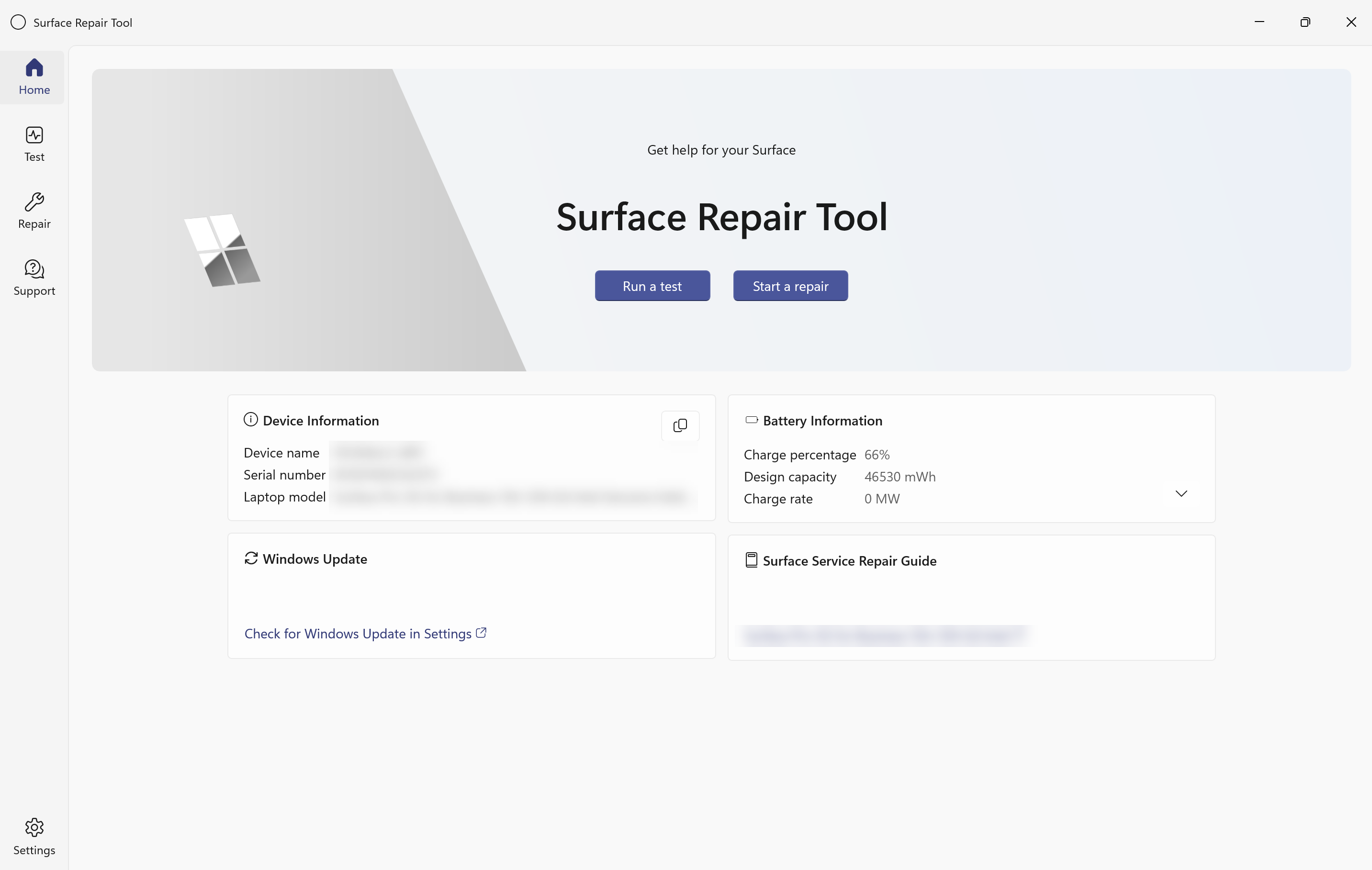
Navegação à esquerda
| Seção | Finalidade |
|---|---|
| Home | Visão geral, cartões informativos e ações de início rápido |
| Reparar | Fluxos de trabalho guiados de substituição de FRU |
| Testar | Diagnóstico de hardware para subsistemas de dispositivo |
| Suporte | Diretrizes para solução de problemas e recursos de ajuda |
| Configurações | Configuração do aplicativo e preferências de diagnóstico |
Executar diagnósticos de hardware
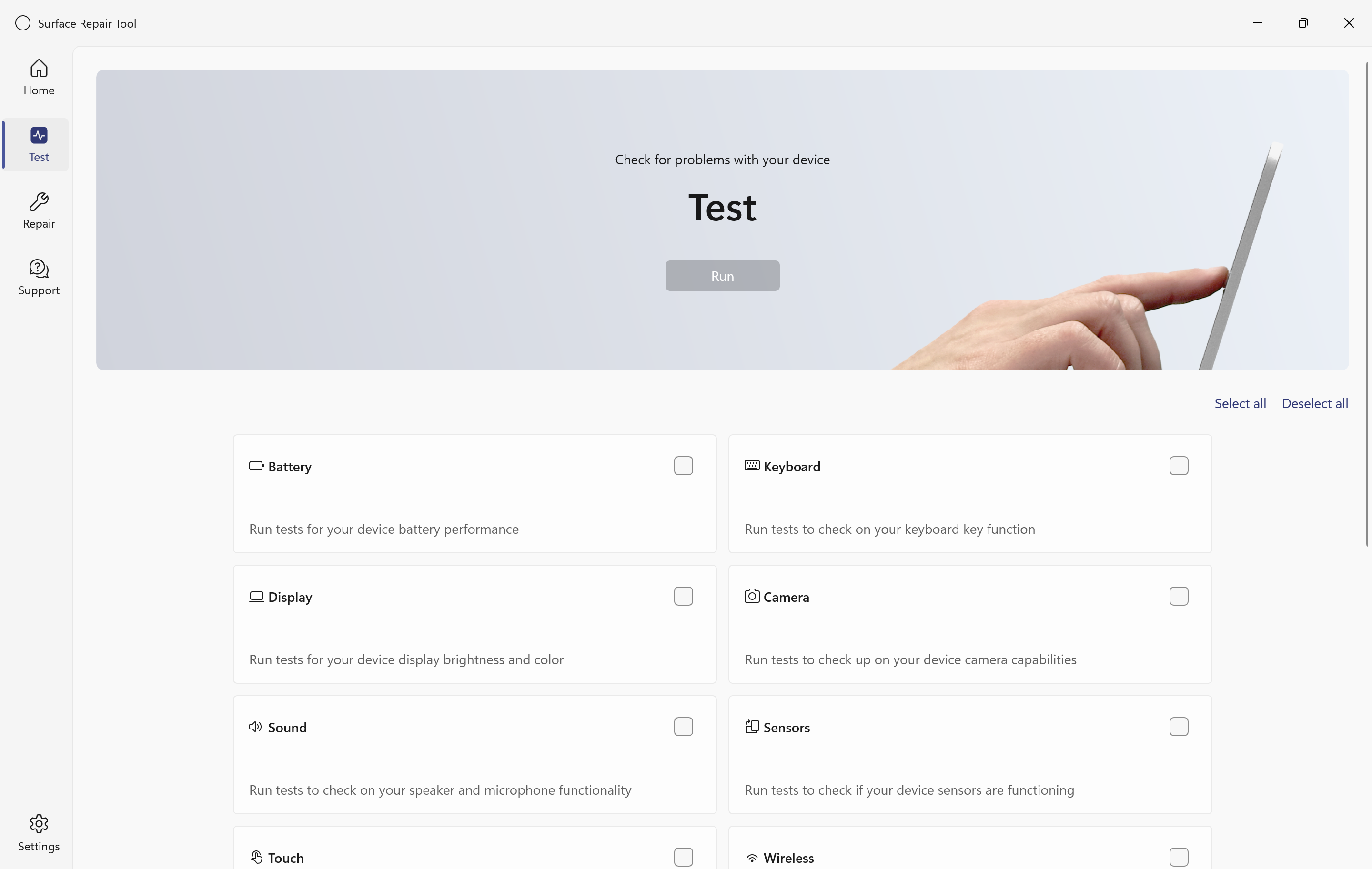
Selecione Testar no painel de navegação à esquerda.
Você pode:
- Selecionar testes individuais
- Use Selecionar Tudo ou Desmarcar Tudo
- Executar todos os testes selecionados em uma sessão
Controles de teste
| Controle | Descrição |
|---|---|
| Start | Inicia a etapa de teste atual |
| Voltar | Retorna à etapa anterior |
| Ignorar | Ignora o teste atual |
| Ignorar tudo | ignora todos os testes restantes |
Cada teste termina com um resumo dos resultados.
Testes de diagnóstico disponíveis
| Categoria | Nome do teste | Observações |
|---|---|---|
| Bateria | Teste de carregamento | Valida o comportamento de carregamento |
| Bateria | Teste de descarga | Valida o comportamento de consumo de bateria |
| Display | Teste de brilho | Verifica o controle de brilho |
| Display | Teste de cor e defeitos | Detecta defeitos visuais |
| Camera | Câmera frontal (RGB) | Câmera frontal com luz visível |
| Camera | Câmera frontal (IV) | Câmera de infravermelho |
| Camera | Câmera traseira (RGB) | Câmera traseira (se aplicável) |
| Áudio | Teste do alto-falante | Verifica a saída de áudio |
| Áudio | Teste do microfone | Verifica a gravação de áudio |
| Sensor | Acelerômetro | Detecta movimento |
| Sensor | Sensor de luz ambiente | Responde a mudanças de iluminação |
| Sensor | Bússola | Disponível em dispositivos com suporte |
| Touch | Teste em espiral | Rastreamento de toque contínuo |
| Touch | Linhas no teste de tela | Validação de toque de ponta a ponta |
| Sem fio | Wi-Fi conexão | Valida a conectividade |
| Entrada | Clique duas vezes no touchpad | Verifica a entrada do touchpad |
| Storage | Marca de armazenamento | Relatórios, modelo, capacidade e integridade |
| Portas | Portas USB | Requer dispositivo de armazenamento USB |
| System | Integridade do driver | Valida a integridade do driver |
| Cellular | Teste celular | Somente dispositivos 5G |
| Sem fio | Teste de Bluetooth | Detecta dispositivos próximos |
| Entrada | Teste de caneta Surface | Valida a entrada da caneta |
| Display | Teste de saída de vídeo (exibição externa) | Verifica a saída do vídeo externo |
Detalhes do teste de diagnóstico
Execute testes individuais na página Teste ou selecione vários testes para serem executados em sequência.
Bateria
O diagnóstico da bateria valida o comportamento de carga e descarga e confirma o fornecimento e relatórios precisos de energia.
- Conecte o carregador de energia do Surface ao dispositivo, mantenha-o conectado e selecione Iniciar.
- Aguarde enquanto o SRT executa o teste de carregamento. Um indicador de progresso mostra que o teste está sendo executado.
- Quando solicitado, desconecte o carregador e selecione Iniciar.
- Aguarde a conclusão do teste de descarga.
Teclado
Este teste verifica se todas as teclas do teclado respondem corretamente.
- Ative a tecla Fn . Se o teclado for removível, conecte-o ao dispositivo e selecione Continuar.
- Leia as instruções na tela. Você é solicitado a pressionar todas as teclas físicas, exceto Fn e Q. Se o layout do teclado mostrado na tela não corresponder ao teclado, selecione o layout correto entre as opções disponíveis e selecione Iniciar.
- Pressione cada tecla uma vez. À medida que cada tecla é detectada, ela fica azul no diagrama do teclado na tela.
- Depois de pressionar todas as teclas, confirme se todas as teclas responderam corretamente.
Display
Os testes de exibição validam o brilho da tela, a precisão das cores e os defeitos visuais.
Teste de brilho
O teste de diagnóstico de brilho verifica se a tela do Surface pode se ajustar suavemente em diferentes níveis de brilho. Isso ajuda a confirmar se o brilho da tela está funcionando conforme o esperado.
- Observe o brilho da tela mudar gradualmente de 0% para 100%.
- Confirme se o brilho mudou conforme o esperado (Sim / ,Não). O brilho é restaurado ao seu nível anterior automaticamente.
Teste de cor e defeitos
O teste de diagnóstico de cor e defeitos verifica se há problemas de qualidade da tela e cor visível no visor. Ele ajuda a identificar problemas como cintilação, distorção, fantasmas, desfoque e outras anormalidades visuais.
- Visualize as várias colunas coloridas exibidas na tela.
- Verifique se há qualquer um dos seguintes problemas visuais: cintilação, ruído ou pontos de neve, distorção, fantasmas ou desfoque.
- Selecione quaisquer problemas detectados ou selecione Nenhum erro de exibição detectado se nenhum estiver presente.
- Selecione Concluir para concluir o teste de exibição.
Camera
Cada teste de câmera exibe uma visualização ao vivo da câmera indicada. Confirme se algum defeito está visível na visualização (Sim / ,Não).
- Câmera frontal (RGB) – Valida a câmera frontal de luz visível.
- Câmera frontal (infravermelho) – valida a câmera frontal infravermelha (IR) usando uma visualização de infravermelho.
- Câmera traseira (RGB) – Valida a câmera traseira de luz visível, se aplicável.
Áudio
Teste do alto-falante
- Desconecte todos os fones de ouvido conectados e alto-falantes externos.
- Aumente o volume para um nível audível.
- SRT reproduz som através dos alto-falantes esquerdo e direito em sequência.
- Confirme se o som foi reproduzido por cada alto-falante (Sim / ,Não).
Teste do microfone
- Quando solicitado, grave sua voz contando a partir de 5.
- Ouça a reprodução automática.
- Selecione OK se a gravação soar clara ou Tente novamente repetir o teste.
Sensores
Acelerômetro
- Mova o dispositivo nas direções solicitadas na tela: esquerda/direita, para cima/baixo e em direção/para longe de você.
- Confirme se o indicador de movimento na tela corresponde ao movimento do dispositivo físico (Sim / ,Não).
Sensor de luz ambiente
- Cubra o sensor de luz ambiente em seu dispositivo ou altere o nível de iluminação da sala.
- Confirme se a visualização do nível de luz na tela responde à alteração (Sim / ,Não).
Touch
Os testes de toque validam a entrada de toque contínua em todo o painel de exibição.
Observação
Os padrões de linhas em espiral e de ponta a ponta validam o rastreamento de toque contínuo em todas as regiões do painel de exibição, não apenas no centro.
Teste em espiral
- Usando o dedo, trace um padrão em espiral pela tela seguindo o guia na tela.
- Confirme se o rastreamento foi bem-sucedido (Sim / ,Não).
Linhas no teste de tela
- Usando o dedo, trace linhas na tela seguindo o guia na tela.
- Confirme se o rastreamento foi bem-sucedido (Sim / ,Não).
Sem fio
- Conecte o dispositivo a uma rede Wi-Fi.
- Mantenha a conexão ativa durante todo o teste.
- O SRT verifica automaticamente a presença do adaptador sem fio e a conectividade de rede.
Touchpad
- Selecione duas vezes a imagem do touchpad na tela usando o touchpad físico.
- Confirme se a ação foi detectada corretamente (Sim / ,Não).
Storage
O SRT verifica automaticamente o modelo, a capacidade e o estado de integridade do dispositivo de armazenamento interno. Os resultados são exibidos automaticamente quando a verificação é concluída.
Portas USB
Este teste verifica se todas as portas USB do dispositivo Surface estão funcionando corretamente.
Antes de começar, prepare seu dispositivo:
- Desconecte todos os acessórios e cabos USB do dispositivo Surface.
- Desconecte qualquer Encaixe do Surface conectado a qualquer um dos lados do dispositivo.
- Você pode manter o cabo de alimentação conectado durante este teste.
Quando estiver pronto, selecione Avançar e teste cada porta.
Observação
Apenas dispositivos de armazenamento USB são suportados para este teste. Se um tipo diferente de dispositivo USB estiver conectado (por exemplo, um teclado ou mouse), remova-o e substitua por um dispositivo de armazenamento USB antes de continuar.
Observação
Rótulos de porta: Superior refere-se às portas USB localizadas mais próximas da tela do dispositivo. Inferior refere-se às portas localizadas mais distantes da tela.
Cellular
O teste de diagnóstico celular está disponível em dispositivos Surface que incluem um adaptador de celular 5G integrado. Ele valida a presença do adaptador de celular 5G e seu estado de conexão.
Observação
Esse teste só é exibido em dispositivos com um adaptador de celular 5G compatível. Se o dispositivo não incluir hardware celular, esse teste não aparecerá na lista de testes.
- Certifique-se de que um card SIM 5G esteja inserido, se exigido pela configuração da sua operadora.
- O SRT verifica automaticamente a presença do adaptador celular e o status do sinal.
- Os resultados são exibidos automaticamente quando a verificação é concluída.
Bluetooth
O teste de diagnóstico Bluetooth verifica se o dispositivo Surface inclui um adaptador Bluetooth e pode descobrir dispositivos Bluetooth próximos que estão no modo de emparelhamento. Ele valida a presença do adaptador Bluetooth e a descoberta de dispositivos próximos.
- Ligue o Bluetooth no seu dispositivo Surface e coloque um acessório Bluetooth de teste no modo de emparelhamento.
- Inicie o teste e confirme se o acessório aparece na lista em SRT.
- Examine os resultados quando o teste for concluído.
Caneta Surface
O teste da Caneta verifica a funcionalidade e a conectividade da Caneta Surface.
- Usando sua caneta, trace linhas na tela seguindo o guia na tela.
- Confirme se o rastreamento foi bem-sucedido (Sim / ,Não).
Teste de saída de vídeo (exibição externa)
O teste de diagnóstico de saída de vídeo verifica se o dispositivo Surface pode detectar um vídeo externo conectado por meio de sua saída de vídeo USB-C. Ele valida a detecção de exibição externa e a funcionalidade de saída de vídeo.
Observação
Desconecte qualquer Encaixe do Surface antes de executar este teste. Conecte o dispositivo Surface diretamente ao monitor externo.
- Conecte o dispositivo Surface diretamente a um monitor externo usando um cabo USB-C compatível.
- Inicie o teste e confirme se o visor externo mostra a tela do Surface conforme o esperado.
- Examine os resultados quando o teste for concluído.
Integridade do driver
O teste de Integridade do Driver verifica se todos os componentes de hardware do dispositivo Surface têm drivers válidos e funcionais instalados. Um driver é um software que permite que o Windows se comunique com um componente de hardware, como a câmera, o teclado ou o adaptador sem fio. Se um driver estiver ausente, corrompido ou relatando um erro, o hardware afetado poderá não funcionar corretamente.
Observação
Você não precisa interagir com o teste enquanto ele está em execução. O SRT verifica todos os componentes de hardware automaticamente e exibe os resultados quando concluído.
Exibir resultados do teste
Depois de concluir um ou mais testes de diagnóstico, a página Resultados do Teste exibe um resumo de todos os resultados.
A página de resultados mostra:
- Status de aprovação ou reprovação para cada subsistema testado
- Opções para exibir resultados detalhados por teste
- Opções de correção onde os testes falharam, vinculando-se diretamente ao fluxo de trabalho de reparo relevante
- Opção para executar novamente testes individuais ou a sessão de teste completa
Dica
Quando um teste de hardware falhar, vá diretamente para o fluxo de trabalho de reparo correspondente: substitua a bateria, substitua o módulo de tela sensível ao toque (TDM),substitua o touchpad ou substitua a placa-mãe se vários subsistemas não relacionados falharem.
Executar um reparo de FRU guiado
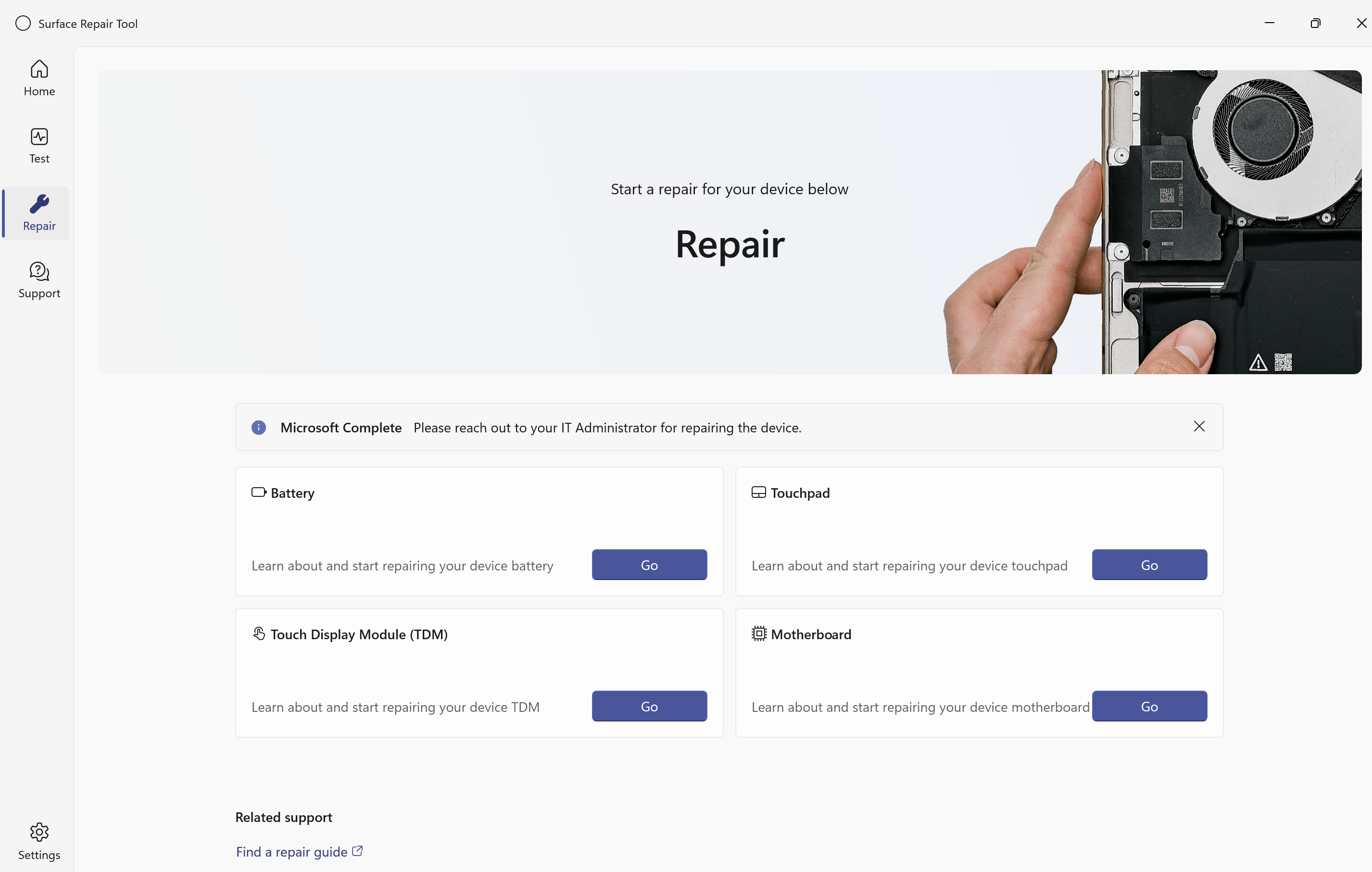
Selecione Reparar na navegação à esquerda.
Reparar visão geral do fluxo de trabalho
| Etapa | Descrição |
|---|---|
| 1 | Validação opcional de pré-reparo |
| 2 | Entrar no modo de Reparo do Sistema |
| 3 | Substituir hardware |
| 4 | Executar calibragem e validação |
| 5 | Testes completos de funcionalidade |
Importante
Depois de substituir o hardware, ligue o dispositivo, reinicie o SRT e conclua a validação.
Fluxos de trabalho de reparo disponíveis
| Fluxo de trabalho | Quando usar |
|---|---|
| Substitua a bateria | Problemas de bateria confirmados |
| Substitua o módulo de exibição de toque | Problemas de toque ou exibição |
| Substitua a placa-mãe | Várias falhas de subsistema |
| Substitua o touchpad | Problemas com o touchpad |
Substitua a bateria
Dica
Não tem certeza se o hardware está com defeito? Execute o diagnóstico da bateria primeiro para confirmar antes de iniciar o reparo.
Etapa 1 (opcional): Verificar a integridade da bateria
- Selecione Etapa 1 e, em seguida, selecione Iniciar para executar o marcar de integridade da bateria.
- Na página Verificação, selecione Avançar para iniciar a marcação.
- Revise o resultado. O arquivo SRT indica se a integridade da bateria está boa ou ruim.
- Selecione Sim ou Não para confirmar o resultado e, em seguida, selecione Concluir para continuar.
Etapa 2: entrar no modo de reparo do sistema
- Selecione a Etapa 2 para iniciar o Modo de Reparo do Sistema.
- Quando solicitado, selecione Sim para confirmar o desligamento do dispositivo.
- O dispositivo desliga automaticamente. Se ele não desligar em alguns segundos, pressione e segure o botão liga/desliga até que o dispositivo seja desligado.
- Depois que o dispositivo desligar, substitua o hardware da FRU da bateria.
Etapa 3: Validar reparo
- Depois de substituir a bateria, ligue o dispositivo e deixe-o inicializar no Windows.
- Reinicie a Ferramenta de Reparo do Surface.
- Selecione Reparo da bateria e, em seguida, selecione Etapa 3.
- O SRT executa a validação do reparo automaticamente em segundo plano. Aguarde até a conclusão do processo.
Etapa 4: Executar testes de funcionalidade
Selecione a Etapa 4 e siga o fluxo de trabalho guiado para concluir os testes de funcionalidade do sistema. Siga as instruções na tela até que todos os testes sejam concluídos.
Substitua o módulo de tela sensível ao toque (TDM)
Dica
Não tem certeza se o hardware está com defeito? Execute o diagnóstico de Toque e Tela primeiro para confirmar antes de iniciar o reparo.
Etapa 1: iniciar o reparo
Selecione o reparo do Touch Display Module (TDM) e selecione Ir.
Etapa 2: entrar no modo de reparo do sistema
- Selecione Etapa 2 para iniciar o modo de Reparo do Sistema e, em seguida, selecione Continuar.
- Quando solicitado, selecione Sim para confirmar o desligamento do dispositivo.
- O dispositivo desliga automaticamente. Se ele não desligar em alguns segundos, pressione e segure o botão liga/desliga até que o dispositivo seja desligado.
Etapa 3: Substituir o hardware e executar a calibragem
- Depois que o dispositivo desligar, substitua o hardware TDM FRU.
- Ligue o dispositivo e deixe-o inicializar no Windows.
- Reinicie a Ferramenta de Reparo do Surface.
- Selecione Etapa 3 para concluir o reparo e selecione Iniciar.
- O SRT executa a calibragem do TDM automaticamente. A calibragem pode demorar alguns minutos, portanto, aguarde a conclusão do processo.
Etapa 4: Concluir testes do sistema
O SRT prossegue automaticamente para os testes de funcionalidade do sistema. Siga o fluxo de trabalho guiado até que todas as etapas sejam concluídas.
Substitua a placa-mãe
Observação
Para uma substituição de placa-mãe, a troca de hardware físico é realizada antes de iniciar o SRT. Siga estas etapas na ordem mostrada.
Etapa 1: Substitua o hardware antes de iniciar o SRT
- Desligue o dispositivo com a placa-mãe defeituosa.
- Remova a placa-mãe defeituosa e instale a FRU da placa-mãe de substituição.
- Ligue o dispositivo e deixe-o inicializar no Windows.
Etapa 2: entrar no modo de reparo do sistema
- Inicie a Ferramenta de Reparo do Surface e selecione o fluxo de trabalho de reparo da placa-mãe .
- Selecione Etapa 2 para iniciar o modo de Reparo do Sistema e, em seguida, selecione Continuar.
- Quando solicitado, selecione Sim para confirmar o desligamento do dispositivo.
- O dispositivo desliga automaticamente. Se ele não desligar em alguns segundos, pressione e segure o botão liga/desliga até que o dispositivo seja desligado.
Etapa 3: Executar a calibragem
- Ligue o dispositivo e deixe-o inicializar no Windows.
- Reinicie a Ferramenta de Reparo do Surface.
- Selecione Etapa 3 para concluir o reparo e selecione Iniciar.
- O SRT executa a calibragem automaticamente. A calibragem pode demorar alguns minutos, portanto, aguarde a conclusão do processo.
Etapa 4: Concluir testes do sistema
O SRT continua nos testes de funcionalidade do sistema automaticamente. Conclua o fluxo de trabalho guiado para concluir o reparo.
Substitua o touchpad
Dica
Não tem certeza se o hardware está com defeito? Execute o diagnóstico do touchpad primeiro para confirmar antes de iniciar o reparo.
Etapa 1: iniciar o reparo
Inicie a Ferramenta de Reparo do Surface, selecione o fluxo de trabalho de reparo do touchpad e selecione Ir.
Etapa 2: entrar no modo de reparo do sistema
- Selecione Etapa 2 para iniciar o modo de Reparo do Sistema e, em seguida, selecione Continuar.
- Quando solicitado, selecione Sim para confirmar o desligamento do dispositivo.
- O dispositivo desliga automaticamente. Se ele não desligar em alguns segundos, pressione e segure o botão liga/desliga até que o dispositivo seja desligado.
Etapa 3: Substitua o hardware
- Depois que o dispositivo desligar, substitua o hardware da FRU do touchpad.
- Ligue o dispositivo e deixe-o inicializar no Windows.
Etapa 4: Executar validação
- Reinicie a Ferramenta de Reparo do Surface.
- Selecione Etapa 3 para concluir o reparo e selecione Iniciar.
Etapa 5: concluir testes de funcionalidade
O SRT verifica a funcionalidade do teclado e do touchpad. Siga o fluxo de trabalho guiado até que todos os testes sejam concluídos.
Obter suporte
Selecione Suporte para acessar recursos de solução de problemas e documentação de reparo.
A seção Suporte oferece:
- Orientação de solução de problemas comuns de hardware e software do Surface
- Links para o Guia de Reparo de Serviço do Surface e documentação oficial de reparo
- Recursos de ajuda e caminhos de escalonamento para problemas que não podem ser resolvidos por meio do autoatendimento
Definir configurações
Selecione Configurações para configurar as preferências e exibir as informações da versão.
Em Configurações, você pode:
- Configurar preferências e comportamento geral do aplicativo
- Gerenciar preferências de execução de diagnóstico
- Exibir informações de versão e compilação da ferramenta