Exercício: carregue dados de várias fontes no Power BI
O conjunto de dados deste curso contém dados de vendas da VanArsdel, Ltd. e de outros concorrentes. Temos sete anos de dados de transações por dia, produto e CEP para cada fabricante. Vamos analisar os dados de sete países.
Para encontrar os dados de vendas dos EUA, acesse Data>USSales>Sales.csv.
Para encontrar as vendas de todos os outros países, acesse Data>InternationalSales.
As informações de Product, Geography e Manufacturer estão em um arquivo do Microsoft Excel chamado bi_dimensions.xlsx na subpasta USSales, na pasta Data (/Data/USSales/).
Tarefa 1: Obter dados de vendas dos EUA
Se o Power BI Desktop ainda não estiver aberto, abra-o agora.
Ao abrir pela primeira vez, pode ser exibido um pop-up apresentando opções de Modo escuro. Este curso vai usar o modo Padrão, mas você pode optar por outro. Selecione Próximo depois de fazer sua escolha e Fechar na próxima tela.

Faça login usando as suas credenciais do Power BI.
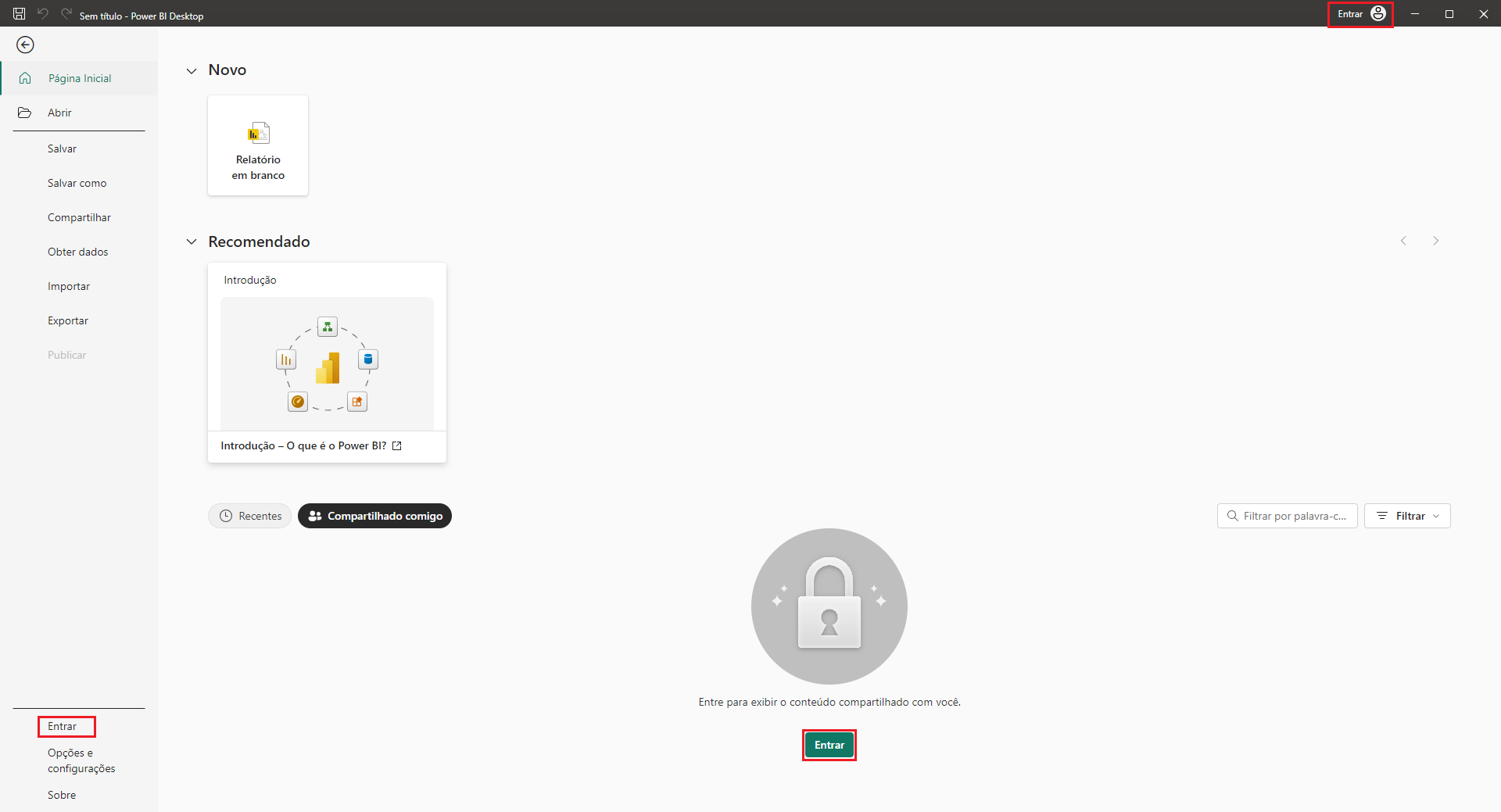
Em seguida, vamos configurar a Localidade como Inglês (Estados Unidos), para que seja conveniente realizar o restante deste laboratório.
Na faixa de opções, selecione Arquivo, então escolha Opções e configurações. Em seguida, selecione Opções.
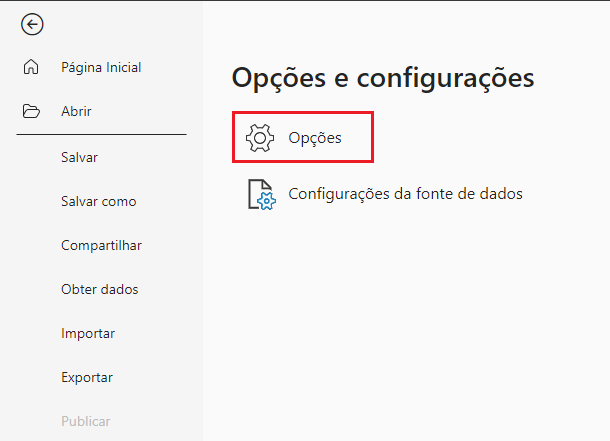
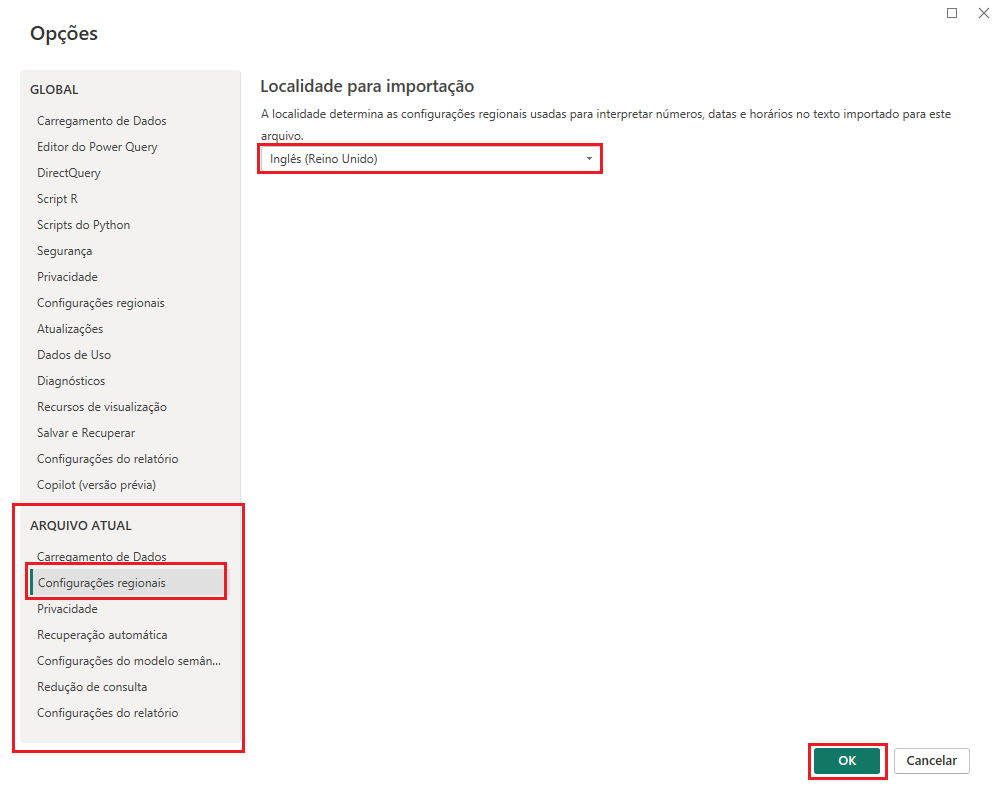
Em ARQUIVO ATUAL no painel esquerdo Opções, selecione Configurações Regionais.
Na lista suspensa Localidade, selecione Inglês (Estados Unidos).
Em seguida, selecione OK para fechar a caixa de diálogo.
A próxima etapa é carregar dados no Power BI Desktop.
Observação
O Power BI Desktop tem a capacidade de se conectar a mais de 300 fontes de dados. As fontes mais recentes fazem parte do catálogo OneLake do Microsoft Fabric. Você não usará o OneLake na aula de hoje, mas para saber mais leia aqui: Tutorial: Fabric para usuários do Power BI.
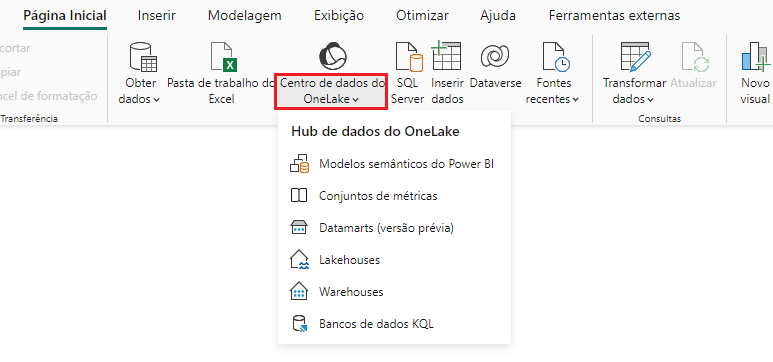
Estamos usando arquivos de dados CSV e Excel neste laboratório para simplificar. Para ver uma lista completa de fontes de dados, consulte Fontes de dados no Power BI Desktop.
Comece pelo carregamento de dados de vendas dos EUA, que é um arquivo CSV.
Na faixa de opções na parte superior da tela, selecione a guia Página Inicial e escolha o menu suspenso Obter Dados (não o ícone).
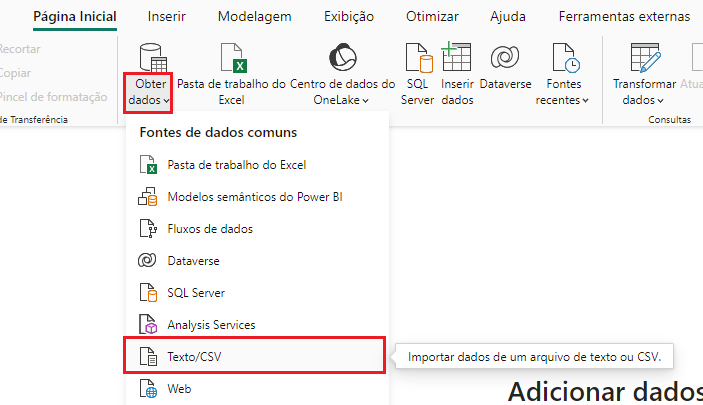
Selecione Texto/CSV da lista Fontes de dados comuns.
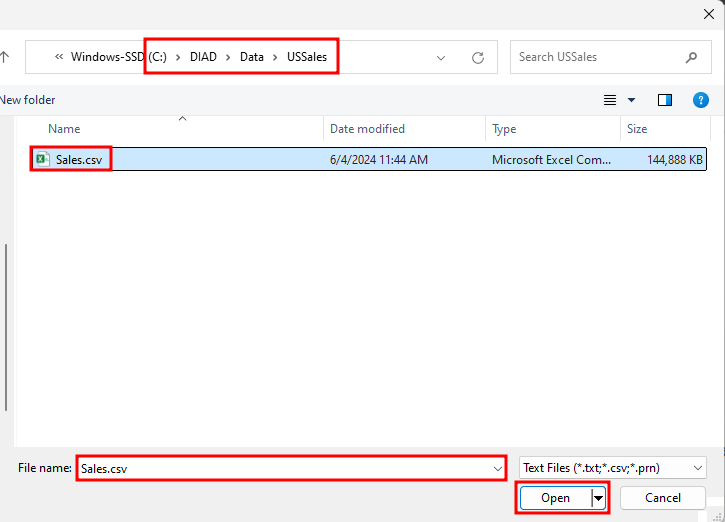
Procure a pasta DIAD (essa pasta pode se chamar Attendee, caso você não a tenha renomeado no Módulo 1), clique duas vezes em Data, clique duas vezes na pasta USSales e selecione o arquivo Sales.csv.
Em seguida, selecione o botão Abrir.
Observação
Caso sua pasta esteja vazia, isso provavelmente significa que você esqueceu de descompactar os arquivos de classe. Navegue até o local em que salvou os arquivos de classe e descompacte os arquivos clicando com o botão direito do mouse no arquivo .zip, selecione Extrair Tudo.
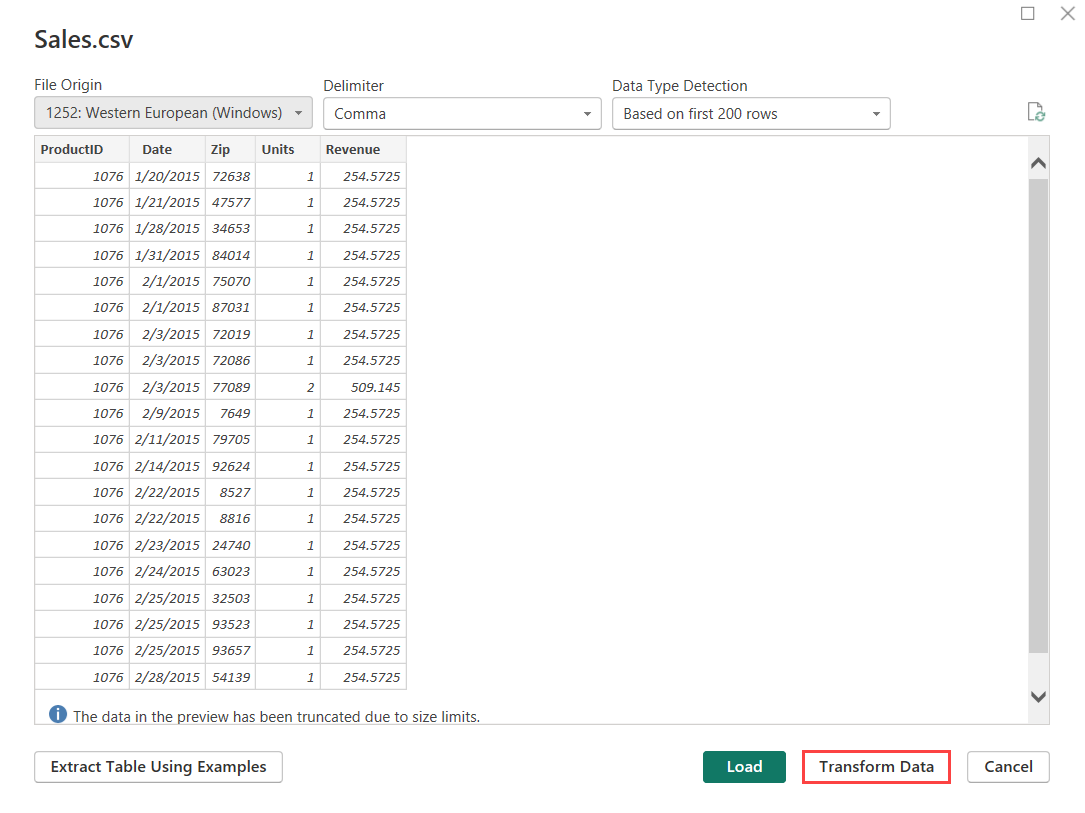
O Power BI detecta o tipo de dados em cada coluna. Há três opções para a Detecção do Tipo de Dados: com base nas 200 primeiras linhas, no conjunto de dados inteiro ou não detectar o tipo de dados. Como nosso conjunto de dados é grande e serão necessários tempo e recursos para examiná-lo por completo, vamos manter a opção padrão de seleção de conjunto de dados com base nas 200 primeiras linhas.
Depois de concluir a seleção, você tem três opções: Carregar, Transformar Dados ou Cancelar.
Carregar adiciona os dados da fonte ao Power BI Desktop para você começar a criar relatórios.
Transformar Dados permite que você execute operações de data shaping, como mesclar colunas, adicionar colunas extras e alterar os tipos de dados das colunas, além de trazer dados adicionais.
Cancelar leva você de volta à tela principal.
Na caixa de diálogo Sales.csv, selecione o botão Transformar Dados.
A janela Editor de Consultas será exibida conforme mostrado na captura de tela a seguir. O Editor de Consultas é usado para executar operações de modelagem de dados. Observe que o arquivo de vendas que você conectou aparece como uma consulta no painel à esquerda da tela. Há uma visualização dos dados no painel central. O Power BI prevê o tipo de dados de cada campo (com base nas 200 primeiras linhas) conforme indicado pelos ícones à esquerda de cada cabeçalho de coluna. No painel à direita da tela, as etapas executadas pelo Editor de Consultas são registradas na seção ETAPAS APLICADAS.
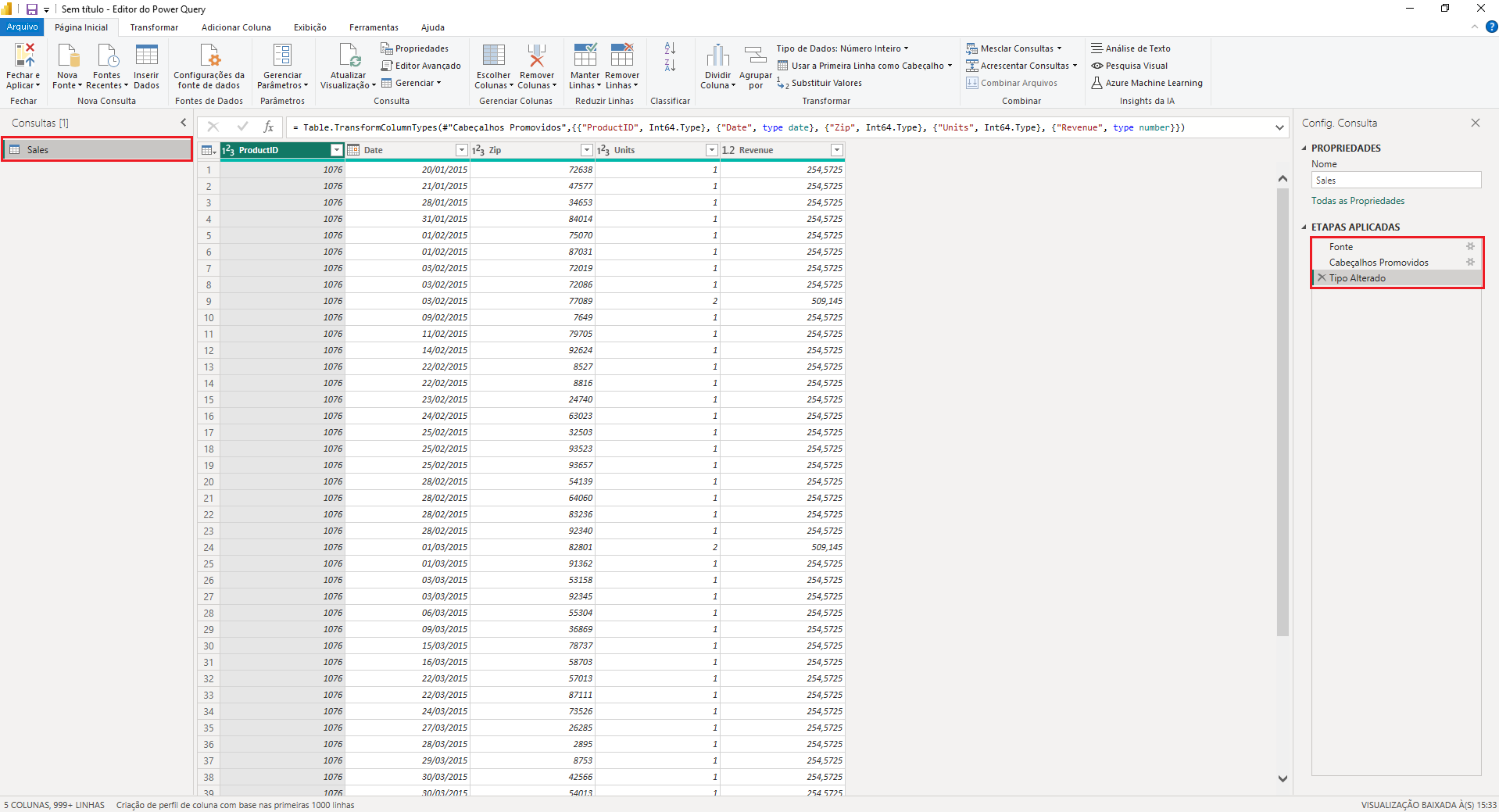
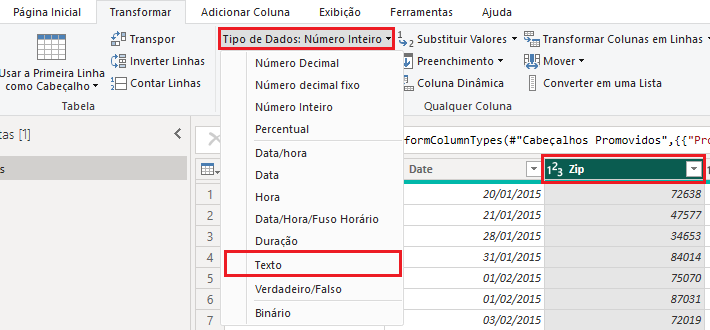
Observe que o Power BI definiu a coluna Zip como o tipo de dados Número Inteiro. Para garantir que o zero à esquerda não seja ignorado nos CEPs que começam com zero, vamos formatá-los como Texto.
Para isso, selecione a coluna Zip.
Em seguida, na faixa de opções, selecione a guia Transformar.
No menu, na parte superior da tela, selecione o menu suspenso Tipo de Dados.
Em seguida, escolha a opção Texto.
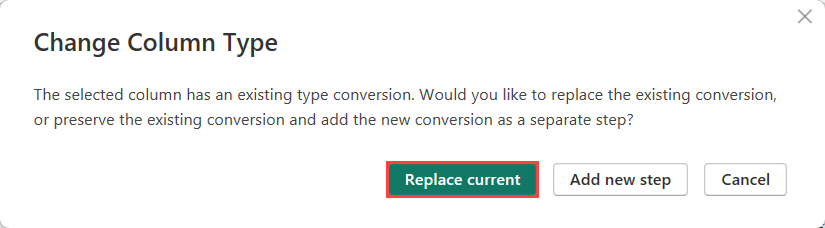
Uma caixa de notificação Alterar Tipo de Coluna será aberta. Selecione o botão Substituir atual para substituir o tipo de dados previsto pelo Power BI.
Importante
A ausência dessas duas últimas etapas introduzirá valores nulos quando o campo Zip contiver caracteres e números.
Agora que abordamos a importação de dados para Power BI Desktop usando o Power Query, na próxima seção, começaremos o processo de carregamento de dados de várias fontes para o Power BI.
Na unidade anterior, você aprendeu a importar dados para o Power BI Desktop usando Power Query. Agora começamos a trabalhar com várias fontes, seguindo as etapas necessárias para combinar essas fontes em um modelo. Depois que você aprender a lidar com várias fontes, a unidade 3 abordará como limpar todos esses dados extraídos.
Tarefa 2: Carregar várias fontes
Agora, vamos obter os dados que estão no arquivo de origem do Excel chamado bi-dimensions.xlsx.
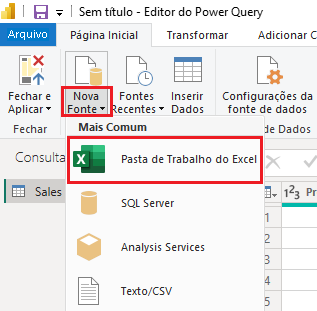
Na faixa de opções na parte superior do Editor do Power Query, selecione a guia Página Inicial.
Escolha o menu suspenso Nova Fonte (não o ícone) e selecione Pasta de Trabalho do Excel.
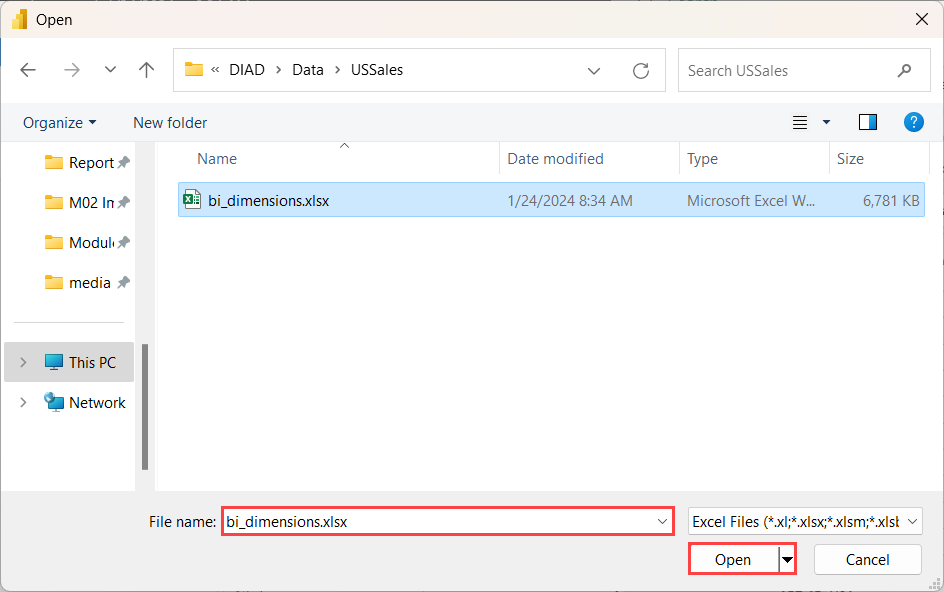
Navegue até a pasta DIAD:
Select Data e, em seguida, a pasta USSales
Em seguida, selecione o arquivo bi_dimensions.xlsx
Em seguida, selecione Abrir e a caixa de diálogo Navegador será aberta.
A caixa de diálogo Navegador será aberta. Na lista à esquerda da caixa de diálogo, você verá três planilhas listadas na pasta de trabalho do Excel. Ela também lista Product_Table, que é uma tabela predefinida do Excel.
Observação
As tabelas do Excel são diferenciadas das planilhas usando ícones distintos.
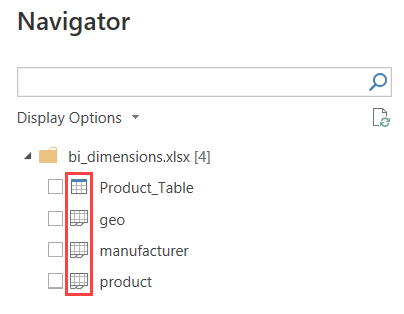
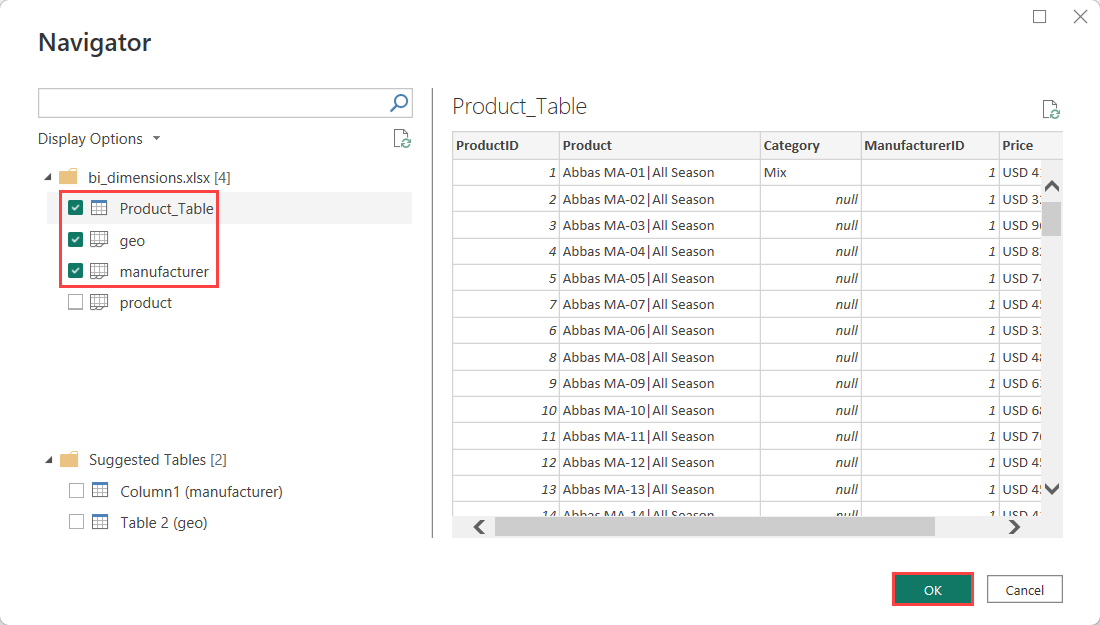
Na lista à esquerda da caixa de diálogo, marque a caixa de seleção geo. No painel de visualização, observe que as primeiras linhas são cabeçalhos e não fazem parte dos dados. Vamos removê-las em breve.
Marque a caixa de seleção manufacturer. No painel de visualização, observe que as duas últimas linhas são rodapés e não fazem parte dos dados. Vamos removê-las em breve.
Marque a caixa de seleção Product_Table. Observe que o ícone diferente indica que esses dados estão armazenados em uma tabela do Excel.
Verifique se Product_Table, geo e manufacturer estão selecionados no painel à esquerda e selecione OK.
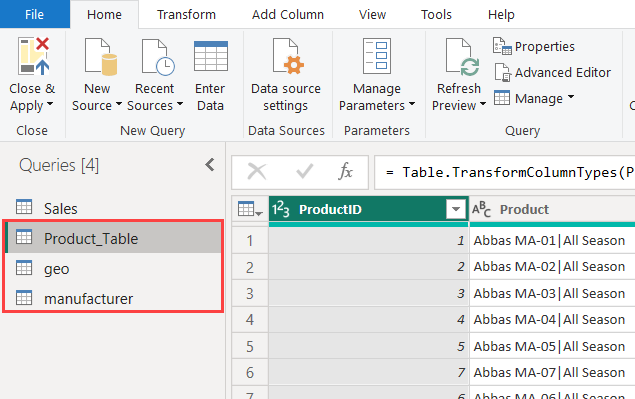
Observe que as três planilhas são adicionadas como consultas no Editor de Consultas: Product_Table, geo e manufacturer.
Tarefa 3: Adicionar outros dados
Neste cenário, as subsidiárias internacionais concordam em fornecer seus dados de vendas para que as vendas da empresa possam ser analisadas em conjunto. Você criou uma pasta na qual cada uma delas coloca seus dados.
Para analisar todos eles juntos, você precisará importar os novos dados de cada uma das subsidiárias e combiná-los com os dados de US Sales carregados anteriormente.
Quando você carregou os dados de vendas dos EUA anteriormente nesta unidade, fez isso com um único arquivo. No entanto, o Power BI oferece a opção de carregar todos os arquivos em uma pasta juntos de uma só vez. Isso ajuda a economizar algum tempo ao carregar dados.
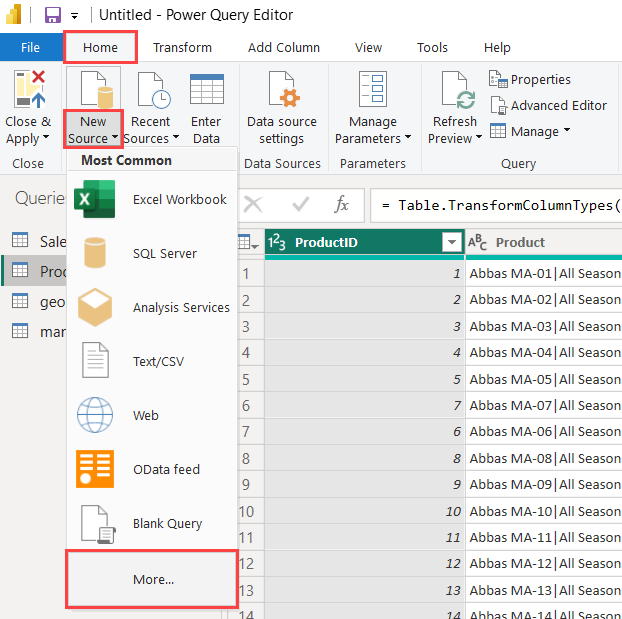
Na guia Página Inicial do Editor de Consultas, selecione o menu suspenso Nova Fonte (não o ícone).
Selecione Mais… na lista de opções. A caixa de diálogo Obter Dados será aberta.
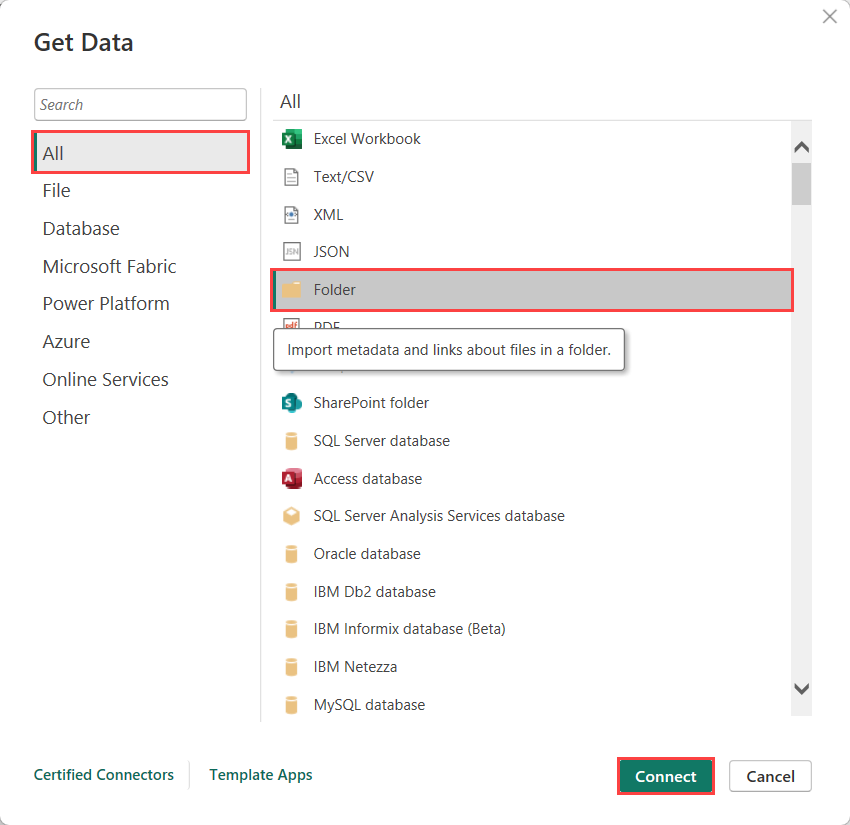
Na caixa de diálogo Obter dados, selecione Pasta na lista Tudo.
Em seguida, selecione o botão Conectar e a caixa de diálogo Pasta será aberta.
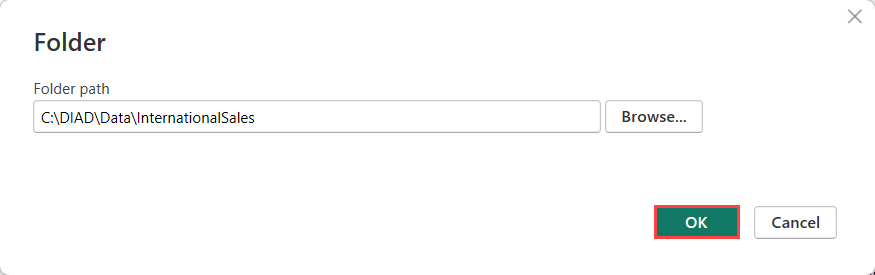
Na caixa de diálogo Pasta, selecione o botão Procurar….
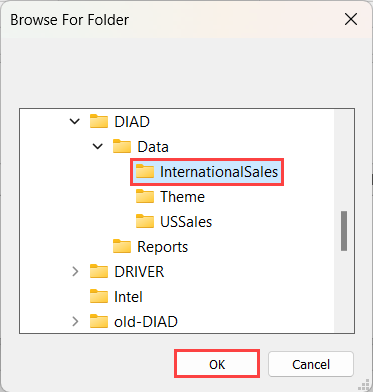
Na caixa de diálogo Procurar Pasta, navegue até o local em que você descompactou os arquivos da aula.
Abra a pasta DIAD e depois a pasta Data.
Selecione a pasta InternationalSales.
Selecione OK para fechar a caixa de diálogo Procurar Pasta.
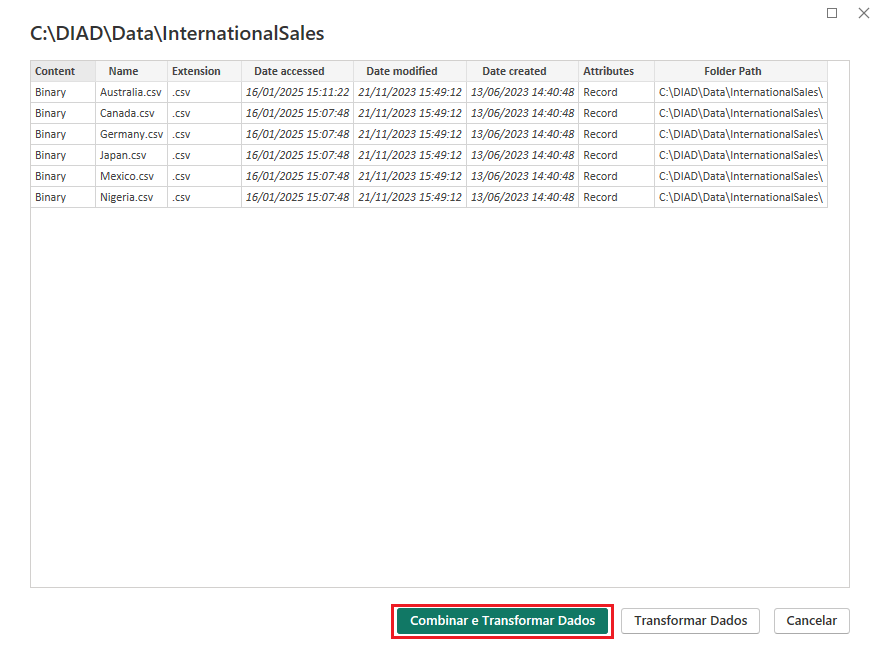
Em seguida, selecione OK para fechar a caixa de diálogo Pasta. A caixa de diálogo da pasta selecionada exibe a lista de arquivos na pasta.
Observação
Essa abordagem carregará todos os arquivos localizados na pasta. Isso é útil quando você tem um grupo que coloca arquivos em um site FTP (protocolo FTP) todos os meses e nem sempre tem certeza dos nomes ou do número de arquivos. Todos os arquivos devem ser do mesmo tipo e ter as colunas na mesma ordem.
Selecione o botão Combinar e Transformar Dados na parte inferior da caixa de diálogo.
A caixa de diálogo Combinar Arquivos é aberta. Por padrão, o Power BI detecta novamente o tipo de dados com base nas 200 primeiras linhas. Observe que há uma opção para selecionar vários delimitadores de arquivo. O arquivo no qual estamos trabalhando é delimitado por vírgula; portanto, vamos deixar a opção padrão Delimitador como Vírgula.
Também há uma opção para selecionar cada arquivo individual na pasta (usando a lista suspensa Arquivo de Exemplo) a fim de validar seu formato.
Selecione o botão OK localizado na parte inferior da janela Combinar Arquivos.
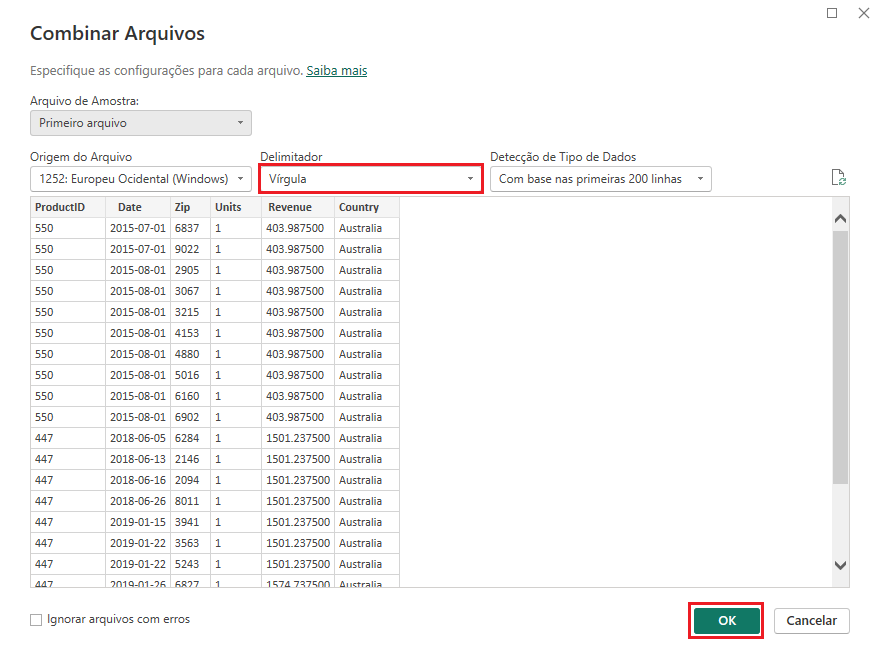
Agora você voltará para a janela Editor do Power Query com uma nova consulta chamada InternationalSales.
Dica
Se você não vir o painel Consultas à esquerda da tela, selecione o ícone > (maior que) para expandir o painel.
Dica
Caso não veja o painel Configurações de consulta à direita da tela, selecione a guia Exibição na faixa de opções e escolha Configurações de consulta para exibi-lo.
Selecione InternationalSales no painel de consultas à esquerda.
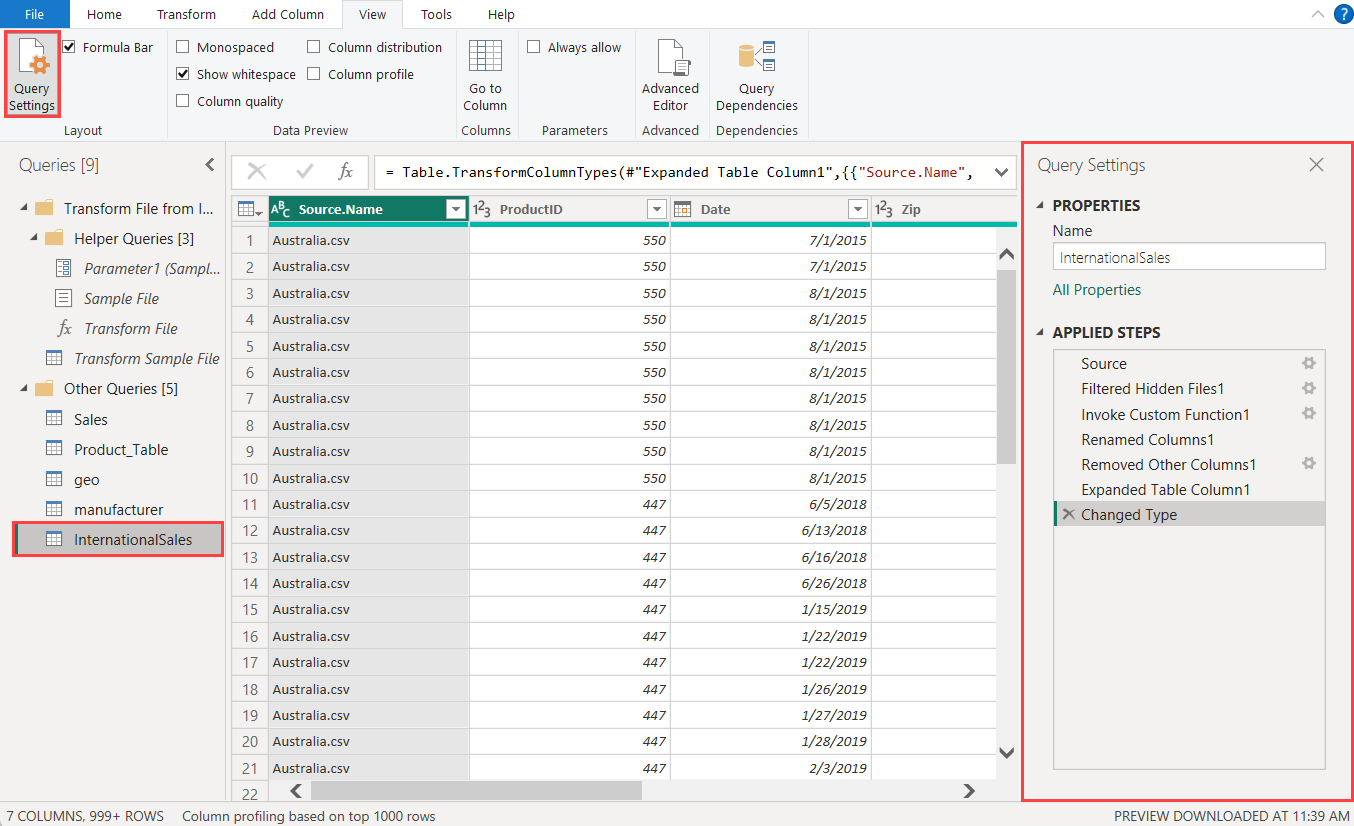
Observe que a coluna Zip é do tipo Número Inteiro. Com base nas 200 primeiras linhas, o Power BI acredita que a coluna Zip consiste em números inteiros. No entanto, os CEPs podem ser alfanumérico em algumas regiões ou conter zeros à esquerda. Se não alterarmos o tipo de dados, receberemos um erro ao carregarmos os dados. Portanto, vamos alterar a coluna Zip para o tipo de dados Texto.
Selecione a coluna Zip na consulta InternationalSales e altere o Tipo de Dados para Texto usando o menu suspenso na guia Página Inicial.
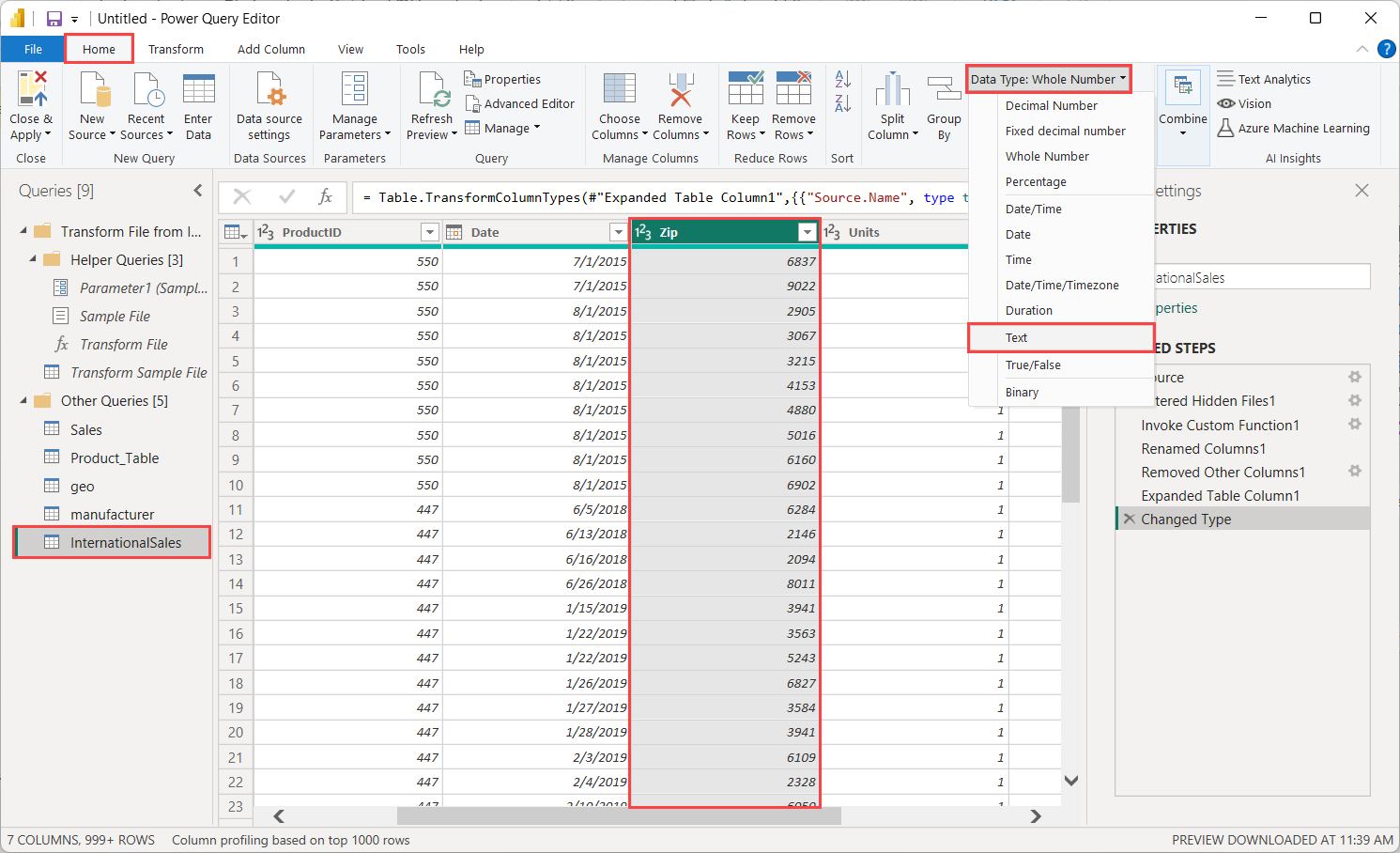
A caixa de diálogo Alterar Tipo de Coluna será aberta. Selecione o botão Substituir Atual quando solicitado.
No painel Consultas, observe que a pasta Transformar Arquivos de InternationalSales foi criada. Ela contém a função usada para carregar cada um dos arquivos na pasta.
Se você comparar as tabelas InternationalSales e Sales, verá que a tabela InternationalSales contém duas novas colunas: Source.Name e Country.
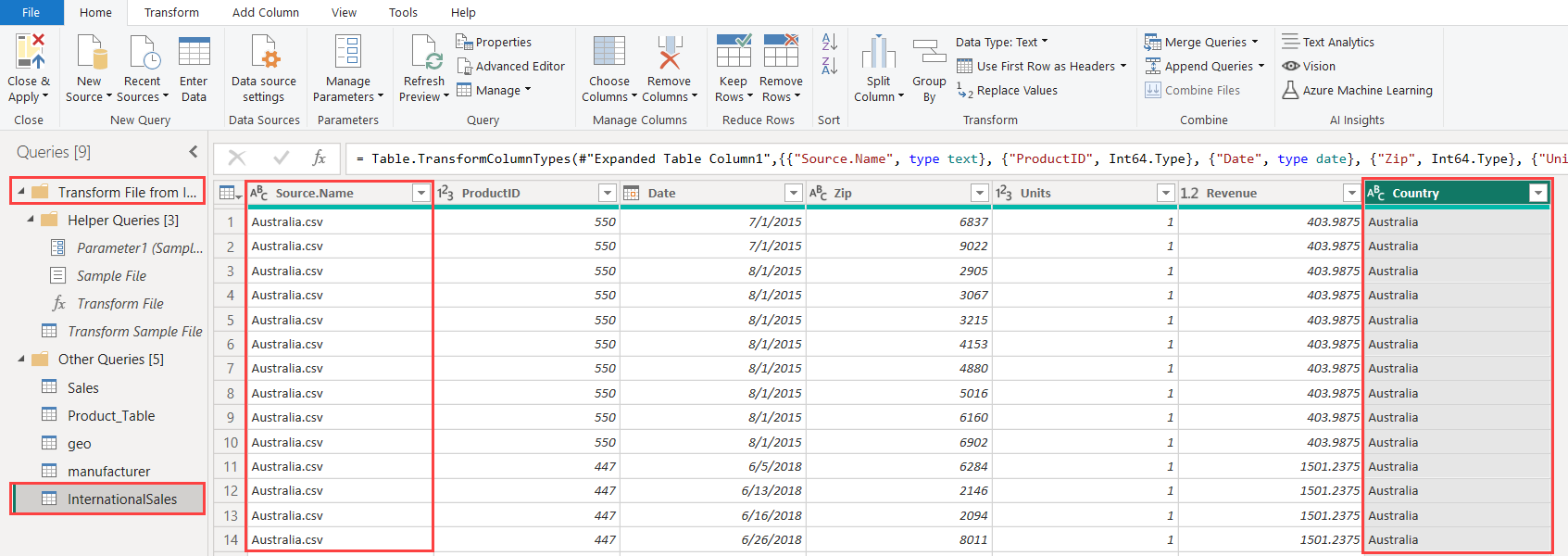
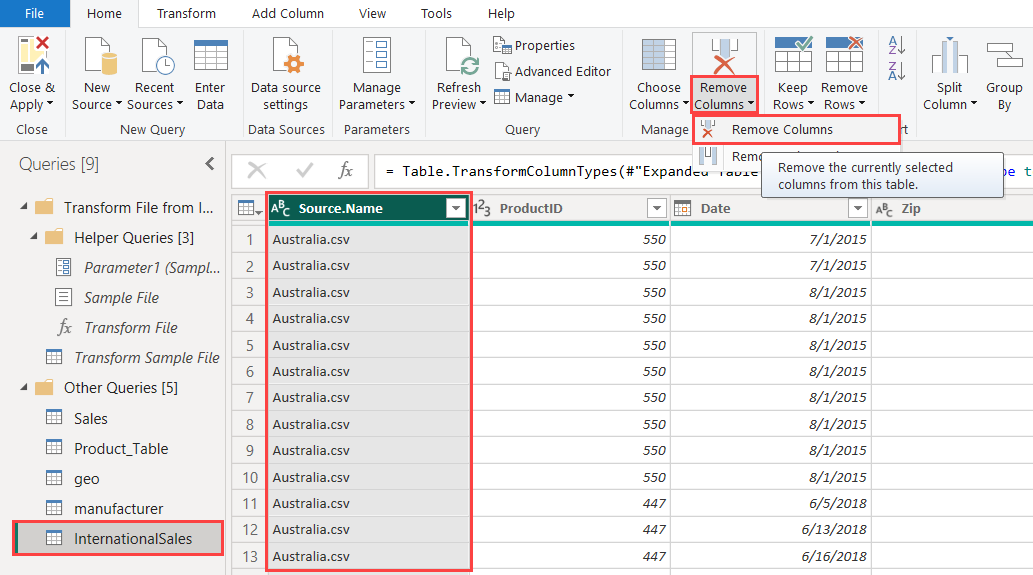
Não precisamos da coluna Source.Name na consulta InternationalSales. Para remover a coluna da consulta:
Selecione a coluna Source.Name.
Selecione a guia Página Inicial na faixa de opções.
Escolha o menu suspenso Remover Colunas.
Agora, selecione Remover Colunas novamente.
Observação
Você pode descobrir que a Austrália é o único país exibido. Isso é devido ao Editor do Power Query exibir somente as primeiras 1.000 linhas de qualquer fonte de dados. Para validar que você tem os dados de todos os arquivos de país, é possível selecionar opcionalmente o menu suspenso ao lado da coluna Country e, em seguida, selecionar Carregar mais.
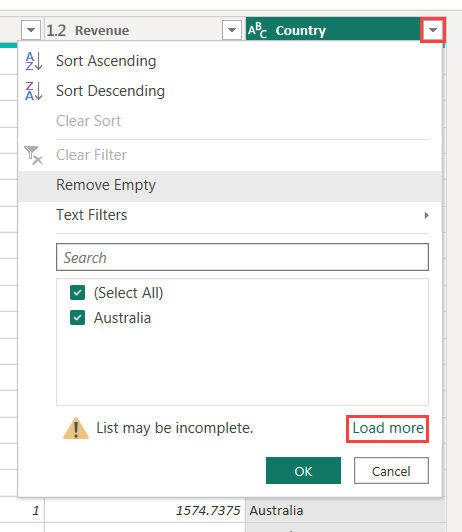
Agora você verá os países Australia, Canada, Germany, Japan, Mexico e Nigeria selecionados.
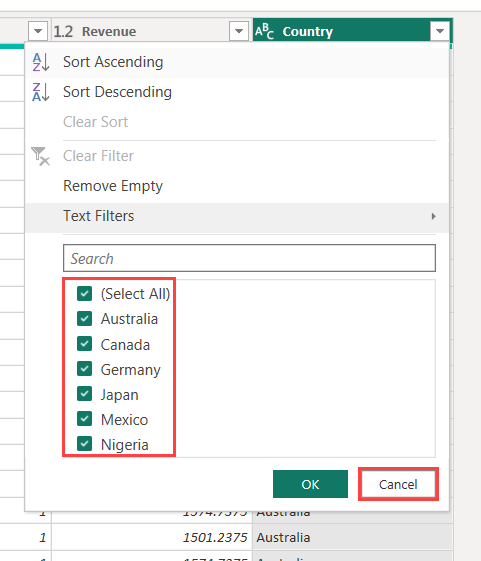
Se você realizou esta etapa opcional, selecione Cancelar.
Agora que você carregou todos os dados necessários para o próximo relatório, está pronto para começar a preparar os dados. Na próxima unidade, exploraremos métodos para transformar e apagar nossos dados usando Power BI Desktop.