Criar e configurar ambientes
Os ambientes no Customer Insights - Data são onde você cria as funcionalidades, como
Criar o Perfil unificado de cliente
Ingerir dados de fontes diferentes
Analisar dados e muito mais.
Você pode criar dois ambientes para cada licença do Customer Insights - Data que você compra.
Quando você cria um novo ambiente do Customer Insights - Data, ele inclui Insights de público-alvo que ajudam a transformar sua empresa em uma organização centrada no cliente. Os profissionais de marketing, vendas e serviços têm acesso aos insights necessários para personalizar as experiências.
Criar um novo ambiente
Na primeira vez que você acessar o aplicativo, será exibido um ambiente de exemplo com dados de amostra para ajudar você a começar. Quando você estiver pronto para começar a usar seus próprios dados, será necessário criar um ambiente pelo seletor Ambiente e escolher + Novo.
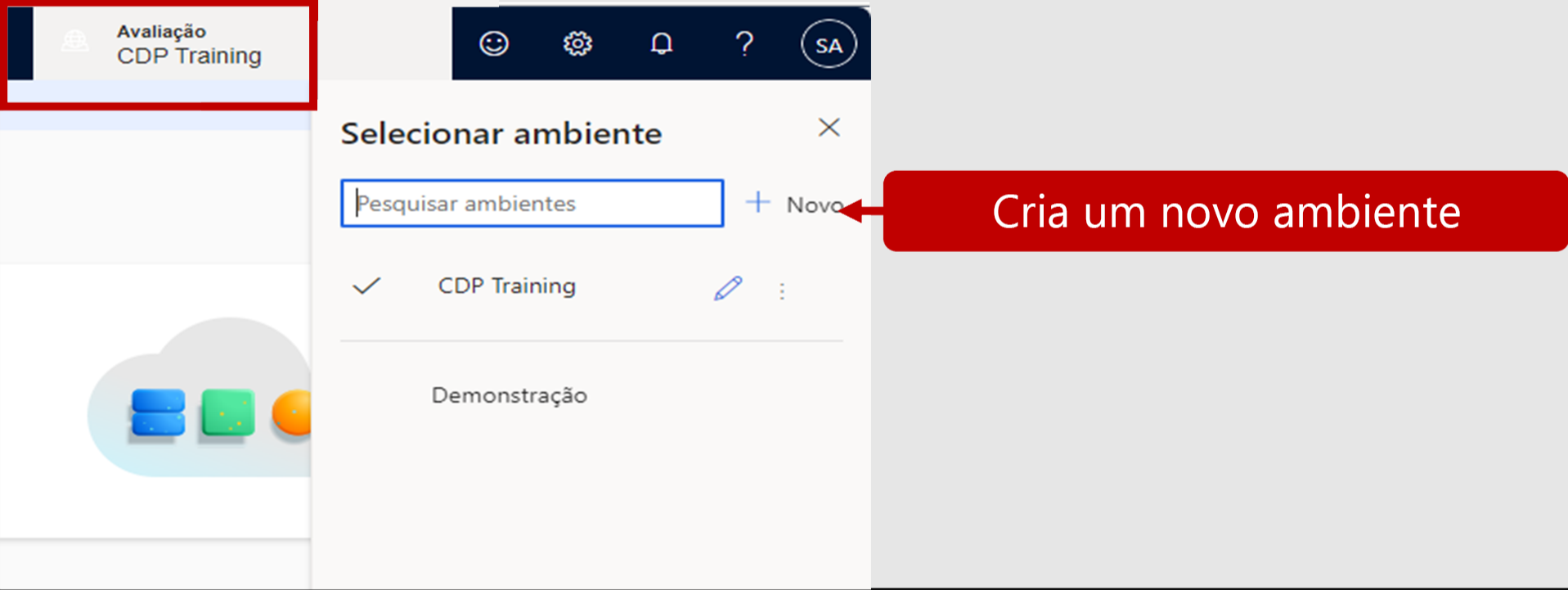
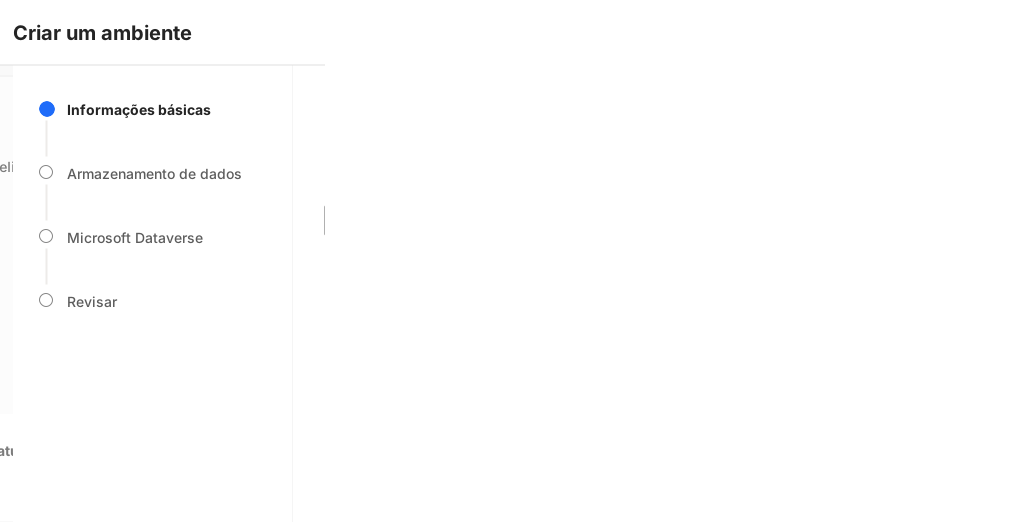
Ao criar um ambiente, certifique-se de inserir as informações nas seguintes telas:
Informações básicas: define os detalhes básicos do ambiente, como tipo, região e foco comercial.
Armazenamento de dados: especifica onde os dados serão armazenados.
Microsoft Dataverse: define a instância do Microsoft Dataverse que você deseja anexar ao Customer Insights - Data.
Na tela Informações básicas, defina os seguintes detalhes:
Nome: especifica o nome do ambiente que será exibido no aplicativo e o que será usado para identificar o ambiente que está se conectando a outros aplicativos.
Tipo: define o tipo de ambiente que você deseja criar. Você pode escolher entre os seguintes tipos:
Produção: representa o ambiente ativo que está sendo usado por sua organização.
Área restrita: destinada a cenários de pré-implementação e testes. Ela não permite a atualização de dados agendados.
Avaliação: representa uma organização de avaliação. Esse tipo só está disponível quando você trabalha em uma instância de avaliação do Customer Insights - Data.
É possível ter apenas um ambiente de produção. Depois que você definir um ambiente de produção, o segundo ambiente criado deverá ser uma instância de área restrita.
- Região: define a região onde seu ambiente será hospedado. Tente escolher uma região mais próxima à sua localização.
Ao criar um ambiente, você cria um ambiente em branco que não contém dados, medidas, segmentos etc. Portanto, você precisa compilar essas informações desde o início. Para criar um ambiente com base em um ambiente existente, selecione a opção Copiar de ambiente existente, que criará uma cópia idêntica do ambiente selecionado. Essa opção é útil se você deseja criar um ambiente de área restrita para fins de teste com base em sua instância de produção atual.
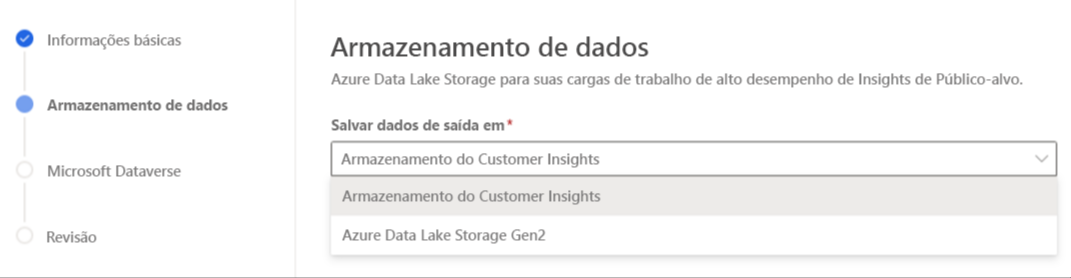
Na tela Armazenamento de dados, você escolhe onde armazenar os dados do Customer Insights - Data. As duas opções que você pode escolher são:
Armazenamento do Customer Insights: os dados serão armazenados em um Azure Data Lake Storage gerenciado pela equipe do Customer Insights - Data.
Azure Data Lake Storage: os dados são armazenados em seu próprio Microsoft Azure Data Lake Storage. Essa opção requer que você tenha um Azure Data Lake Gen2 storage ao qual se conectar.
Por padrão, a opção Armazenamento do Customer Insights está selecionada.
Para obter mais informações, consulte Conectar a uma conta do Azure Data Lake Storage.
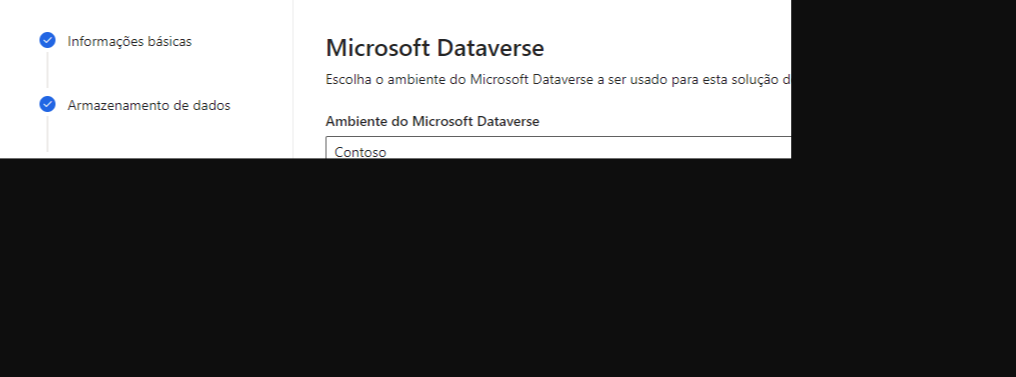
Na tela do Microsoft Dataverse, você pode conectar o Customer Insights - Data ao seu ambiente Dataverse. Essa ação associa as instâncias do Customer Insights - Data e do Dataverse em conjunto. Se você deseja usar os modelos de previsão prontos para uso, configure o compartilhamento de dados com o Dataverse, compartilhe o Customer Insights - Data (como perfis, segmentos e métricas) com sua instância do Microsoft Dataverse e selecione Habilitar compartilhamento de dados.
Trabalhar com ambientes
Depois de criar mais um ambiente, você poderá alternar entre eles usando o controle Ambiente no canto superior direito do aplicativo.
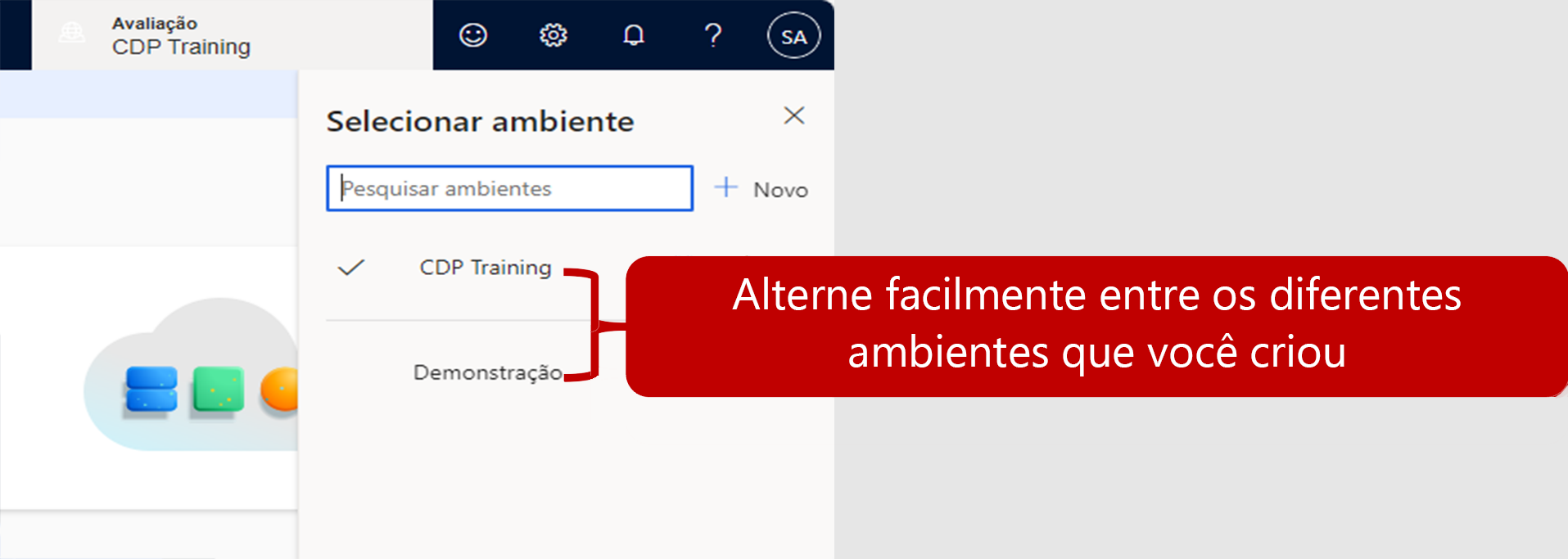
Agora os administradores podem executar várias tarefas ambientais, como:
Criar ambientes: abre o assistente para criação de ambiente.
Editar ambientes existentes: permite fazer pequenas alterações, como definir o ambiente como padrão ou conectar-se ao Dataverse, caso você não tenha feito isso no início. Para obter mais informações, veja Editar um ambiente existente.
Redefinir um ambiente: redefine o ambiente a um estado vazio, caso você queira apenas remover as configurações e os dados ingeridos, mas deseja manter o ambiente. Para obter mais informações, veja Redefinir um ambiente existente.
Remover ambientes: remove o ambiente da sua instância. Para obter mais informações, veja Excluir um ambiente existente.
Gerenciar ambientes é apenas uma parte da manutenção de uma instância da plataforma de dados do cliente. A seguir, você aprenderá sobre os status do sistema e como garantir que suas informações no Customer Insights - Data sejam atualizadas conforme necessário.