chat Copilot
O Roteiro de Aprendizagem Agents in a Day tem como foco a compreensão e a construção de agentes. Esses agentes podem ser criados e personalizados diretamente em Microsoft 365 Copilot Chat. Os avanços recentes nas tecnologias de IA tornaram os principais aspectos da interface e funcionalidade do Copilot Studio disponíveis no Microsoft 365 Copilot Chat.
O que é Copilot Chat?
Microsoft 365 Copilot Chat é uma ferramenta de chat de IA criada especificamente para trabalho. Ele usa os modelos de IA mais recentes e dados da Web para responder às suas perguntas, gerar conteúdo e ideias e encontrar informações. Ele também protege seus dados para que as informações de sua conversa no chat não sejam expostas ao público.
Com Copilot Chat, você pode:
Criar agentes personalizados ou começar com agentes de modelos predefinidos.
Desenvolver código usando linguagem natural.
Interaja com o agente base do Microsoft 365 Copilot, que é baseado em conhecimento geral.
Faça perguntas Copilot e interaja em uma experiência de conversa para resolver problemas ou aprender sobre novos tópicos.
Para começar, acesse Copilot Chat. A home page Microsoft 365 Copilot tem as seguintes opções disponíveis no painel de navegação esquerdo:
Novo chat - A página principal do chat Copilot, selecionando essa opção abre o agente de chat de Copilot base que tem acesso aos seus dados de Microsoft 365. Acionar este agente é ideal para tópicos que podem exigir pesquisa em páginas da web e que incluem os dados pré-treinados do Microsoft 365 Copilot. A guia Chat também tem três subníveis que podem ser selecionados:
Library – hub centralizado para Copilot conteúdo gerado, onde você pode acessar, gerenciar e compartilhar conteúdo. Isso também permite uma expansão futura à medida que Copilot continua a se desenvolver.
- Pages - Trechos de conversa salvos que podem ser personalizados e compartilhados com membros da equipe, permitindo um espaço construtivo para você e outras pessoas trabalharem com informações recebidas de sessões de Chat Copilot.
- Images – mídia salva criada por meio de Copilot Create ou por meio de Copilot Chats. Isso armazena todas as mídias, incluindo imagens, vídeos e documentos.
Criar - permite criar imagens, vídeos e formulários personalizados gerados por IA. Essa seção é uma ótima maneira de gerar rapidamente material de marketing, storyboards, documentos e planilhas.
Agentes - agentes personalizados e predefinidos aos quais seu locatário tem acesso e que foram criados por você, sua organização ou adicionados da loja de agentes. Esses agentes têm funcionalidade personalizada projetada para casos de uso específicos.
Notebooks - Notebooks são sessões personalizadas criadas especificamente para que você possa fazer perguntas sobre os arquivos hospedados em sua instância do Microsoft 365. Esses recursos são úteis quando você precisa de ajuda do Copilot para analisar documentos grandes.
Chats – Conversas recentes que você teve com agentes individuais. Selecionar uma dessas conversas exibe todas as mensagens que você recebeu e enviou durante essa conversa, permitindo que você retome de onde parou ou recupere informações que possa precisar.
Apps - Lista de aplicativos Microsoft 365 associados, como Outlook, Word, Excel e Teams.
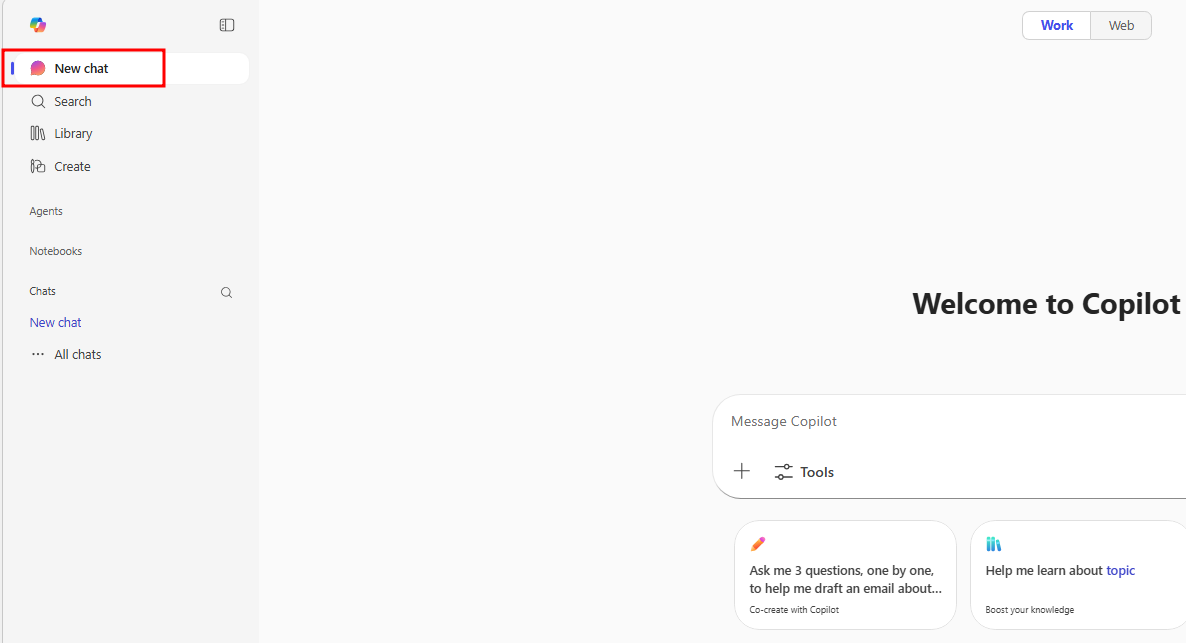
Novo agente no Chat do Copilot
Os agentes usam a IA para tornar o Chat Copilot ainda mais personalizado e inteligente para seu trabalho diário. Os agentes automatizam tarefas e processos repetitivos – pense neles como aplicativos para Copilot. Copilot Chat vem com um conjunto de modelos de agente para começar ou você pode criar agentes personalizados para suas próprias necessidades.
Uma maneira rápida de verificar se você tem acesso a esse recurso está prestando atenção na guia Agentes do menu de navegação esquerdo. Se houver uma opção para o novo agente , você terá acesso a essa funcionalidade. Ter uma licença do Microsoft 365 Copilot ou um plano Copilot Studio pago conforme o uso proporciona essa opção; usuários do Microsoft 365 que não possuem uma função que inclua a criação de agentes devem ver apenas a opção Get agents juntamente com agentes habilitados pela organização.
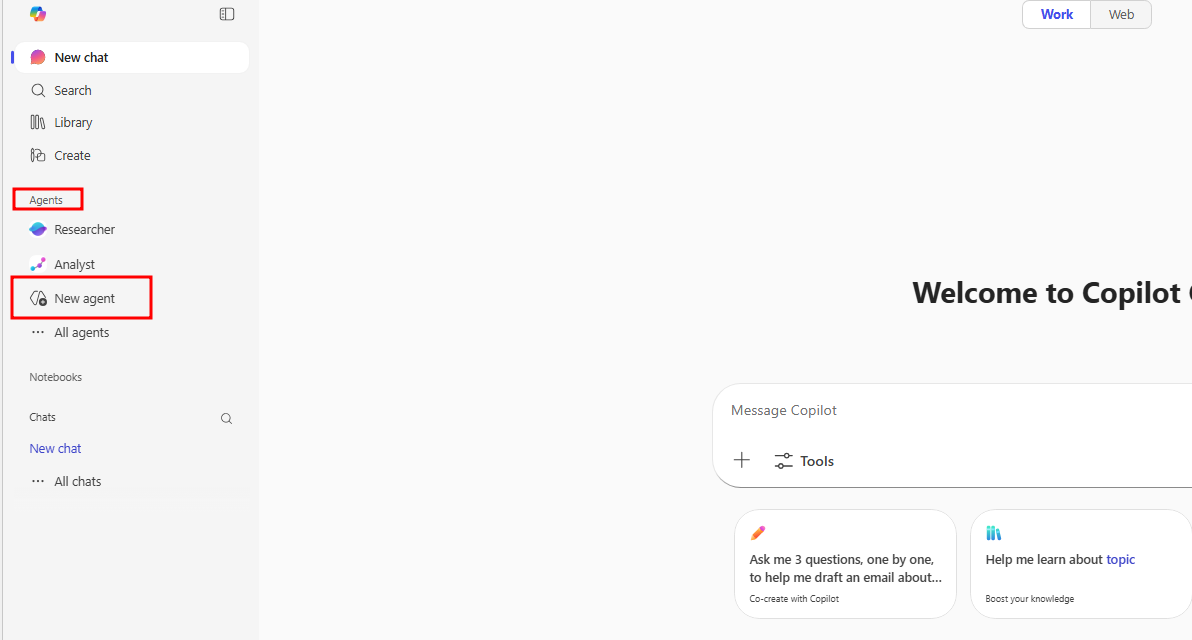
Observação
Se você não conseguir encontrar a opção Novo agente e tiver uma licença Microsoft 365 Copilot ou um plano Pay-As-You-Go do Copilot Studio associado, verifique com um administrador em sua organização se eles podem habilitar essa funcionalidade no Microsoft 365 Admin Center atribuindo a você uma função que permita a criação de agentes.
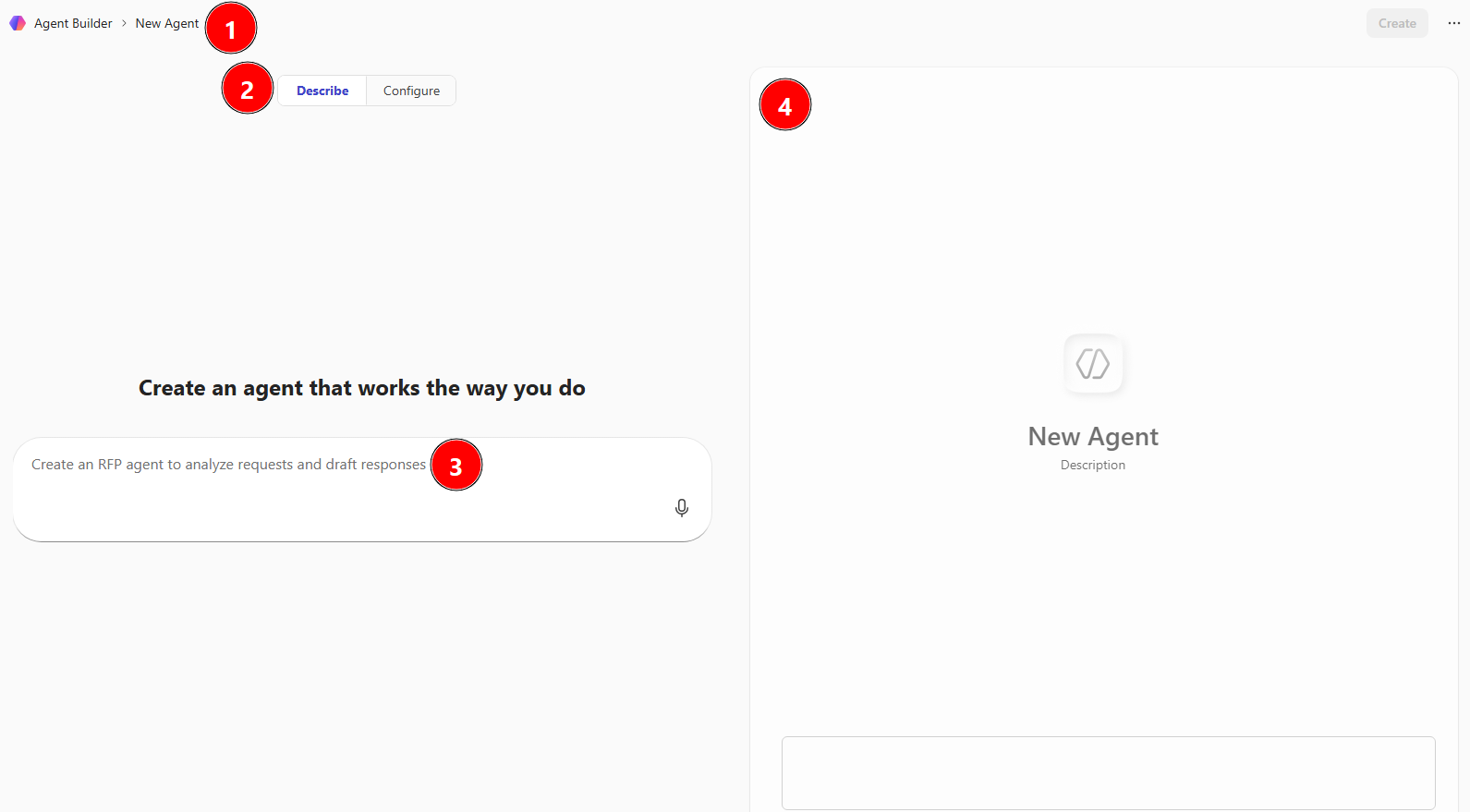
Depois de selecionar Novo agente, será aberta uma janela semelhante ao construtor de agente de linguagem natural no Copilot Studio. A janela Describe é a home page para definir e criar um novo agente no Chat Copilot. Estas são as seguintes opções disponíveis para você ao criar um agente no Chat Copilot por meio da tela Describe:
Agente atualmente selecionado - essa área exibe o título do agente editado no momento e, quando selecionada, permite que você navegue até outros agentes que deseja editar.
Descrever ou Configurar - essa alternância permite que você escolha se deseja editar o agente usando linguagem natural com a guia Descrever ou configurar manualmente os detalhes do agente com a guia Configurar.
Caixa de chat - a caixa de chat na parte inferior da janela Descrever é onde você insere texto para definir as configurações do seu agente. Pense nessa área como uma forma de conversar com o agente por meio de instruções. Se você precisar de ideias, verificar a janela Configurar em busca de configurações de agente disponíveis pode ser útil para entender o que você pode modificar sobre seu agente.
Painel de teste - esse painel exibe uma tela de teste das configurações enviadas no momento para o agente selecionado.
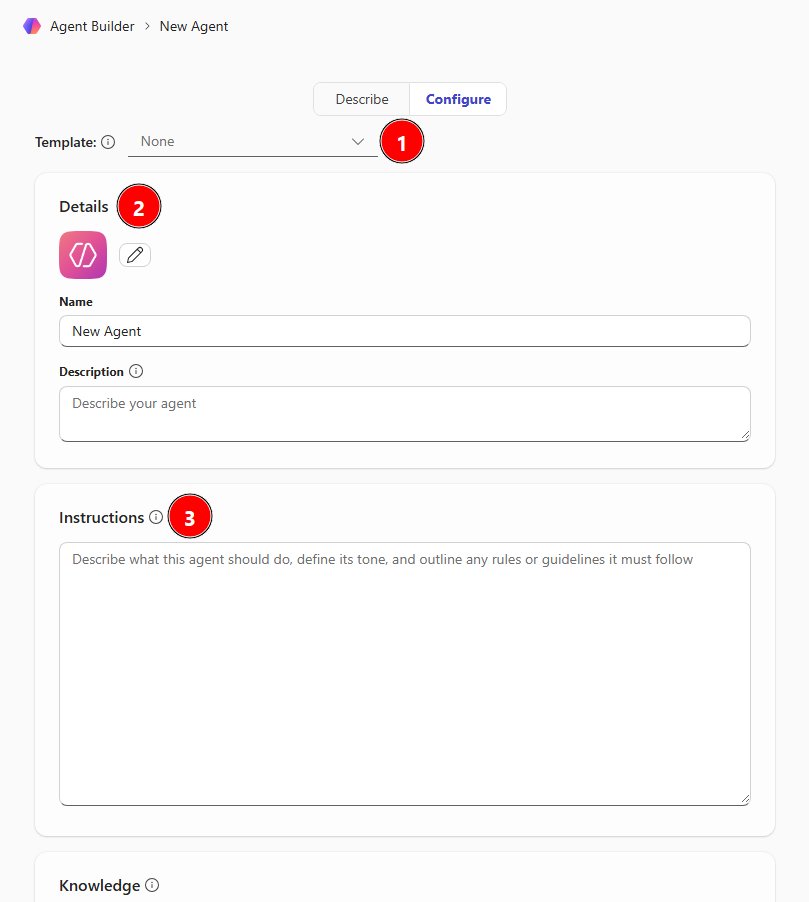
A seleção de Configurar leva você a uma experiência clássica de criação de agentes, permitindo modificar diretamente as configurações do agente. As opções a seguir estão disponíveis na tela Configure quando um usuário tem apenas uma licença base Microsoft 365 E5:
Modelo - menu suspenso para a implementação rápida de modelos ao criar um agente.
Detalhes - esse menu permite alterar a imagem de perfil, o nome e a descrição da finalidade do agente voltada para o usuário.
Instruções - instruções a serem seguidas pelo agente ao responder aos usuários. Pense nisso como uma lista de verificação de regras que o agente deve seguir antes de responder a um usuário. Se você estiver tendo dificuldades com ideias, a seleção de um modelo preencherá esta seção com informações pré-configuradas que podem ajudar a estimular a criatividade ou proporcionar uma experiência de construção de agentes mais rápida.
Conhecimento: adicione fontes de conhecimento para fundamentar suas respostas do agente em dados relevantes. Essas fontes de conhecimento incluem:
- Arquivos carregados – As fontes de arquivo aceitas incluem: arquivos de texto, documentos Word, decks de PowerPoint, PDFs e planilhas/pastas de trabalho do Excel.
- URLs do site – esses links precisam ser sites disponíveis publicamente e são restritos a 2 níveis profundos, por exemplo.
www.website.com/two/levels - Arquivos recentes – arquivos abertos recentemente de OneDrive e SharePoint.
- SharePoint sites – sites SharePoint individuais aos quais você tem acesso.
- Chats e canais do Teams – canais individuais, reuniões e chats em grupo do Teams.
- Todos os sites: forneça ao seu agente a capacidade de pesquisar na Web.
- Meus arquivos de SharePoint – permite o acesso do agente a todos os arquivos SharePoint, pastas e sites disponíveis para os quais você tem acesso.
- Meus chats do Teams – permite que o agente acesse todos os seus grupos, chats, canais e reuniões disponíveis do Teams.
- Meus emails – permite o acesso do agente a todos os emails em sua caixa de entrada Outlook.
Observação
Os usuários sem uma licença Microsoft 365 Copilot são restritos apenas às URLs do site como fontes de conhecimento.
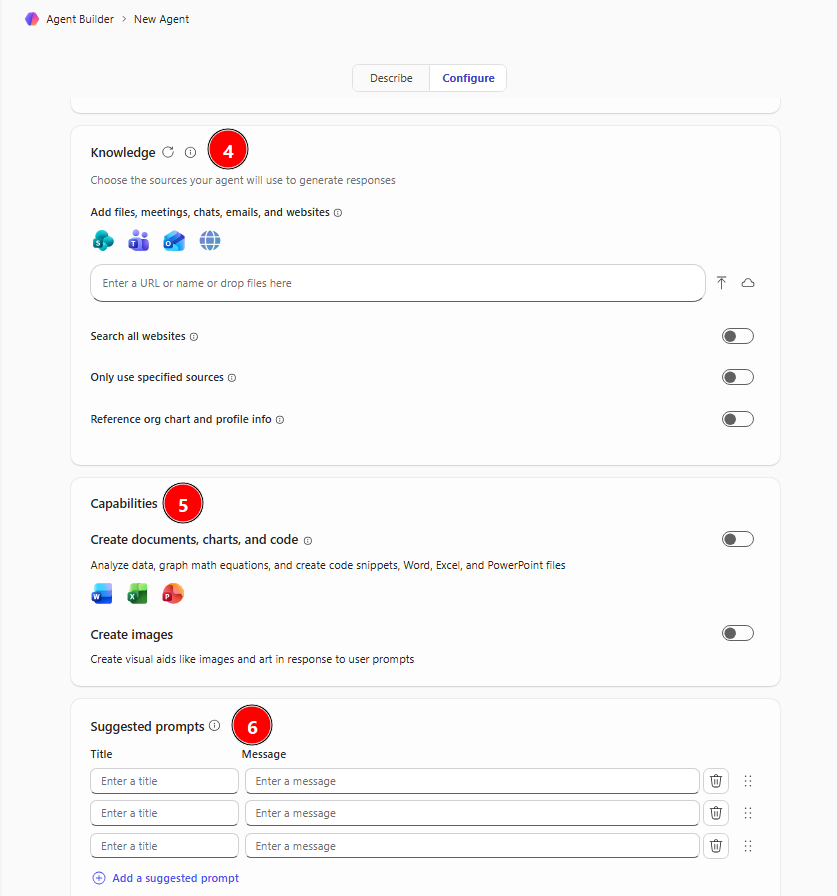
Funcionalidades - funcionalidades predefinidas que o agente pode acessar, que incluem:
Criar documentos, gráficos e código – converter linguagem natural em código para criar visualizações, resolver problemas matemáticos e analisar dados. Personaliza agentes com a capacidade de executar código para idiomas interpretados como Python.
Criar imagens – Criar auxílios visuais (como imagens e arte) em resposta aos prompts do usuário. Permite a geração de imagens por meio de linguagem natural. Permitir que seu agente interprete prompts e conversas por meio de mídia visual estende sua conversa de chats baseados em texto para uma experiência multimodal.
Prompts sugeridos – prompts predefinidos disponíveis para usuários do Agente que sugerem maneiras de iniciar conversas. Eles podem ser adaptados ao propósito do agente e podem ajudar os usuários a entender melhor como interagir com o agente.
Agora que você tem uma compreensão geral das opções disponíveis ao criar um agente no chat Copilot, na próxima unidade, criaremos um agente predefinido utilizando o Templates disponível no Construtor de Agentes.