Criar agentes personalizados no Construtor de Agentes
Seu gerente notificou você sobre os vários emails recebidos de pessoas com problemas para devolver as máquinas de café encomendadas no aplicativo machine ordering da Contoso e obter respostas claras do serviço de atendimento ao consumidor. Tendo aprendido recentemente sobre como criar agentes, você decide criar um agente confiável para ajudar a resolver esse problema e ajudar a responder a perguntas internas da equipe do serviço de atendimento ao consumidor. O objetivo é padronizar e dar respostas previsíveis.
Os agentes são uma maneira simples e avançada de fornecer suporte aos usuários. Neste exercício, você construirá um agente de suporte ao cliente para a empresa fictícia Contoso Coffee. Você aprenderá a definir as configurações básicas do agente, definir instruções claras, criar prompts sugeridos úteis e ajustar as opções de compartilhamento para controlar quem pode acessar o agente.
Importante
Este laboratório e laboratórios futuros utilizam um conjunto de arquivos de alunos que estão disponíveis no link a seguir Baixar Arquivos do Aluno. Certifique-se de baixar esse arquivo e extraí-lo antes de continuar.
Configurar um agente personalizado
Selecione a opção Novo agente no menu de navegação à esquerda na guia Agentes .
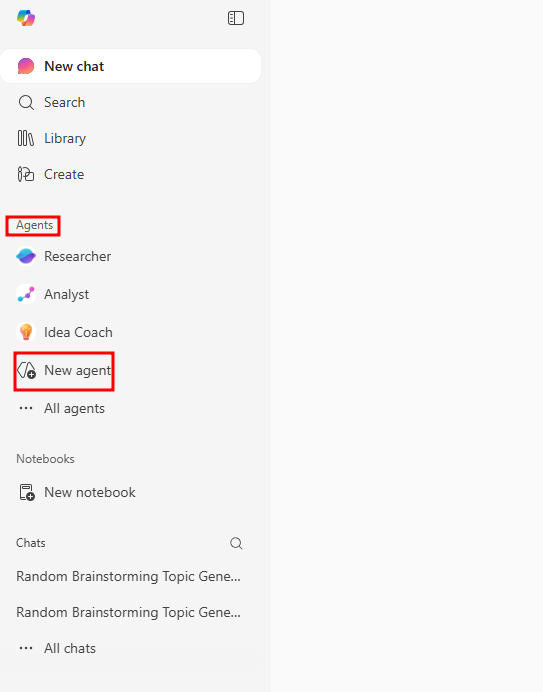
Navegue até a guia Configurar no painel Construtor de Agentes que é aberto à direita.
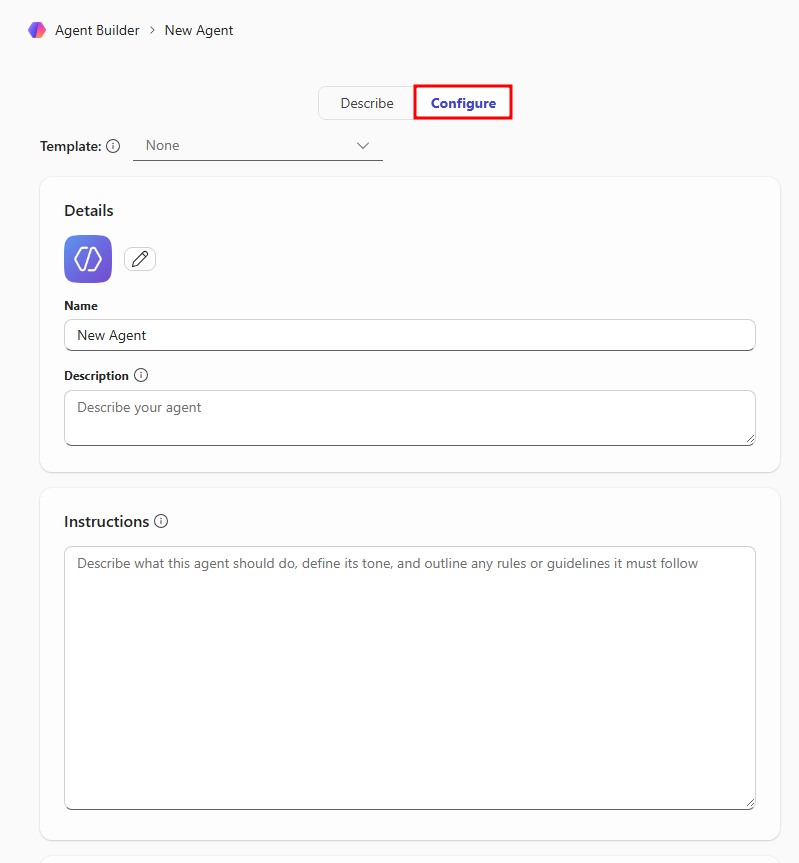
Na seção Detalhes, defina o Nome do agente como
Contoso Coffee SupportO agente precisa de uma Descrição adequada para que os usuários entendam a finalidade dele. Adicione algo como
This agent provides support to customers of Contoso Coffeeà caixa Descrição.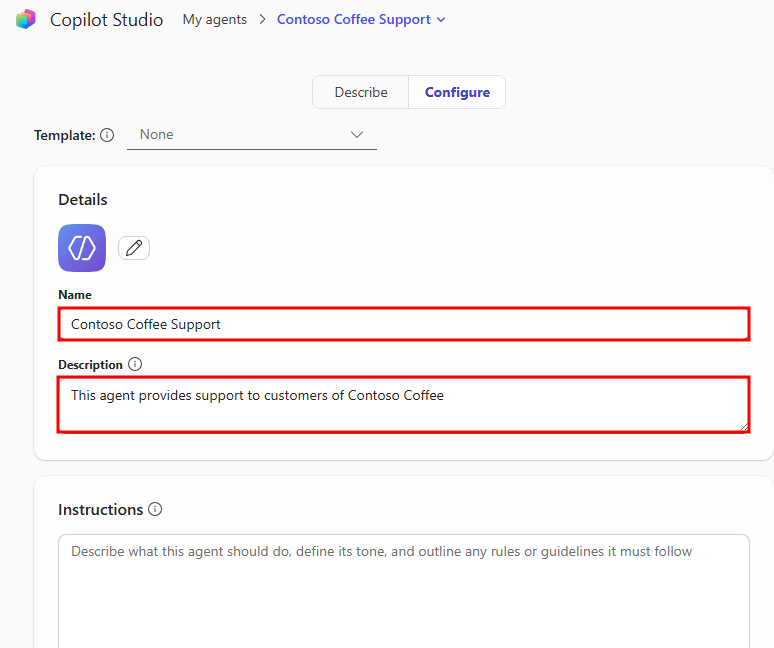
A seção Instruções informa o agente como ele deve responder no chat. É importante fornecer instruções claras e concisas para que o agente entenda sua finalidade. Preencha a caixa de texto com as seguintes instruções:
You are Contoso Coffee's virtual customer support agent. Your role is to assist customers with information on Contoso Coffee's Official Return Policy

When responding:

- Greet the customer warmly.

- Answer their questions based on Contoso Coffee's Official Return Policy.

- If a question is outside your knowledge or needs escalation, politely inform the customer and direct them to the Contoso Coffee website.

- Offer additional help before ending the conversation.

Always aim to make the customer feel heard, valued, and supported.
Agora que você forneceu ao agente uma série de tarefas a serem seguidas, certifique-se de que as informações que ele oferece aos clientes estejam corretas e alinhadas com os termos da empresa para devoluções de itens.
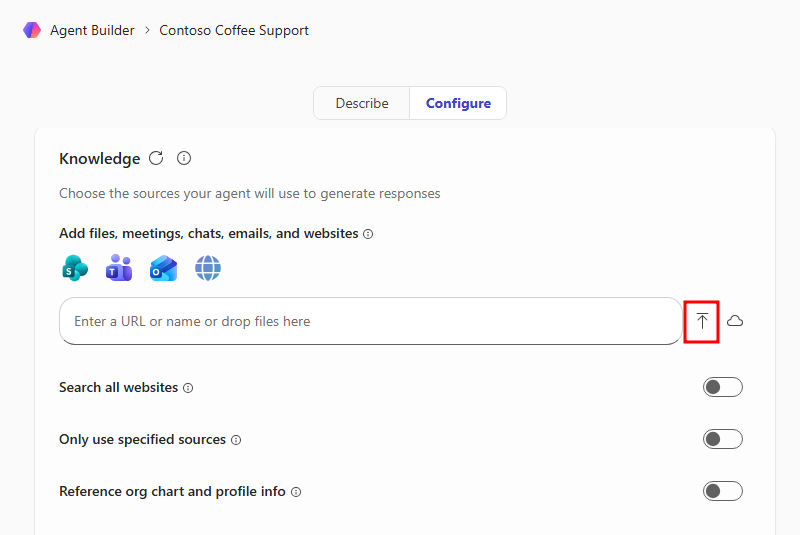
Na seção Conhecimento , selecione o ícone de upload para carregar um arquivo em seu agente como uma fonte de conhecimento.
Observação
A opção de arquivo de upload não será exibida para os usuários sem o licenciamento apropriado. Esse recurso requer uma licença Microsoft 365 Copilot ou um plano de cobrança por uso relacionado. O acesso à base é limitado ao site público "Knowledge". Mais informações podem ser encontradas em Uso de agentes no Microsoft 365 Copilot Chat.
Na janela do explorador de arquivos que é aberta, navegue até a pasta Module 1 – Copilot Chat nos arquivos do aluno e selecione a pasta Contoso Coffee Official Return Policy.pdf e escolha Open.
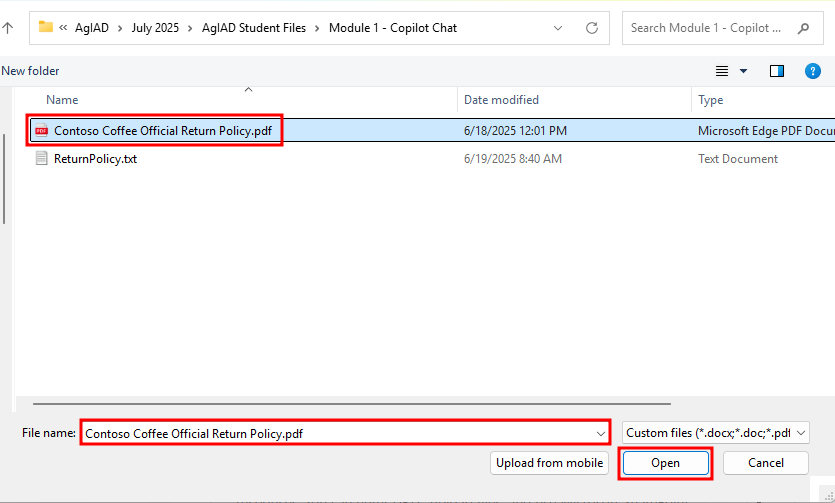
Importante
O arquivo de política de devolução que você precisa carregar pode ser baixado no seguinte link Baixar Arquivos do Aluno. A política de devolução está localizada no arquivo AgIAD Student Files.zip que precisa ser extraído.
Isso adiciona o documento Contoso Coffee Official Return Policy.pdf como uma fonte de conhecimento ao seu agente. As fontes de conhecimento atuam como orientação e informações adicionais às quais o agente normalmente não teria acesso. Ao fornecer esse arquivo, seu agente recebe acesso a um documento que pode ser usado para responder às solicitações do usuário. Selecionar o arquivo na seção Conhecimento em SharePoint permite que você veja o PDF armazenado.
Agora, role para baixo até a seção Prompts sugeridos e adicione alguns pares de Títulos e Mensagens. Eles são fornecidos aos usuários como sugestões de como fazer solicitações ao agente e são refletidos no painel de teste à direita.
Esses prompts sugeridos devem ser direcionados para fornecer aos usuários um prompt rápido que possa tirar dúvidas sobre a política de devolução da Contoso. Adicione prompts que você acha que os usuários gostariam com base no documento Contoso Coffee Official Return Policy ou forneça os seguintes prompts sugeridos:
Janela de Reembolso - Quanto tempo demora o processamento de um reembolso?
Envio das Devoluções - Sou responsável pelos custos de envio ao devolver um item?
Embalagem de Devolução - Posso devolver meu item sem sua embalagem original?
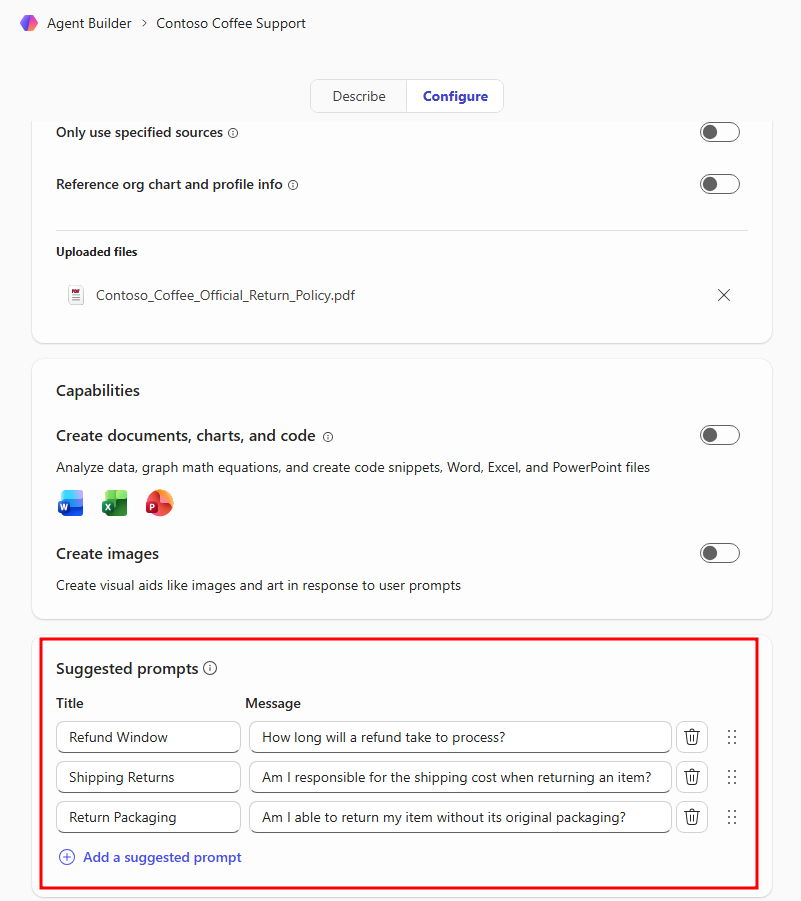
Selecione o botão Criar, no canto superior direito da janela Construtor de Agentes, para finalizar a criação do seu agente.
Depois de selecionar Criar, uma tela de sucesso será exibida. Esta tela fornece um link para o agente. Por padrão, esse link só funciona para você, mas é possível modificar as configurações de compartilhamento para que outras pessoas possam interagir com o agente.
Selecione Compartilhar para exibir configurações de compartilhamento adicionais.
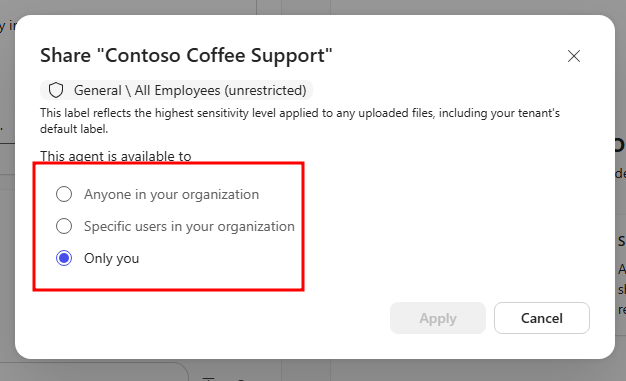
As configurações de compartilhamento adicionais para Copilot agentes de chat podem ser alteradas para três opções diferentes:
Qualquer pessoa na sua organização
Usuários específicos na sua organização
Somente você
Salve sua escolha ou selecione Cancelar para retornar ao menu de sucesso e, em seguida, selecione Acessar o agente a fim de ver a versão finalizada do seu agente.
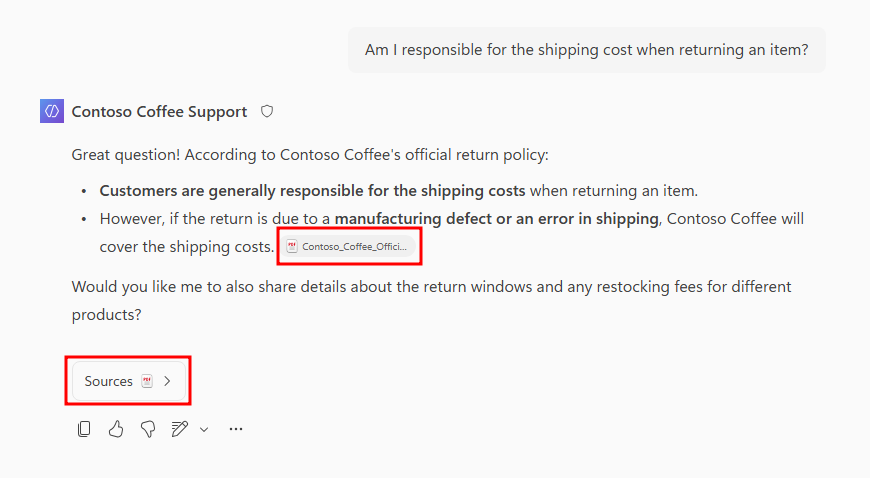
Depois de navegar até o agente de Contoso Coffee Support, selecione o prompt sugerido Envio das Devoluções e selecione o botão Enviar na janela de chat com o prompt sugerido preenchido.
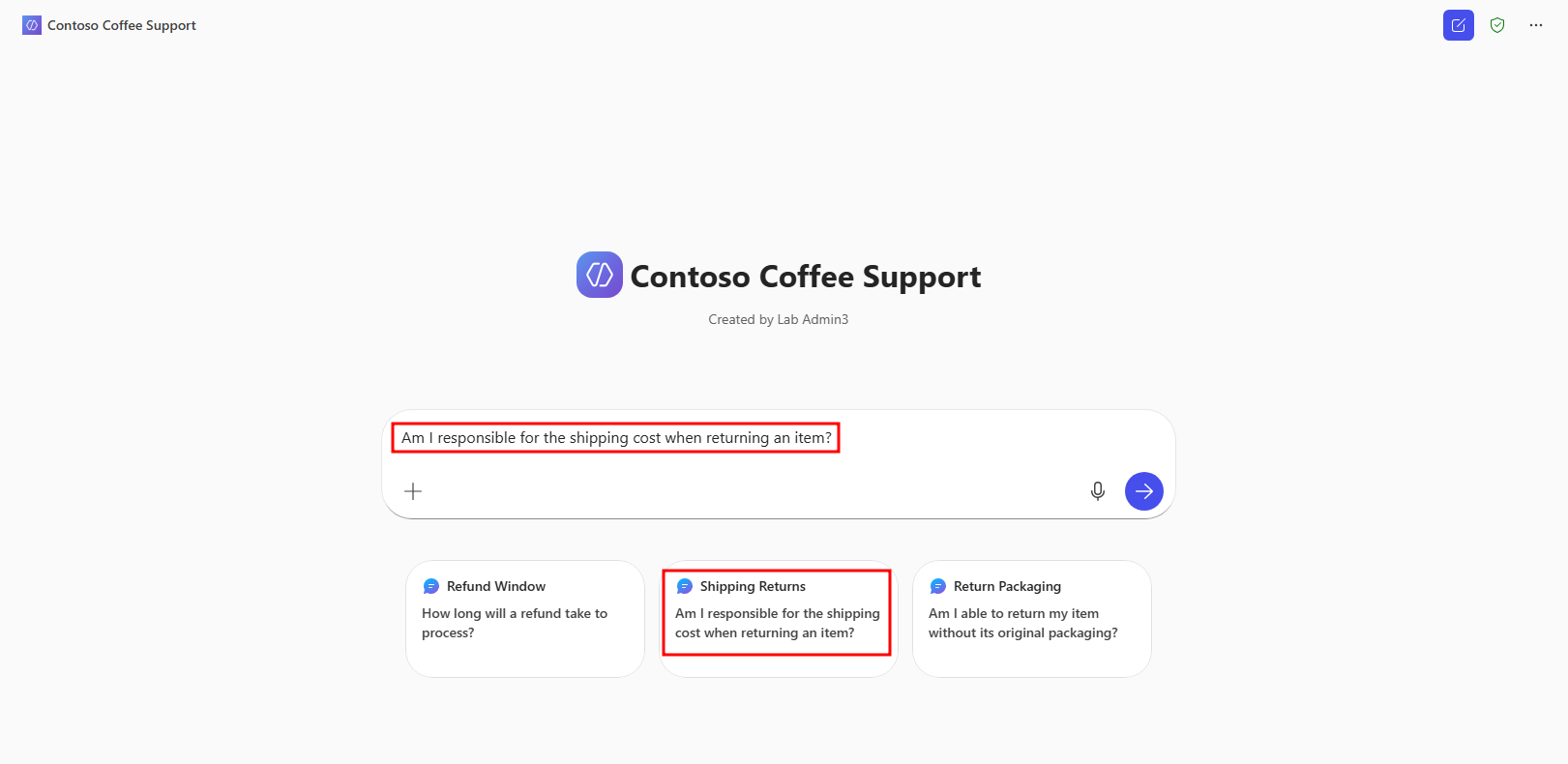
Seu agente criará uma resposta com base no documento Contoso Coffee Official Return Policy, fornecendo detalhes e orientações importantes para os usuários sobre o que esperar ao iniciar uma devolução. A resposta também fornece um link para o documento da política de devolução com links de referência ao lado de todas as informações que foram extraídas do documento.
Tente usar os outros prompts sugeridos ou crie seu próprio prompt com base no documento Contoso Coffee Official Return Policy.
Seguindo estas etapas, você criou e configurou com êxito um agente de suporte da Contoso Coffee no chat Copilot. Instruções claras, prompts sugeridos inteligentes e fontes de conhecimento são essenciais para criar um agente eficaz. No próximo módulo, você criará um agente com recursos adicionais disponíveis ao criar agentes no Microsoft Copilot Studio.