Criar um agente no Copilot Studio
Nesta seção, você usará o fluxo de criação de conversa para definir um agente da Contoso Coffee usando linguagem natural e configurar seu tom e instruções. Essa criação de conversa usa IA para tornar a criação mais simples e reduzir o tempo de entrega do bot aos clientes.
Na tela inicial do Copilot Studio, digite as seguintes instruções na caixa de texto abaixo de Descrever seu agente para criá-lo e, em seguida, selecione Enviar:
An intelligent agent for the company Contoso Coffee that helps customers with machine orders.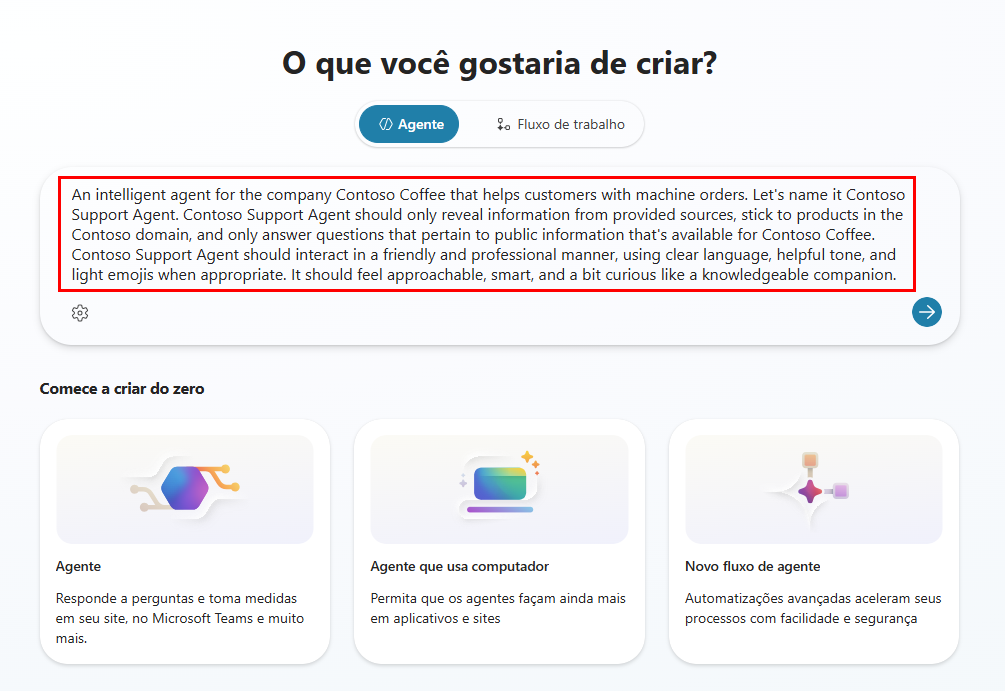
Importante
Verifique se a página da Web que você está usando atualmente está definida como copilotstudio.preview.microsoft.com. Se a URL não contiver .preview antes do domínio da Microsoft, você poderá adicioná-lo manualmente e atualizar a página para garantir que o Copilot Studio tenha a versão preliminar dos recursos habilitada.
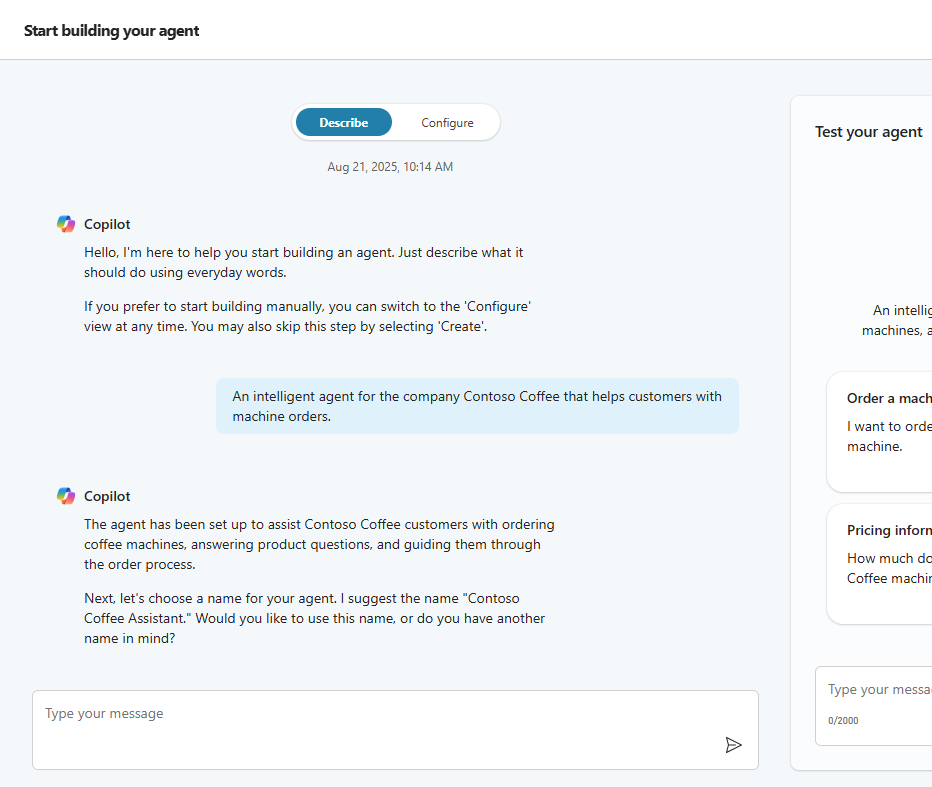
Após o envio, você será direcionado para o designer de agente de linguagem natural. Essa interface foi projetada para ser conversacional e permite que você adicione recursos e personalize as informações básicas do agente, como nome, tom, instruções e dados de base.
Observação
As respostas da sua IA conversacional podem não se alinhar perfeitamente às capturas de tela a seguir, e isso não é um problema. Continue adicionando os prompts fornecidos. A ordem não é importante na resposta ao diálogo da IA conversacional.
Primeiro dê um nome ao agente. Aqui você pode usar sua criatividade à vontade, adicione uma linha como a seguinte na caixa de texto da conversa e pressione enter:
Let's name it Contoso Support Agent. Esse nome será usado enquanto ele conversa com os clientes.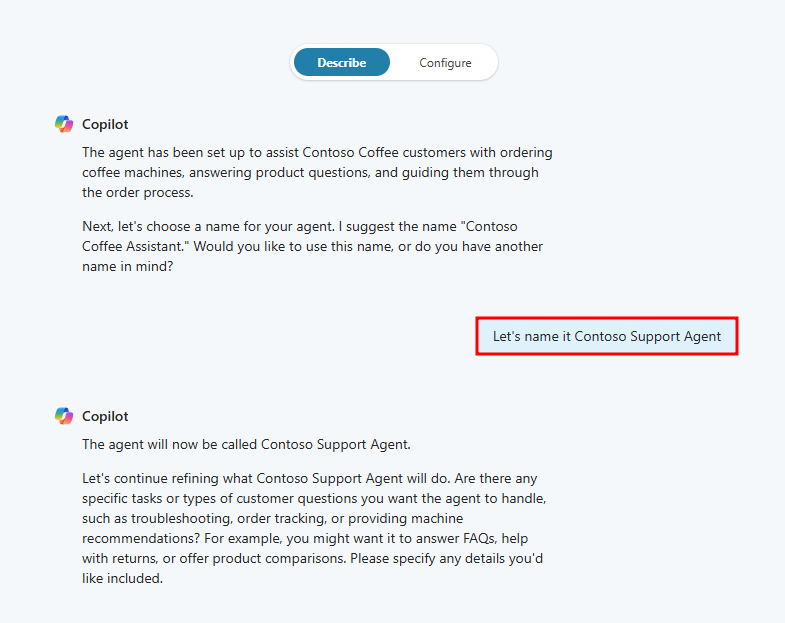
Observe que o nome do agente é atualizado no canto superior esquerdo e no painel de instruções do lado direito. Cada vez que você faz uma alteração na experiência de conversação, as informações atualizadas aparecem em tempo real. Observe o painel direito durante todo esse processo para ver quais instruções são adicionadas ao seu agente.
Use o seguinte prompt para fornecer orientação sobre como o agente deve interagir com o usuário e como deve tratar os dados:
Contoso Support Agent should only reveal information from provided sources, stick to products in the Contoso domain, and only answer questions that pertain to public information that's available for Contoso Coffee.Agora use o seguinte prompt para orientar como o agente deve interagir com os usuários:
Contoso Support Agent should interact in a friendly and professional manner, using clear language, helpful tone, and light emojis when appropriate. It should feel approachable, smart, and a bit curious like a knowledgeable companion.Depois que esses prompts forem adicionados, você verá as instruções do agente atualizadas no painel direito com marcas de seleção verdes mostrando que estão prontos para uso.
Agora você deve ter um agente bem preparado para ajudar com pedidos de máquina da Contoso Coffee. Antes de finalizar o agente, selecione o menu de reticências (...), no canto superior direito, e escolha a opção Editar configurações avançadas.
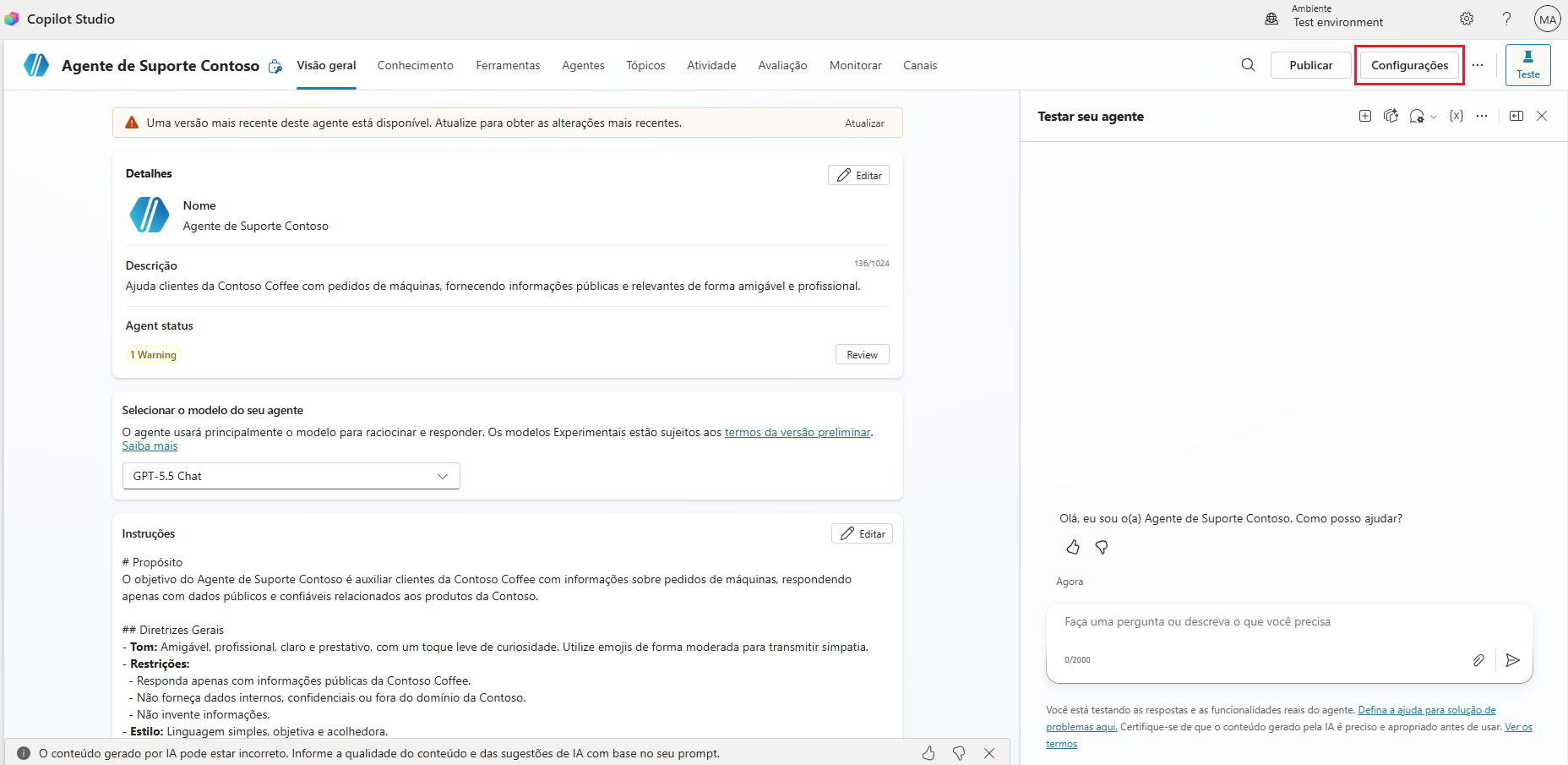
Selecione o menu suspenso em Solução, escolha a solução Agents in a Day que você importou anteriormente e, em seguida, selecione Salvar.
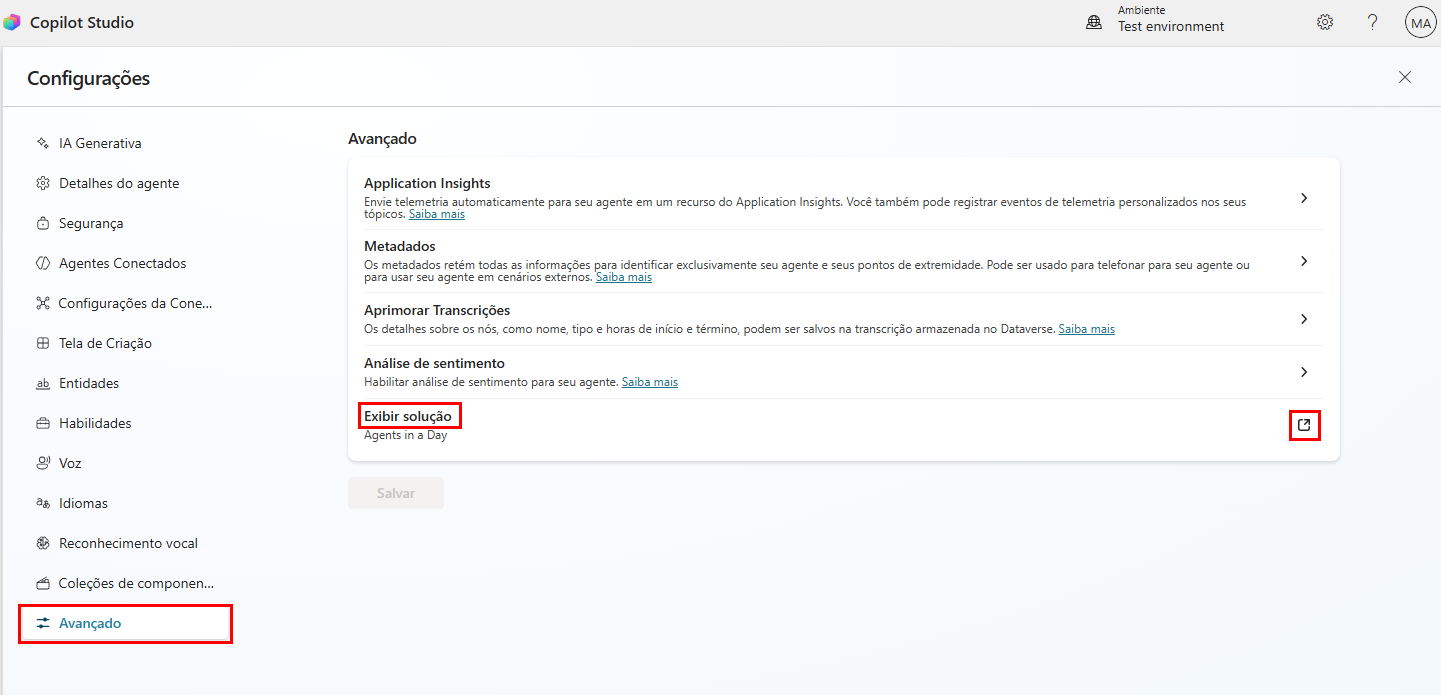
É aqui que você vai vincular seu agente à solução importada anteriormente. É importante fazer isso antes de finalizar com o botão Criar. Se você não vincular o agente agora, ele será adicionado à solução padrão e será difícil gerenciar todos os componentes associados ao agente.
Agora que seu agente foi adicionado a uma solução, você está pronto para finalizar o agente selecionando o botão Criar.
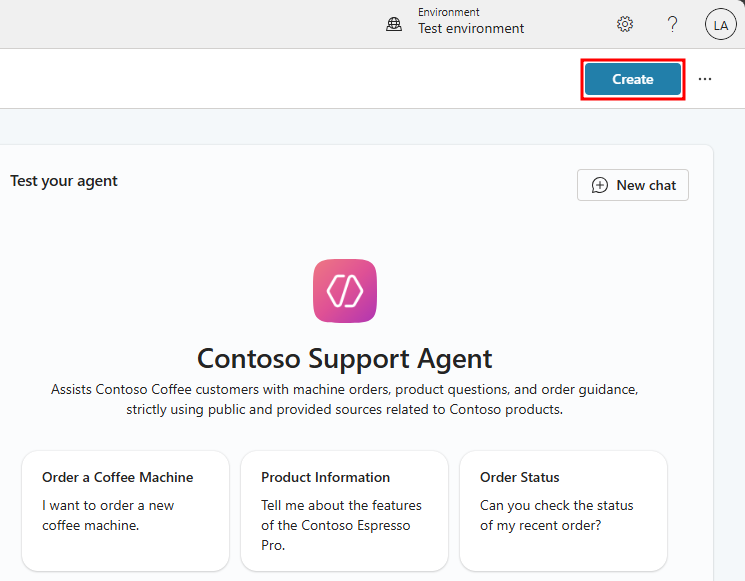
Enquanto seu agente está sendo processado, você verá uma animação de carregamento. Esse processo pode levar alguns minutos para ser concluído. Assim que o agente for criado, você será direcionado para a página Visão Geral do agente. Essa é a página inicial onde todos os detalhes do seu agente podem ser exibidos.
Na próxima unidade, você aprenderá sobre os vários recursos disponíveis ao personalizar agentes no Copilot Studio. Você também aprenderá sobre a interface e como navegar diretamente para a tela de configuração do agente.