Configurar ambiente
Antes de criar um agente no Copilot Studio, é importante usar um ecossistema predefinido em que os componentes do seu agente e os dados associados que ele acessa possam coexistir. Para este exemplo, usaremos uma solução predefinida que expande nosso cenário Contoso Coffee.
A solução que você usará conta com um aplicativo de tela, um aplicativo baseado em modelo e tabelas. A solução está localizada nos arquivos do estudante, que podem ser baixados pelo link Baixar Arquivos de Estudante.
Configurar e selecionar seu ambiente
A primeira etapa é selecionar o ambiente em que você vai construir. Normalmente, você cria em um ambiente de desenvolvedor ou de teste antes de transferir a solução para o ambiente de produção ao vivo.
Você precisará de um ambiente de Desenvolvedor que tenham um armazenamento de dados do Dataverse para concluir esses laboratórios. Caso já tenha um para criação e teste, você poderá usá-lo. Se você não tiver um ambiente de desenvolvedor, use as etapas a seguir para criar um.
Navegue até o Centro de Administração do Power Platform.
Selecione Gerenciar no menu de navegação à esquerda.
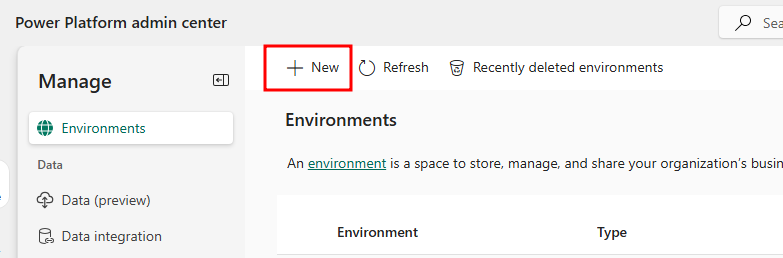
Na página Ambientes, selecione o botão + Novo para criar um ambiente.
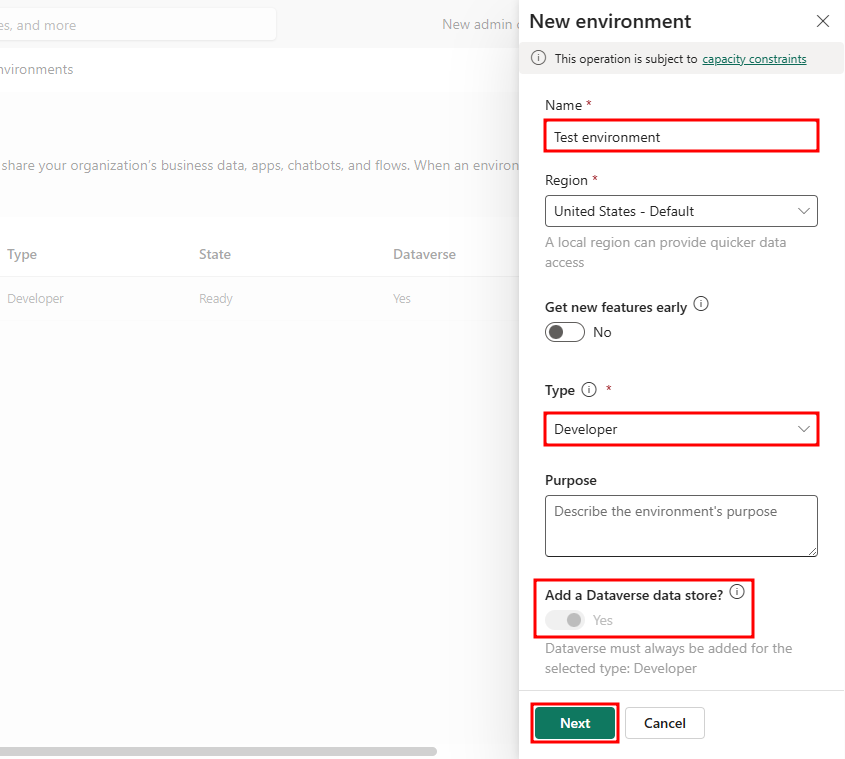
No painel Novo ambiente que é aberto, dê um nome ao ambiente, habilite a opção Obter acesso antecipado a novos recursos, defina o Tipo como Desenvolvedor, certifique-se de que a opção Adicionar um armazenamento de dados do Dataverse esteja definida como Sim e selecione Avançar.
Observação
Alguns recursos usados neste curso estão atualmente em versão preliminar e podem não ser exibidos corretamente em ambientes que não estão configurados para o ciclo de lançamento antecipado. Habilitar a opção Obter acesso antecipado a novos recursos dá ao seu ambiente acesso a todos os recursos que estão atualmente na versão preliminar.
Selecione Salvar na etapa Adicionar Dataverse da caixa de diálogo para concluir a criação do ambiente.
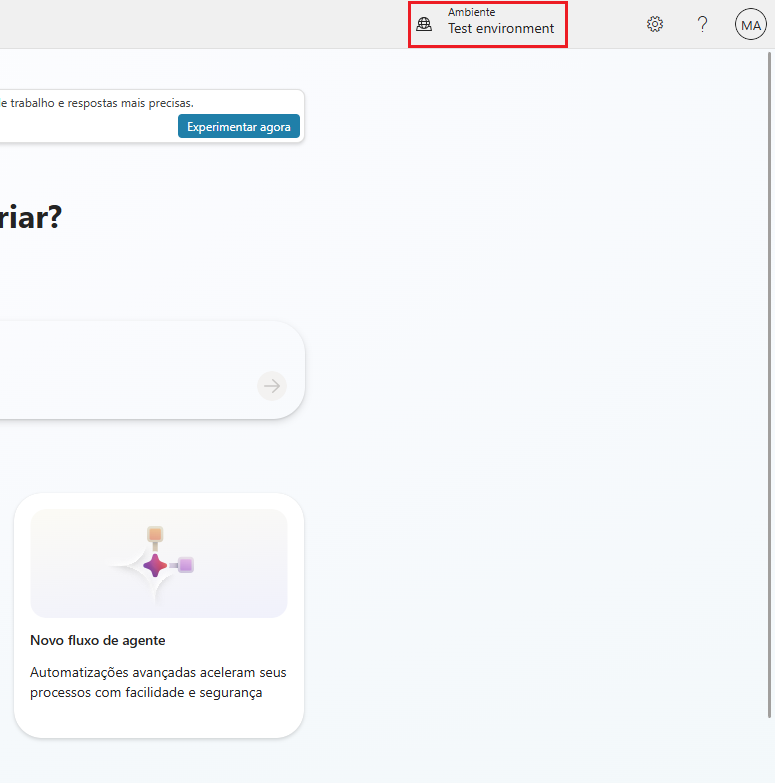
Agora, quando o seu ambiente terminar o provisionamento e estiver no estado Pronto, você poderá selecionar o ambiente no seletor de ambiente no canto superior direito do Copilot Studio.
Se estiver participando de um workshop com instrutor
Se estiver participando de um evento Agent in a Day com instrutor, você poderá receber um ambiente para uso do instrutor que será pré-configurado para você usar.
Entre no Copilot Studio e, no canto superior direito, você verá um campo Ambiente.
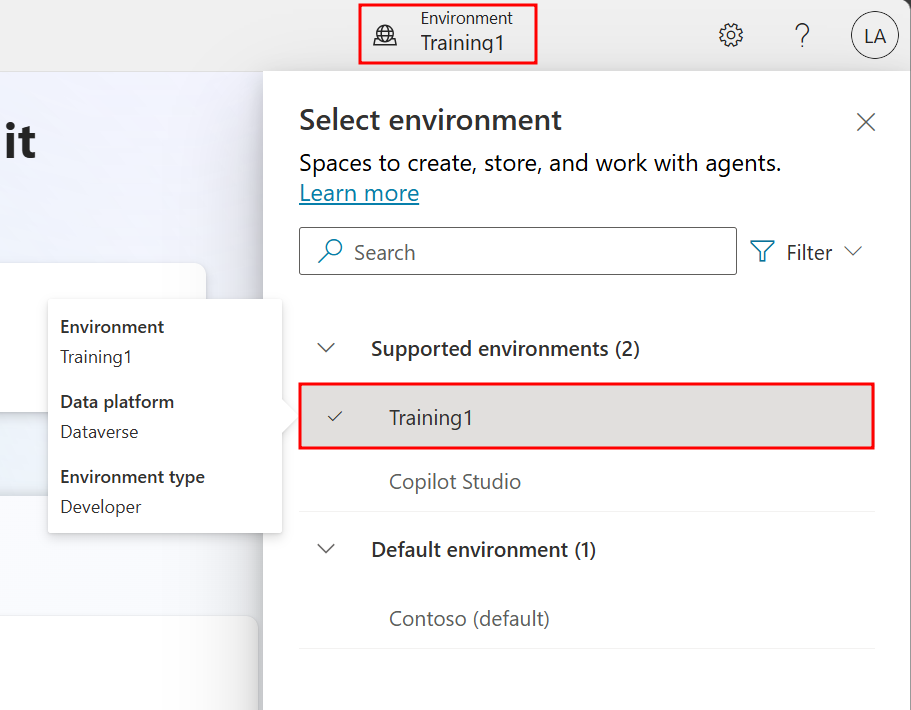
Selecione Ambiente e, no painel Selecionar ambiente que é aberto, escolha o ambiente que foi fornecido a você em Ambientes com suporte.
Importar uma solução
Com seu ambiente pronto e selecionado no Copilot Studio, o primeiro exercício inclui adicionar uma solução ao ambiente. Ao adicionar uma solução, você está criando um diretório organizado para os componentes do agente e outros recursos, como tabelas e aplicativos, que poderão interagir com os dados do seu agente e modificá-los.
As soluções fornecem contêineres estruturados para gerenciar agentes, conectores e personalização futura entre ambientes. Adicionar uma solução agora, antes de criar um agente, permite mais flexibilidade na personalização. Isso permite que você acompanhe e faça alterações nos componentes e no próprio agente sem se preocupar em como compartilhará ou moverá o produto final.
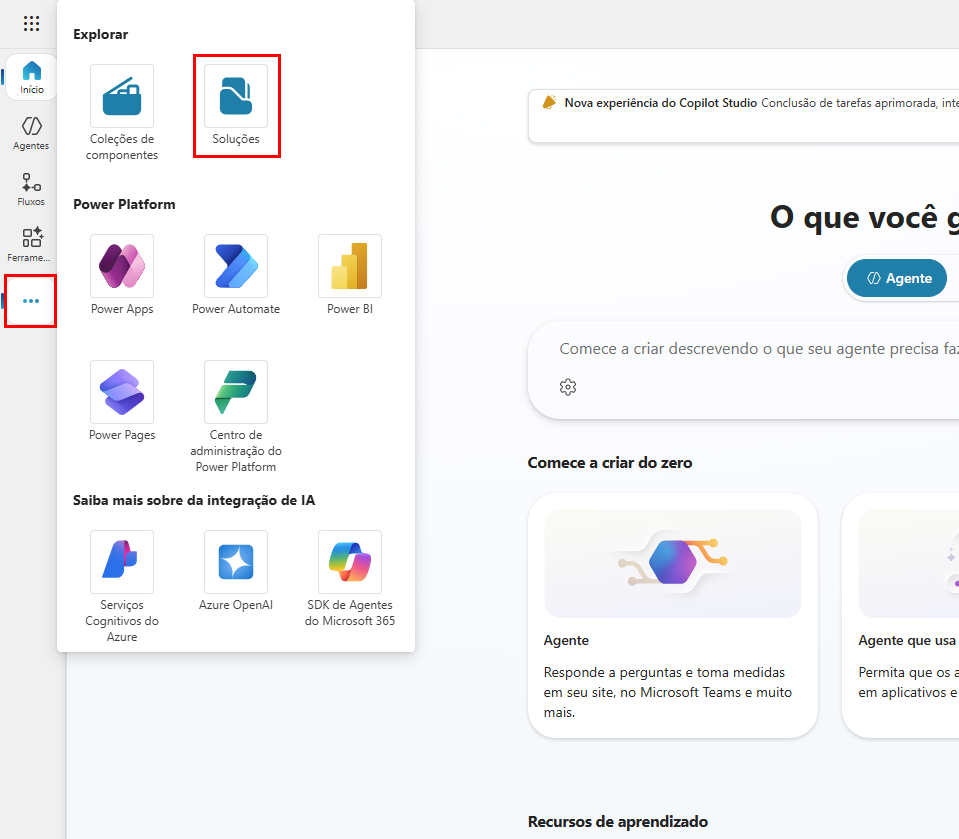
No Copilot Studio, selecione as reticências (...) no menu de navegação esquerdo e escolha a opção Soluções em Explorar.
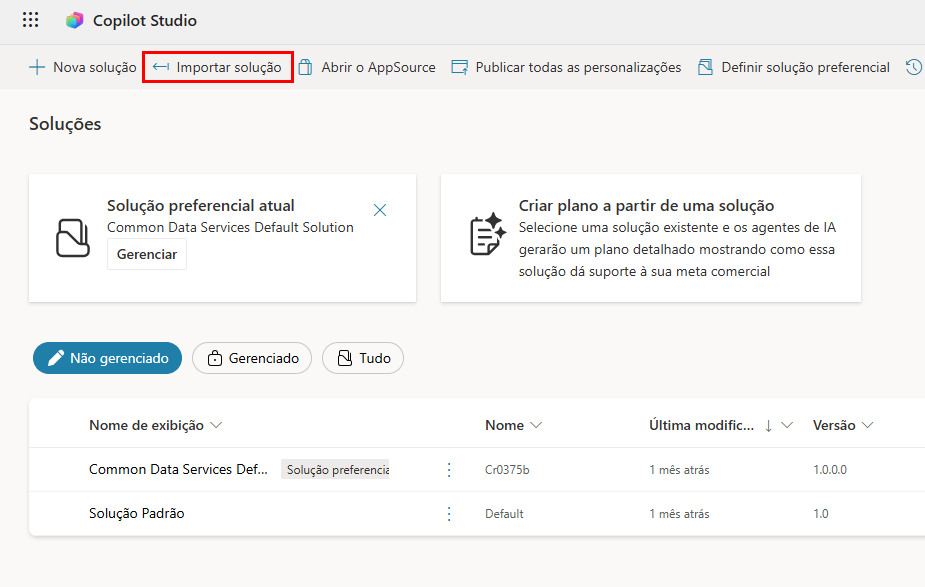
Na página Soluções que é aberta em outra guia do navegador, selecione a opção Importar solução no menu localizado na parte superior da página.
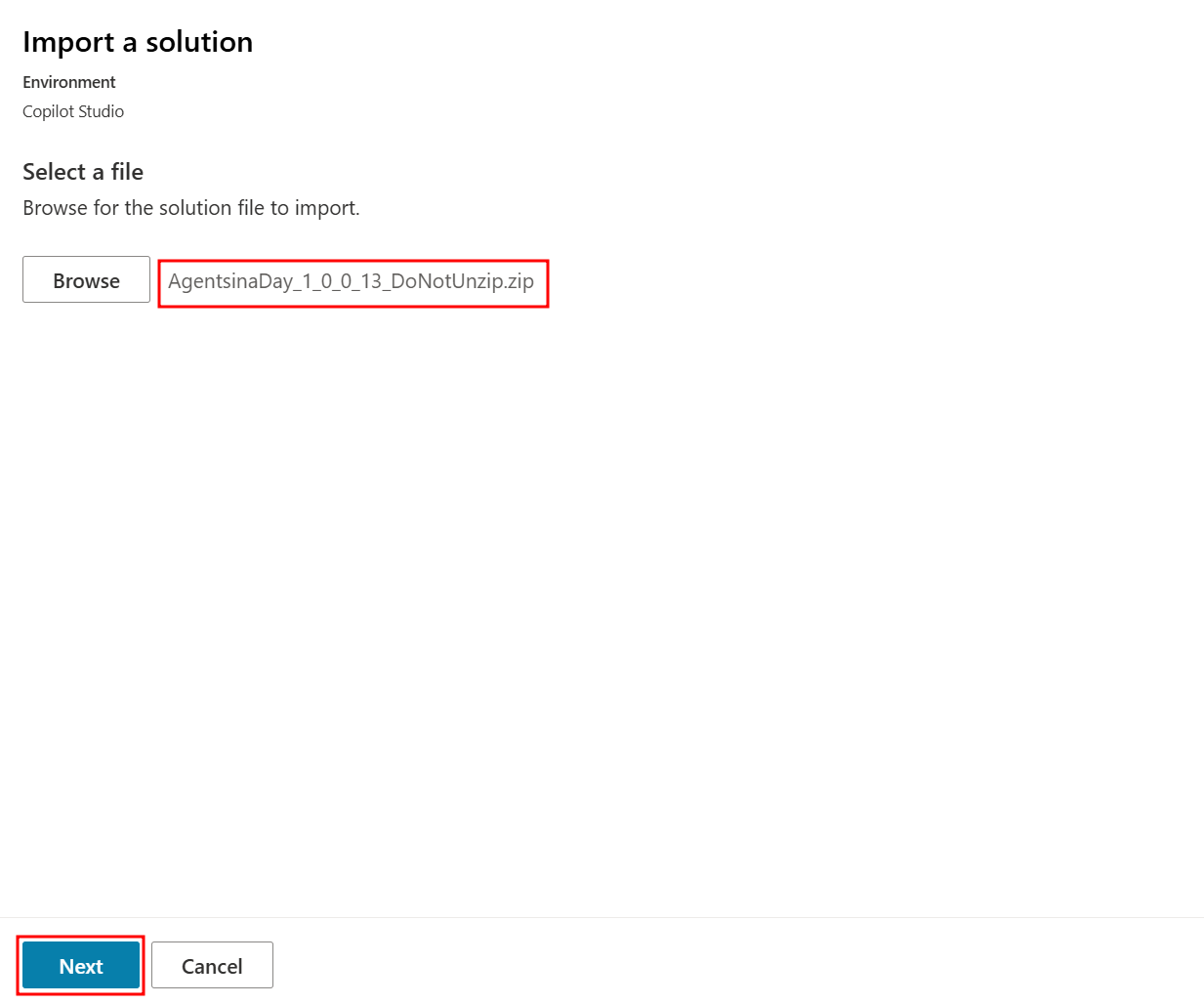
Selecione Procurar no painel Importar uma solução que é aberto, navegue e escolha o arquivo AgentsinaDay_1_0_0_13_DoNotUnzip.zip localizado na pasta Módulo 2 dos arquivos de estudante.
Com o AgentsinaDay_1_0_0_13_DoNotUnzip.zip adicionado ao lado de Procurar, selecione a opção Avançar na parte inferior do painel Importar uma solução.
Por fim, selecione Importar para concluir a importação da solução.
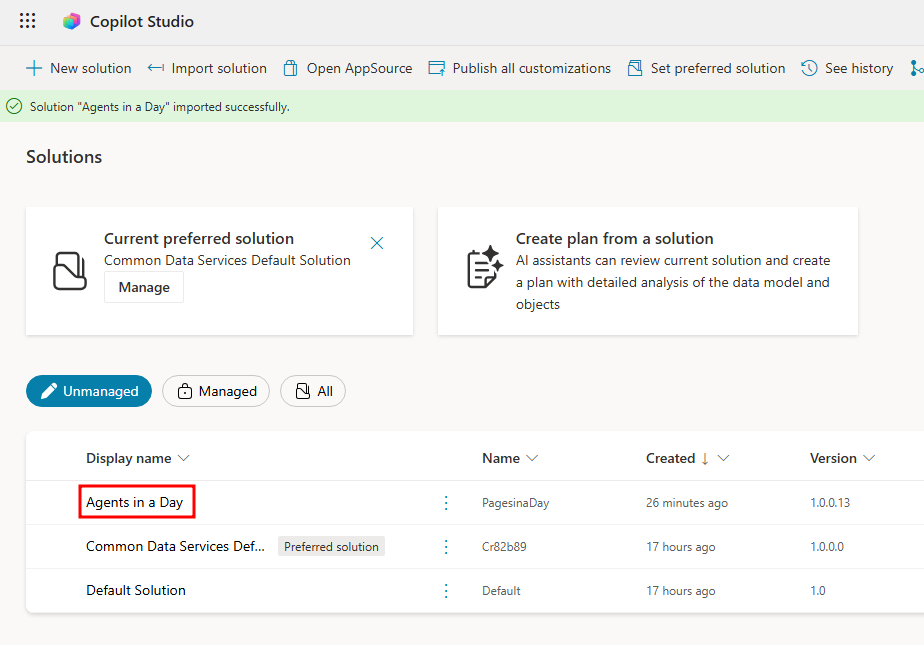
A solução pode levar até 10 minutos para concluir a importação. Você notará uma faixa verde indicando êxito na parte superior da página quando a importação terminar.
Criar registros de tabela
Agora que você tem uma solução importada, simule a experiência do cliente utilizando o aplicativo machine ordering e comprando algumas máquinas de café.
Abra a solução Agents in a Day na página Soluções.
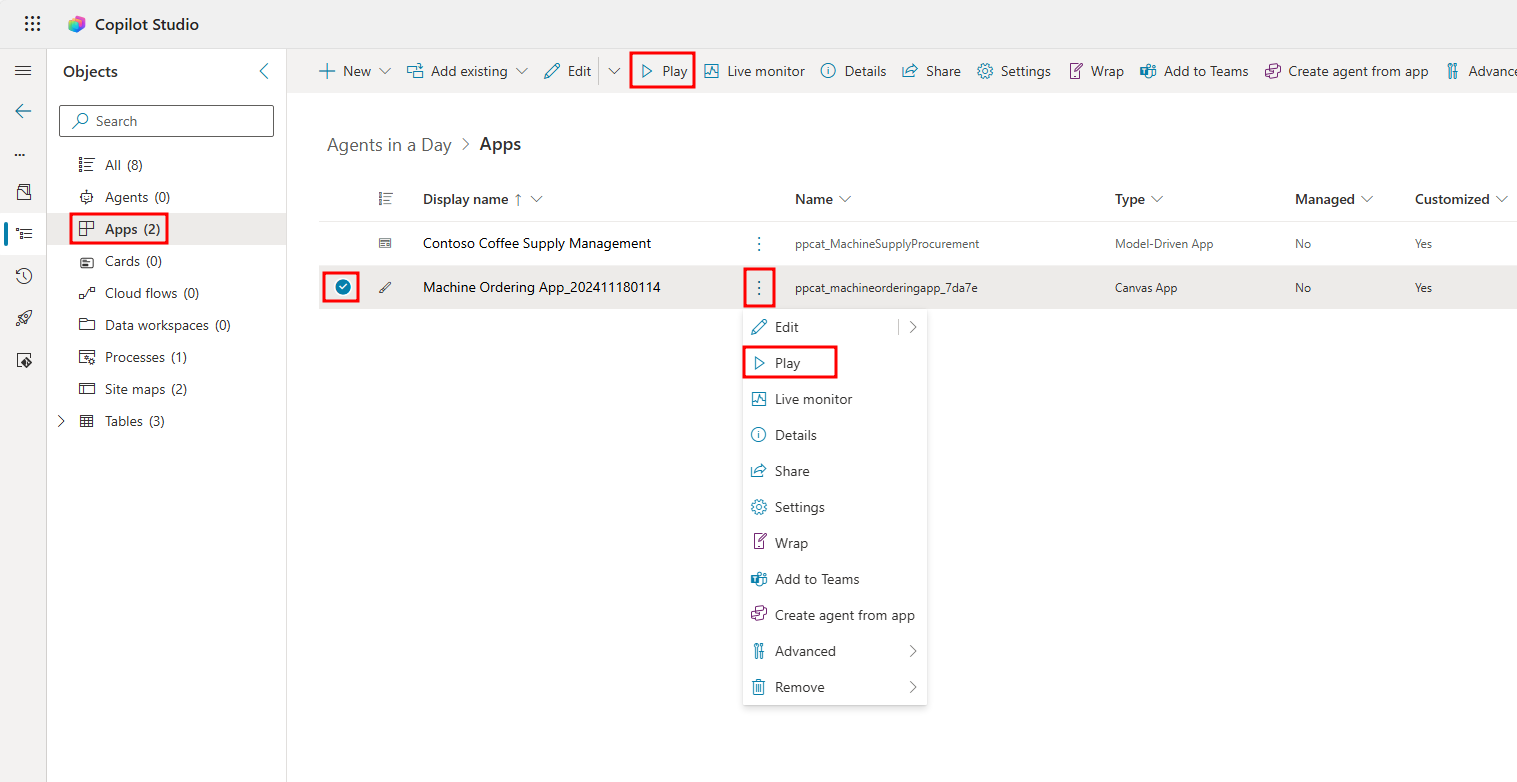
Navegue até a guia Aplicativos no menu de navegação esquerdo e selecione o menu suspenso de reticências ao lado de Aplicativo Machine Order e escolha Reproduzir na lista de opções. Você também pode selecionar o aplicativo e escolher reproduzir no menu superior.
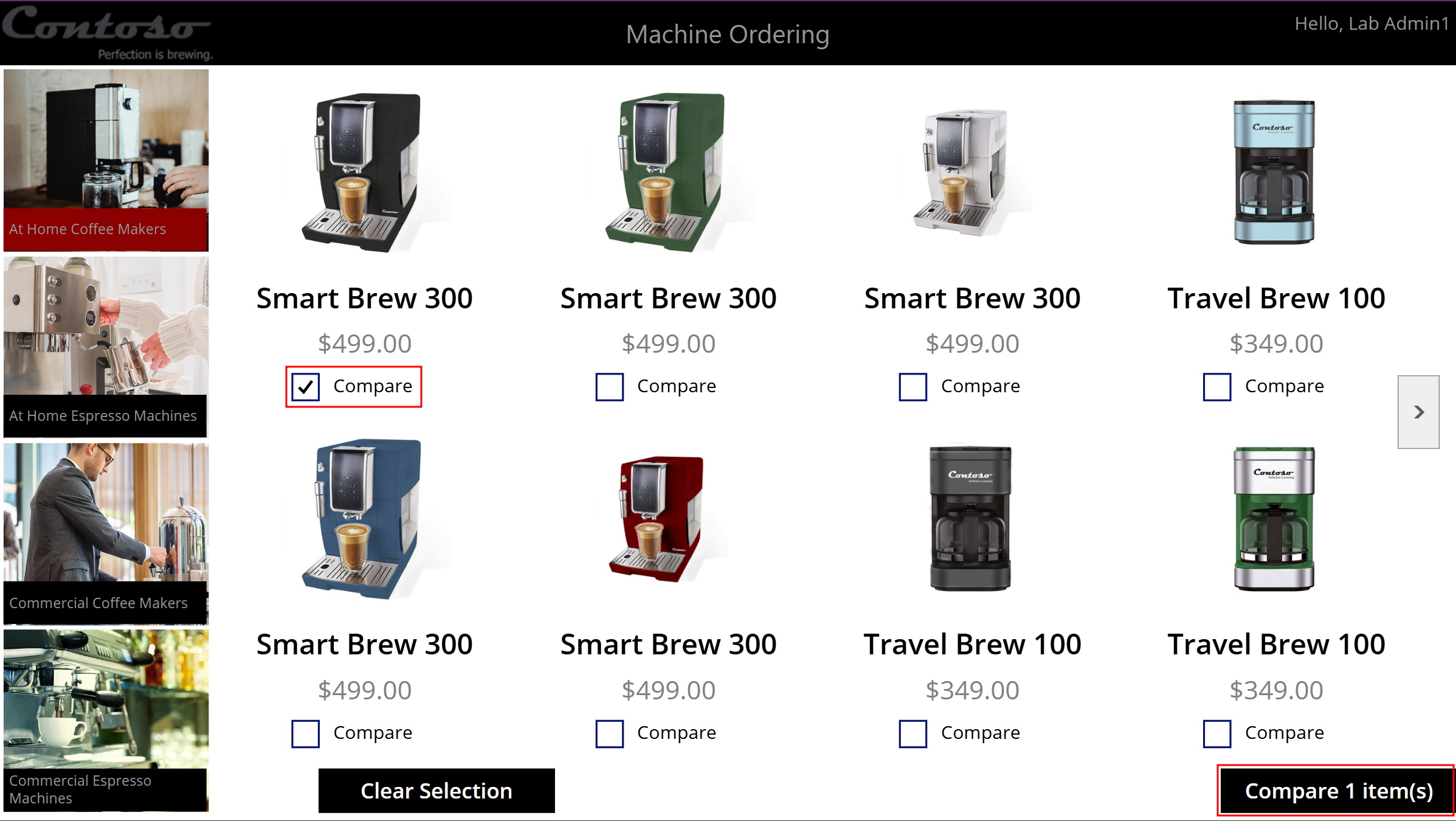
Selecione a caixa Comparar em uma das máquinas para as quais você deseja criar um pedido e, em seguida, selecione o botão Comparar itens, no canto inferior direito do aplicativo, para navegar até a tela Comparar.
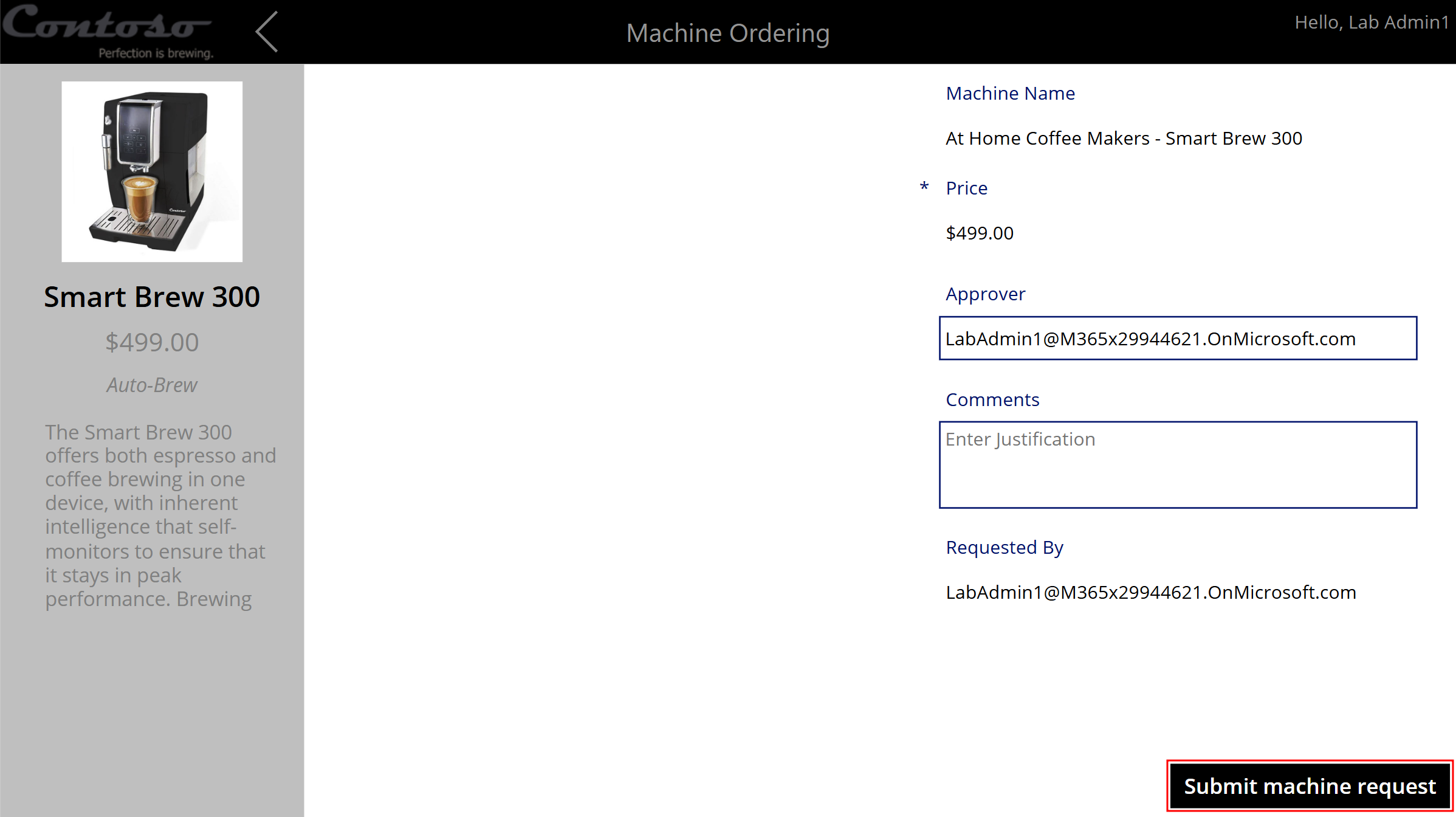
Na tela de comparação, selecione o botão Enviar solicitação de máquina no canto inferior direito para iniciar o pedido da máquina.
Depois que o pedido da máquina for enviado, um registro será adicionado à tabela de pedidos de máquina. Na tela de êxito, selecione o botão OK na parte inferior para retornar à lista de máquinas.
Agora siga as mesmas etapas para enviar mais alguns pedidos e ter vários registros de pedidos de máquina disponíveis na tabela.
Volte para a página com a solução Agents in a Day e selecione Tabelas no menu de navegação esquerdo para exibir as tabelas disponíveis na solução.
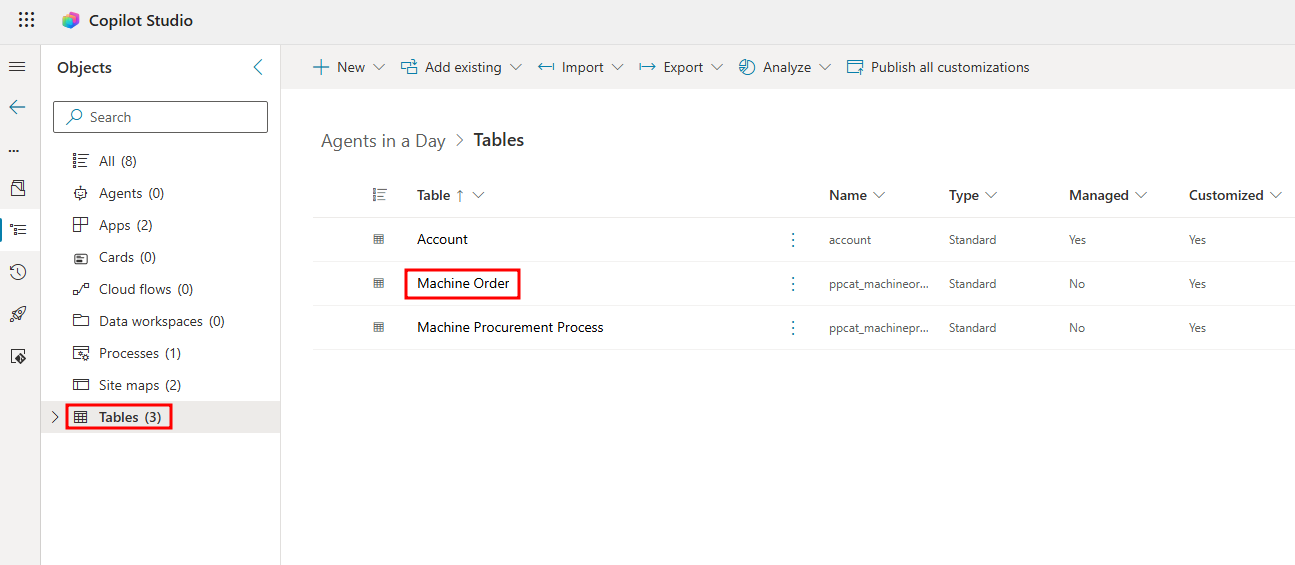
Na página Tabelas, selecione a tabela Pedido de Máquina para ver os registros criados anteriormente.
Na página da tabela Pedido de Máquina, você verá uma lista dos registros feitos na parte inferior da tela, na seção Colunas e dados de Pedido de Máquina.
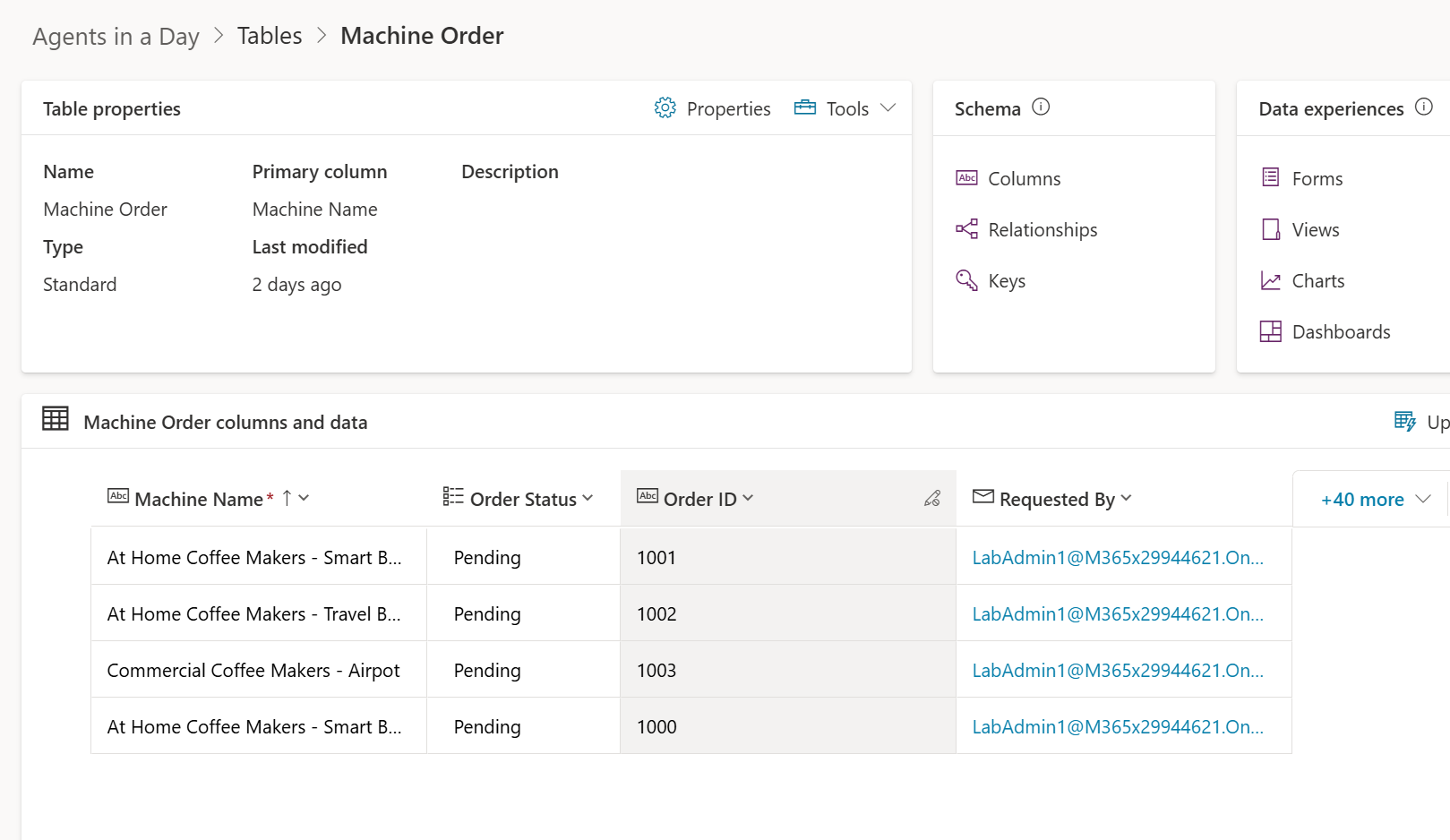
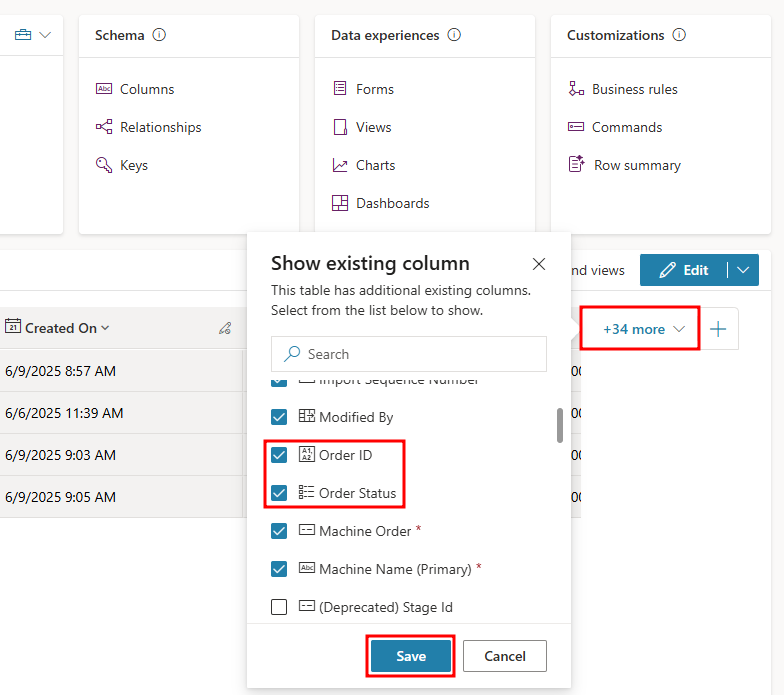
Para ver as colunas ID do Pedido e Status do Pedido na exibição Colunas e dados de Pedido de Máquina, talvez seja preciso adicioná-las. Para isso, selecione o menu suspenso mais v à direita, selecione as colunas ID do Pedido e Status do Pedido no menu Mostrar coluna existente e selecione Salvar.
Agora que você já entendeu melhor o processo do machine ordering da Contoso Coffee e tem dados de amostra para trabalhar, na próxima unidade, você criará um agente destinado a expandir esse processo.