Exercício: criar um modelo de previsão e usá-lo em um aplicativo baseado em modelo
Neste exercício, você criará um modelo de previsão do AI Builder para ajudar uma empresa de comércio brasileira a prever a pontualidade de entrega de ordens de clientes. O varejista recebeu reclamações de clientes sobre remessas atrasadas. Esse problema afeta as avaliações e as pesquisas de satisfação, que são fatores de alta influência em mercados varejistas competitivos. Prevendo as ordens com probabilidade de chegada atrasada, o varejista pode implementar regras para atualizar automaticamente a opção de remessa para o serviço expresso e ter maior probabilidade de não incorrer em atrasos e receber comentários positivo de seus clientes.
Preparação de dados
Como em todos os modelos personalizados, uma etapa inicial importante é identificar e preparar os dados que serão usados para treinar o modelo. A previsão do AI Builder não é diferente e requer dados históricos para determinar padrões que ajudarão a prever os resultados de novos eventos.
Para acelerar este exercício, siga as etapas descritas em Conjunto de dados de exemplo para modelo de previsão.
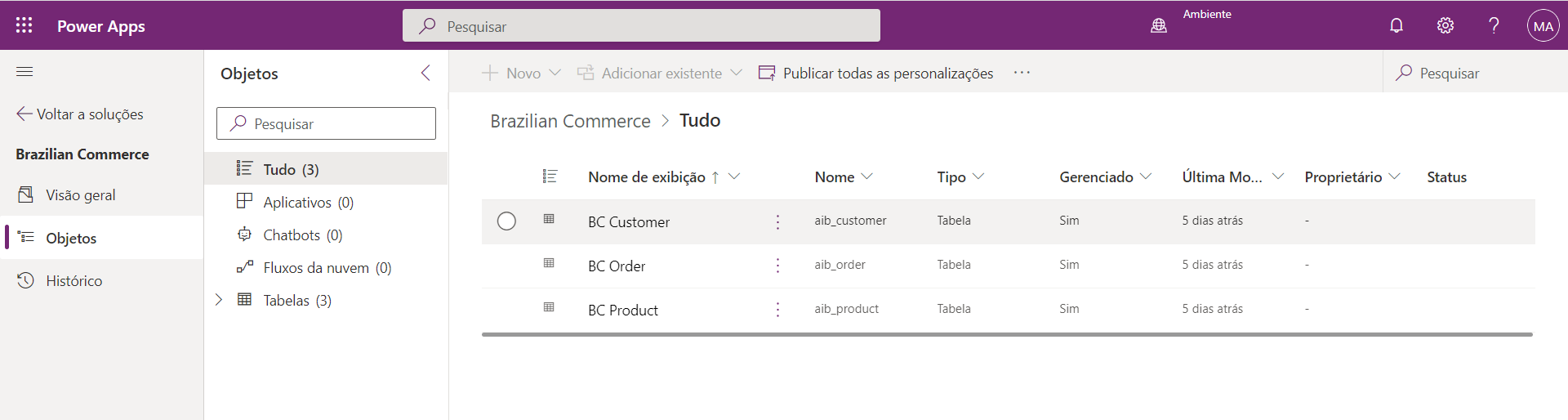
Neste exercício, você fará referência às seguintes tabelas, que fazem parte da solução do Dataverse Comércio Brasileiro (BC):
Cliente do BC: uma lista de mais de 5.000 clientes, com a cidade e o CEP em que suas ordens foram entregues.
Ordem do BC: uma lista de mais de 5.000 ordens processadas para os clientes, com informações sobre o produto comprado, seu preço, a data de entrega prevista, a data de entrega real e assim por diante.
Produto do BC: uma lista de mais de 5000 produtos, com informações sobre volume e peso de remessa e categoria.
O vídeo a seguir descreve essas etapas de preparação de dados.
Criar um modelo
O modelo de previsão determina os resultados potenciais após a análise de dados históricos. Fornecendo registros com vários influenciadores em potencial e um resultado claro, você poderá dar suporte a um modelo com alto nível de confiança.
As tabelas importadas durante as etapas de preparação de dados serão usadas para criar o modelo de previsão.
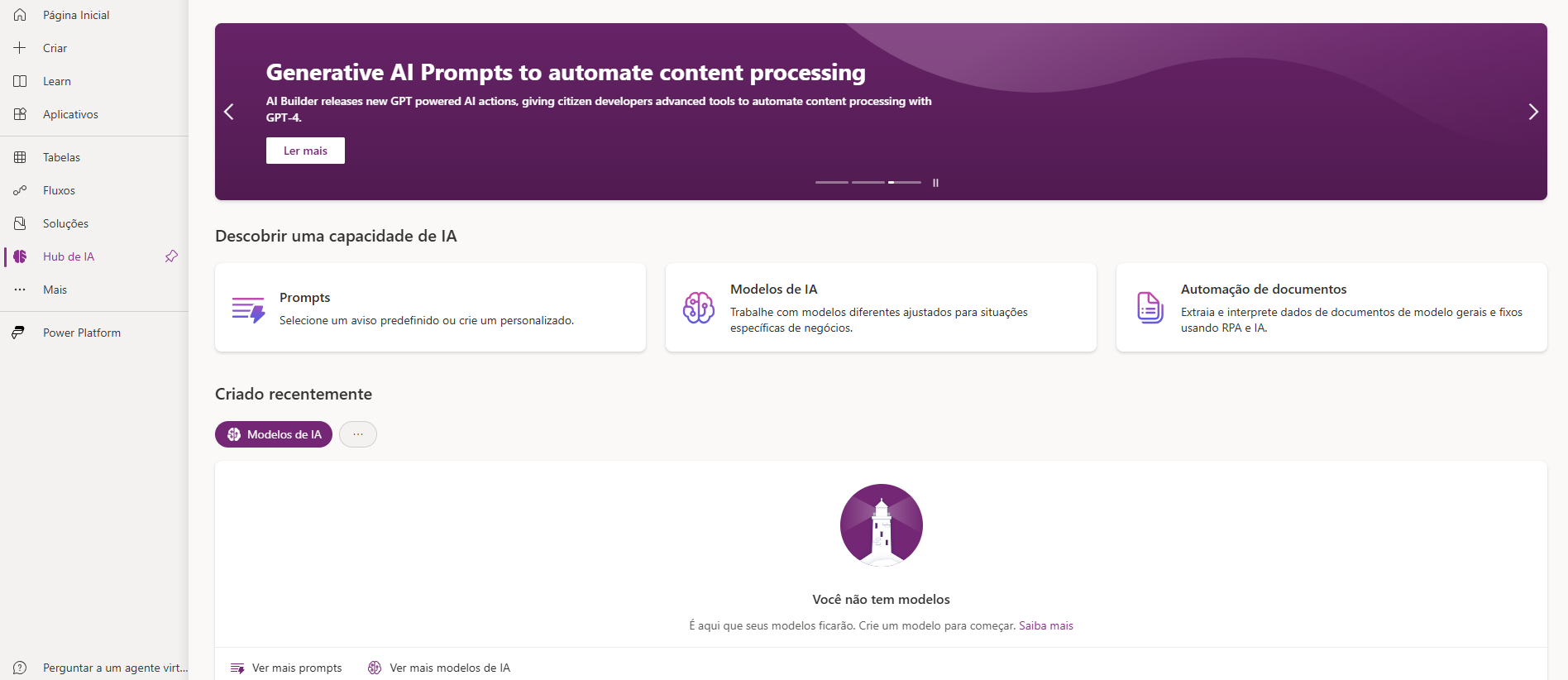
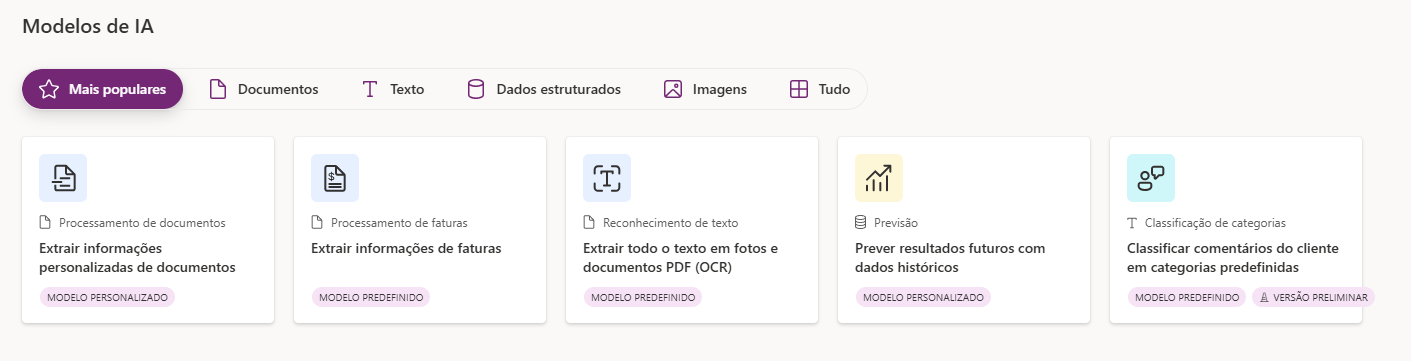
No Microsoft Power Apps Studio, no menu de navegação esquerdo, em Hub de IA, selecione Modelos de IA e o modelo de previsão.
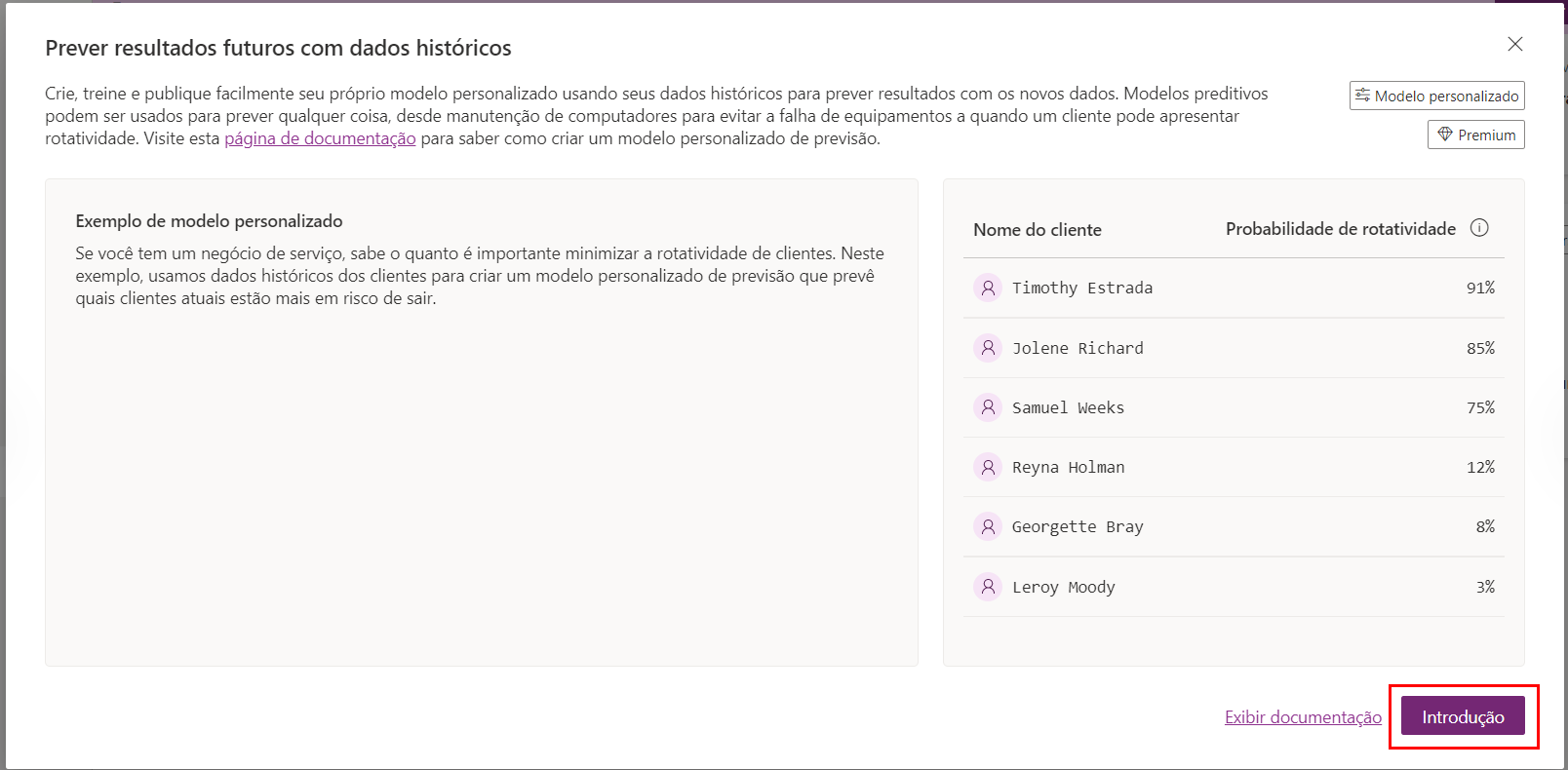
Selecione Introdução.
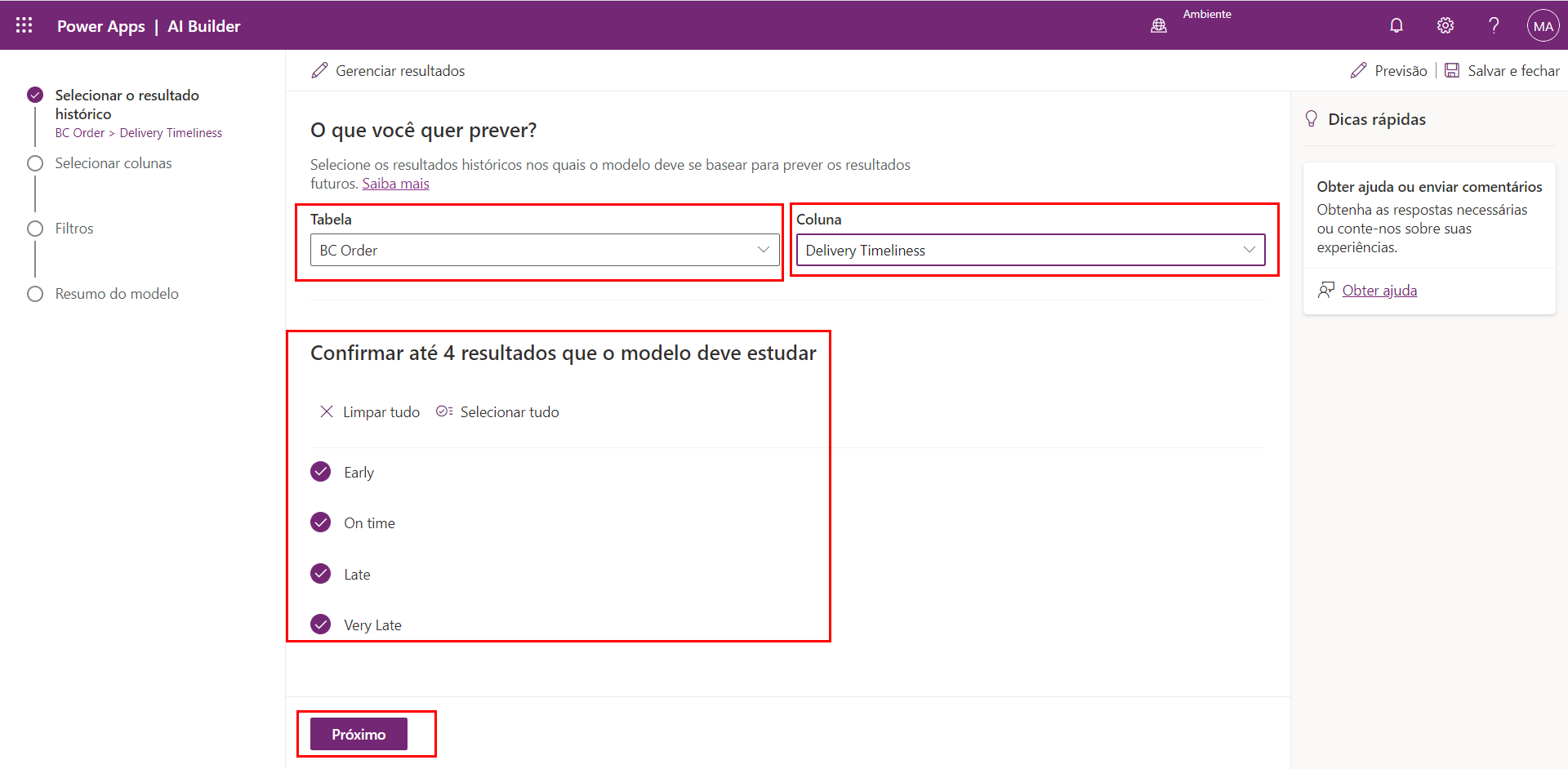
Selecione a tabela Ordem do BC e a coluna Pontualidade de Entrega. Confirme os quatro resultados que o modelo estudará e selecione Avançar.
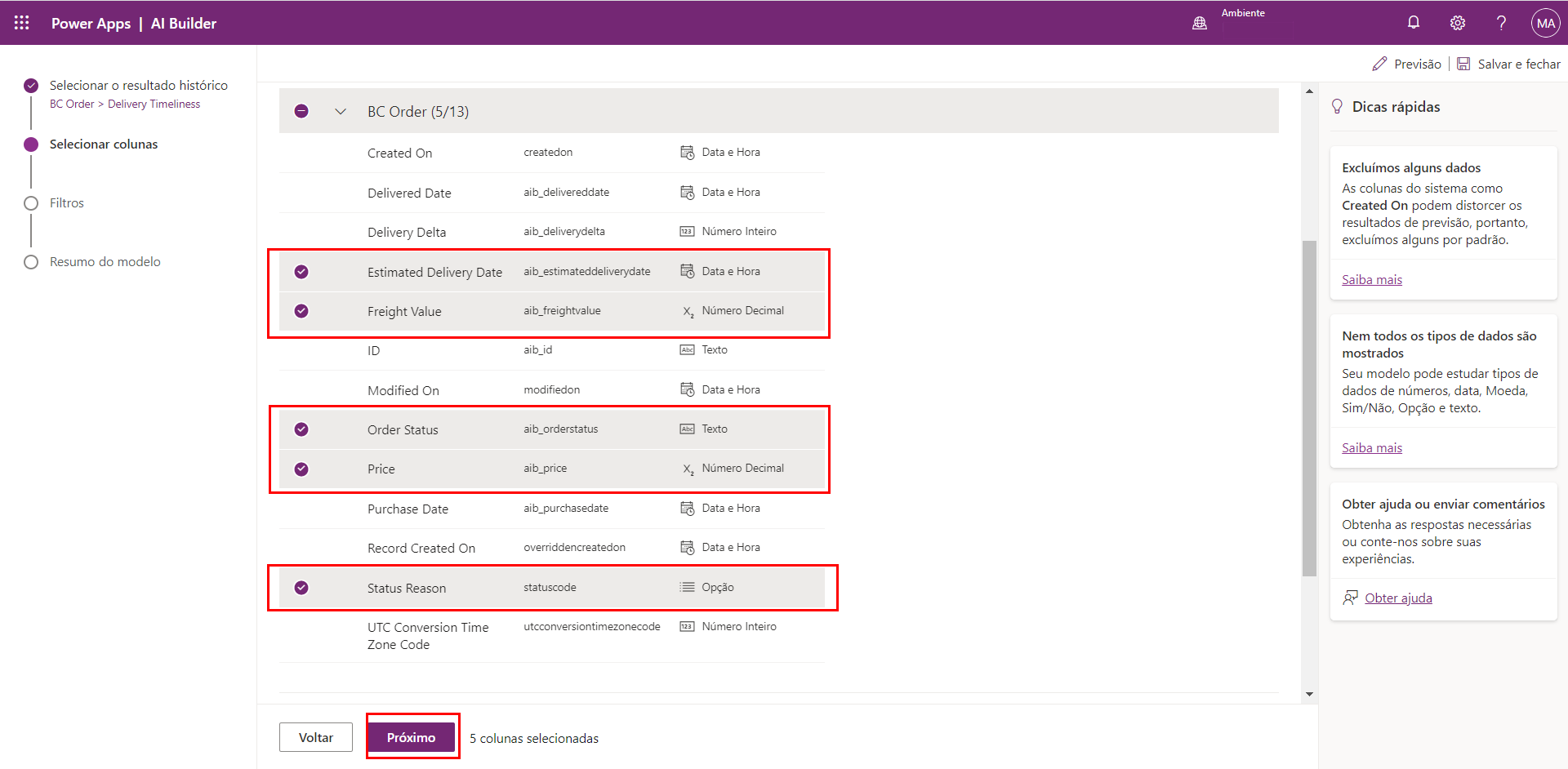
Examine e confirme as colunas selecionadas que podem influenciar o resultado da tabela Ordem do BC. Observe que Delta de Entrega e Data de Entrega não estão selecionados. Esses valores são atualizados após a entrega e podem influenciar a análise, resultando em um desempenho de modelo do tipo D. Você também pode remover outras colunas irrelevantes para esse treinamento de modelo, como ID e Status da Ordem. Para passar para a próxima etapa deste exercício, selecione Avançar.
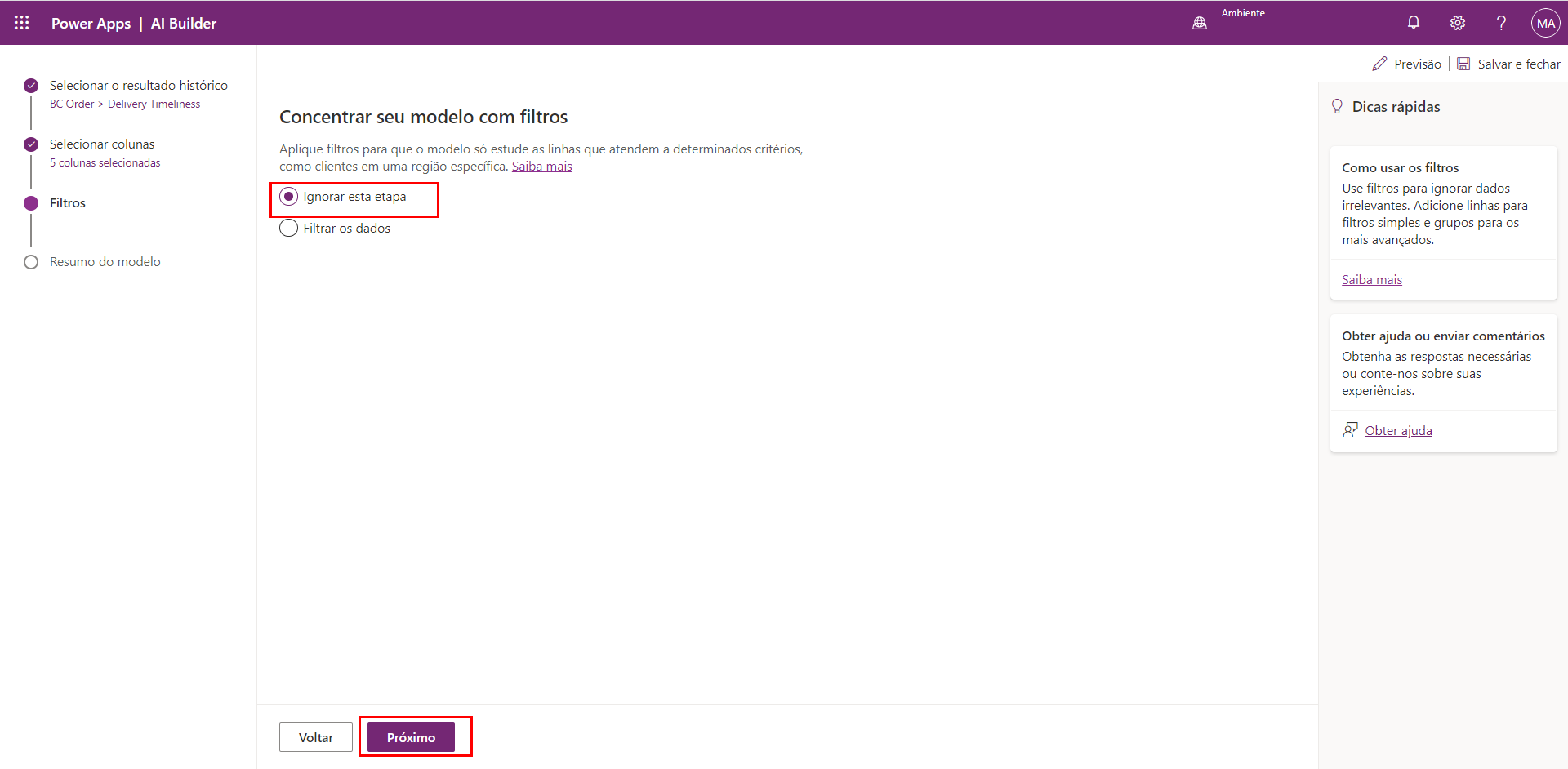
Neste exercício, nenhum filtro é necessário. Selecione Ignorar esta etapa > Avançar.
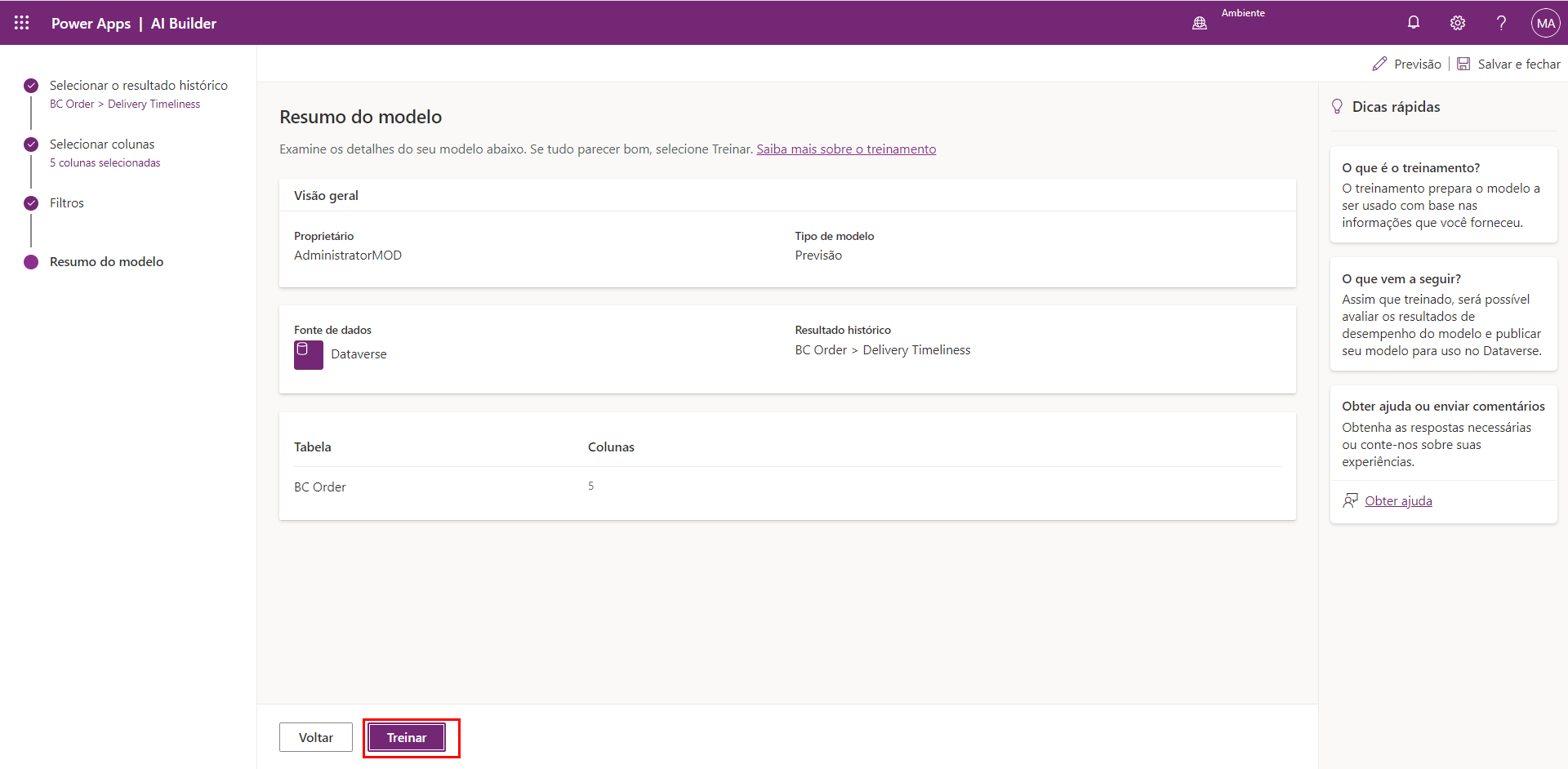
Examine o resumo do modelo. Selecione Treinar para ir para a próxima parte deste exercício.
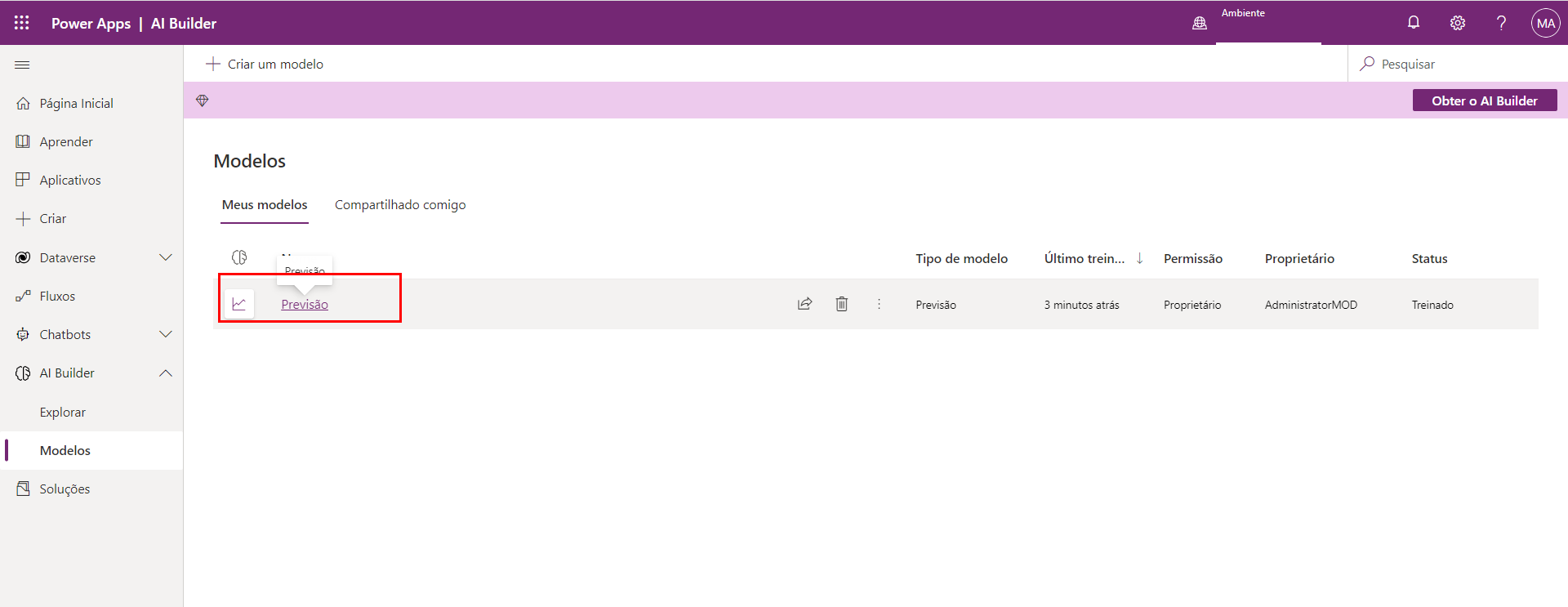
Selecione Ir para modelos. O modelo ficará em treinamento por alguns minutos. Quando o treinamento for concluído, o status mudará para Treinado.
Para exibir os detalhes de desempenho, selecione o modelo treinado.
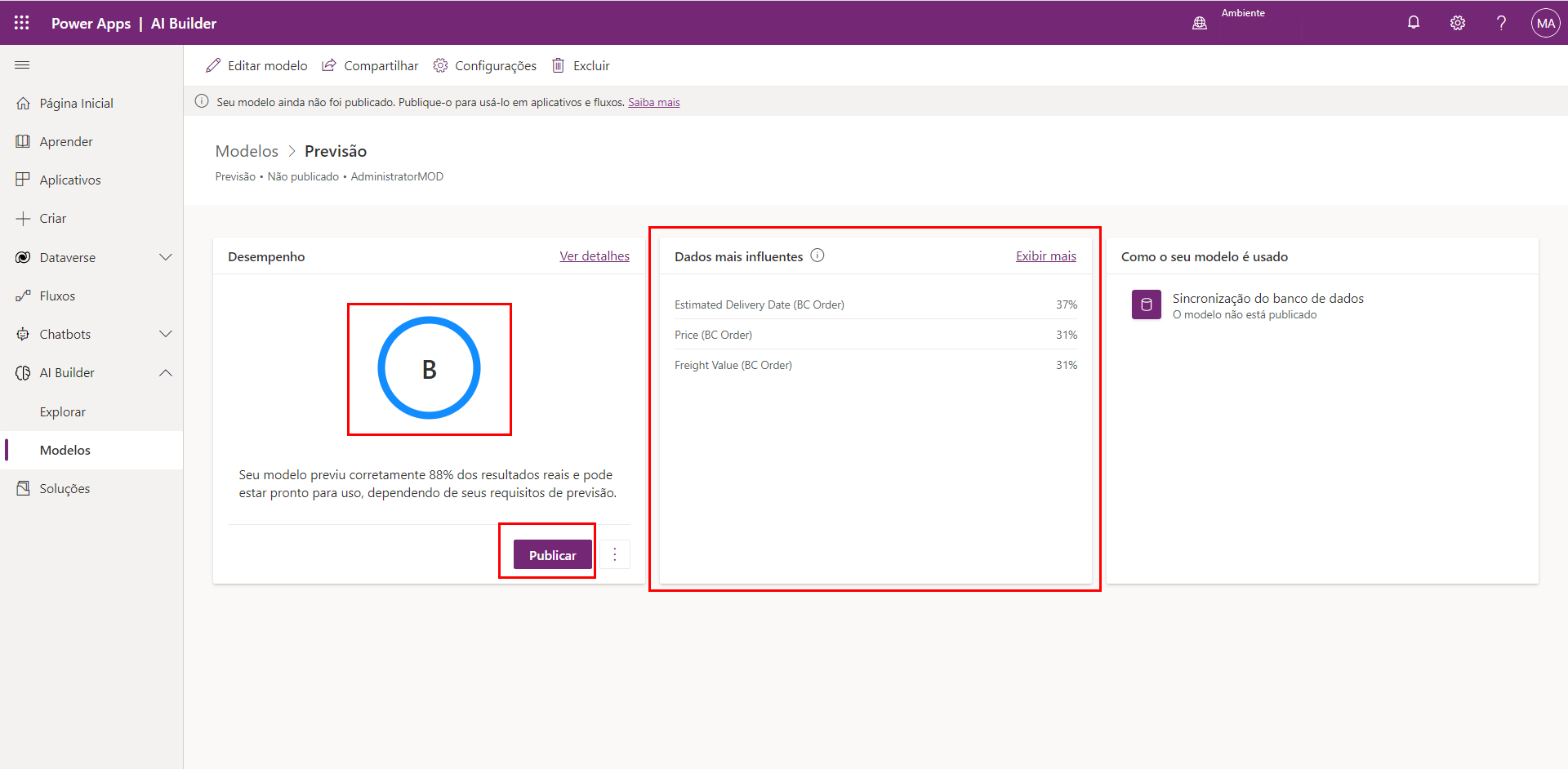
Examine os detalhes de desempenho. Neste exercício, o nível B é satisfatório. Os dados mais influentes fornecerão informações sobre as colunas que têm maior impacto na determinação do resultado. Selecione Publicar para passar para a próxima etapa deste exercício.
Usar o modelo para previsão em tempo real
Quando um modelo de previsão é publicado, ele é executado automaticamente para atualizar o resultado dos registros recém-criados, o que é feito diariamente por padrão. Em cenários em que a previsão é necessária instantaneamente, é necessário um fluxo da nuvem do Microsoft Power Automate para gerar o resultado à medida que as linhas são criadas. Siga estas etapas para criar um fluxo que usará o resultado do modelo personalizado para prever o potencial da linha do tempo de entrega para novas ordens:
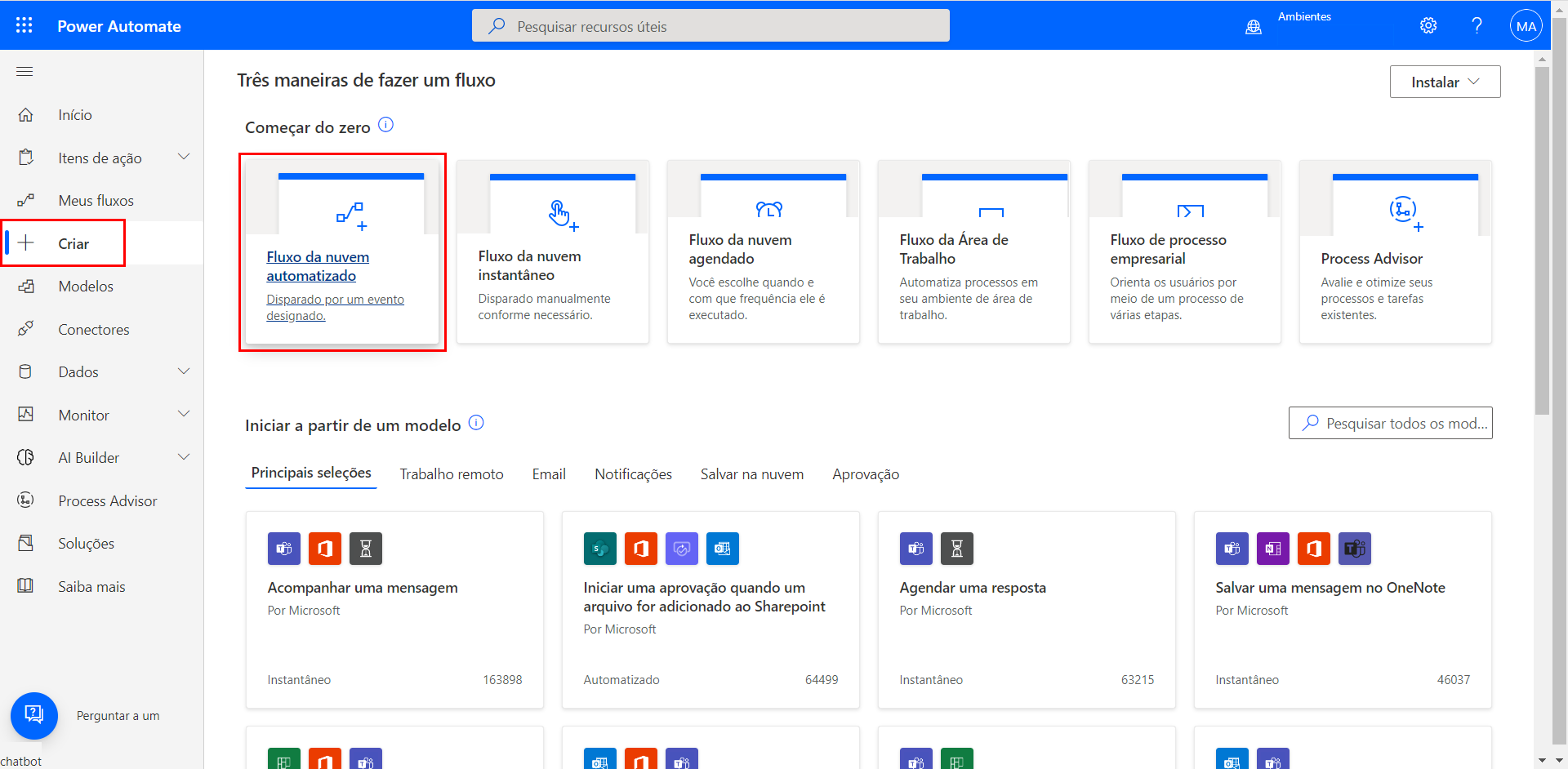
No Power Automate Studio, no menu de navegação à esquerda, selecione Criar e, depois, o bloco Fluxo da nuvem automatizado.
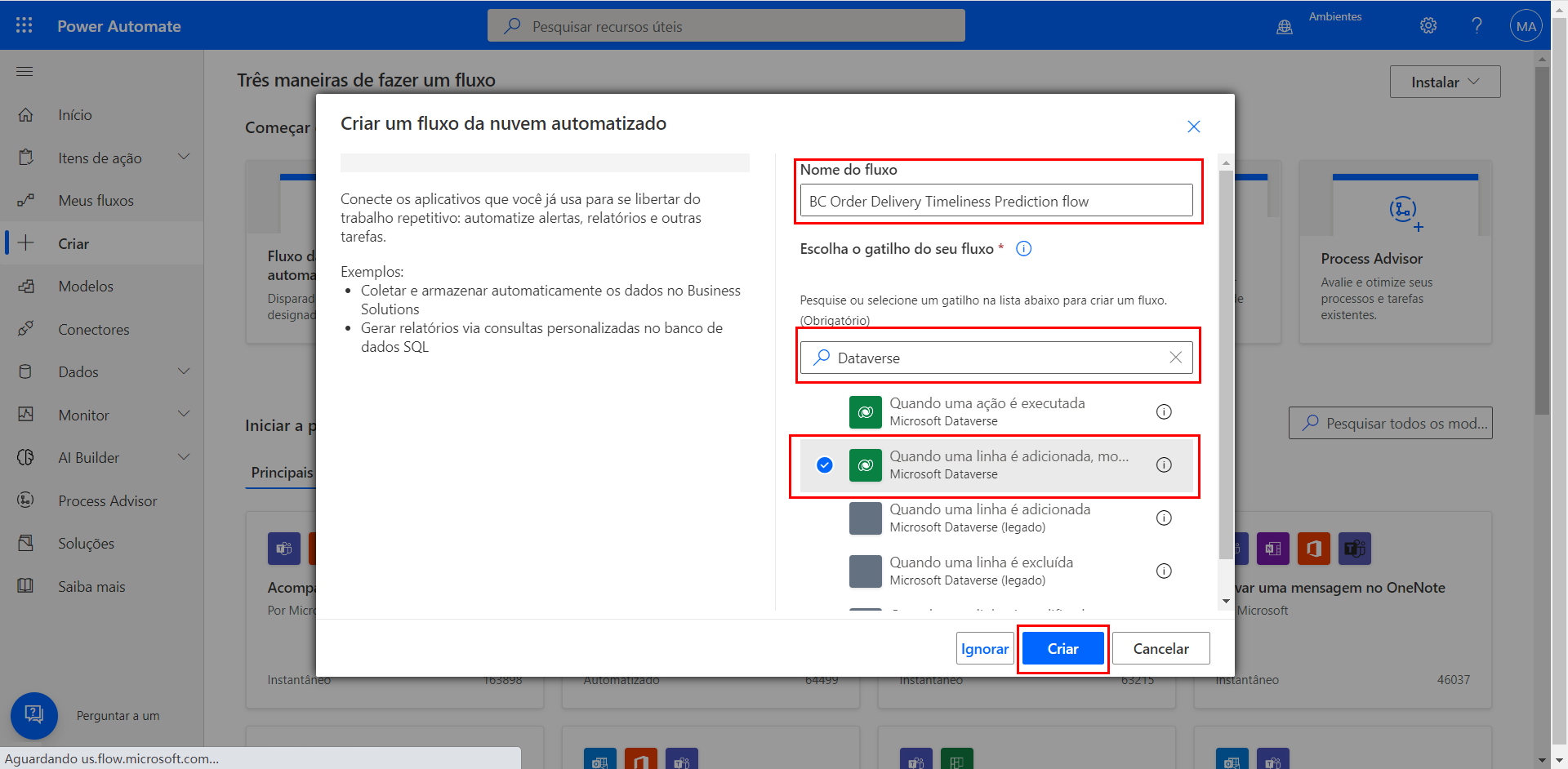
Insira um nome para o fluxo e selecione o gatilho Quando uma linha é adicionada, modificada ou excluída para o Dataverse. Selecione Criar.
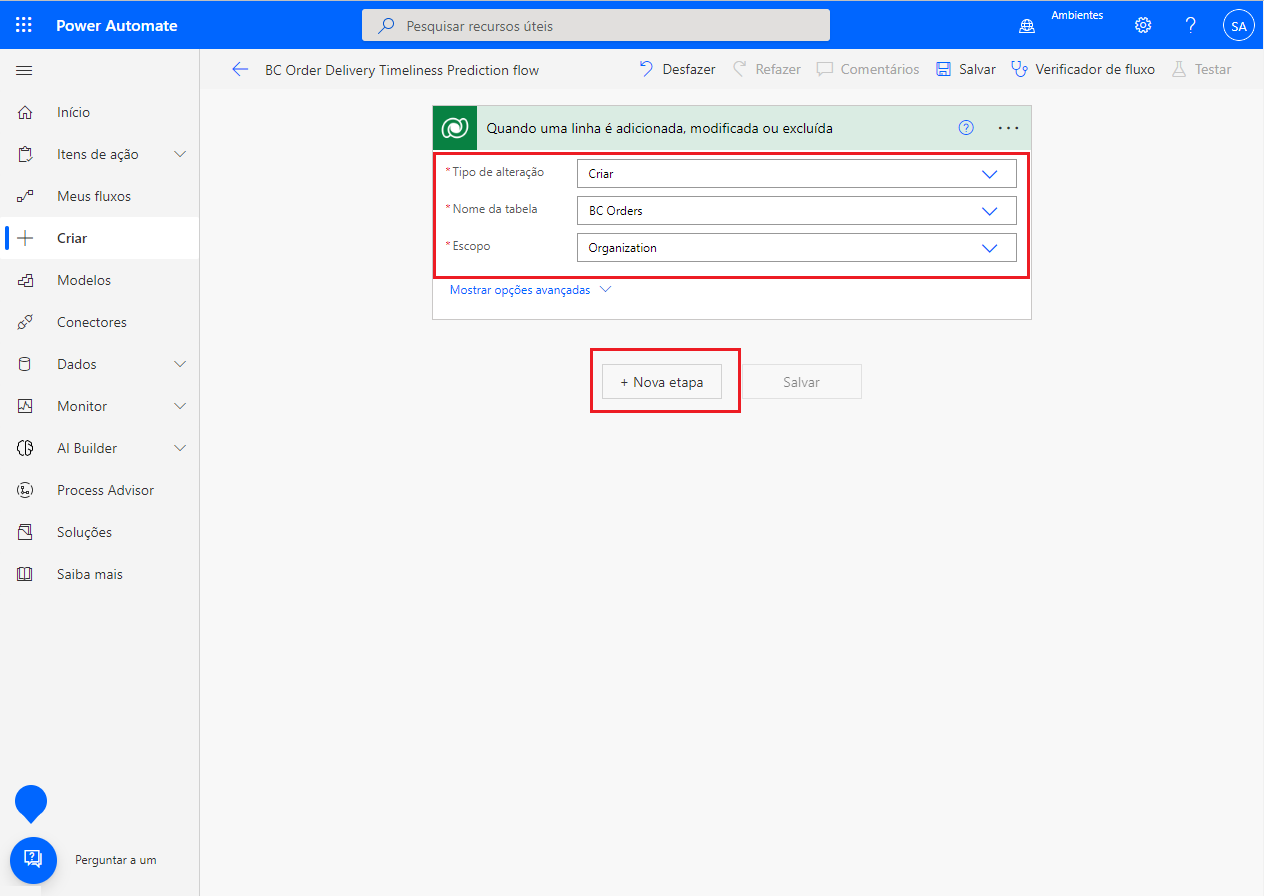
No Power Automate Studio, para o novo fluxo da nuvem, selecione Adicionado para o tipo de gatilho, selecione Ordens do BC como o nome da tabela e Organização como o escopo. Em seguida, selecione Nova etapa para criar uma ação.
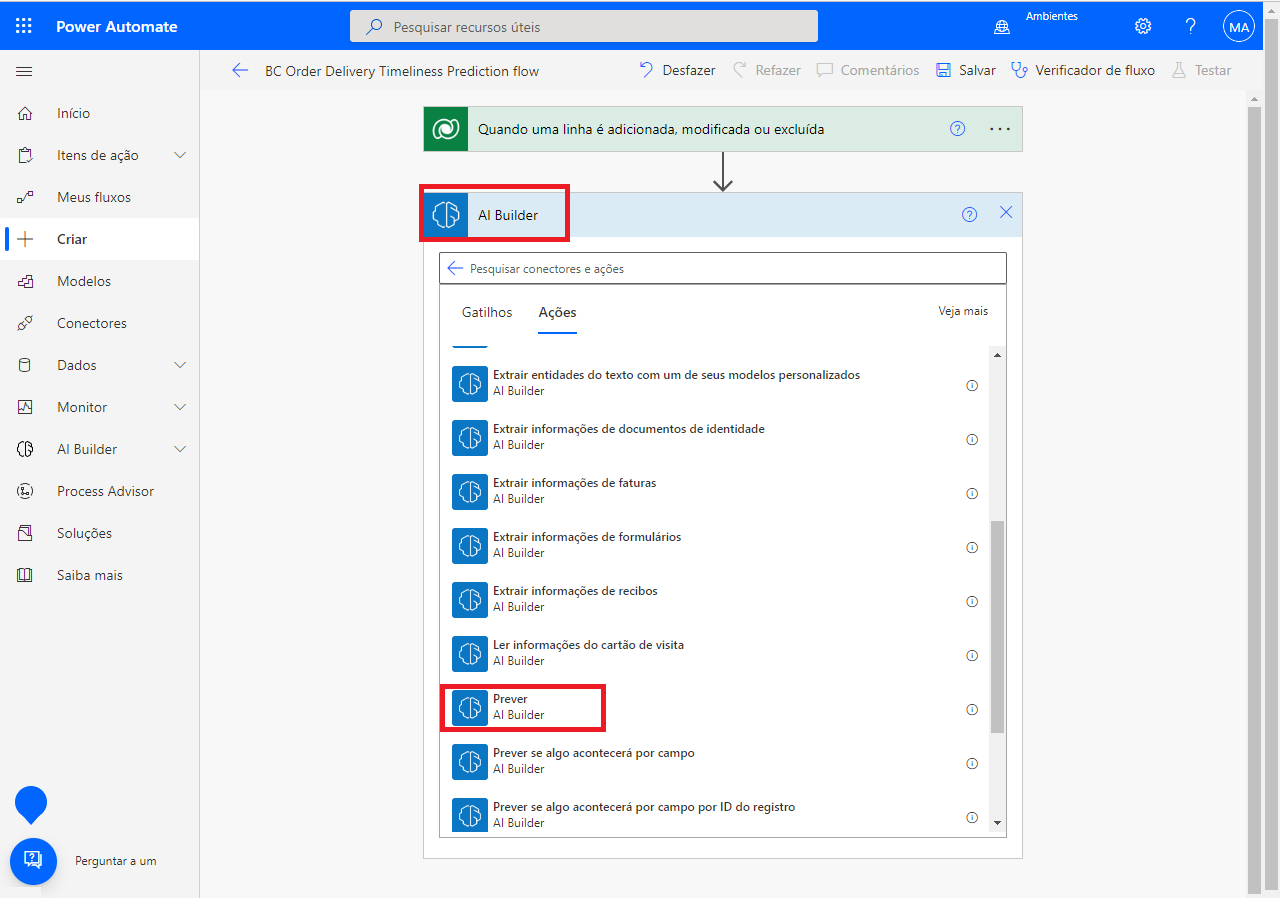
Para o conector do AI Builder, selecione a ação Prever.
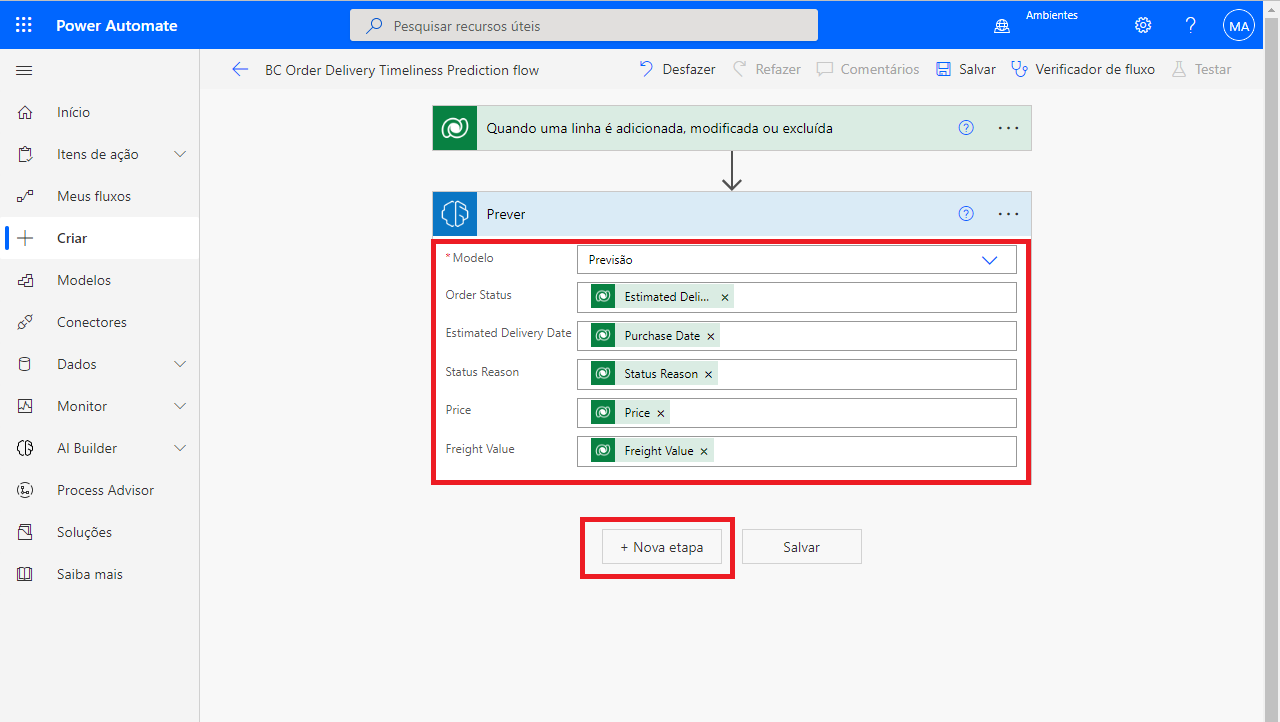
Selecione o modelo de previsão criado para este exercício. Para cada valor solicitado pelo modelo, selecione a coluna apropriada na tabela Ordens do BC. Em seguida, selecione Nova etapa para criar uma ação.
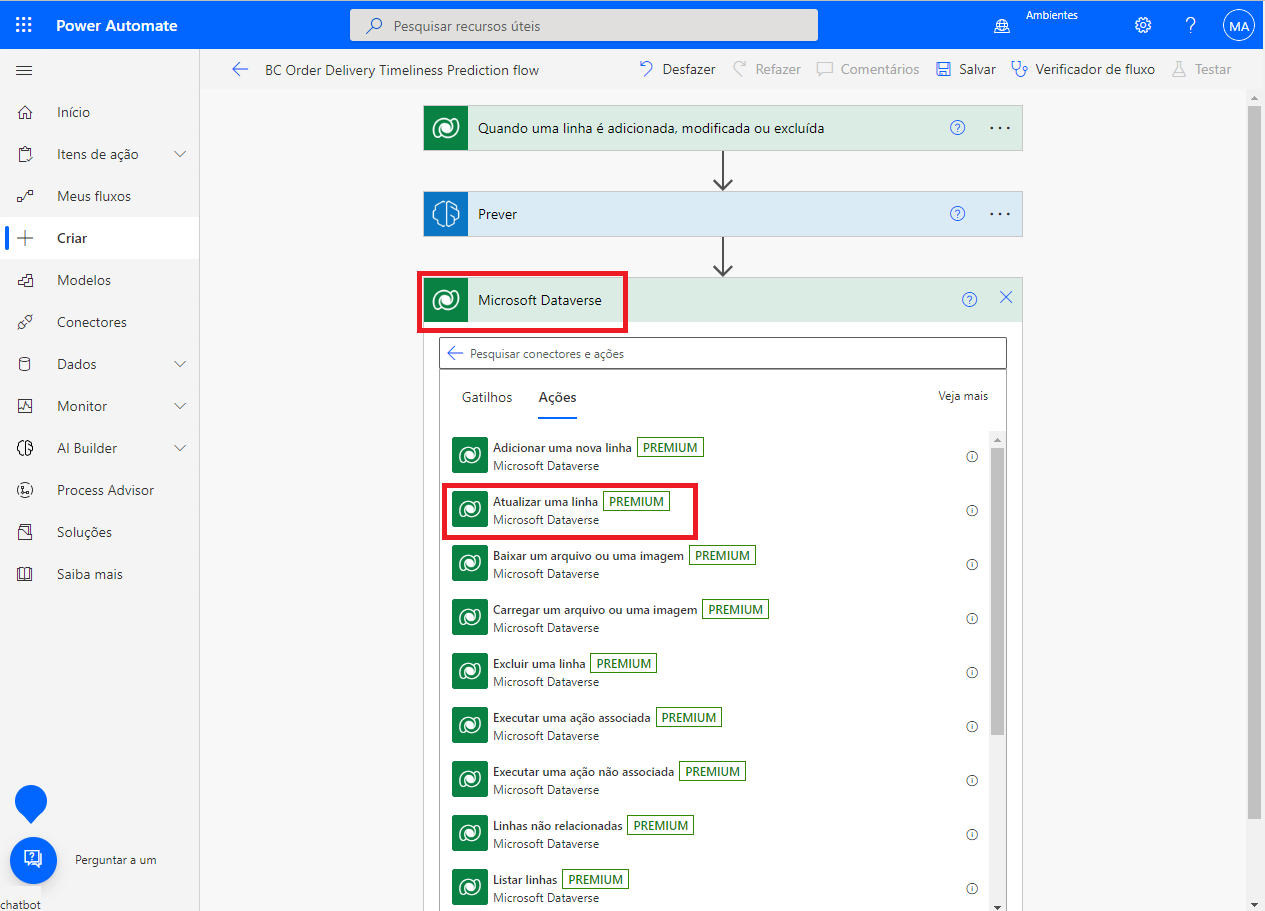
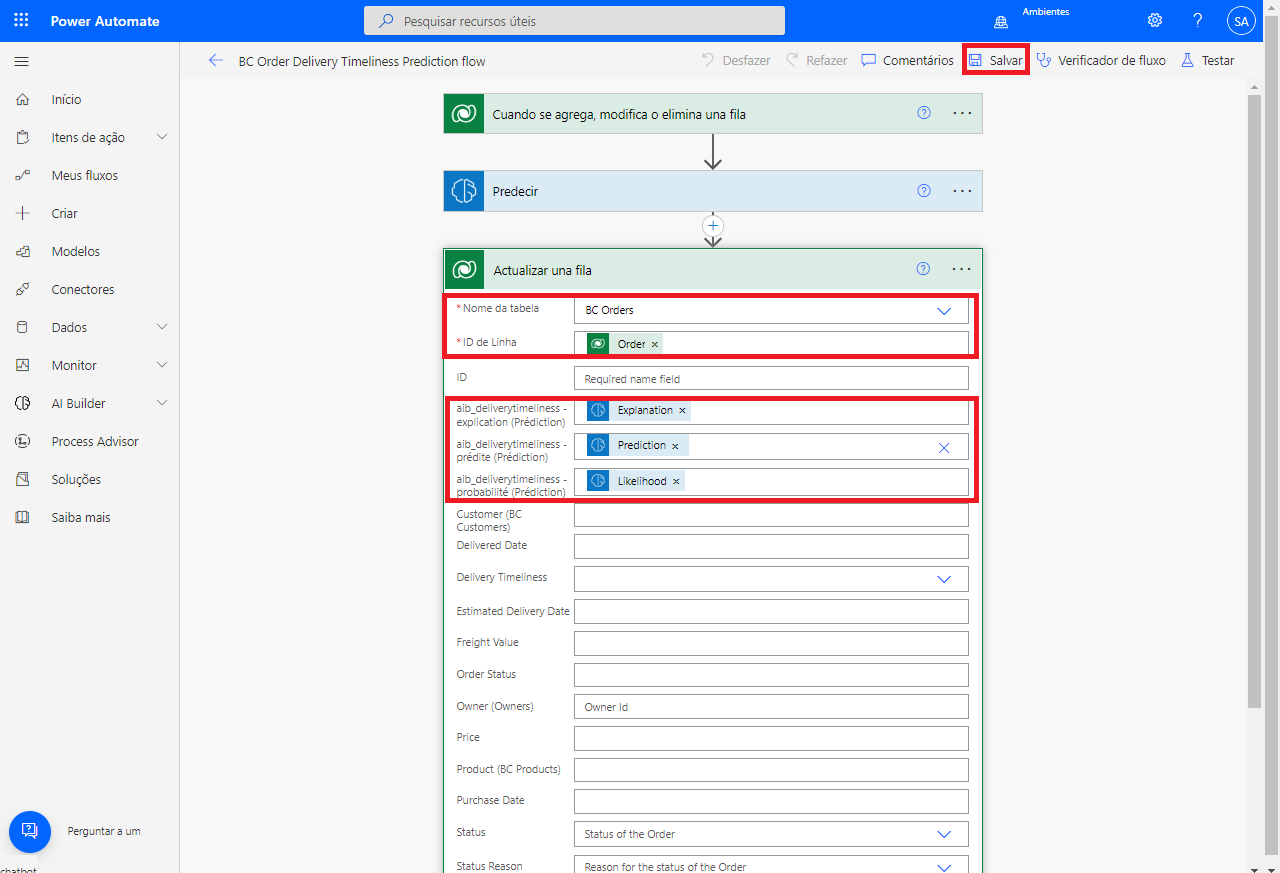
Para o conector do Dataverse, selecione a ação Atualizar uma linha.
No menu suspenso Nome da tabela, selecione Ordem do BC. No campo ID da linha, forneça o identificador exclusivo do gatilho. Insira Explicação, Previsão e Probabilidade da ação Prever como os outros valores necessários. Em seguida, selecione Salvar para concluir a criação do fluxo.
Para testar o modelo e o fluxo de previsão, adicione uma nova linha à tabela e atualize o formulário de entrada de dados. Os resultados devem ser visíveis.
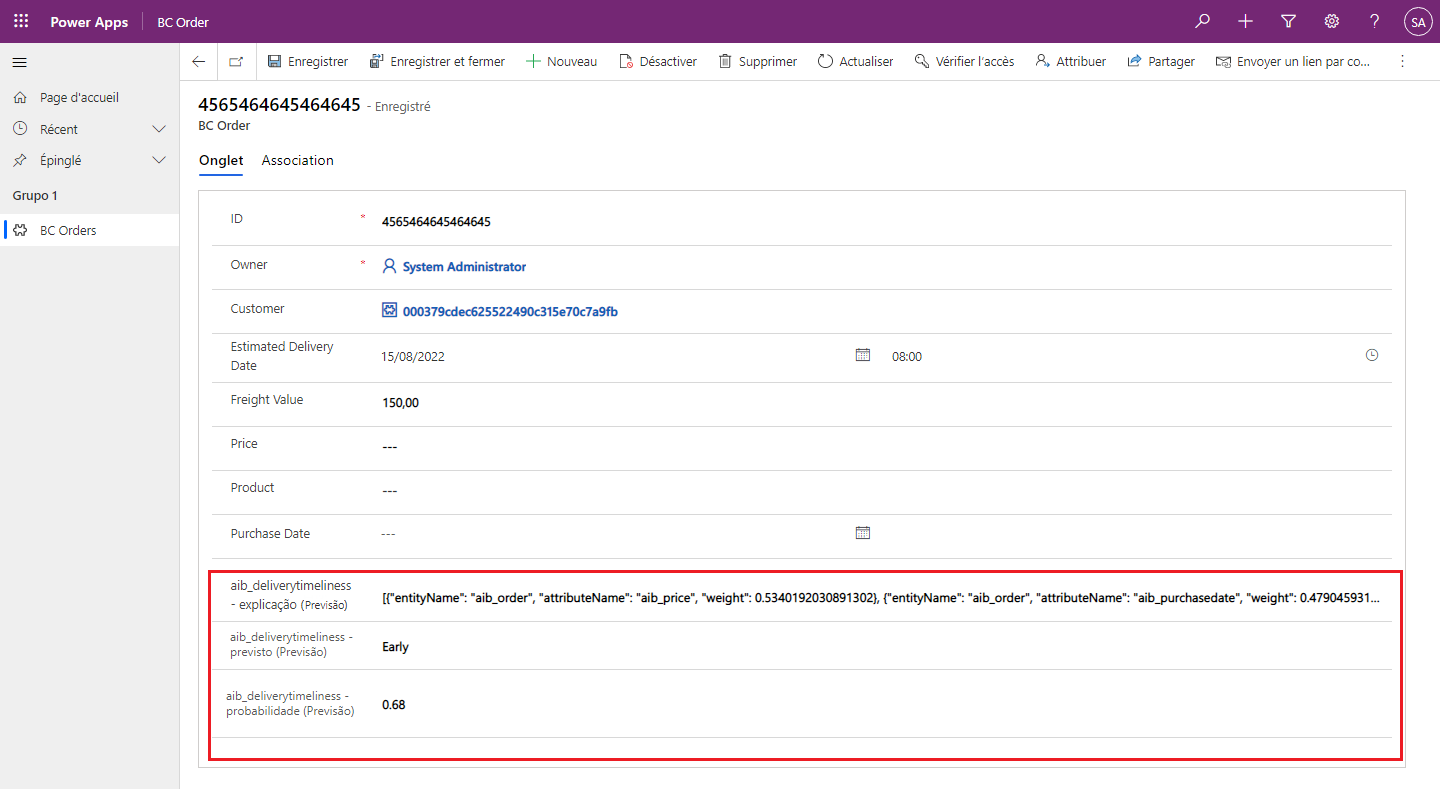
Agora você criou com êxito um modelo de previsão. Além disso, você criou um fluxo da nuvem do Power Automate que gera a análise de resultado quando novas linhas são adicionadas à tabela Ordem do BC.