Exercício: praticar a mineração de processos
Neste exercício, você usará o poder da mineração de processos para se aprofundar no processo de reembolso de contas a pagar de sua organização, descobrir insights e identificar ineficiências.
Pré-requisitos
Antes de iniciar este exercício, você precisa ter concluído o Módulo 02.
Explorar mapas de processos
Para explorar mapas de processos, siga estas etapas:
Inicie o aplicativo de desktop Power Automate Process Mining e, em seguida, abra o processo que você criou no Módulo 02.
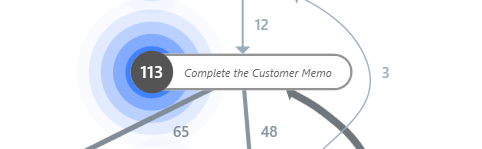
Ao examinar o mapa do processo, observe que as atividades Entrada de Fatura e Reemissão da fatura têm o maior número de casos, o que é esperado, pois são os pontos inicial e final do processo. A próxima atividade com mais casos é Concluir o Memorando do Cliente.
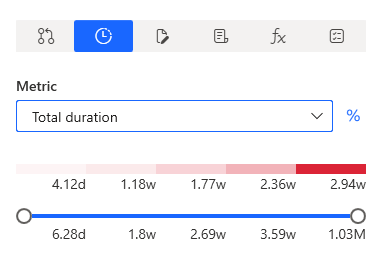
No painel Personalizar, selecione o botão Desempenho, (com o ícone de cronômetro).
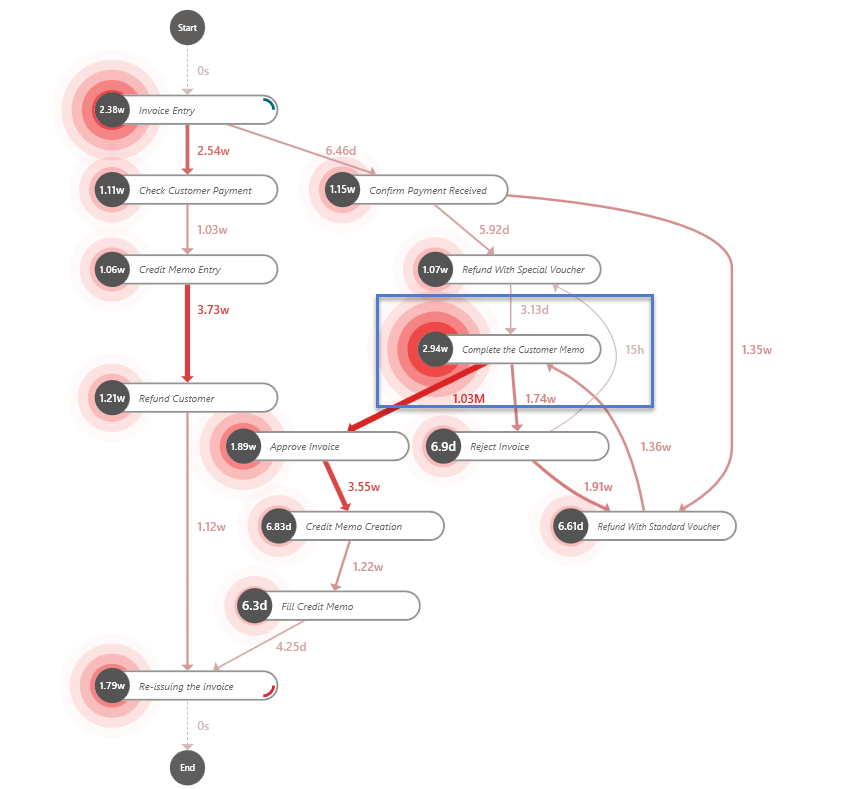
Selecione Duração total no menu suspenso Métrica. Essa seleção mostra um mapa de processo com base no tempo.
A atividade Concluir o Memorando do Cliente leva mais tempo, totalizando 2,94 semanas.
No painel Personalizar, selecione Duração média no menu suspenso Métrica.
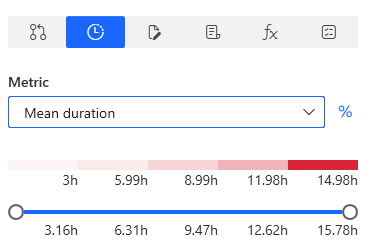
A atividade Concluir o Memorando do Cliente tem a terceira duração média mais longa: 4,38 horas. No entanto, a atividade Reembolso com Comprovante Especial tem uma duração média de 14,98 horas, acima de 10 horas a mais do que a atividade com a segunda maior duração.
Selecione o botão Finanças no painel Personalizar. Selecione InvoiceValue no menu suspenso Atributo financeiro e selecione Total no menu suspenso Métrica.
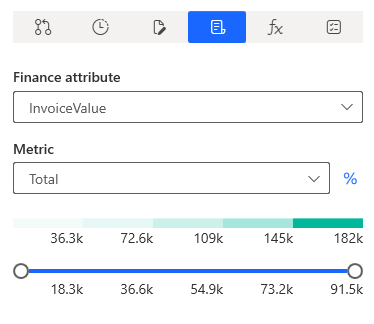
Do total de 182.000 dólares que fluem por todo o processo, cerca de 50% (90.000 dólares) estão envolvidos na atividade Concluir o Memorando do Cliente.
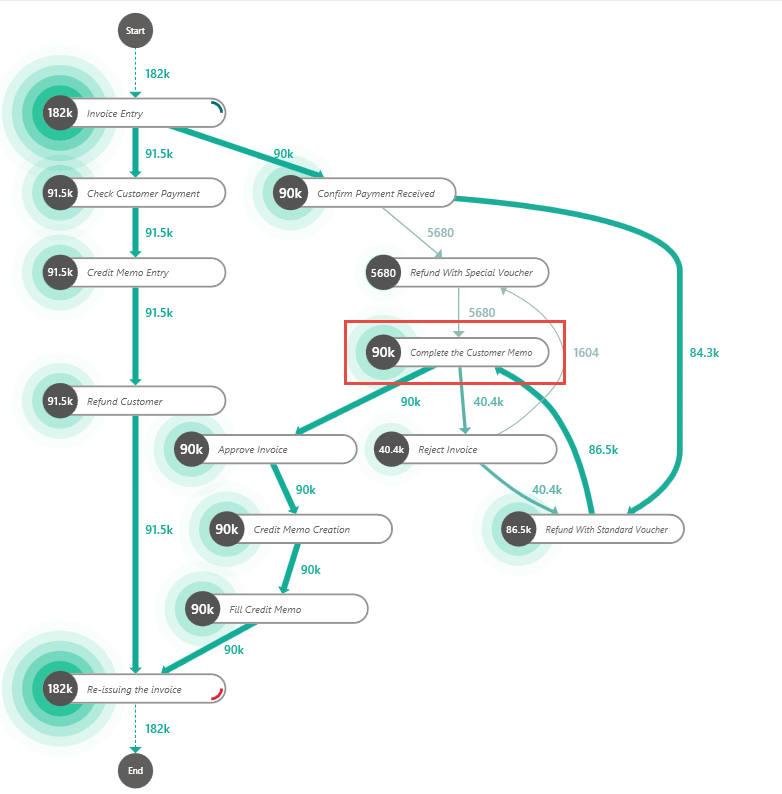
Exploração de Concluir o Memorando do Cliente
Depois de explorar os detalhes nas etapas anteriores, você decide examinar mais de perto a atividade Concluir o Memorando do Cliente (CCM). Essa atividade tem várias características notáveis que a tornam uma ótima candidata para uma investigação mais aprofundada. Tem um número elevado de processos, a maior duração total, uma duração média relativamente longa e envolve cerca de 50% do valor total da fatura no processo.
Use o recurso de Comparação de processos para comparar os caminhos que incluem a atividade CCM e aqueles sem ela. Para isso, é necessário filtrar para criar caminhos com e sem CCM.
No canto inferior esquerdo da tela, selecione o botão Filtro.
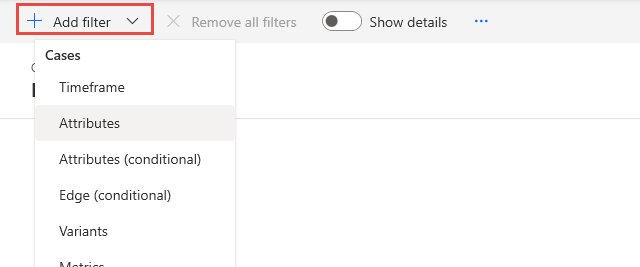
Selecione + Adicionar filtro no canto superior esquerdo da exibição e selecione Atributos no menu suspenso.
Selecione Não inclui no menu suspenso Resultado do filtro, selecione a atividade Concluir o memorando do cliente e selecione Aplicar.
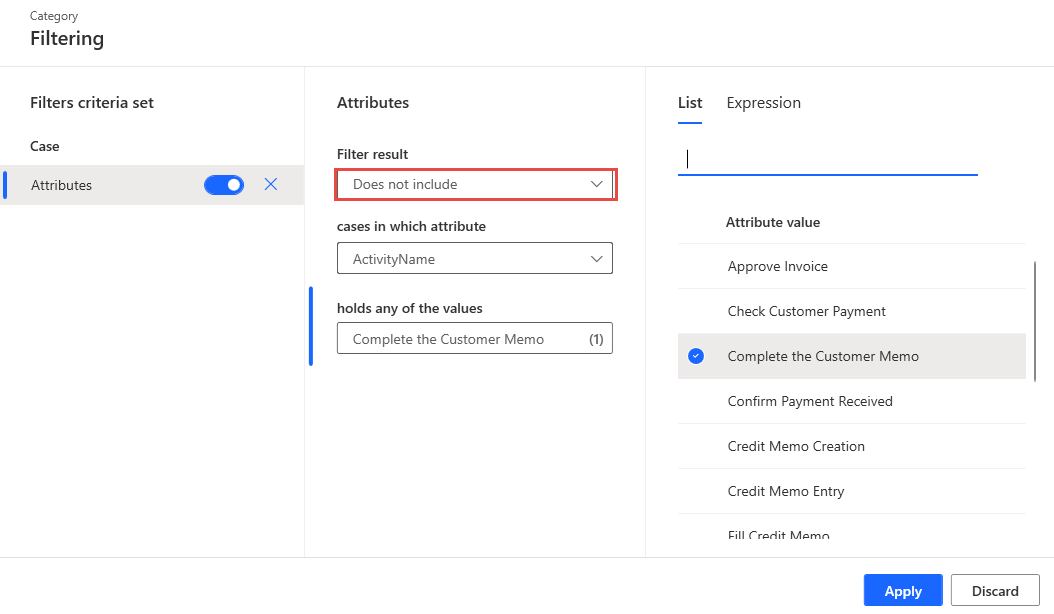
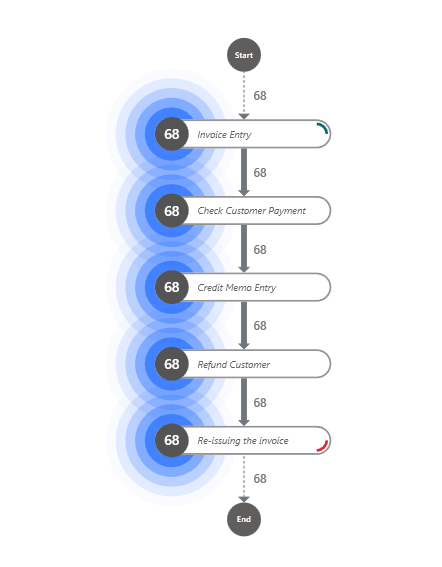
Deve ser exibido um mapa do processo, conforme a tela a seguir. Esse mapa de processo inclui apenas os caminhos sem a atividade CCM.
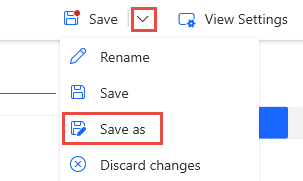
Na barra de comandos, selecione o menu suspenso ao lado do botão Salvar e selecione Salvar como.
No campo Nome de exibição, insira sem CCM e selecione Salvar.
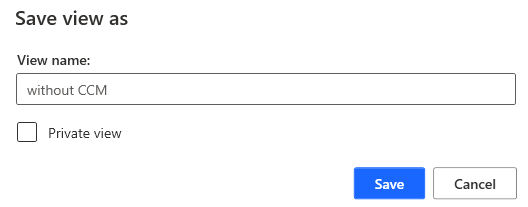
No canto inferior esquerdo da tela, selecione o botão Filtro novamente.
Selecione Atributos à esquerda, altere o Resultado do filtro para Inclui, selecione a atividade Concluir o memorando do cliente e selecione Aplicar.
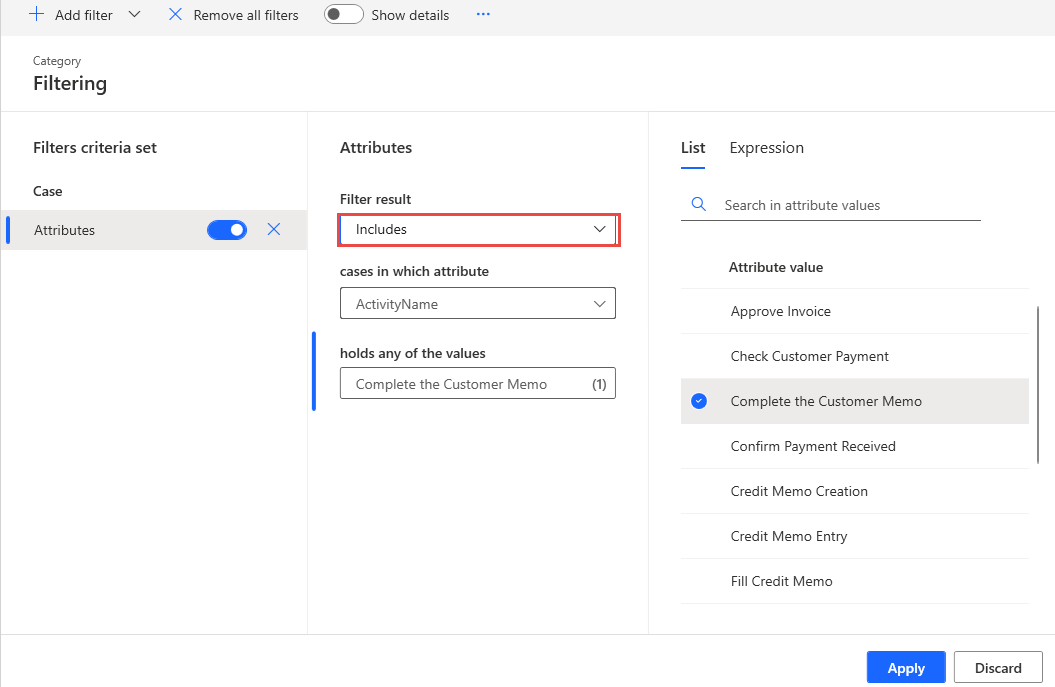
Na barra de comandos, selecione o menu suspenso ao lado do botão Salvar e selecione Salvar como.
No campo Nome de exibição, insira com CCM e, em seguida, selecione Salvar.
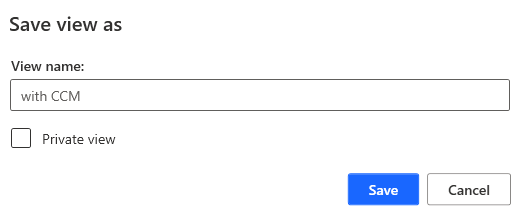
Esse mapa de processo é para casos que incluem a atividade CCM.
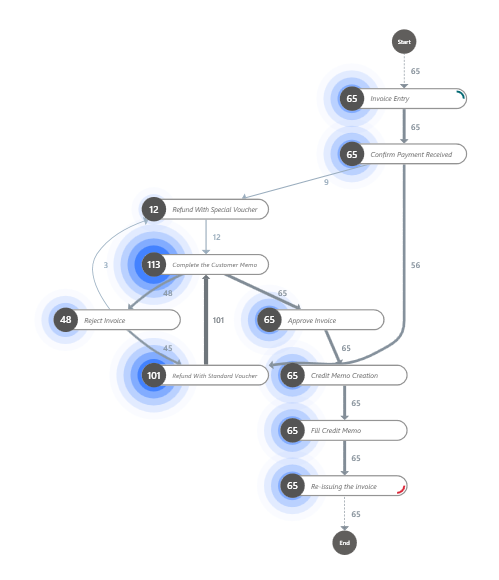
Em seguida, você compara as duas novas exibições que criou.
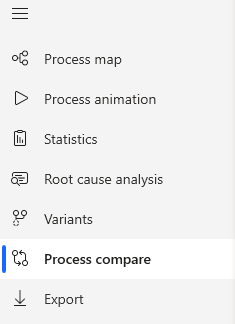
Selecione o recurso de Comparação de processo na navegação à esquerda.
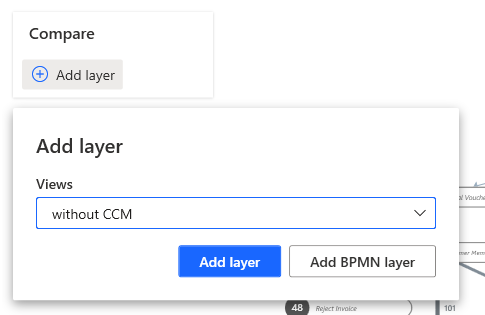
Selecione Adicionar camada. No menu suspenso Exibições, selecione sem CCM e, em seguida, selecione Adicionar camada.
Selecione Salvar como no menu suspenso Salvar e salve a exibição como comparar CCM.
Examine o mapa do processo que compara os casos que têm a atividade Concluir o Memorando do Cliente e aqueles sem.
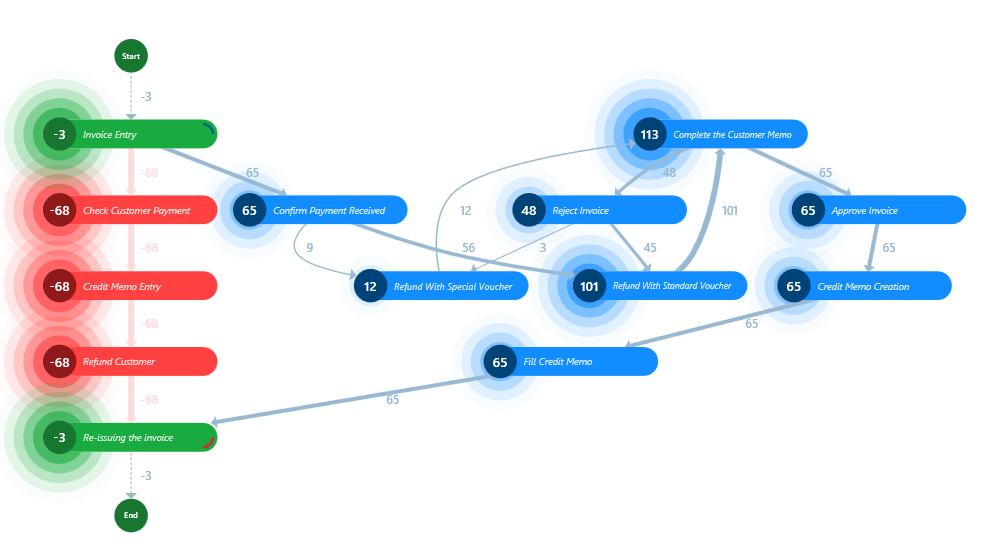
Os nós verdes são atividades comuns aos casos com e sem CCM. Por exemplo, a atividade Entrada de Fatura é aquela que ocorre nos casos com a atividade Concluir o Memorando do Cliente e naqueles sem ela.
Os nós vermelhos são atividades específicas para casos que não têm a atividade CCM. Por exemplo, os casos que têm Concluir o Memorando do Cliente não têm a atividade Verificar Pagamento do Cliente.
Os nós azuis representam atividades específicas de casos que incluem a atividade CCM. Por exemplo, casos que não têm CCM não têm Confirmar Pagamento Recebido.
É possível calcular o número em um nó de atividade específico subtraindo o número de casos que têm essa atividade, mas não têm CCM do número de casos que têm essa atividade e a atividade CCM, por exemplo:
Entrada de Fatura: 65 - 68 = -3
Verificar Pagamento do Cliente: 0 - 68 = -68
Confirmar Pagamento Recebido: 65 - 0 = 65
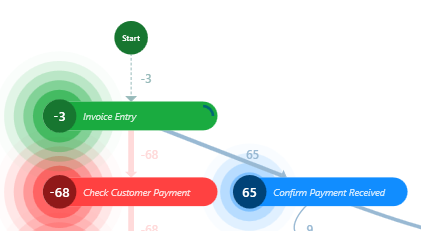
De acordo com suas observações do mapa, você percebe que os casos comConcluir Memorando do Cliente são muito mais complexos do que os casos sem essa atividade. Você pode discernir esse fator com base na complexidade da Web azul. Como resultado, você investiga mais para determinar se CCM pode estar causando a complexidade.
Selecione o nó Concluir o Memorando do Cliente.
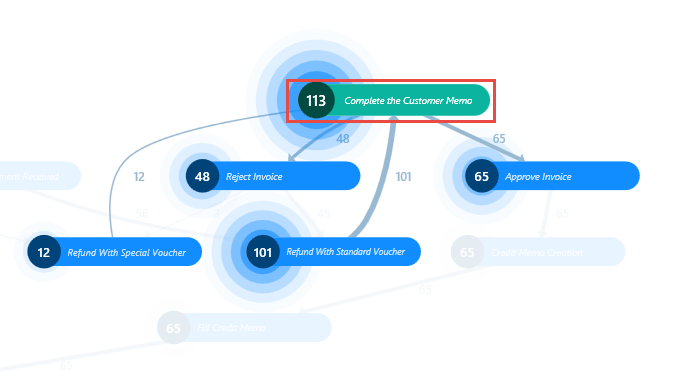
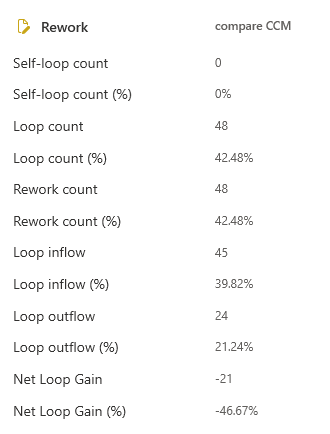
No painel Comparar detalhe, role até a seção Retrabalho. A métrica Contagem de retrabalho (%) mostra que o CCM causa 42,48% de retrabalho, o que significa que 42,48% dos casos que envolvem a conclusão do memorando do cliente devem ser refeitos.
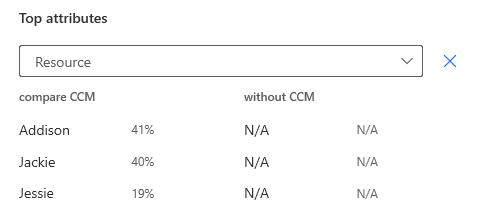
Para entrar em contato com um funcionário que trabalha principalmente nessa etapa do processo, role até a parte inferior do painel e, no menu suspenso Principais atributos, selecione Recurso.