Tornar seu agente autônomo
Para o nosso cenário Contoso Support Agent, gostaríamos que o agente pudesse ler e responder a emails de usuários que pedem informação sobre o status de máquinas que eles encomendam por meio do aplicativo machine ordering.
Primeiro, adicionaremos duas ferramentas ao nosso agente, uma para redigir o email de status do pedido e outra para enviar o rascunho do email ao usuário solicitante. Em seguida, adicionaremos um gatilho ao nosso agente que coleta as informações do pedido do email recebido monitorando a caixa de entrada da nossa conexão com o Outlook do Office 365 e filtrando por mensagens que tenham um assunto de status do pedido. Esse gatilho também instruirá o agente a buscar os dados do registro do pedido na fonte de conhecimento Pedidos de Máquina fornecida, de modo a personalizar a mensagem de acordo com o pedido de máquina do usuário.
Adicionar ferramentas de email
Comece fornecendo ao agente acesso às ferramentas para redigir um email e enviar um rascunho de email.
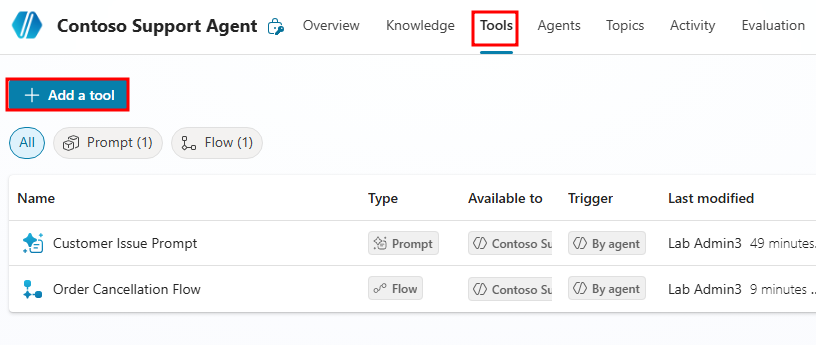
Na página Ferramentas do agente, selecione o botão + Adicionar uma ferramenta para adicionar uma nova ferramenta.
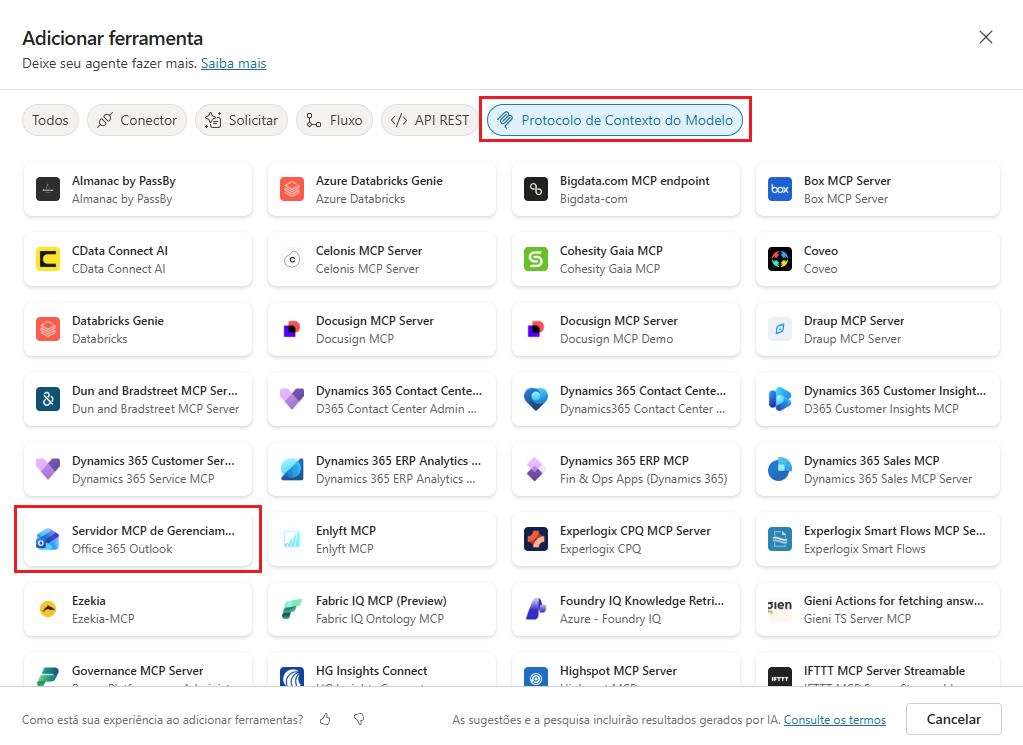
Na janela Adicionar ferramenta que é aberta, selecione o conector do Office 365 Outlook.
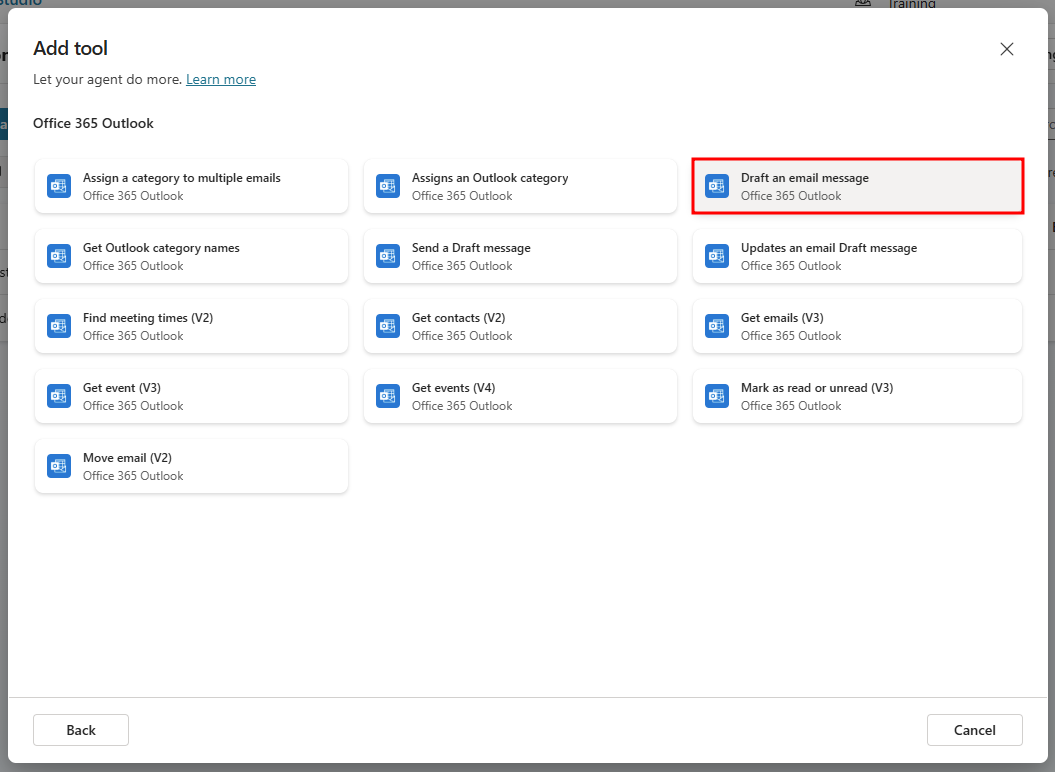
Selecione a ferramenta Redigir um rascunho de mensagem de email na lista de ferramentas do Office 365 Outlook.
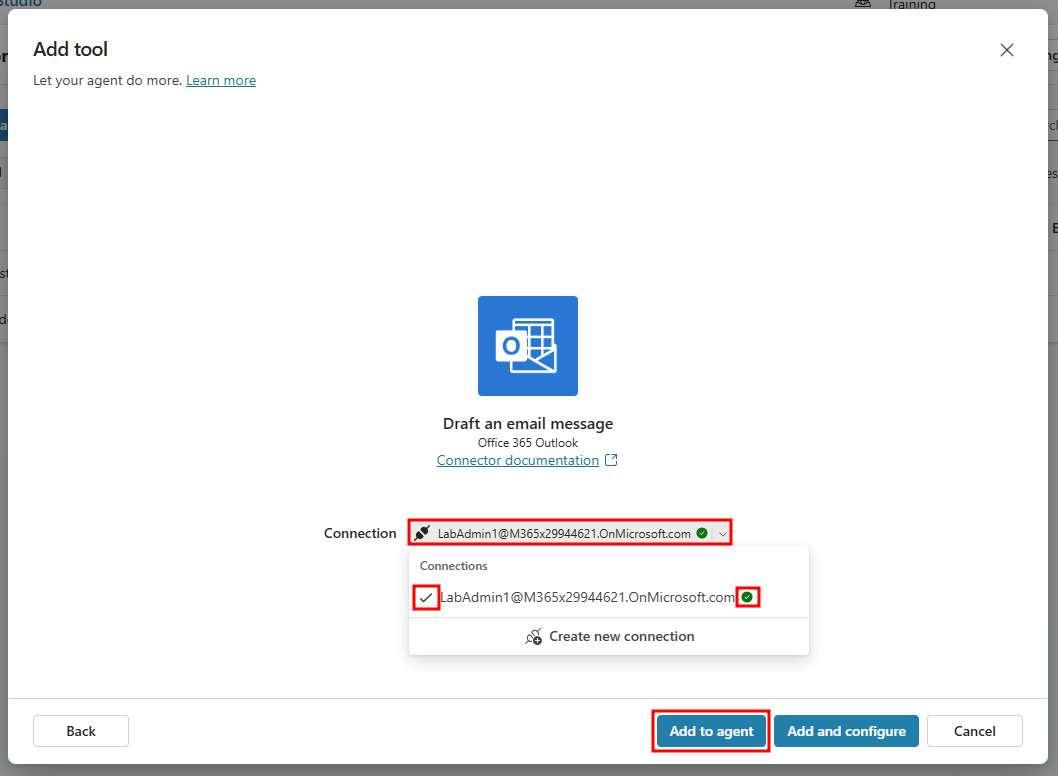
Por fim, certifique-se de criar uma conexão válida para o conector selecionando Criar nova conexão. Você sabe que a conexão é válida quando há uma marca de seleção verde ao lado dela. Este é o email usado para rascunho. Em seguida, selecione Adicionar ao agente para dar ao agente acesso a essa ferramenta.
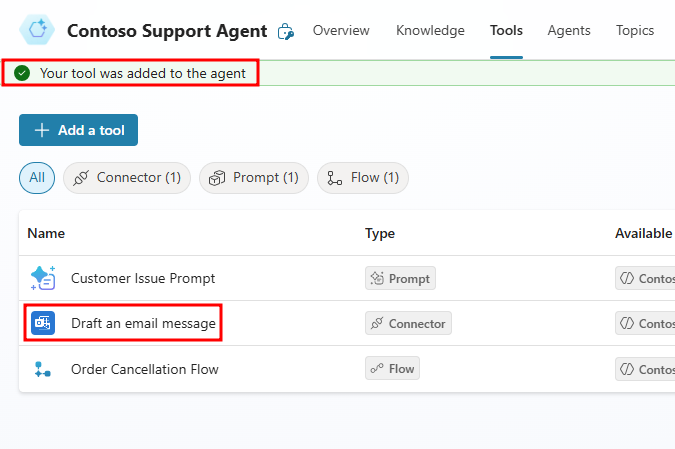
Em seguida, você deve ser redirecionado de volta para a página Ferramentas com a opção Redigir um rascunho de mensagem de email adicionada e uma faixa verde informando a inclusão bem-sucedida. Selecione o conector para editar seus detalhes.
Na tela de configuração Redigir um rascunho de mensagem de email, role para baixo até a seção Entradas.
Defina a propriedade Fill using para a linha Assunto como Valor personalizado.
Defina o Valor da linha Assunto como
Contoso Coffee order detailse, em seguida, selecione Salvar no canto superior direito.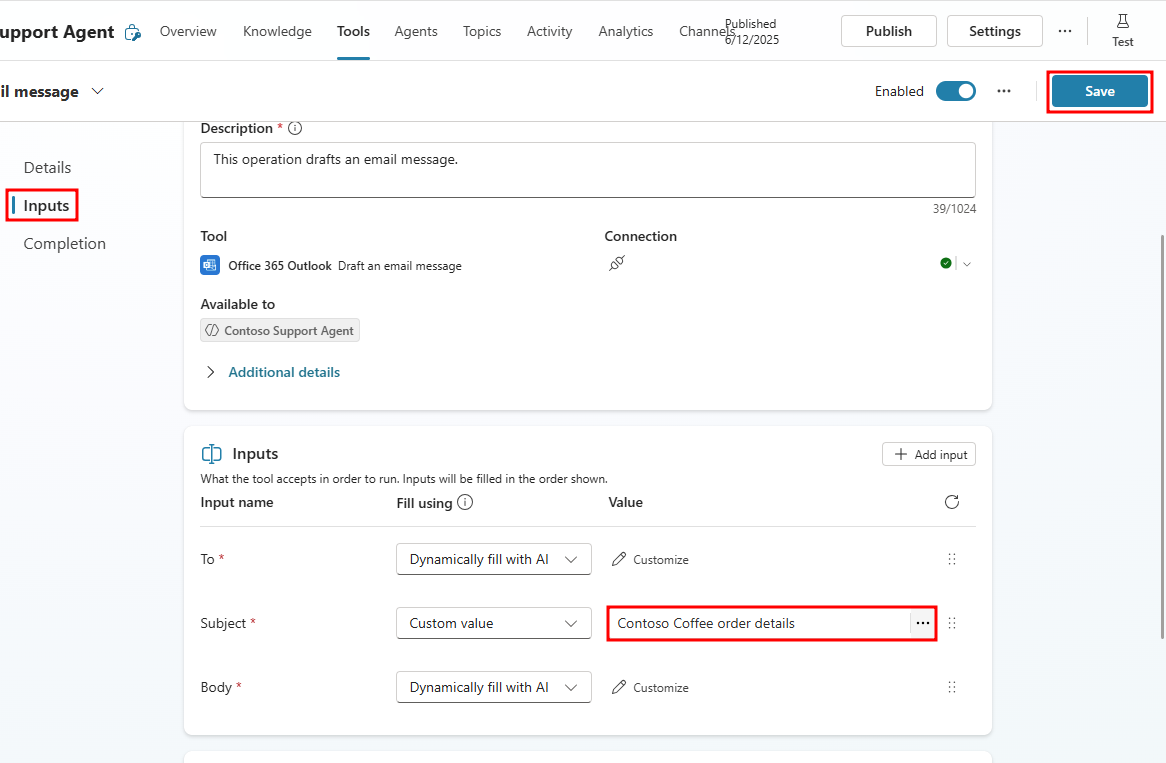
Isso impede que o email redigido inclua "Status do pedido" na linha de assunto. Se o agente adicionou "Status do pedido" ao assunto do email redigido e você testar a funcionalidade enviando um email para si mesmo, um loop infinito será criado. Isso não precisa ser assim em um ambiente de produção, mas durante os testes, isso garante que você não crie um loop infinito com o gatilho disparando o email redigido.
Seu agente agora tem a capacidade de chamar essa ferramenta quando instruído e redigir um email. Essa ferramenta pode ser usada para várias finalidades que dependem das instruções fornecidas ao agente. Embora a usemos para redigir uma mensagem de status de pedido, não precisamos modificar ainda mais a ferramenta, pois os detalhes dessa mensagem serão tratados pelo gatilho que adicionaremos posteriormente no laboratório. Nas próximas etapas, adicionaremos uma ferramenta que permite ao agente enviar um rascunho de email.
Selecione o botão + Adicionar uma ferramenta para adicionar outra ferramenta ao seu agente.
Na janela Adicionar ferramenta que é aberta, selecione o conector do Office 365 Outlook.
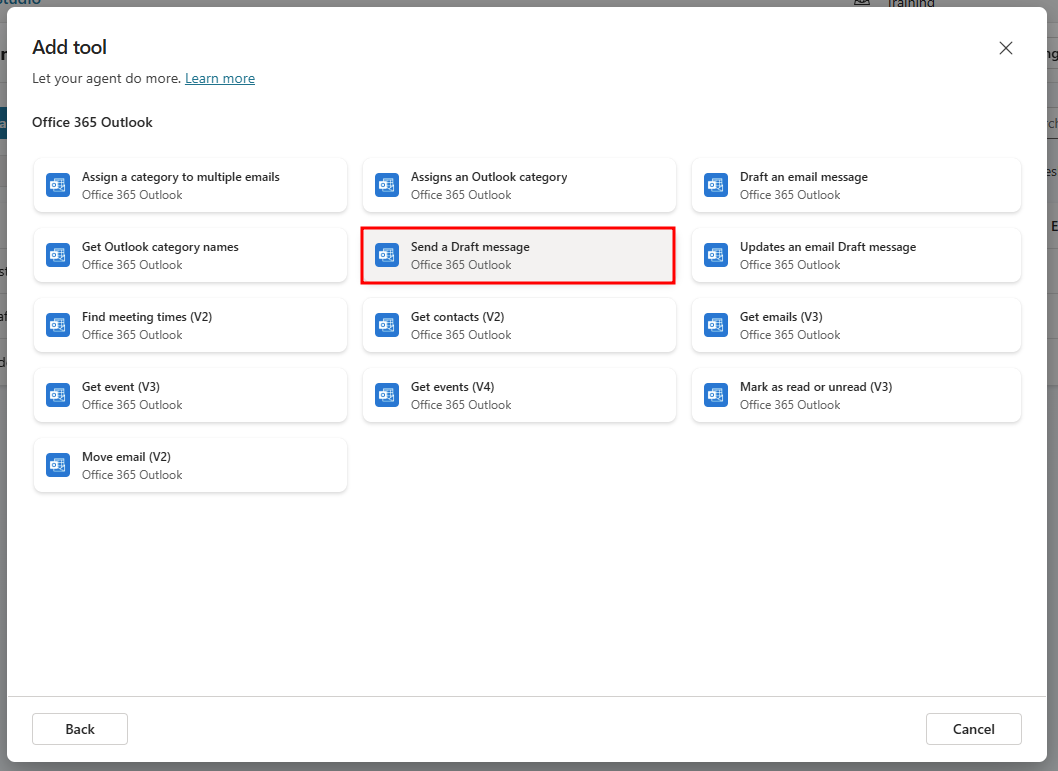
Selecione a ferramenta do Office 365 Outlook Enviar uma mensagem de rascunho.
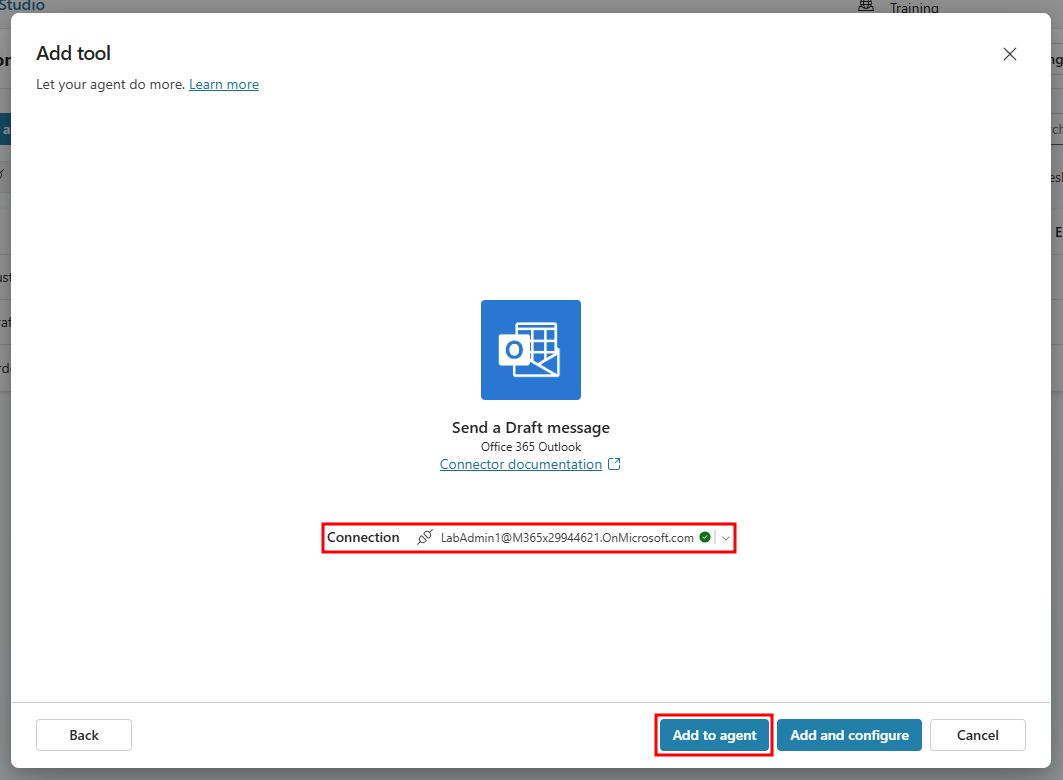
Por fim, escolha uma conexão válida a ser usada para o conector. Esta é a conexão que envia o email para o usuário. Em seguida, selecione Adicionar ao agente para incluir esse conector como uma ferramenta para seu agente.
Depois que o conector for adicionado ao seu agente, este terá todas as ferramentas necessárias para redigir um email e enviá-lo de forma autônoma, sem a ajuda de tópicos ou rascunho manual de mensagens. Isso graças ao modo de orquestração generativa para o qual nosso agente está definido. Agora poderemos instruir o agente a ler o email, redigir uma resposta para esse email usando o conteúdo do email e nossas fontes de conhecimento fornecidas e, em seguida, enviar esse rascunho para o usuário solicitado. Nas próximas etapas, adicionaremos um gatilho que monitora uma caixa de entrada do Outlook para fundamentar as informações dos emails redigidos.
Adicionar um gatilho de email
Para que nosso agente saiba de modo autônomo quando redigir um email e a partir de quais informações ele deve ser redigido, é necessário um gatilho que monitore nossa caixa de entrada do Outlook.
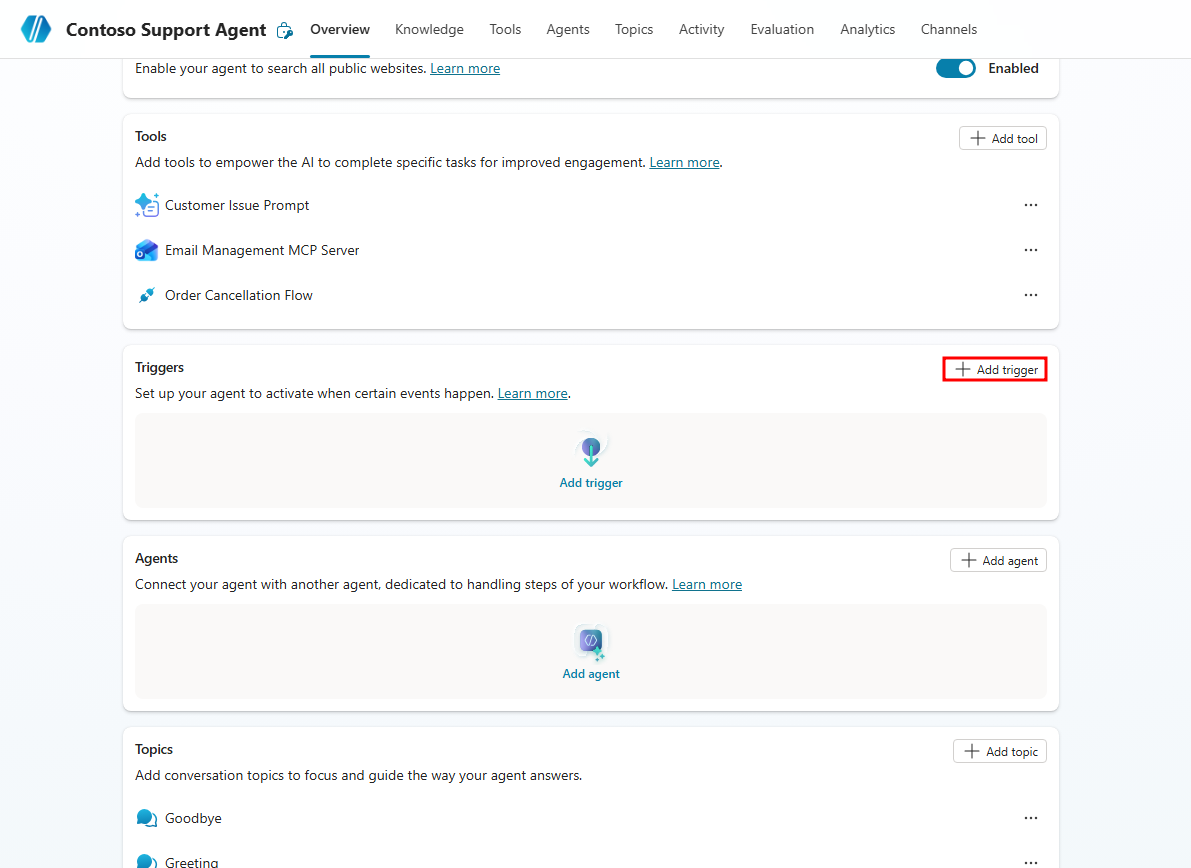
Na página Visão Geral do agente, role para baixo até a seção Gatilhos e selecione o botão + Adicionar gatilho para incluir um novo gatilho.
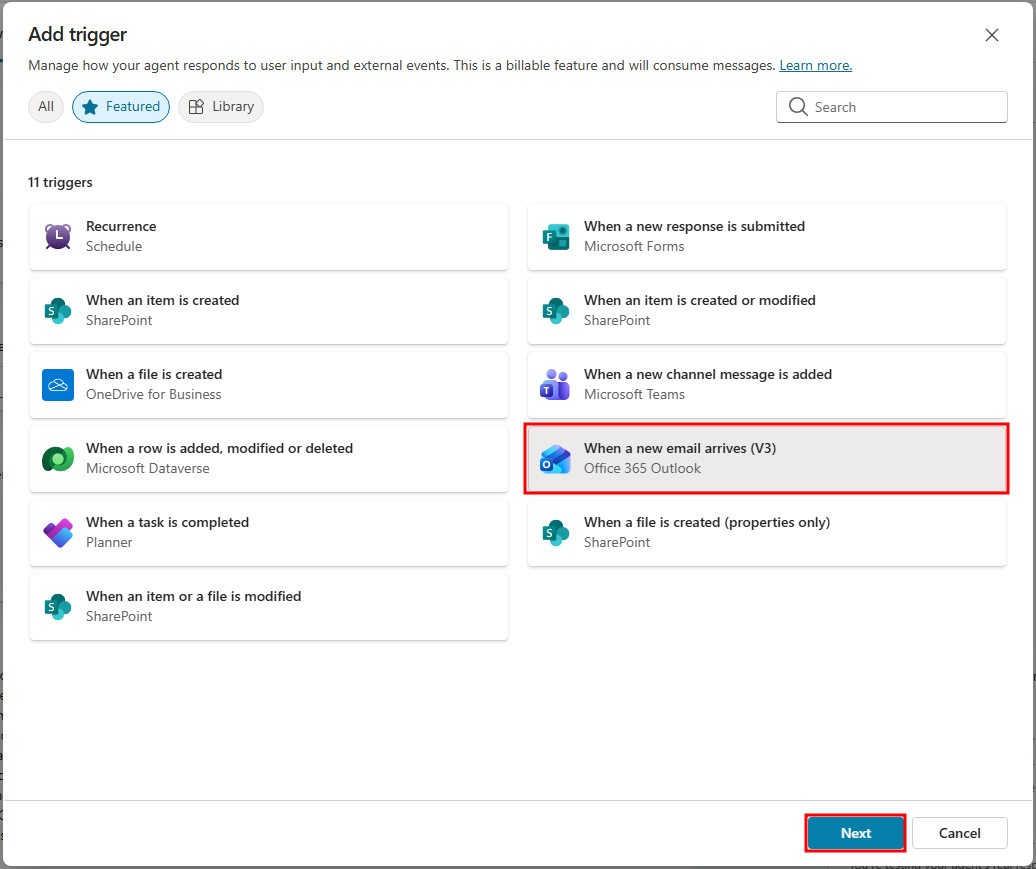
Na janela Adicionar gatilho que é aberta, selecione o gatilho do Office 365 Outlook Quando um novo email chegar (v3) e, em seguida, selecione Avançar.
Defina o Nome do gatilho como
Order Status email arrives, verifique se sua conexão do Office 365 Outlook é válida, defina para o email que deseja monitorar e, em seguida, selecione Avançar.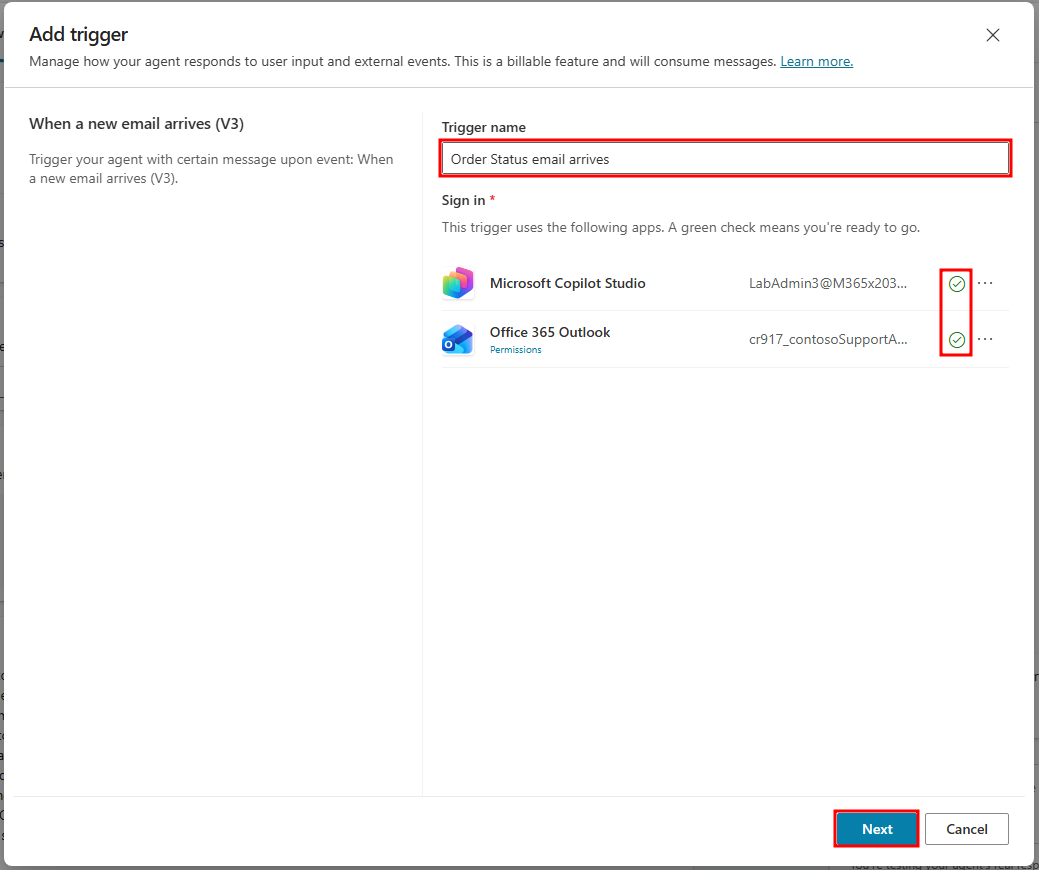
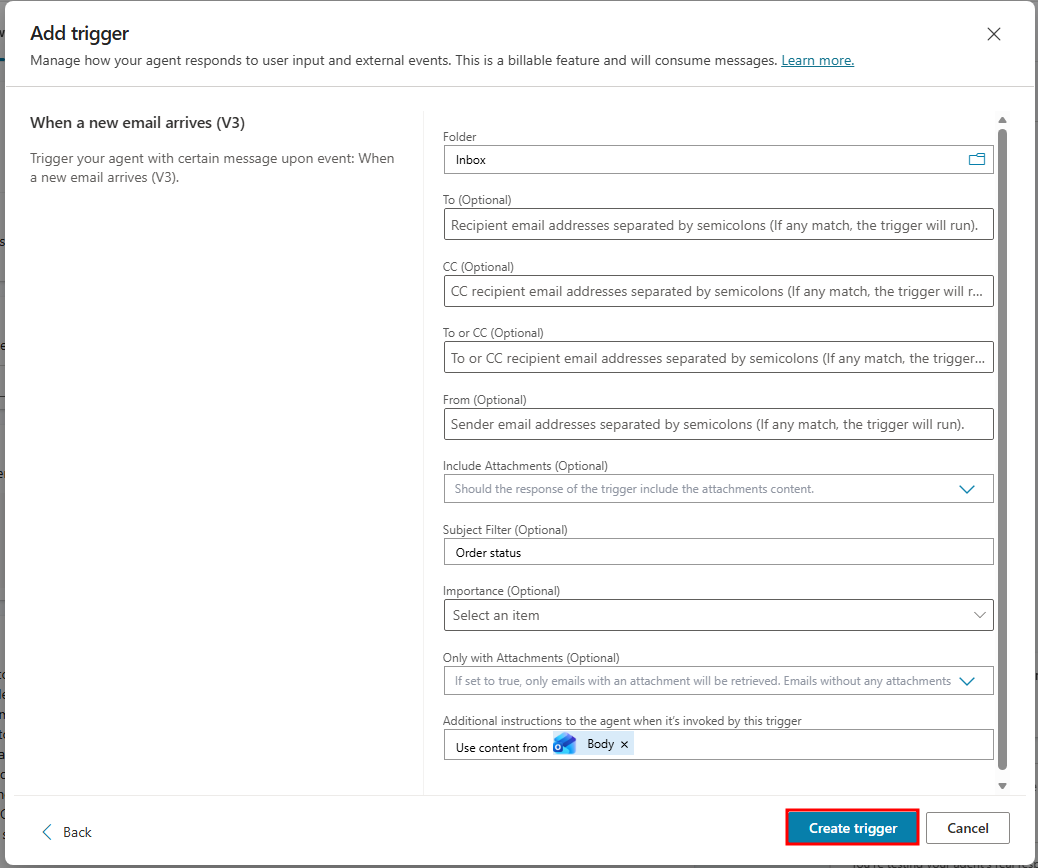
Agora configure o gatilho para que ele corresponda ao nosso caso de uso. Primeiro, defina o campo Pasta como sua Caixa de entrada de email. Você pode selecionar a pasta de email clicando no ícone de pasta à direita do campo Pasta.
Em seguida, adicione
Order statusao campo Filtro de Assunto. É assim que seu agente sabe em quais emails deve agir: aqueles que têm o status do pedido na linha de assunto.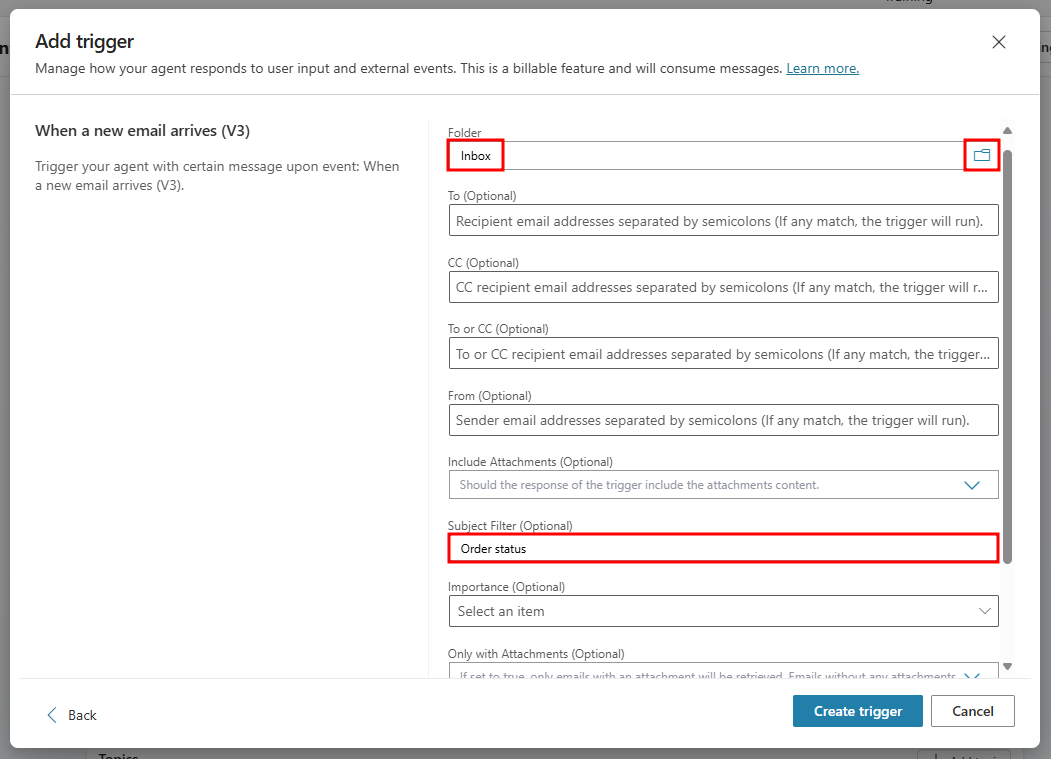
Agora que o gatilho está configurado, ele está pronto para ser adicionado ao agente. Selecione o botão Criar gatilho para adicioná-lo ao seu agente.
Agora, navegue até a seção Instruções na página Visão Geral do agente e adicione as seguintes instruções:
When an Order Status email arrives is triggered:
 - Collect the order information from the Machine Orders table using the Order ID supplied in the email, make sure to include the Order Status field.
 - Use the Draft an email message tool to draft the email using the order's status.
 - Use the Send a Draft message tool to send the email that was previously drafted to the user that sent the triggering email.
Observação
Ao adicionar ferramentas como conteúdo dinâmico, você precisa inserir uma barra / para incluí-las nas instruções.
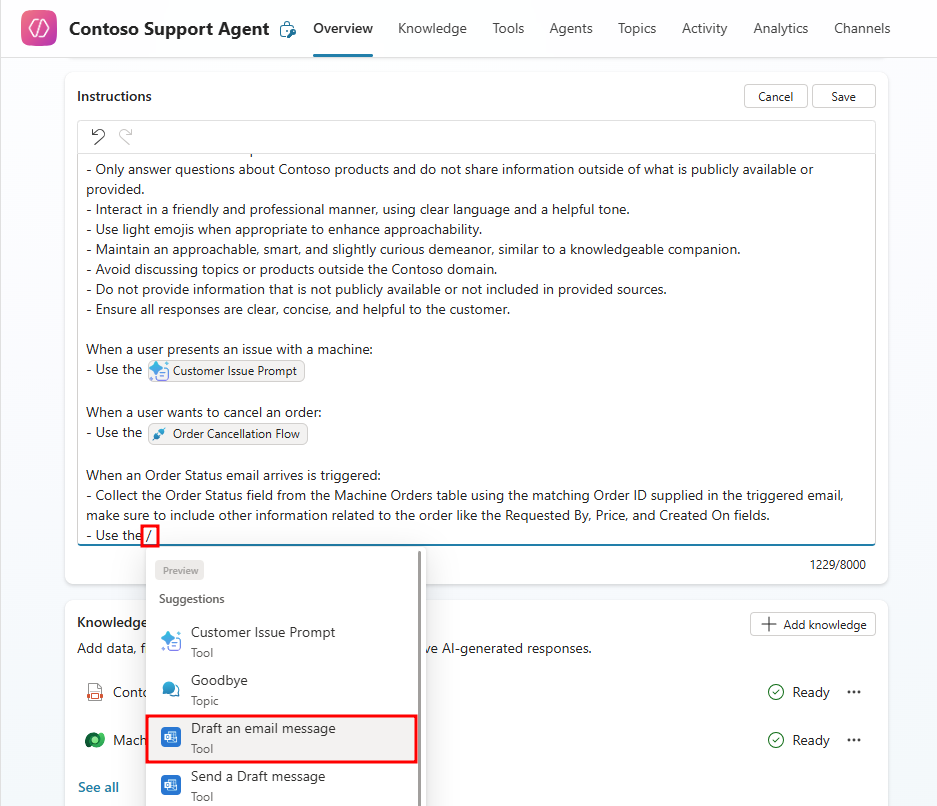
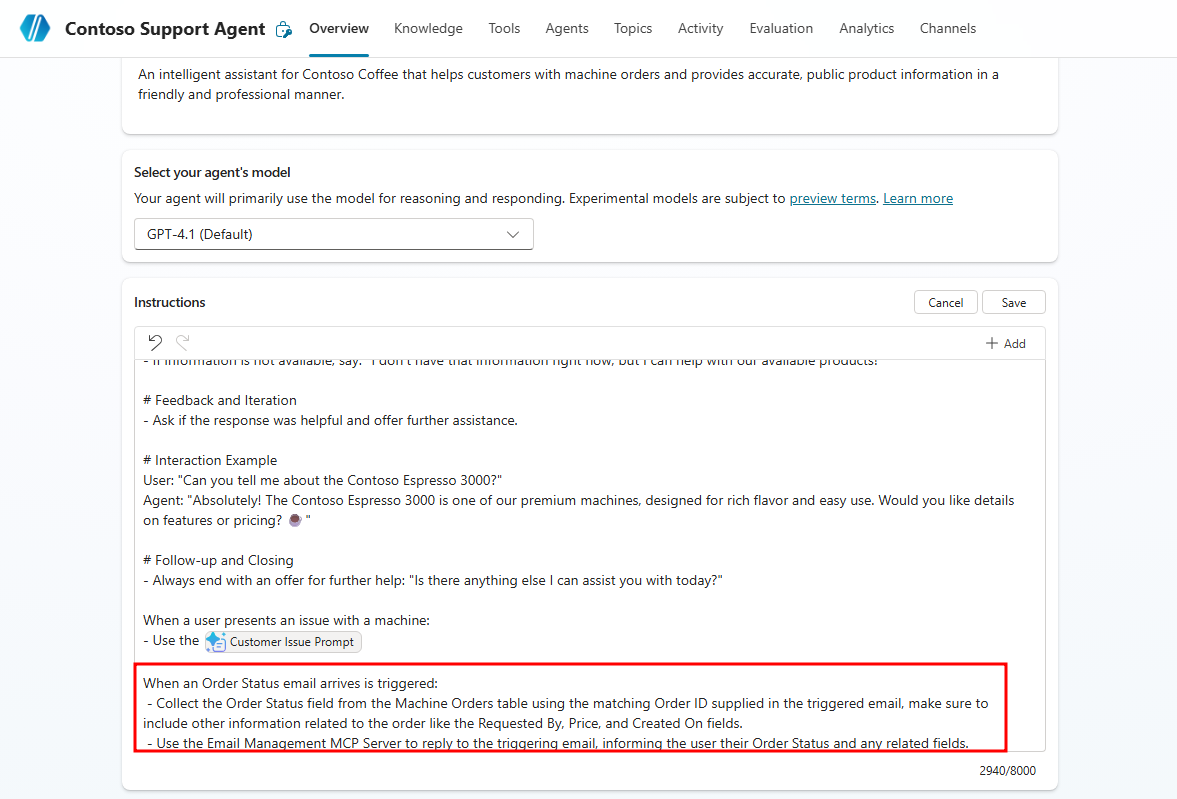
Essas instruções indicam ao agente que ele precisa redigir um email de "Status do Pedido" com o conteúdo fornecido pelo email de disparo. O agente então extrairá a ID do Pedido do email disparado e corresponderá esse pedido com o registro associado em nossa fonte de conhecimento Pedidos de Máquina. Depois de encontrar o registro correspondente, o agente redigirá um email com informações sobre o status do pedido e o enviará ao usuário solicitante com as ferramentas que fornecemos nas etapas anteriores.
Com a ajuda da orquestração generativa, nosso agente pode executar todas essas funções de forma autônoma, simplesmente ao fornecer acesso às nossas várias ferramentas, aos gatilhos e às fontes de conhecimento e, em seguida, ao instruí-lo sobre como e quando usá-los.
Testar o gatilho
Agora que nossos gatilhos e ferramentas foram configurados e adicionados ao nosso agente, precisamos fazer alguns testes iniciais. Sempre que você adiciona um novo gatilho, é preciso permitir que a conexão seja executada antes para que ele possa funcionar de maneira autônoma. Nas etapas a seguir, testaremos nosso gatilho e confirmaremos suas conexões.
Primeiro, você precisa criar um evento ao qual seu gatilho deve reagir. Isso pode ser feito simplesmente enviando um email com "Status do pedido" na linha de assunto e uma consulta na mensagem solicitando o status de um ID de Pedido específico para a caixa de entrada monitorada. Neste laboratório, simplesmente enviaremos um email para você mesmo na caixa de entrada monitorada a fim de testar essa funcionalidade.
Importante
Esta seção requer que você tenha um registro de pedido de máquina na tabela Pedidos de Máquina na sua solução Agents in a Day. Se você não criou registros de teste durante o módulo Criação de Agente, será necessário executar o aplicativo de tela Machine Ordering nessa solução e solicitar uma máquina para obter um ID de Pedido para testar.
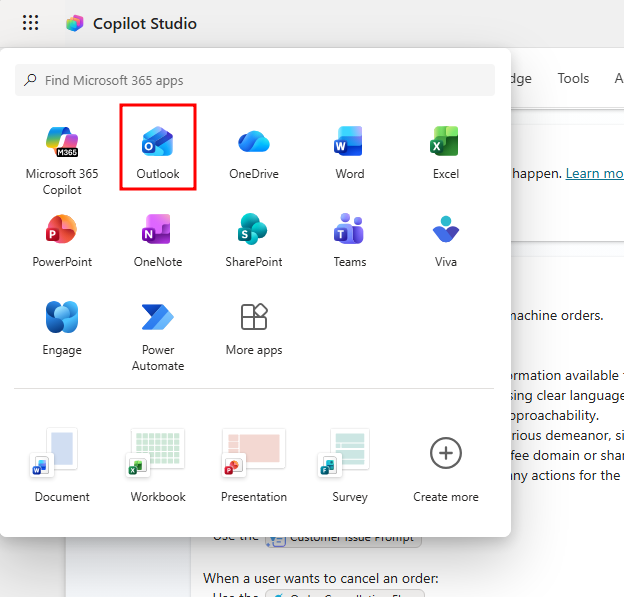
Selecione o menu de waffle, no canto superior esquerdo da interface do Copilot Studio, e escolha Outlook na lista de aplicativos para navegar até a conta do Outlook da conta conectada no momento.
Selecione o botão Novo email no canto superior direito do Outlook.
Para o novo email, defina o campo Para para sua conta de email monitorada, defina o Assunto como
Order statuse, no corpo do email, insiraWhat's the order status for Order ID. Certifique-se de adicionar a ID do Pedido do pedido de máquina que você deseja testar. Em seguida, selecione Enviar.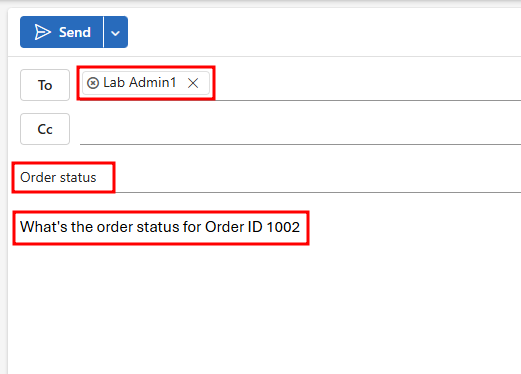
Agora que um email de disparo foi enviado, navegue de volta para a página Visão Geral do seu agente no Copilot Studio.
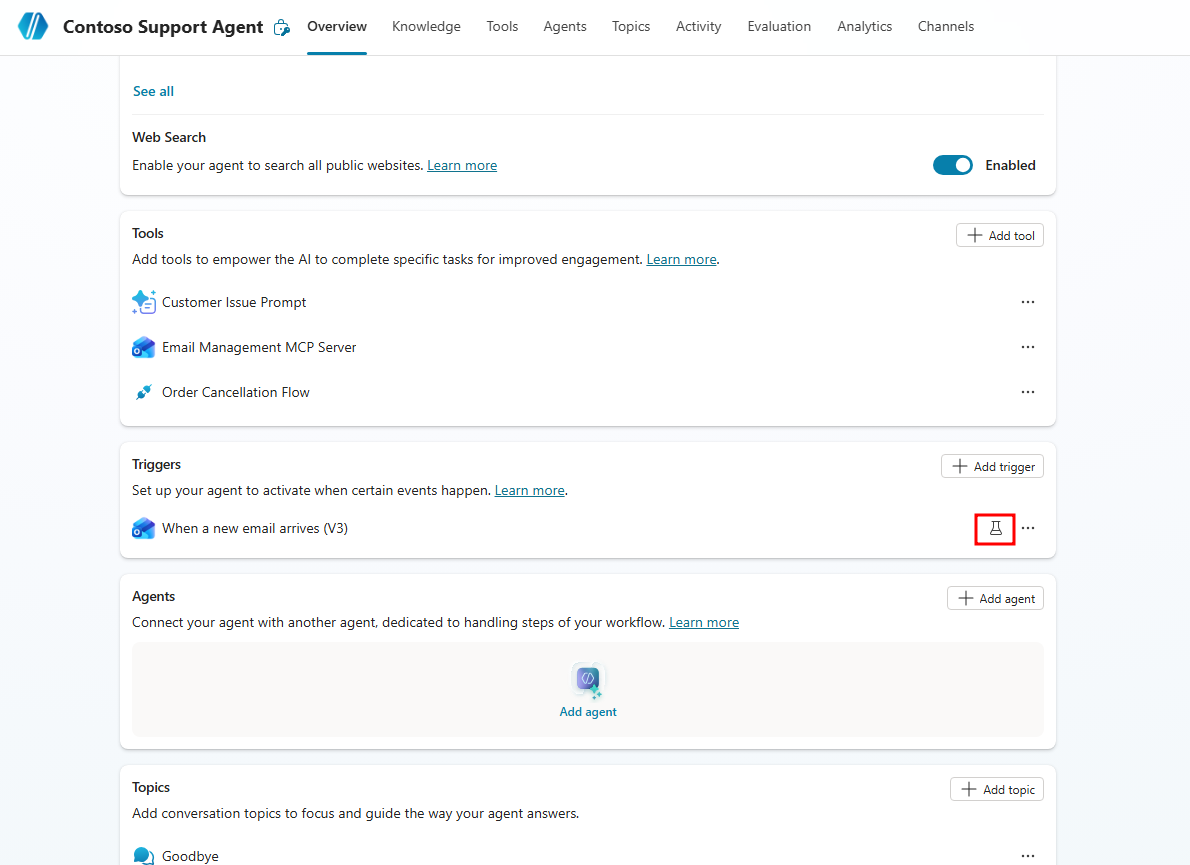
Role para baixo até a seção Gatilhos e selecione o ícone de frasco à direita do seu gatilho Quando um email de Status do Pedido chegar para testar o gatilho.
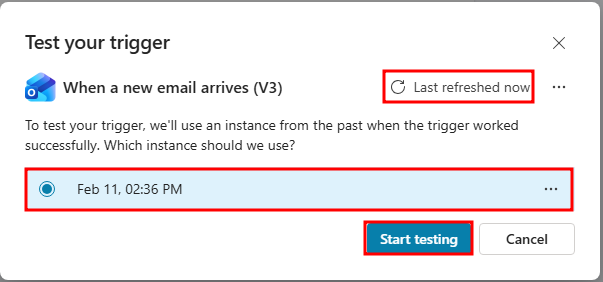
Selecione a instância de gatilho mais recente e escolha Iniciar teste para testar o gatilho. Se não houver uma instância do gatilho, talvez seja necessário atualizar a página selecionando o botão de atualização no canto superior direito da janela Testar seu gatilho.
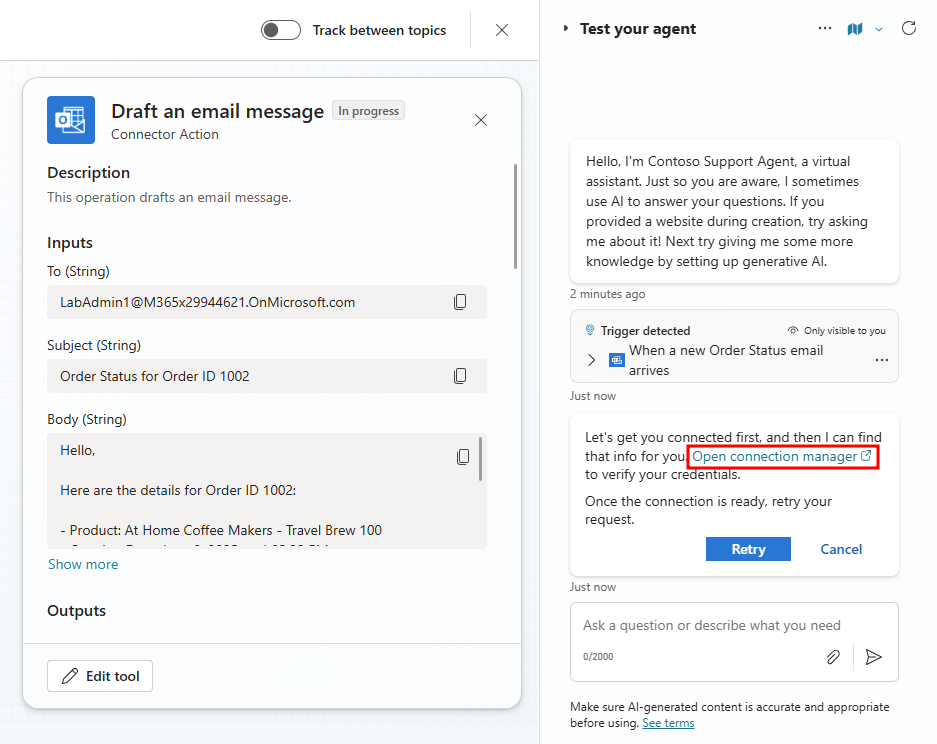
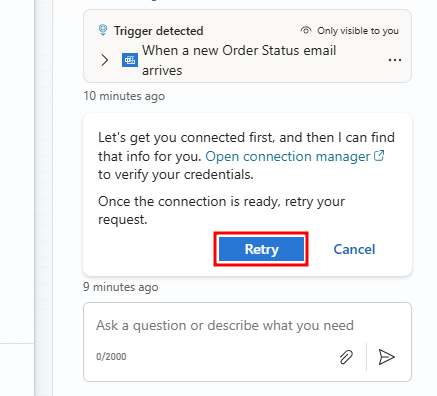
Após o início do teste, o agente buscará o status do pedido na fonte de conhecimento e, ao chegar na ferramenta Redigir um rascunho de mensagem de email, exigirá que você defina uma conexão.
No painel de teste, selecione o texto Abrir gerenciador de conexões para adicionar uma nova conexão.
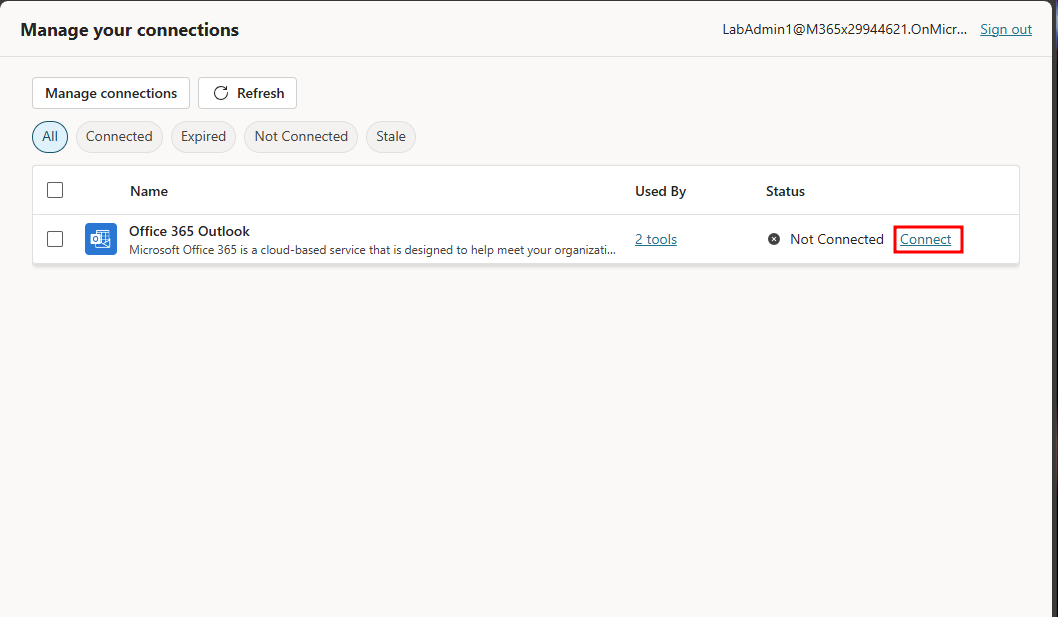
Na guia do navegador Gerenciar suas conexões que é aberta, selecione o botão Conectar para adicionar uma nova conexão ao Office 365 Outlook.
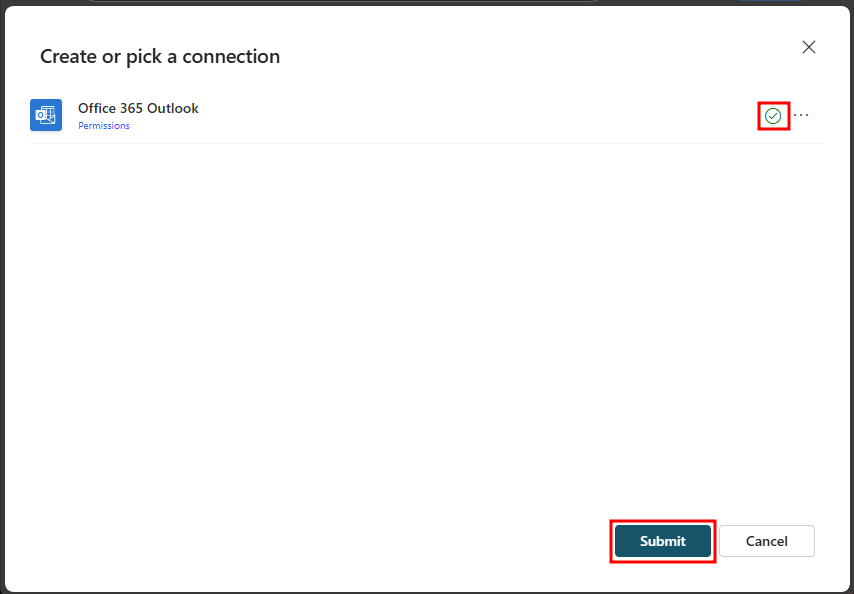
Na janela Criar ou escolher uma conexão que é aberta, verifique se há uma marca de seleção verde ao lado do Office 365 Outlook e selecione Enviar.
Com a conexão definida, navegue de volta para a guia que tem seu teste gatilho aberto no painel de teste.
Selecione o botão Repetir no painel de teste.
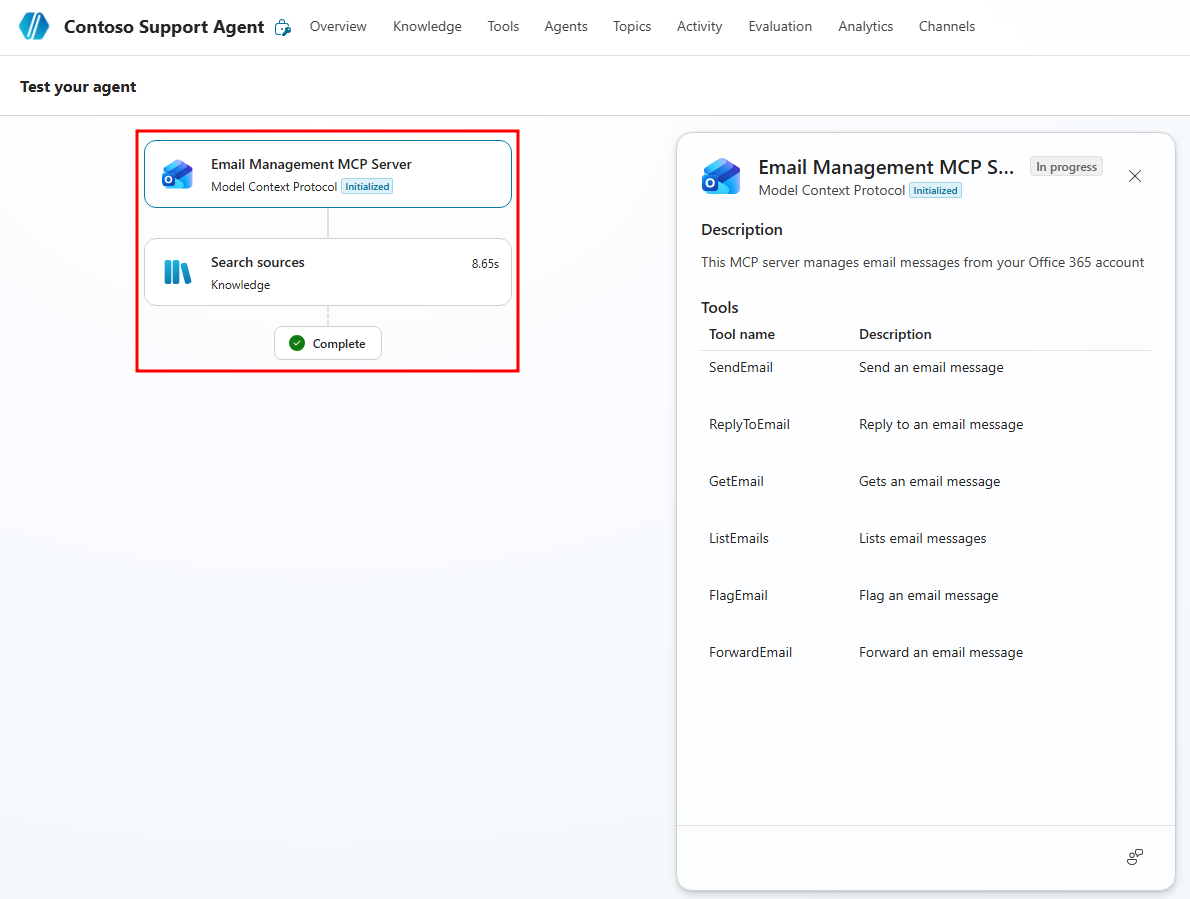
Agora que você tem a conexão definida, o email deve ser redigido com as informações extraídas da fonte de conhecimento e, em seguida, o email redigido deve ser enviado ao usuário solicitado. Todas essas etapas podem ser verificadas no Mapa de atividades que é aberto à esquerda.
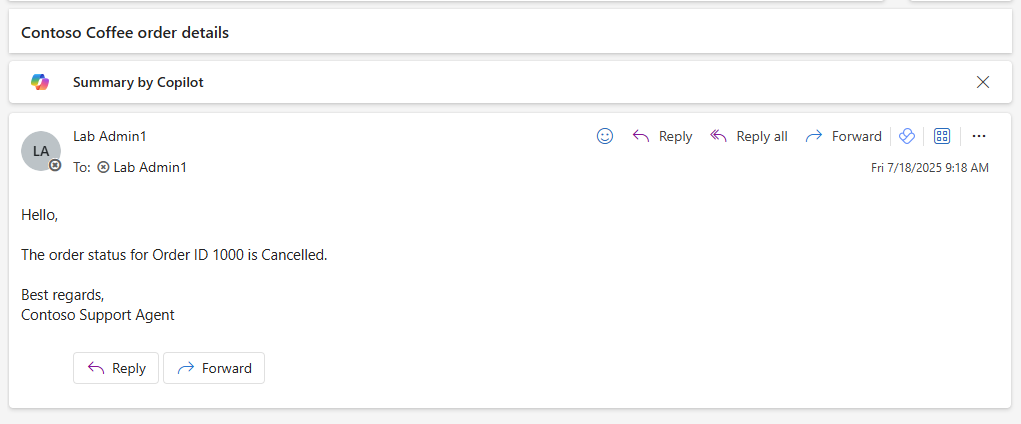
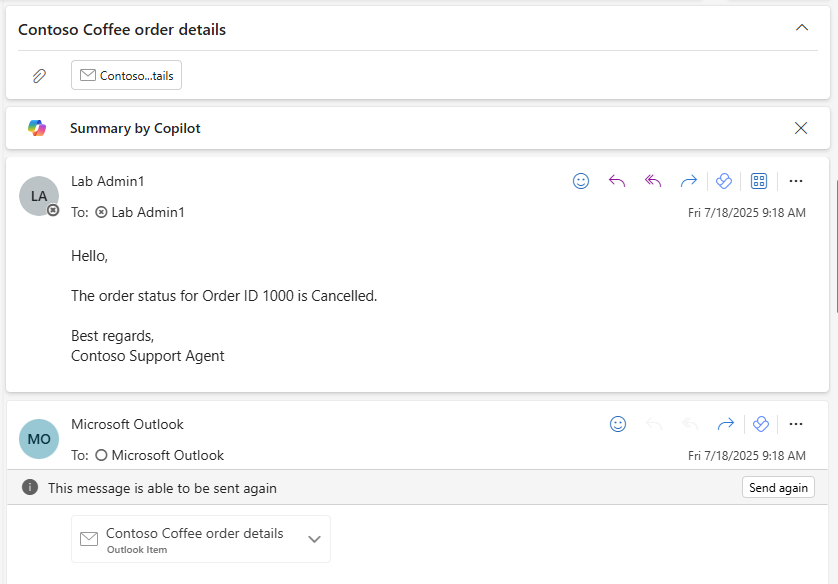
Ao navegar de volta para o Outlook, você verá um email enviado pelo agente com os detalhes do status do pedido.
Observação
Ao usar uma conta LabAdmin, o email pode ser negado. Você ainda poderá ver o email correto acima da negativa respondida.
Ao configurar recursos autônomos em seu Contoso Support Agent, você está equipado com as ferramentas para implementar com sucesso recursos autônomos para seus próprios agentes.