Exercício: Criar uma página HTML
Neste exercício, você começará a criar a página da Web para seu currículo. Você começará adicionando algumas informações de alto nível, como seu nome e cabeçalhos de seção. Você também adicionará alguns comentários, que usaremos como marcadores de onde adicionar informações em um exercício posterior.
Este exercício usa vscode.dev – uma versão baseada na Web do Visual Studio Code e do CodeSwing. Essas ferramentas ajudam a simplificar o processo de desenvolvimento. Nenhuma instalação local é necessária para concluir os exercícios a seguir.
Criar uma página HTML com CodeSwing
Você começará criando uma pasta, configurando suas ferramentas e criando um "swing" usando o CodeSwing em vscode.dev. Um swing exibe automaticamente os resultados do código que você cria em vscode.dev. Isso permite que você faça modificações rapidamente, e as atualizações ocorrerão em tempo real.
O vídeo a seguir demonstra como instalar o CodeSwing no Visual Studio Code. Essas etapas também fazem parte dos passos do exercício.
- Crie uma pasta na área de trabalho nomeada como currículo.
- Abra vscode.dev.
- Selecione Abrir Pasta.
- Navegue até a pasta de currículo que você criou anteriormente e selecione Selecionar Pasta.
- Quando solicitado a Permitir que o site visualize arquivos, selecione Exibir Arquivos.
- Selecione o botão Extensões .

- Na caixa de texto Extensões de Pesquisa no Marketplace , digite CodeSwing.
- Selecione Instalar para instalar o CodeSwing.
- Abra a Paleta de Comandos selecionando Ctl-Shift-P ou Cmd-Shift-P em um Mac.
- Digite CodeSwing na Paleta de Comandos e selecione CodeSwing: New Swing in Directory....
- Selecione Selecionar Pasta para usar o diretório atual (que é o que você criou em uma etapa anterior).
- Selecione Básico: Somente HTML.
- Quando solicitado a Salvar alterações para retomar , selecione Salvar alterações.
O Visual Studio Code cria duas janelas lado a lado. A esquerda será seu editor, onde você poderá inserir seu HTML. A direita se comporta como um navegador, exibindo os resultados do código HTML.
Adicionar HTML para criar a estrutura da sua página
Em seguida, você adicionará o HTML para criar a estrutura da sua página. Você criará os três elementos principais de html, head e body. Dentro do body, você adicionará uma seção que conterá informações gerais sobre você, como seu nome e informações de mídia social. Em seguida, você adiciona seções que listam sua educação e experiência.
O vídeo a seguir demonstra como criar HTML no Visual Studio Code e ter a renderização de código no CodeSwing. Essas etapas também fazem parte dos passos do exercício.
Fique à vontade para substituir Seu nome pelo seu nome. Em outros exercícios, você criará listas e links para seu endereço de email, identificadores de mídia social e educação e experiência.
Depois de adicionar o código, você examinará qual código foi adicionado.
- Dentro index.html, adicione o seguinte HTML:
<html>
<head>
  <title>Your Name resume</title>
</head>
<body>
  <h1>My Name</h1>
  <!-- email address -->
  <h2>Social Media</h2>
  <!-- social media -->
  <h2>Education</h2>
  <!-- education -->
  <h2>Experience</h2>
  <!-- experience -->
</body>
</html>
Cada um dos elementos no HTML faz coisas específicas. A tabela a seguir descreve as marcas usadas em seu HTML e como o navegador as entende.
| Etiqueta | Descrição |
|---|---|
<html> |
A marca "contêiner" para todo o documento HTML. Todas as outras tags são escritas dentro do elemento HTML. |
<head> |
O contêiner de cabeçalho. O cabeçalho normalmente inclui referências a outros arquivos de que a página ou o site precisa. Ele também pode incluir dados que os mecanismos de pesquisa e sites de mídia social usam para localizar melhor seu site. |
<body> |
Essa marca cria o contêiner do corpo para a página da web. A maioria dos elementos de exibição vão no elemento corpo. |
<div> |
A tag de divisão cria uma seção em HTML. As seções geralmente têm conteúdo semelhante ou relacionado entre si. |
<h1> - <h6> |
São tags de cabeçalho. Eles dão alguma estrutura ao documento HTML. Eles instruem o navegador para formatar o texto contido entre essas tags de forma específica para mostrar essa hierarquia. |
<!-- comment text --> |
Essas tags são comentários em HTML. Eles não criam saída renderizada. Eles são usadas principalmente por desenvolvedores para facilitar a localização, o compartilhamento e a compreensão do código. |
/* CSS comment */ |
Essas marcas de comentário são usadas em Folhas de Estilo em Cascata. |
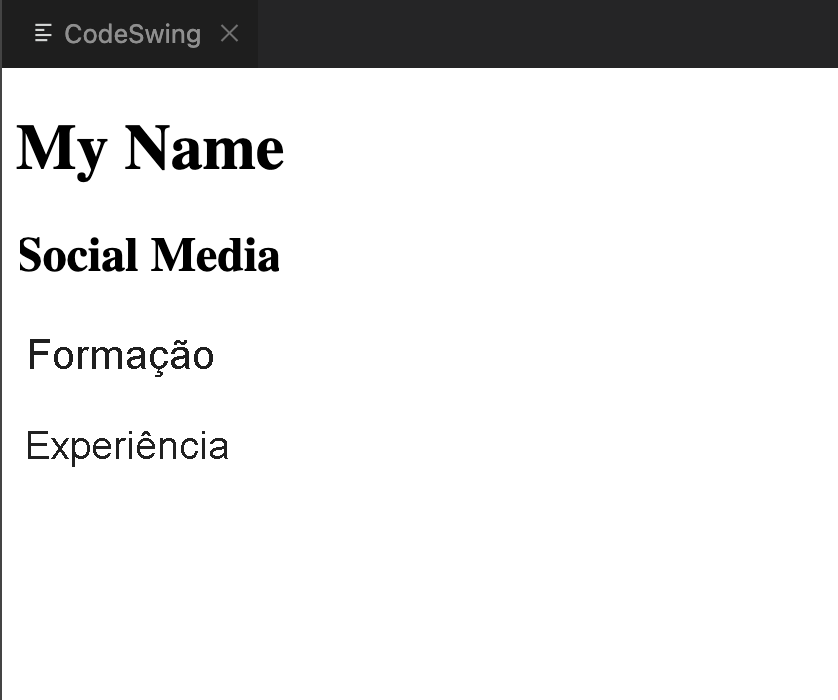
- Conforme você digita, a página é atualizada automaticamente; o resultado final é semelhante à imagem a seguir:
Revisando o código
Cada página HTML tem html como elemento principal raiz, com todo o conteúdo contido dentro dela. html normalmente tem dois filhos diretos, head que contêm metadados e body que contêm as informações a serem exibidas.
Observe como você usa apenas um h1 elemento para seu nome e h2 elementos para cabeçalhos para cada uma das seções. Isso é para ajudar a realçar as partes mais importantes da página. Seu nome é a informação mais importante na página; assim, ele obtém destaque superior com h1.
Por fim, há comentários para endereço de email, mídia social, educação e experiência. Eles estão sendo usados como espaços reservados e serão substituídos em um exercício posterior neste módulo.