Exercício: criar um aplicativo baseado em modelo
Objetivo de aprendizagem
Os alunos podem criar um aplicativo baseado em modelo usando o Power Apps, incluindo a adição de componentes, como tabelas, formulários e modos de exibição, a configuração da navegação e a publicação do aplicativo para uso organizacional.
Cenário
Você é um usuário comercial encarregado de criar um aplicativo baseado em modelo para gerenciar contas de clientes para sua organização. O aplicativo deve permitir que os usuários visualizem, adicionem e atualizem informações de conta de forma eficiente. Ao concluir este laboratório, você obtém conhecimento fundamental sobre a criação de aplicativos baseados em modelo usando o Power Apps e o Microsoft Dataverse.
Tarefa 1: Acessar a plataforma Power Apps e criar uma nova solução
Meta: configure o ambiente básico para seu aplicativo baseado em modelo acessando o Power Apps e criando uma solução para hospedar os componentes do aplicativo.
- Entre no Power Apps. Se você não tiver uma conta, selecione Comece gratuitamente para criar uma.
- Selecione um ambiente no canto superior direito. Se o seu locatário permitir que você crie seu próprio ambiente, selecione Experimentar agora. Para obter mais informações, veja Obter seu ambiente de desenvolvedor.
- No painel de navegação esquerdo, selecione Soluções.
- Selecione Nova solução, insira um Nome de exibição (por exemplo, "Customer Account Management"), selecione um editor (por exemplo, Editor Padrão de CDS) e selecione Criar. Para obter mais informações, veja Criar uma solução.
Verificar seu trabalho: acesse a plataforma Power Apps e crie uma nova solução.
Certifique-se de que sua solução esteja visível na seção Soluções da plataforma Power Apps. Verifique se o nome de exibição corresponde ao que você inseriu durante a criação.
Tarefa 2: Adicionar a tabela Account à solução e configurar seus componentes
Meta: integre a tabela Account à sua solução e prepare seus componentes, como formulários e modos de exibição, para uso em seu aplicativo.
Na sua solução, selecione Adicionar existente e Tabela.
Na lista Adicionar tabelas existentes, selecione Account e Avançar.
Deixe as configurações padrão para objetos e metadados da tabela de contas e selecione Adicionar.
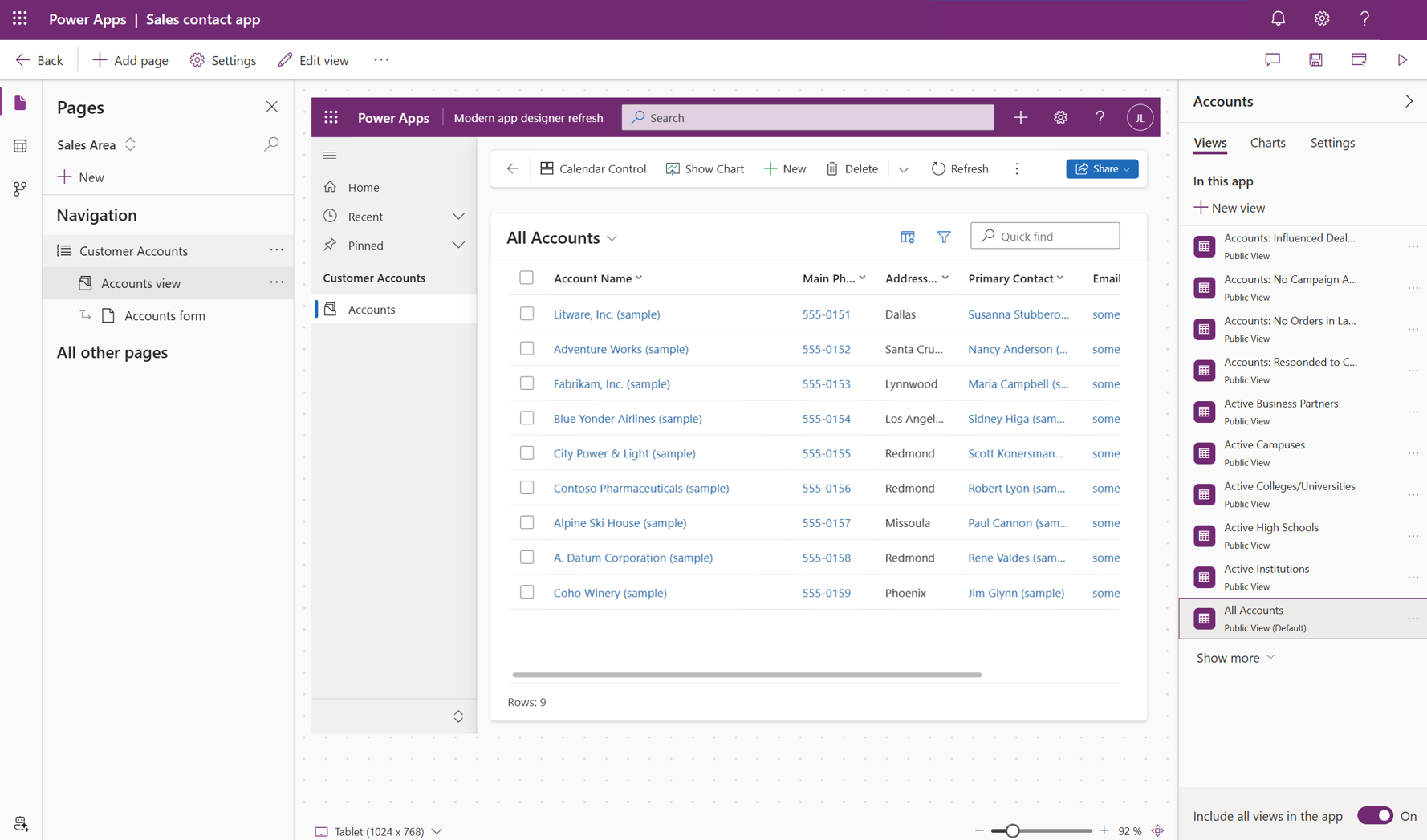
Verificar seu trabalho: adicione a tabela Account à sua solução.
Verifique se a tabela Account é exibida na sua solução. Verifique se seus componentes, como formulários e modos de exibição, estão acessíveis.
Tarefa 3: Projetar e construir um aplicativo baseado em modelo
Meta: use o designer de aplicativo para criar um aplicativo baseado em modelo adicionando páginas e configurando a navegação.
Em sua solução, selecione Novo, Aplicativo e Aplicativo baseado em modelo.
Insira um nome para o aplicativo (por exemplo, "Customer Account App") e selecione Criar. O designer de aplicativo é aberto.
No designer de aplicativo, selecione Adicionar página na barra de comandos e selecione Tabela do Dataverse.
Escolha Account na lista e selecione Adicionar.
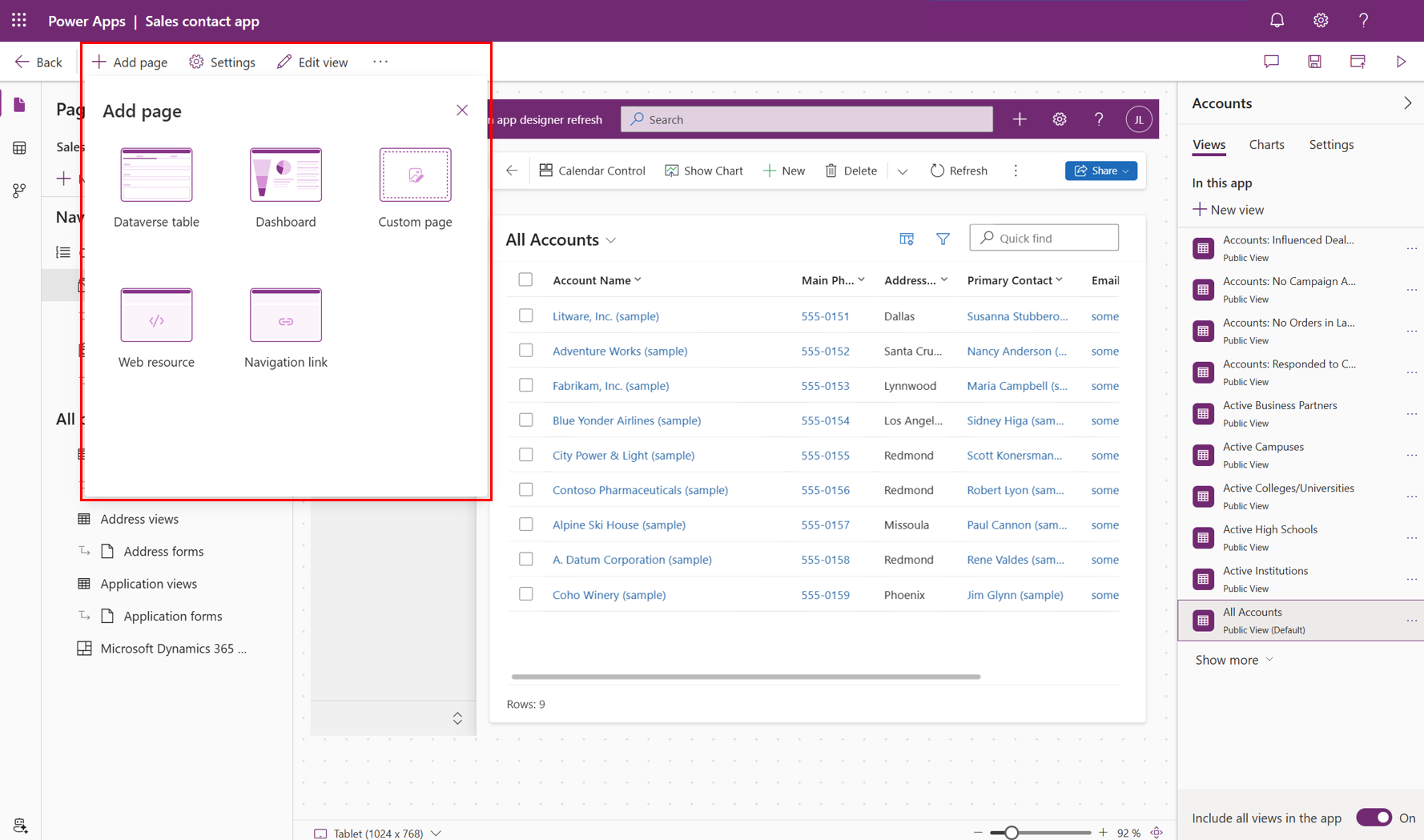
Verificar seu trabalho: projete e construa um aplicativo baseado em modelo.
Verifique se a tabela Account é adicionada como uma página no aplicativo. Verifique se a versão preliminar do aplicativo exibe a tabela Account com dados de exemplo (se disponíveis).
Tarefa 4: Personalizar o layout e a funcionalidade do aplicativo
Meta: modifique formulários e modos de exibição no aplicativo para atender a requisitos de negócios específicos.
- No designer de aplicativo, selecione a página da tabela Account.
- Personalize o formulário padrão adicionando ou removendo campos conforme necessário. Por exemplo:
- Adicione um campo para "Account Type".
- Remova campos desnecessários como "Fax Number".
- Personalize a exibição padrão selecionando as colunas a serem exibidas. Por exemplo:
- Inclua "Account Name", "Email" e "Phone Number".
- Exclua colunas menos relevantes, como "Created On".
Verificar seu trabalho: personalize o layout e a funcionalidade do aplicativo.
Abra a versão preliminar do aplicativo e verifique se o formulário e o modo de exibição refletem suas personalizações. Verifique se as alterações estão alinhadas com seus requisitos de negócios.
Tarefa 5: Salvar, publicar e testar o aplicativo
Meta: finalize o aplicativo salvando-o e publicando-o. Em seguida, teste sua funcionalidade para garantir que atenda às expectativas do usuário.
No designer de aplicativo, selecione Salvar para salvar as alterações.
Selecione Publicar para disponibilizar o aplicativos aos usuários.
Teste o aplicativo:
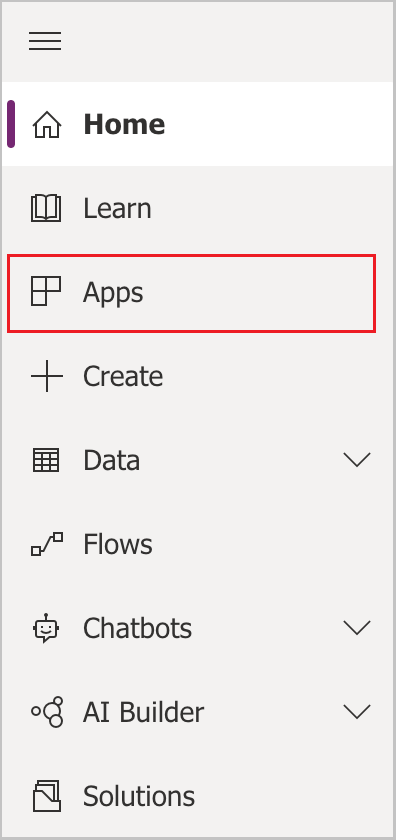
- Navegue até o Power Apps e selecione Aplicativos no painel de navegação esquerdo.
- Abra seu aplicativo na lista e verifique sua funcionalidade:
- Adicione um novo registro de conta.
- Atualize um registro de conta existente.
- Exiba os detalhes da conta.
Verificar seu trabalho: salve, publique e teste o aplicativo.
Verifique se o aplicativo está publicado e acessível na seção Aplicativos. Verifique se você pode adicionar, atualizar e exibir registros de conta com êxito.
Próximas etapas
Explore mais recursos, como adicionar páginas personalizadas ou integrar gráficos e painéis.
Saiba mais sobre como compartilhar seu aplicativo com outras pessoas Compartilhar um aplicativo baseado em modelo.