Exercício – Adicionar uma coluna calculada e uma medida no Power BI Desktop usando o DAX
Este exercício foi criado para usar a empresa de exemplo Cronus da versão norte-americana do Business Central. Talvez você precise fazer ajustes nas etapas se usar a empresa de exemplo de seu país ou região.
Cenário
Você importou a consulta de item no Power BI Desktop. A próxima etapa é criar uma medida, usando uma expressão DAX, que calcula a disponibilidade por item, com base no estoque e na quantidade em vendas e compras. Esse cálculo pode ser criado como uma coluna calculada na tabela de meus disponibilidades. Em seguida, você também criará uma medida que calcula o número de itens que têm atualmente uma disponibilidade negativa.
Etapas
No Power BI Desktop, na exibição de dados, selecione nova coluna em ferramentas da tabela.
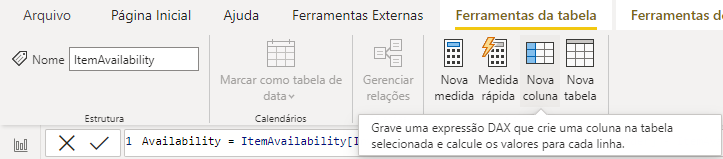
Na fórmula, insira a seguinte expressão DAX:
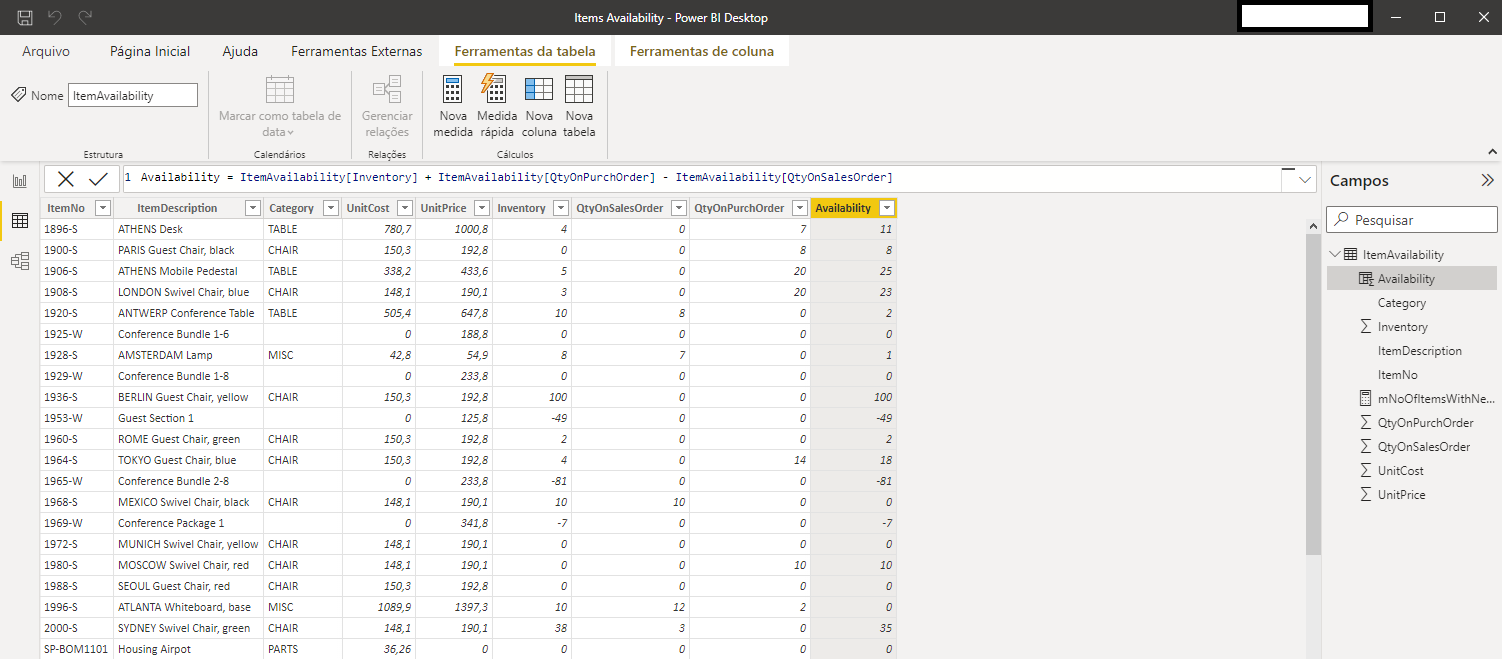
Availability = ItemAvailability[Inventory] + ItemAvailability[QtyOnPurchOrder] - ItemAvailability[QtyOnSalesOrder]Pressione Enter. A nova coluna chamada Disponibilidade deve ser adicionada à tabela.
No Power BI Desktop, na exibição de dados, selecione Nova medida em ferramentas da tabela.
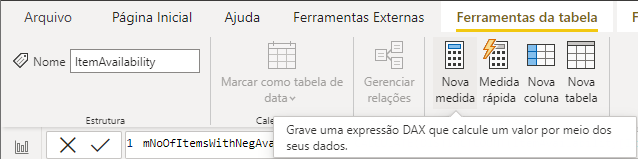
Na fórmula, insira a seguinte expressão DAX:
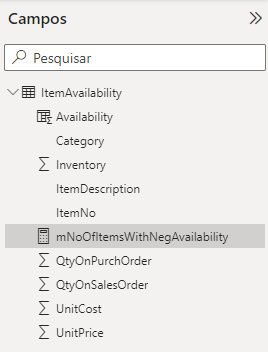
mNoOfItemsWithNegAvailability = CALCULATE(DISTINCTCOUNT(ItemAvailability[ItemNo]);ItemAvailability[Availability]<0)Pressione Enter. Os novos nomes de medidas mNoOfItemsWithNegAvailability agora são adicionados ao modelo de dados.