Criar uma tabela date
Verifique se você ainda usa o relatório que criou chamado MyFirstPowerBIModel nas unidades anteriores. Você pode usá-lo para criar uma tabela de datas.
Criar uma tabela date
Acesse a exibição Tabela selecionando o ícone Tabela no menu Navegação à esquerda do Power BI Desktop.
Na faixa de opções na parte superior da tela, selecione a guia Ferramentas de Tabela.
Em seguida, escolha Nova Tabela no menu, na parte superior da tela.
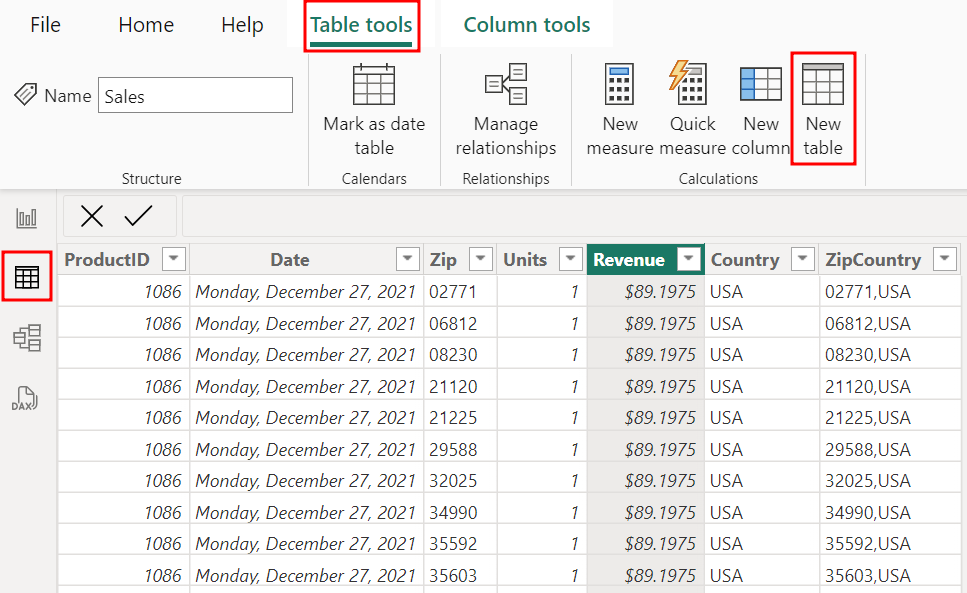
Você vê uma nova tabela chamada "Table" criada no painel Dados à direita do Power BI Desktop e a barra de fórmulas é aberta na parte superior da tela.
Insira a fórmula a seguir na barra de fórmulas e pressione Enter no teclado:
Date = CALENDAR(DATE(2014,1,1), DATE(2022,12,31))Você está usando duas funções DAX: a função CALENDAR, que aceita a data de início e a data de término, e a função DATE, que recebe os campos year, month e day.
Neste cenário, você precisa criar datas de 2014 a 2021 (já que temos dados para esses anos). Também podemos adicionar mais campos, como Year, Month, Week etc., a essa tabela usando outras funções DAX.
No painel Dados, selecione o campo Date na tabela Date.
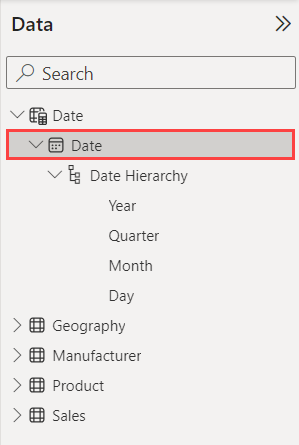
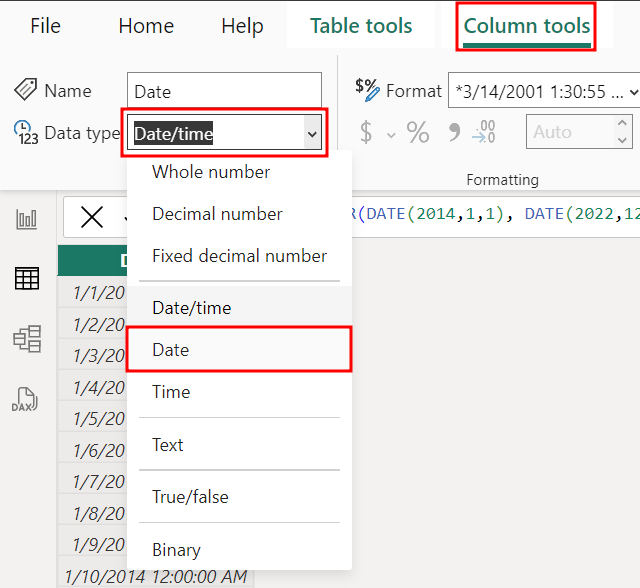
O campo Date está no tipo de dados Data/Hora, mas você precisa que seja o tipo de dados Date. Para alterá-lo, selecione a guia Ferramentas de Coluna na faixa de opções.
Depois, escolha a lista suspensa Tipo de dados e selecione Data.
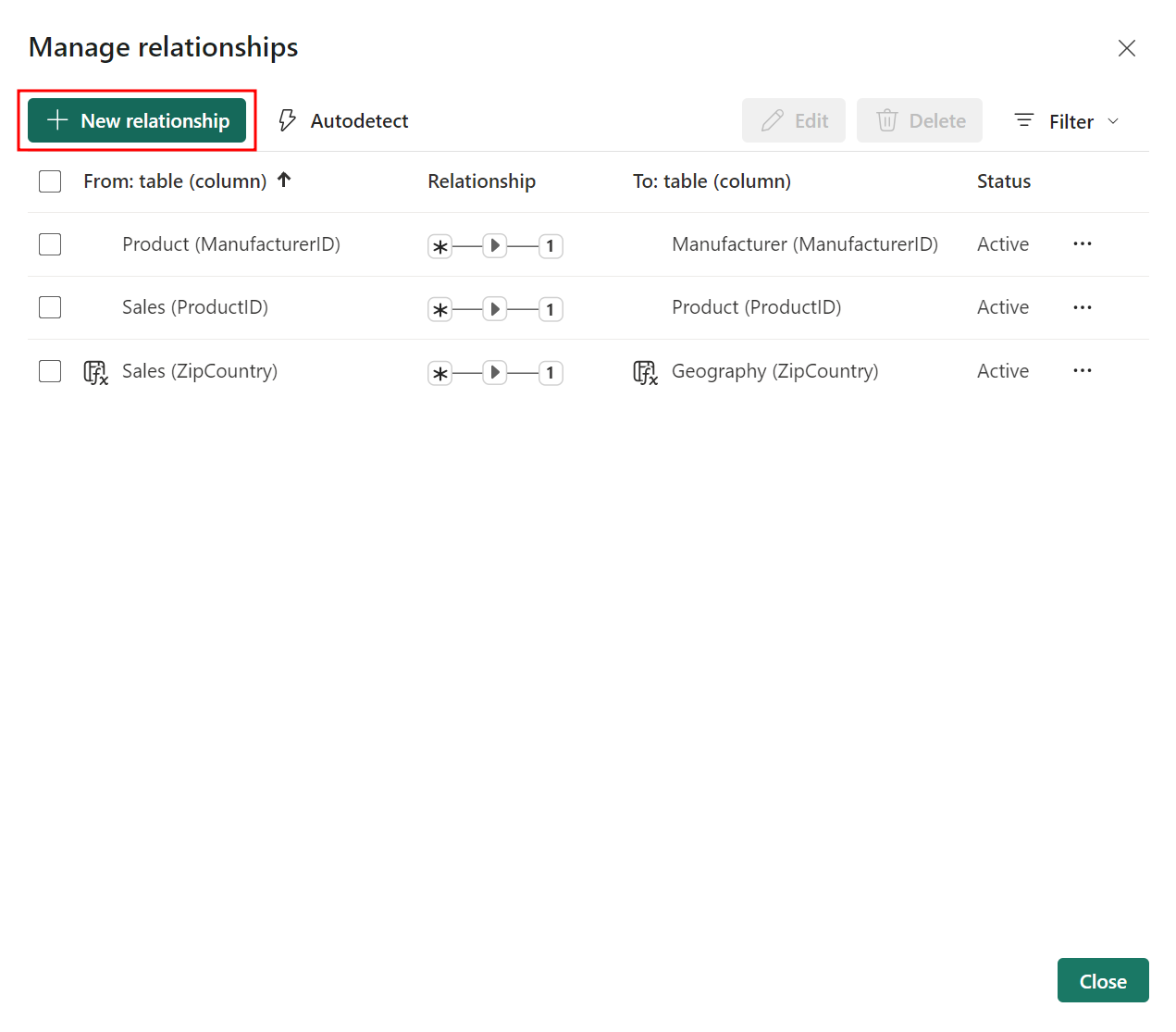
Agora, você precisa criar um relacionamento entre as tabelas Date e Sales. Na faixa de opções, selecione a guia Ferramentas de Coluna e escolha Gerenciar relacionamentos.
A caixa de diálogo Gerenciar relacionamentos é aberta. Selecione o botão Novo relacionamento.
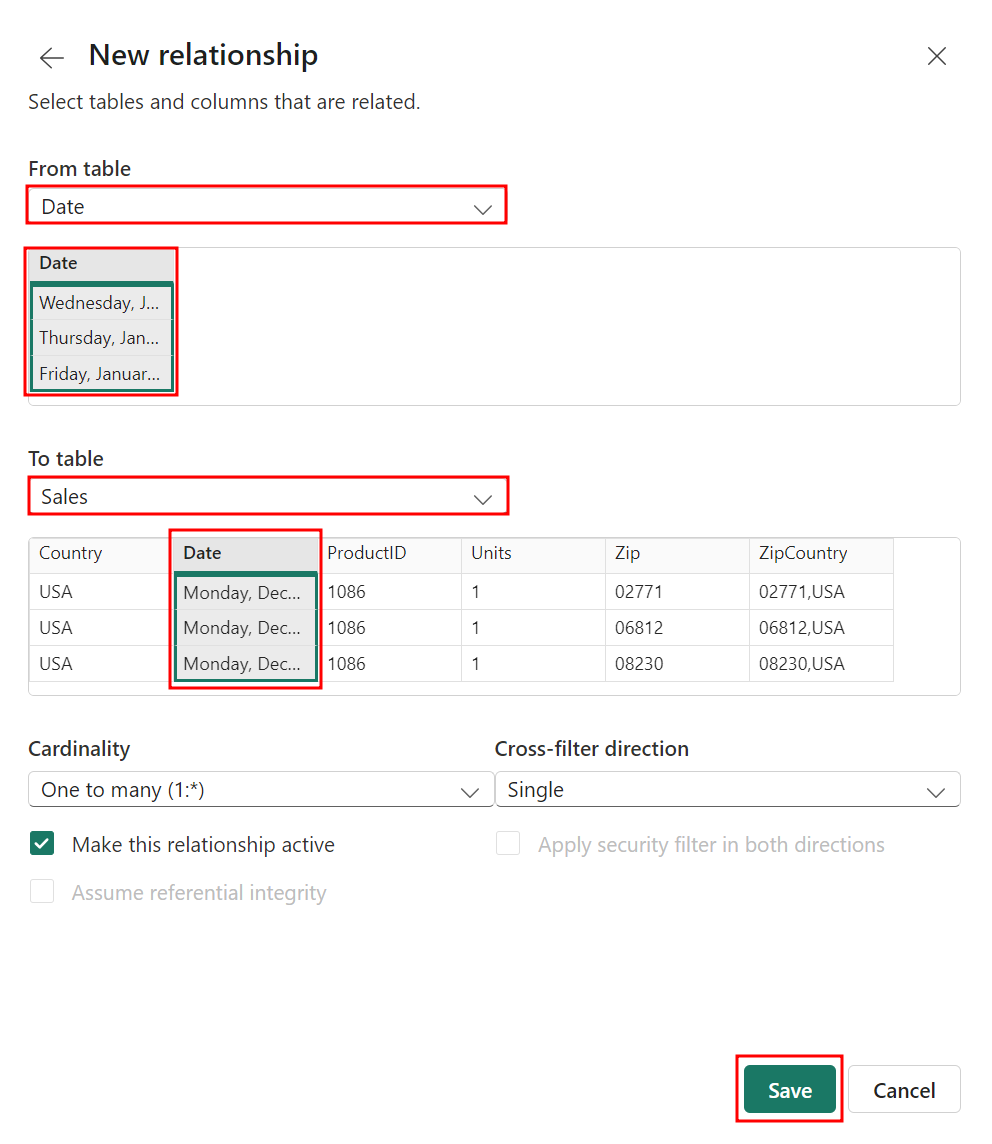
Em seguida, a caixa de diálogo Novos relacionamentos é aberta. Selecione Date no menu suspenso superior.
Selecione Sales no segundo menu suspenso.
Realce o campo Date de ambas as tabelas com a seleção múltipla.
Em seguida, selecione Salvar para fechar a caixa de diálogo Novo relacionamento.
Selecione o botão Fechar para fechar a caixa de diálogo Gerenciar relacionamentos.
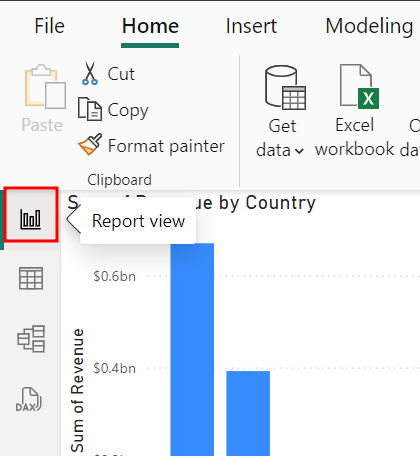
Agora, selecione o ícone Exibição do relatório no menu de navegação à esquerda para acessar a Exibição do relatório.
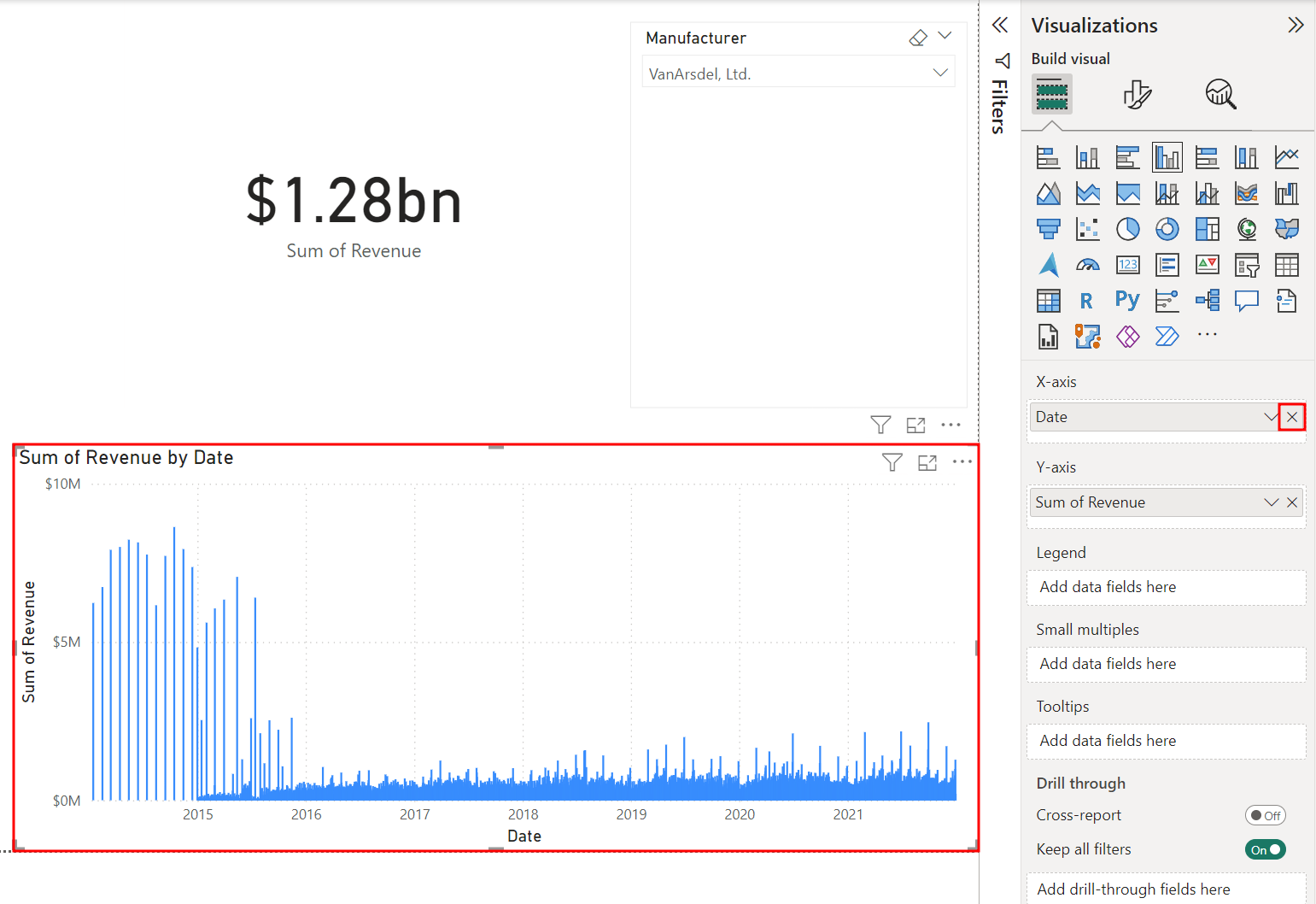
O gráfico Soma de Revenue por Date parece diferente agora. Vamos corrigir isso.
Selecione o visual Soma de Revenue por Date.
Na seção Eixo-X no painel Visualizações, selecione o X para remover o campo Date.
No painel Dados, expanda a tabela Date.
Agora, arraste e solte o campo Date da tabela Date da seção Eixo X do painel Visualizações.
Selecione o botão Fazer drill up acima do visual até que ele esteja no nível Year.
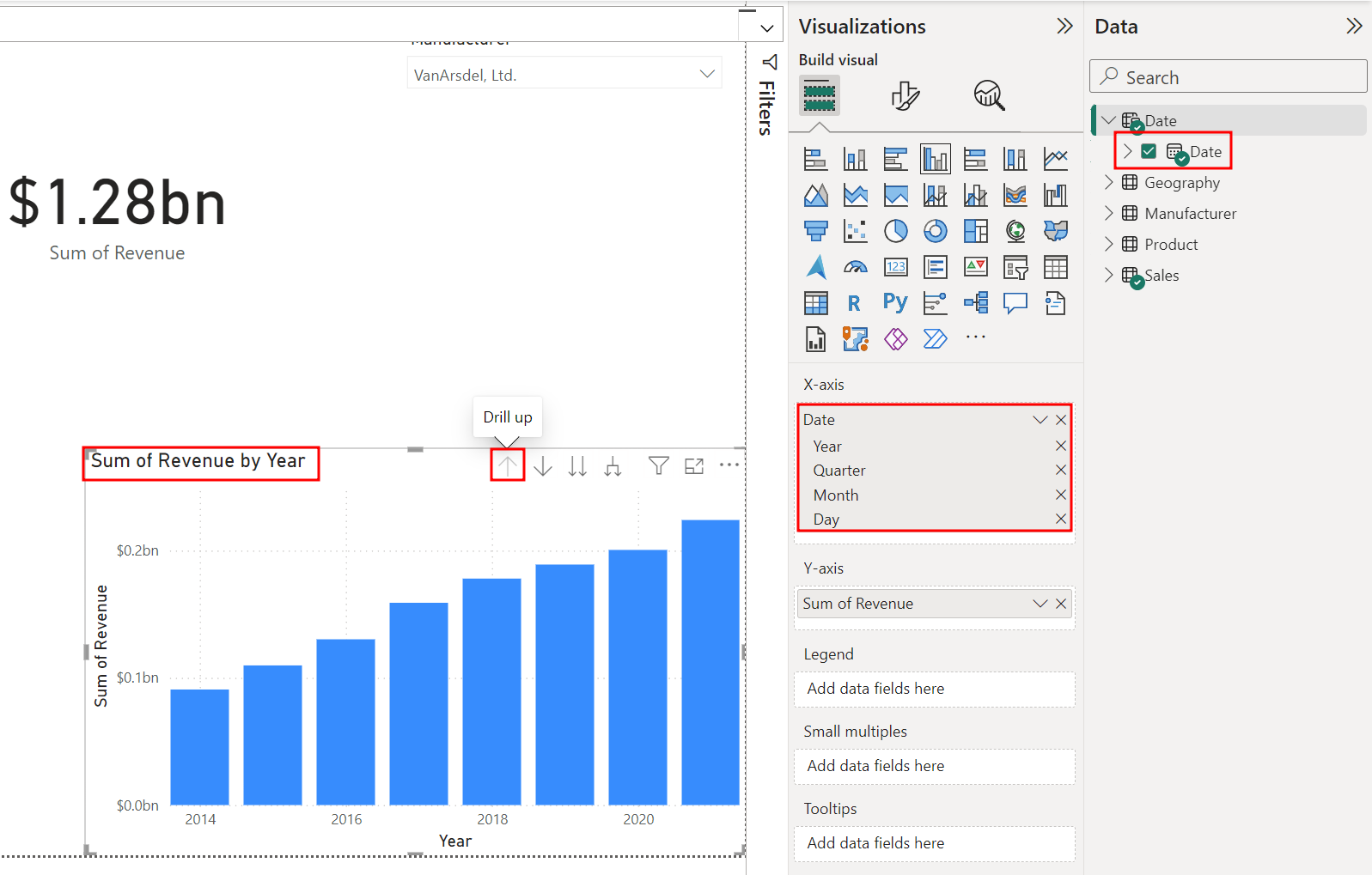
Agora, o comportamento do novo campo Date é igual ao que era antes.
Como agora há dois campos Date, pode ser confuso saber qual deles usar. Para acabar com a confusão, oculte o campo Date na tabela Sales.
No painel Dados, passe o cursor e selecione as reticências (…) à direita do campo Date na tabela Sales.
Em seguida, selecione Ocultar no menu de opções.
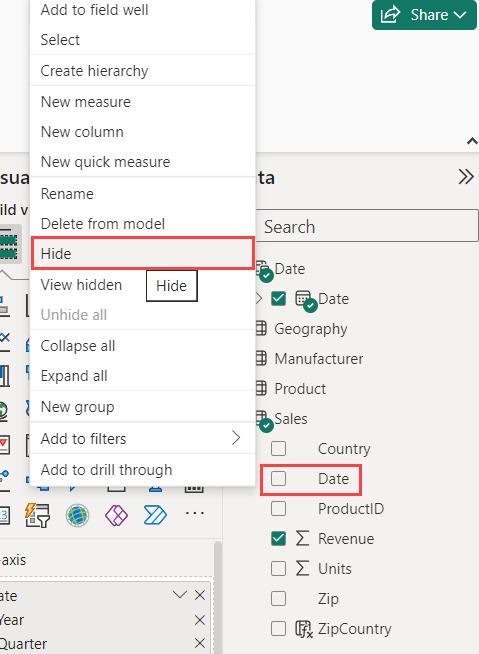
Siga as etapas anteriores para ocultar Country, ProductID, Zip e ZipCountry também na tabela Sales. Os únicos campos que devem estar na tabela Sales são Revenue e Units.
Em seguida, oculte ZipCountry da tabela Geography.
Então, oculte ManufacturerID da tabela Manufacturer.
Oculte ProductID e ManufacturerID da tabela Product.
Dica
É uma prática recomendada ocultar os campos que não são usados em seus visuais de relatório. Esses campos são a base de nossos relacionamentos entre cada tabela, de forma que não devemos excluí-los.