Criar um modelo e explorar os dados
Nesta seção, você conhecerá as principais partes do Power BI Desktop. Você também aprenderá a modelar e explorar os dados e criar visuais.
Continue usando seu arquivo MyFirstPowerBIModel.pbix do módulo 2. Se você estiver ingressando neste momento ou não conseguir concluir o Módulo 2, inicie esse módulo com o arquivo Lab 1 solution.pbix que pode ser encontrado na pasta Reports.
Seção 1: Modelagem de dados
Abra o arquivo MyFirstPowerBIModel (o arquivo que você salvou no final do Módulo 2) e vá para a janela principal Power BI Desktop.
Selecione o ícone Exibição da tabela no menu de navegação à esquerda.
Selecione e expanda a tabela Sales no painel Data.
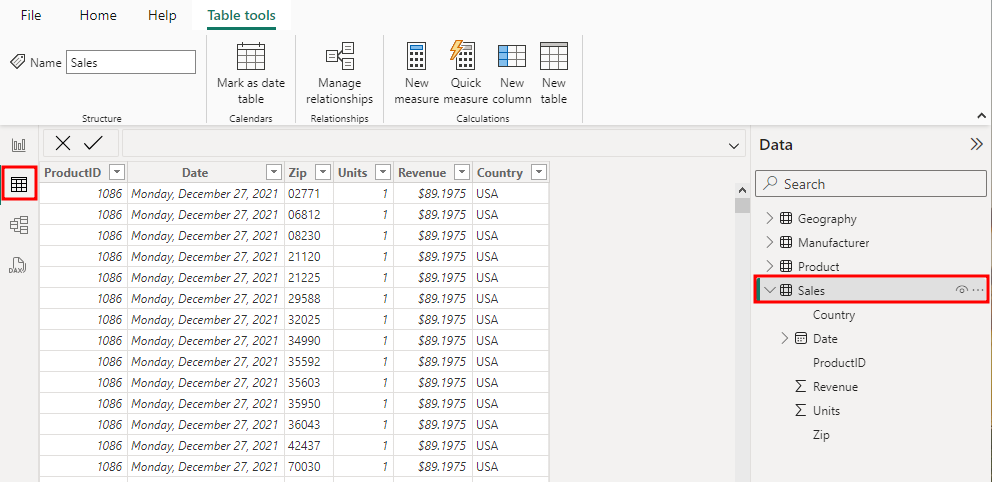
Role a tela para cima e para baixo para ver a rapidez com que você pode navegar por milhões de linhas.
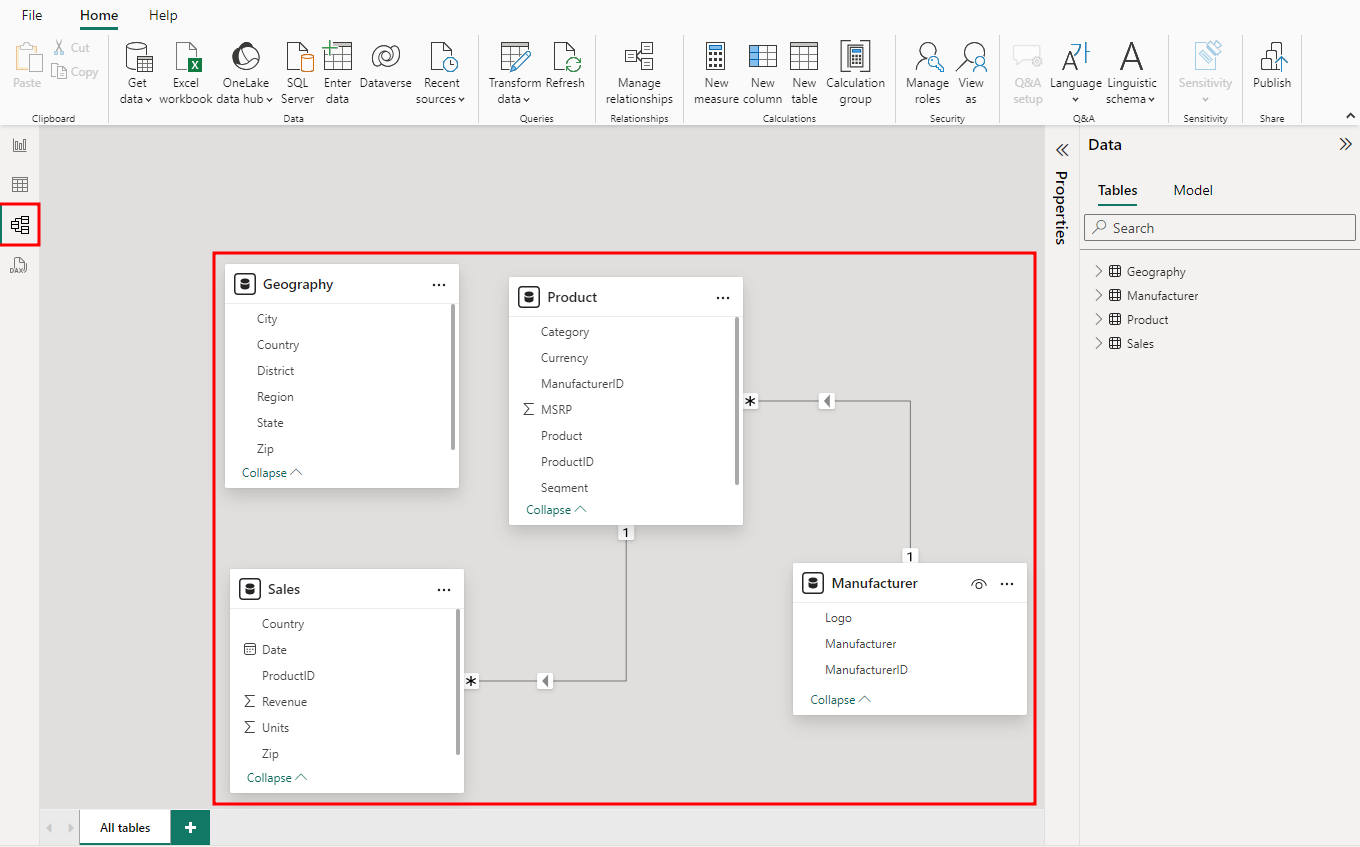
Selecione o ícone Exibição do modelo no menu de navegação à esquerda.
Você verá as tabelas importadas junto com os relacionamentos. Com frequência, o Power BI Desktop pode inferir automaticamente os relacionamentos entre as tabelas:
Um relacionamento é criado entre as tabelas Sales e Product usando a coluna ProductID.
Um relacionamento é criado entre as tabelas Product e Manufacturer usando a coluna ManufacturerID.
O Power BI oferece suporte a vários tipos de relacionamentos:
1 para muitos
1 para 1
Muitos para muitos
Para este exercício, use o tipo de relacionamento 1 para muitos, que é o relacionamento mais comum.
Isso significa que uma das tabelas envolvidas no relacionamento deve ter um conjunto exclusivo de valores. Criar outros relacionamentos posteriormente no módulo.
Arraste, redimensione e mova as tabelas para que apareçam como aquelas mostradas na captura de tela a seguir.
Observação
As tabelas podem não ter a mesma aparência mostrada nesta captura de tela. Você pode ampliar e reduzir os modelos de relacionamento arrastando o controle deslizante de zoom no canto inferior direito da janela. Além disso, se quiser garantir que esteja vendo todas as tabelas, use o ícone Ajustar à tela. Você pode redimensionar as tabelas selecionando suas bordas e arrastando-as.
Seção 2: Exploração de dados
Agora que você carregou os dados, analise as vendas por país. Verifique se você está exibindo atualmente o relatório que criou e atribuiu o nome MyFirstPowerBIModel no módulo anterior.
Selecione o ícone Exibição do relatório no menu de navegação à esquerda.
Selecione o visual Gráfico de colunas clusterizado no painel Visualizações.
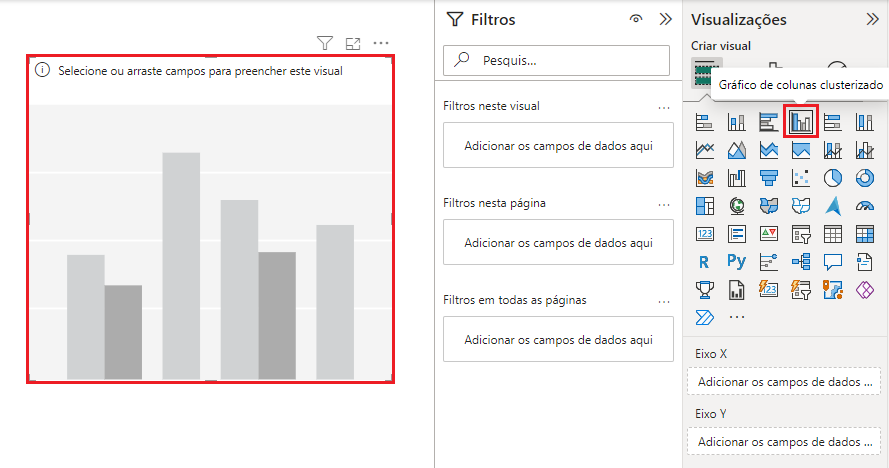
No painel Dados à direita da tela, expanda o campo Geography.
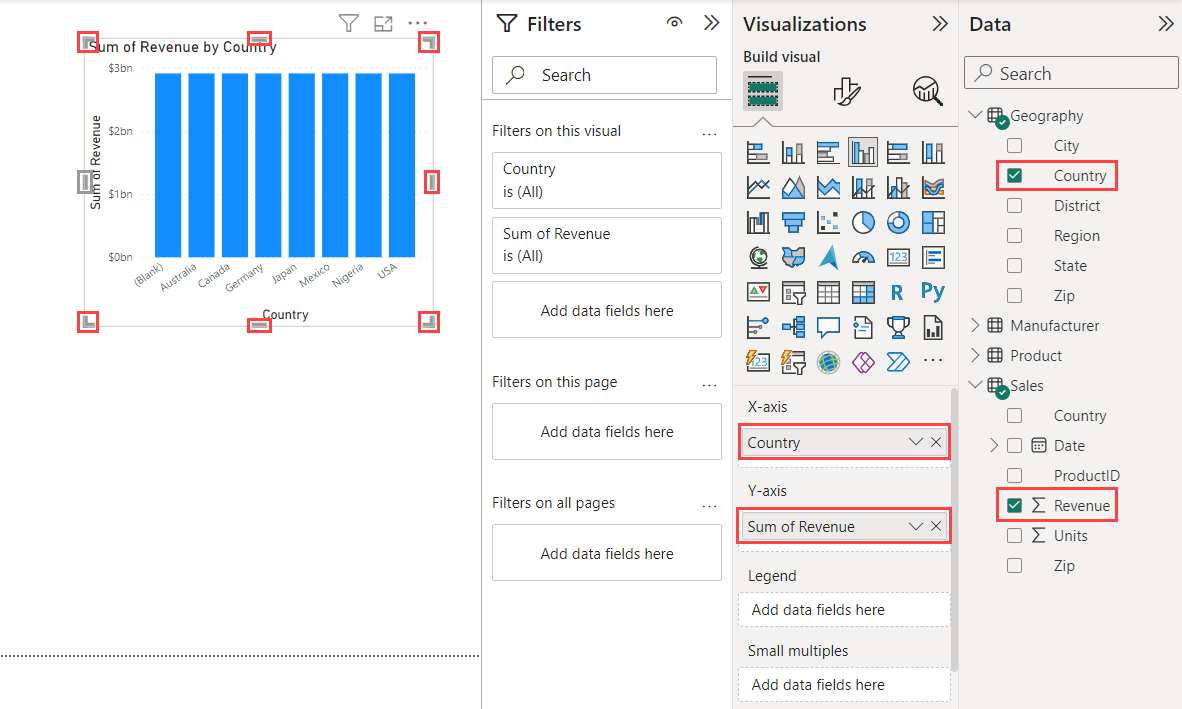
Em seguida, marque a caixa de seleção ao lado do campo Country. O campo Country é inserido na caixa Eixo X no painel Visualizações.
Ainda no painel Dados, expanda a tabela Sales.
Marque a caixa de seleção ao lado do campo Revenue. O campo Revenue é inserido na caixa Eixo X no painel Visualizações.
Redimensione o visual conforme necessário arrastando os pontos de ancoragem ao redor das bordas do visual conforme mostrado a seguir.
Observação
A Soma de Revenue de todos os países é a mesma. Isso ocorre porque, no momento, não há relacionamento entre as tabelas usadas no visual. Na próxima unidade, você saberá mais sobre a visualização e como criar relacionamentos ausentes.
