Criar relacionamentos ausentes e usar visualizações de dados
Verifique se você está exibindo o relatório chamado MyFirstPowerBIModel na unidade anterior. Agora você pode criar novos relacionamentos que estão faltando no seu relatório.
Seção 1: Criar relacionamentos ausentes
Atualmente, não há relacionamento entre as tabelas Sales e Geography, então você precisa criar uma:
Selecione o ícone Modelo no menu de navegação à esquerda para acessar a exibição Modelo.
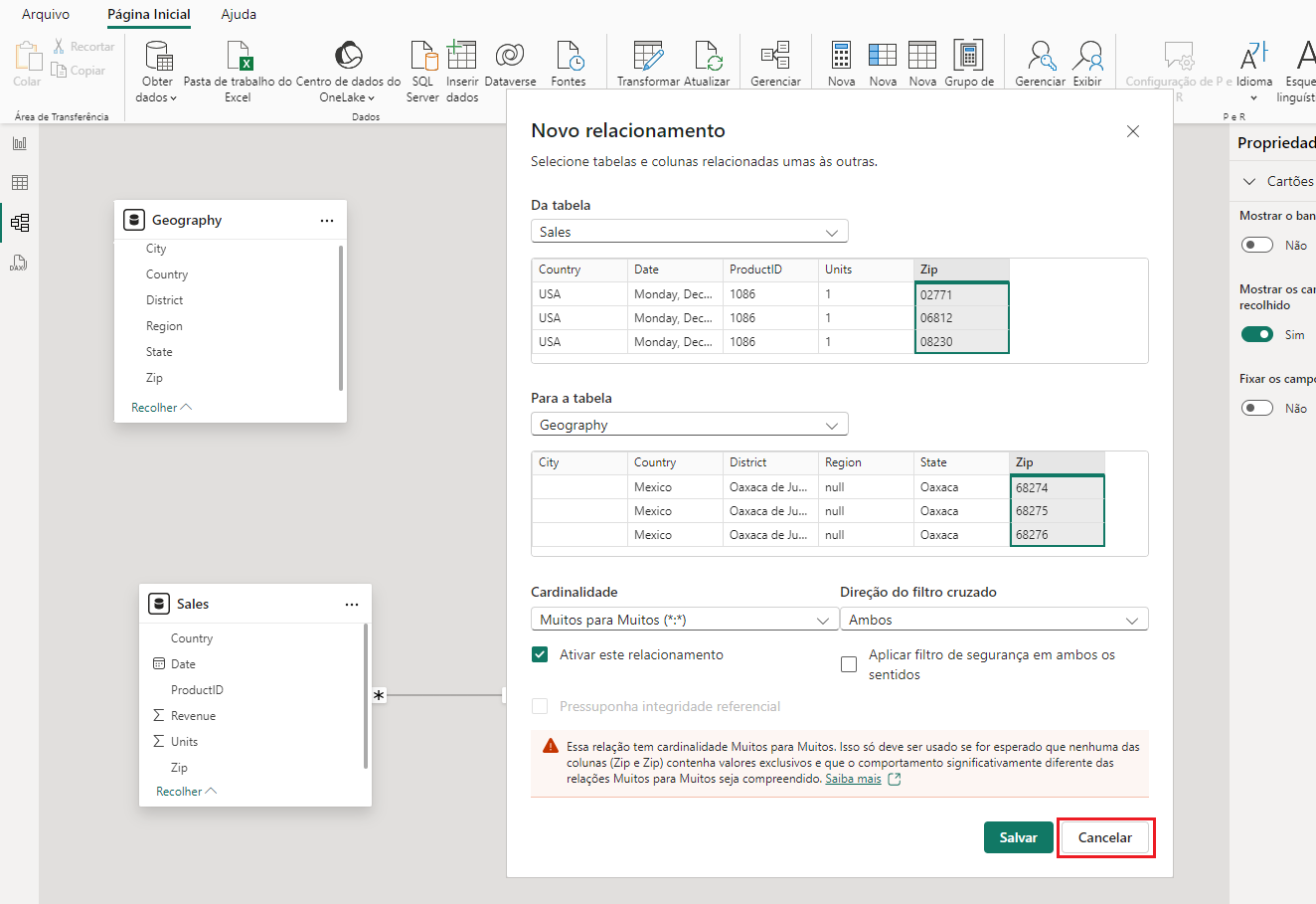
Os dados de vendas se baseiam em CEP. Então, você precisa conectar a coluna Zip da tabela Sales com a coluna Zip na tabela Geography. Selecione, arraste e solte o campo Zip na tabela Sales na e insira-o na parte superior do campo Zip da tabela Geography.
Você observará que a caixa de diálogo Criar relacionamento abre com uma mensagem de aviso na parte inferior informando que o relacionamento tem uma cardinalidade muitos para muitos. Nesse tipo de relação, mais de um registro em uma tabela está relacionado a mais de um registro em outra tabela.
Você vê esse aviso porque não há valores Zip exclusivos na tabela Geography. Vários países podem ter o mesmo CEP, que aciona o aviso. Vamos concatenar as colunas Zip e Country para criar um campo de valor exclusivo para corrigir o problema.
Selecione o botão Cancelar na parte inferior da caixa de diálogo Criar relacionamento.
Você precisa criar uma coluna nas tabelas Geography e Sales que combine as tabelas Zip e Country. Comece criando uma coluna na tabela Sales.
Selecione o ícone Relatório no menu de navegação à esquerda para acessar a Exibição do relatório.
No painel Dados, passe o cursor sobre o nome da tabela Sales e selecione as reticências (…) à direita do nome da tabela.
Escolha Nova Coluna no menu de opções. Então, uma barra de fórmulas aparece para ajudar a criar essa nova coluna.
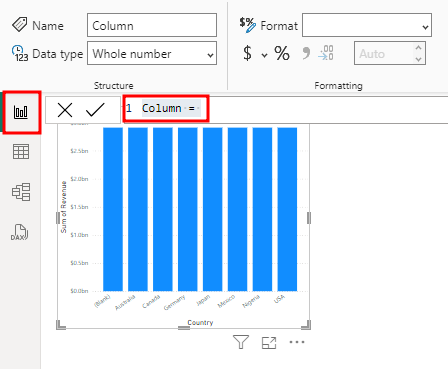
Agora, você pode combinar as colunas Zip e Country em uma nova coluna chamada ZipCountry. Para criar essa coluna chamada ZipCountry, digite o cálculo a seguir na barra de fórmulas:
ZipCountry = Sales[Zip] & "," & Sales[Country]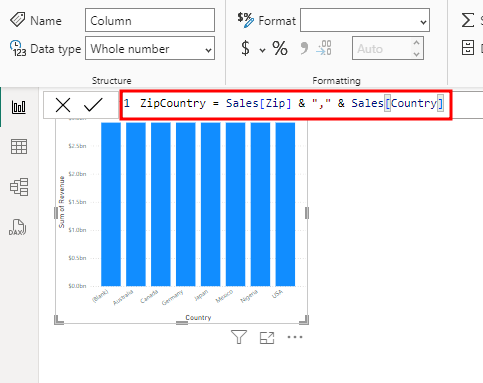
Quando a fórmula estiver na barra de fórmulas, pressione Enter no teclado ou selecione a marca de seleção no lado esquerdo da barra de fórmulas.
Importante
Caso receba um erro ao criar uma coluna, verifique se a coluna Zip é do Tipo de Dados Texto.
Você verá que o IntelliSense é exibido para orientar na escolha da coluna correta. A linguagem usada para criar essa nova coluna chama-se DAX (Data Analysis Expression). Você está conectando as colunas (Zip e Country) em cada linha usando o símbolo “&”. O ícone com um (fx), próximo da nova coluna ZipCountry, indica uma coluna que contém uma expressão, também conhecida como uma coluna calculada.
Uma forma alternativa de adicionar uma nova coluna é selecionar a tabela no painel Dados e, depois, escolher a guia Ferramentas da Tabela ou Modelagem e selecionar Nova coluna no menu.

Agora crie uma coluna ZipCountry na tabela Geography selecionando a tabela Geography no painel Dados e, em seguida, na guia Ferramentas de Tabela, na faixa de opções de navegação superior, selecione Nova Coluna.
Uma barra de fórmulas será exibida. Insira a seguinte expressão DAX na barra de fórmulas:
ZipCountry = Geography[Zip] & "," & Geography[Country]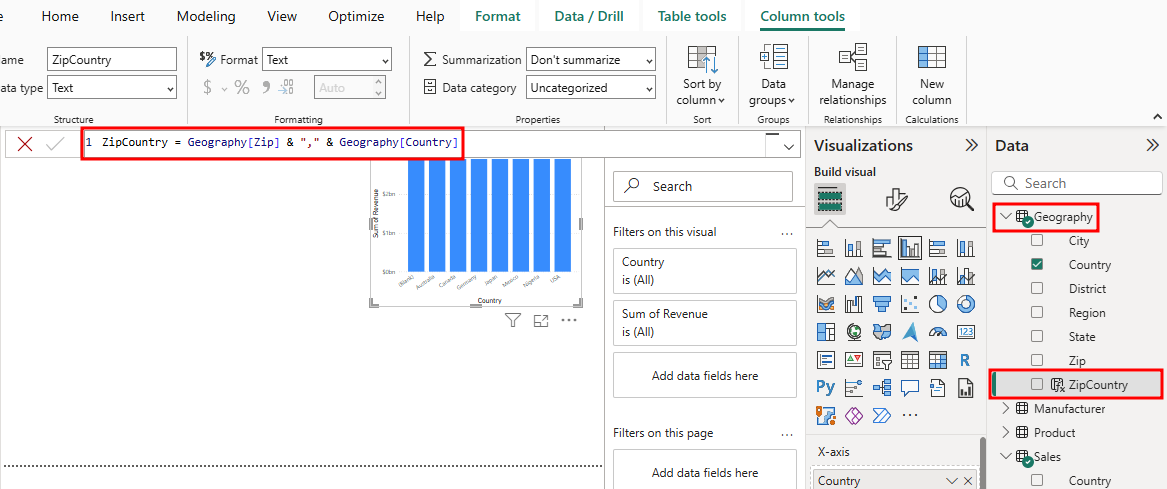
Você verá uma nova coluna ZipCountry na tabela Geography. A etapa final é configurar o relacionamento entre as duas tabelas usando as colunas recém-criadas ZipCountry em cada uma dessas tabelas.
Selecione o ícone Modelo no menu de navegação à esquerda para voltar à exibição Modelo.
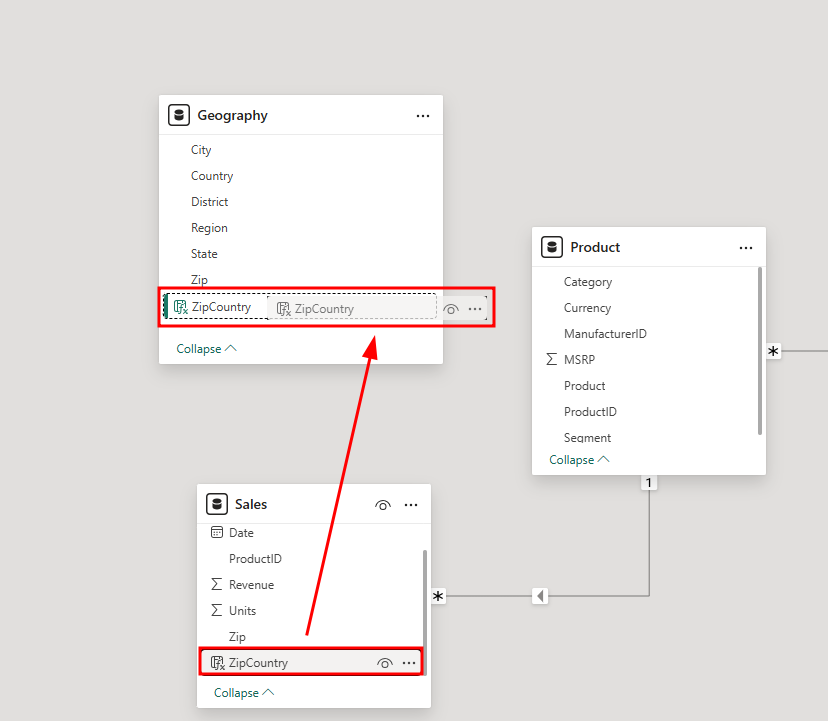
Arraste e solte o campo ZipCountry na tabela Sales e insira-o na parte superior do campo ZipCountry na tabela Geography. Em seguida, selecione Salvar na janela Criar relacionamento.
Observação
Se a coluna ZipCountry não for exibida, selecione Recolher duas vezes na parte inferior das tabelas Geography e Sales. Talvez seja necessário rolar para baixo na lista de colunas em cada tabela.
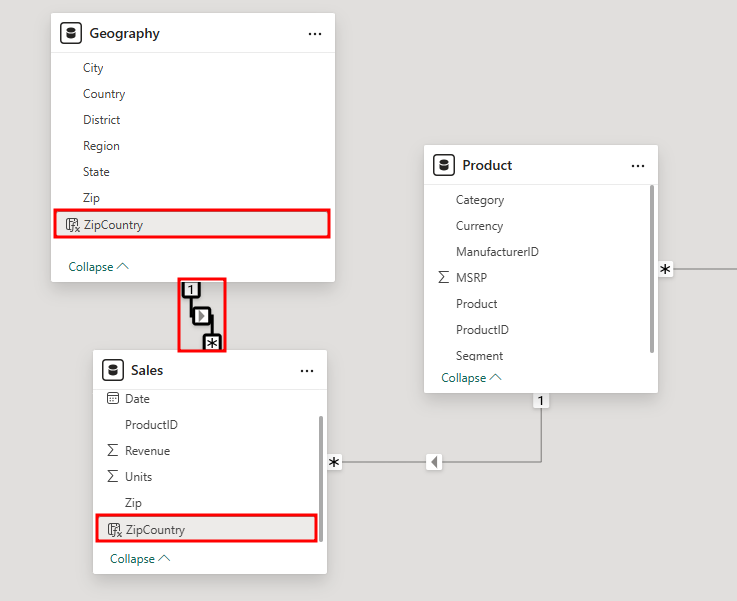
Você criou um relacionamento com êxito. O número 1 ao lado de Geography indica que ela está no lado "um" do relacionamento, e o * ao lado de Sales significa que ela está no lado "muitos" do relacionamento. Em resumo, um para muitos nesse contexto significa que uma linha da tabela Geography pode se relacionar a muitas linhas da tabela Sales.
Selecione o ícone Relatório no menu de navegação à esquerda.
Volte para a Exibição do relatório.
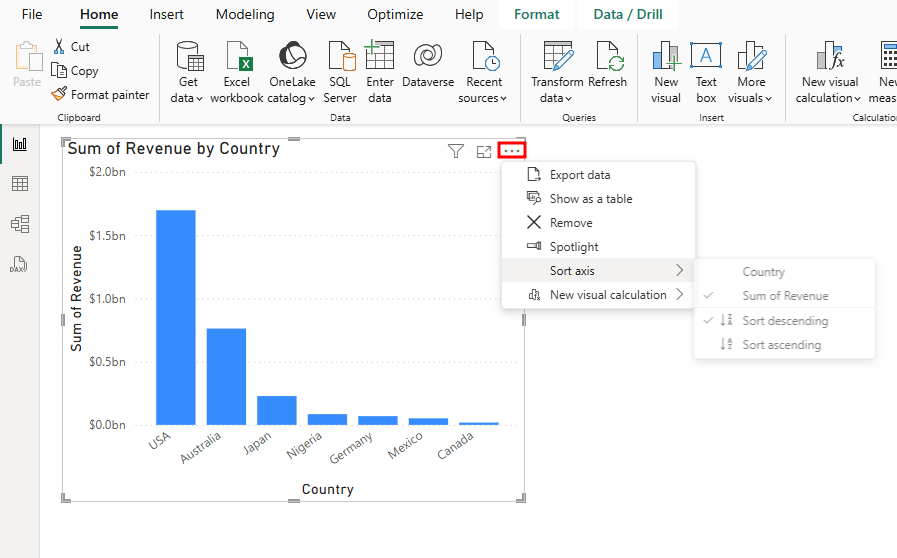
Quando você analisa o gráfico de colunas clusterizado criado anteriormente, ele mostra vendas diferentes para cada país ou região. Os EUA têm as vendas mais altas, seguidos pela Austrália e pelo Japão.
Observação
Se o seu gráfico de colunas clusterizado estiver com países faltando, é possível que você tenha cometido um erro no módulo 2.
Por padrão, o gráfico é classificado por Revenue. Em seguida, você começa a usar a visualização de dados para o modelo de dados criado.
Seção 2: Visualização de dados
Selecione o visual Gráfico de colunas clusterizado.
Selecione as reticências (…) localizadas perto do canto superior direito do visual (ou as reticências podem estar na parte inferior do gráfico). Você pode Classificar o eixo por Country. Não faça nenhuma alteração por enquanto.
Selecione o Gráfico de colunas clusterizado novamente para fechar o menu de opções.
Então, no painel Dados, expanda a tabela Manufacturer.
Arraste e solte a coluna Manufacturer na seção Legenda do painel Visualizações.
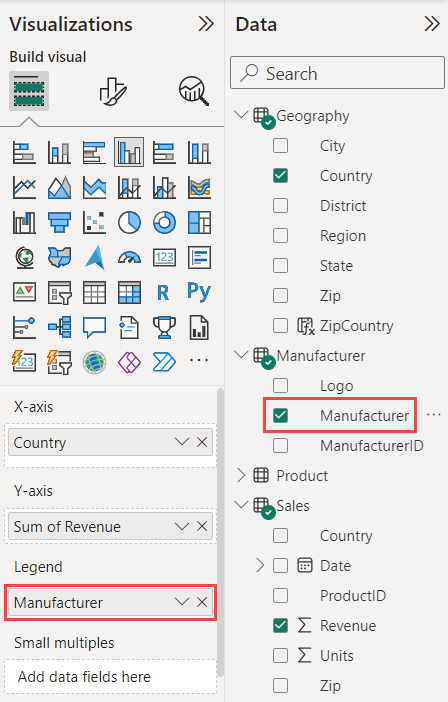
Redimensione o visual conforme necessário na tela. Agora, podemos ver os principais fabricantes por país.
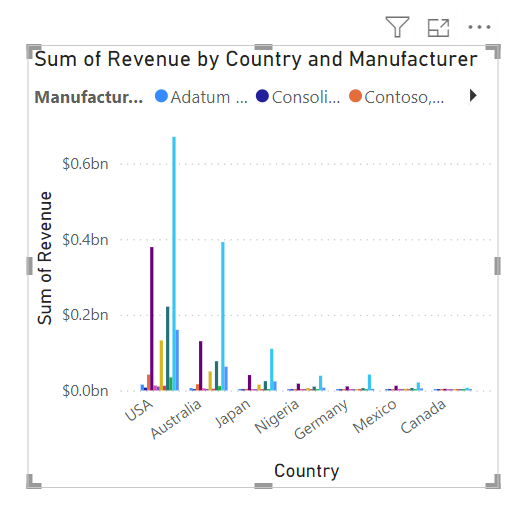
Agora, você pode experimentar visuais diferentes para ver qual gráfico representa melhor os dados.
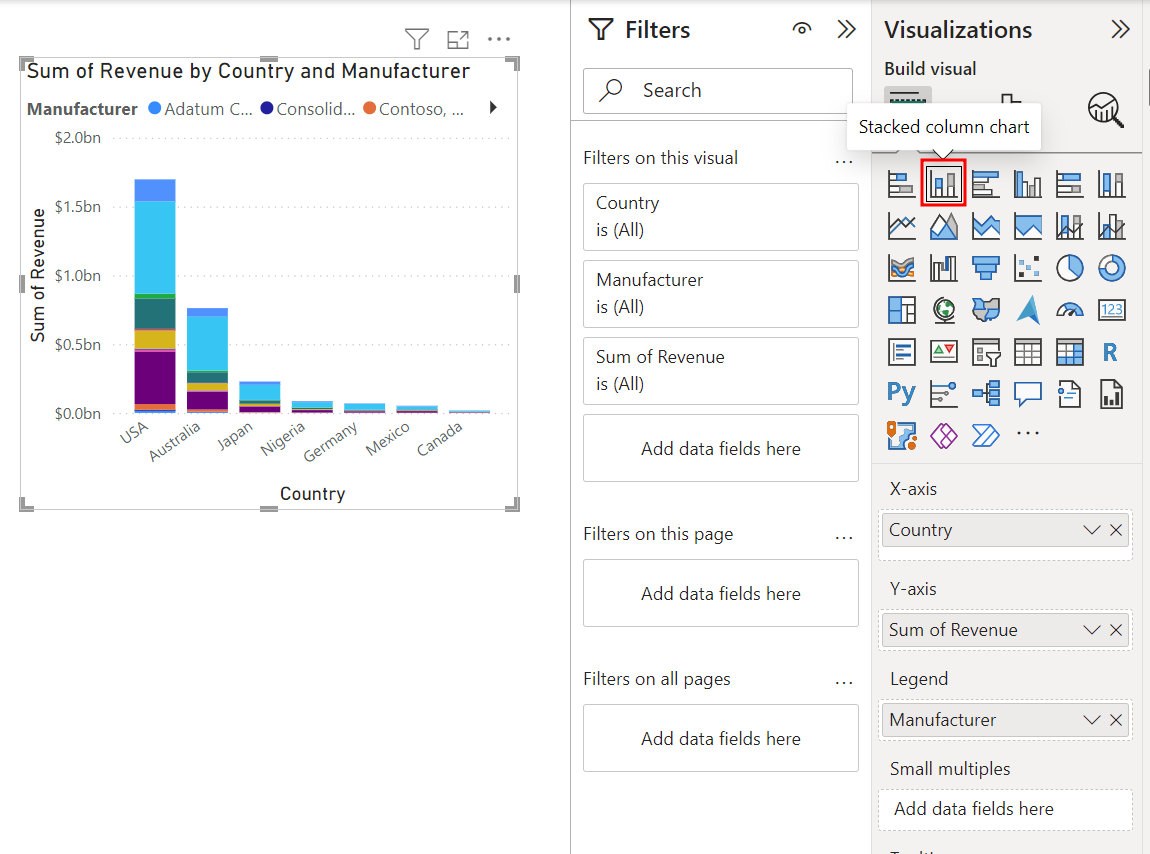
Com o visual Gráfico de colunas clusterizado selecionado no espaço de design, selecione e altere o gráfico em um Gráfico de colunas empilhadas escolhendo o tipo de visual dentro do painel Visualizações.
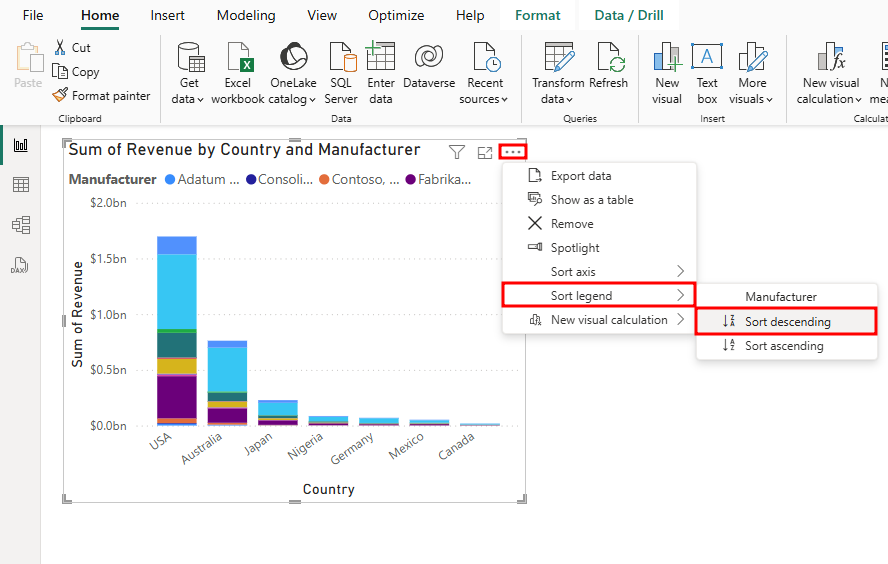
Selecione as reticências (...) no canto do visual para classificar a legenda em ordem decrescente.
Se o painel Filtros ainda não estiver expandido, selecione dois símbolos de maior que (>>) na canto superior do painel recolhido para expandi-lo.
No painel Filtros, expanda Fabricante na seção Filtros neste visual. Uma seta suspensa aparecerá para você expandir quando passar o mouse sobre Fabricante.
Usando o menu suspenso Tipo de filtro, selecione N Principais.
Insira 5 na caixa de texto ao lado de Principais.
Na tabela Sales, arraste e solte o campo Revenue na seção Por valor.
Selecione Aplicar filtro na parte inferior da seção Fabricante no painel Filtros para ativar o filtro.
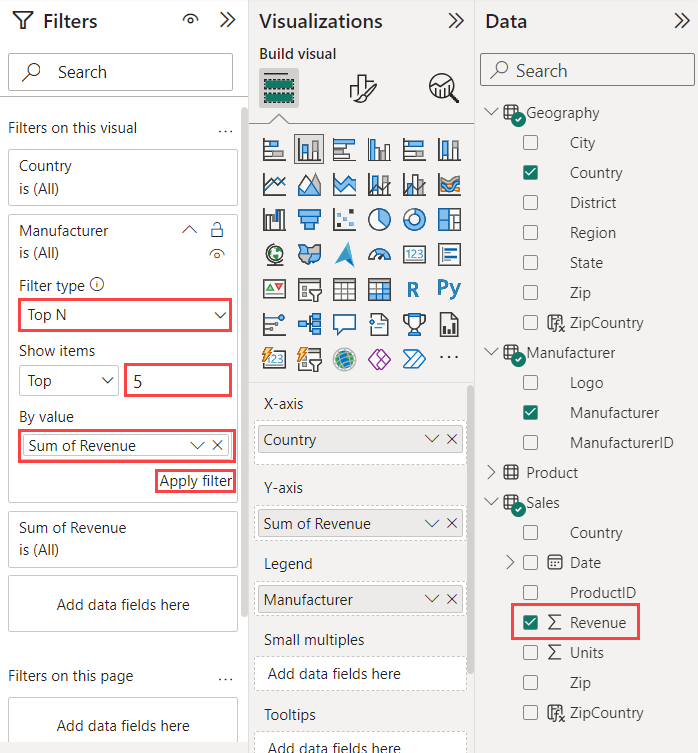
O visual é filtrado para exibir os cinco principais fabricantes por Soma de Revenue. O fabricante VanArsdel, Ltd. tem uma porcentagem mais alta de vendas na Austrália em comparação a outros países ou regiões.
Se quiser, agora você pode recolher o painel Filtros até que seja necessário novamente. Agora, adicione rótulos totais aos visuais empilhados. Você começa com opções de formatação de fonte.
Selecione a guia Formatar visual (o ícone de pincel) na parte superior do painel Visualizações e depois expanda a seção Eixo X.
Selecione as opções Negrito e Itálico.
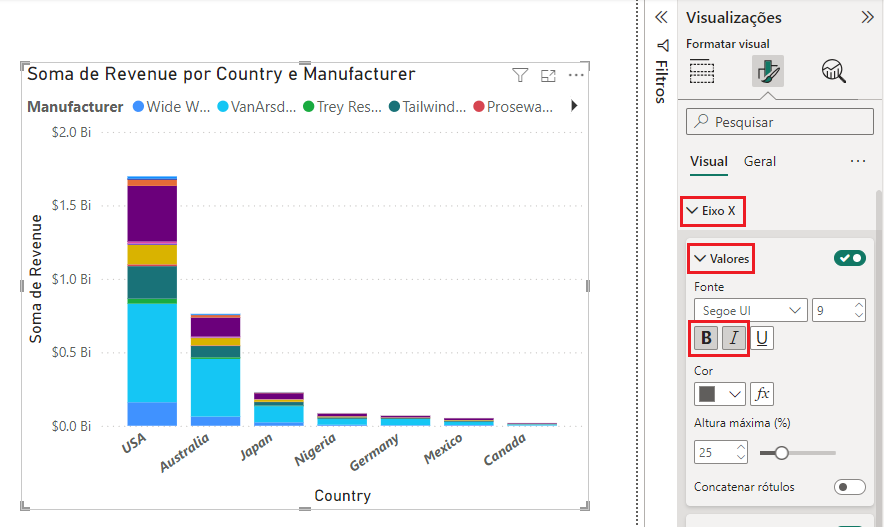
Acesse a seção Total de rótulos no painel Visualizações.
Alterne a configuração Total de rótulos para Ativado.
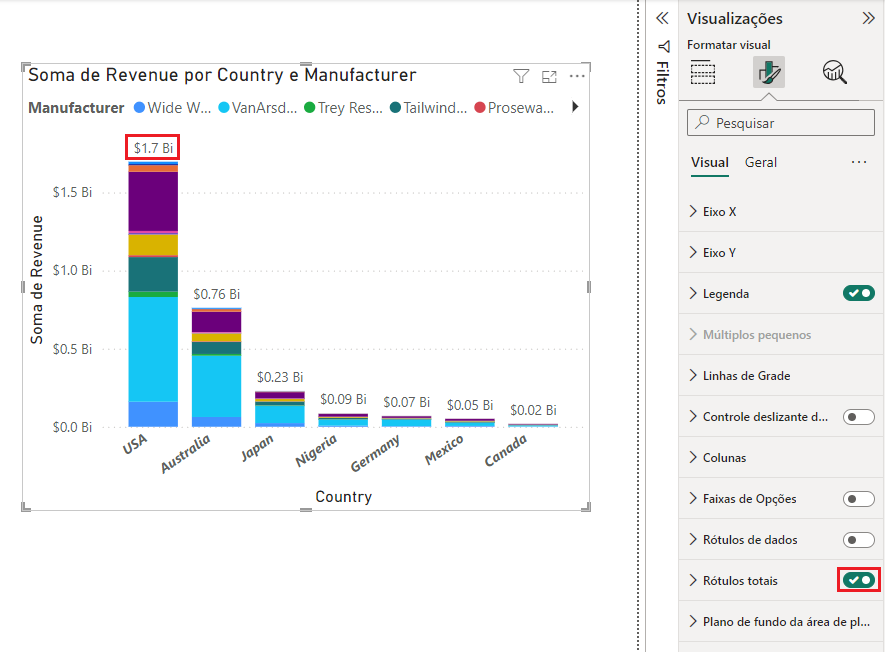
Agora os rótulos totais são mostrados acima de cada uma das colunas no gráfico de colunas empilhadas. Qualquer uma dessas propriedades pode ser alterada ou ativada com facilidade sempre que você desejar.
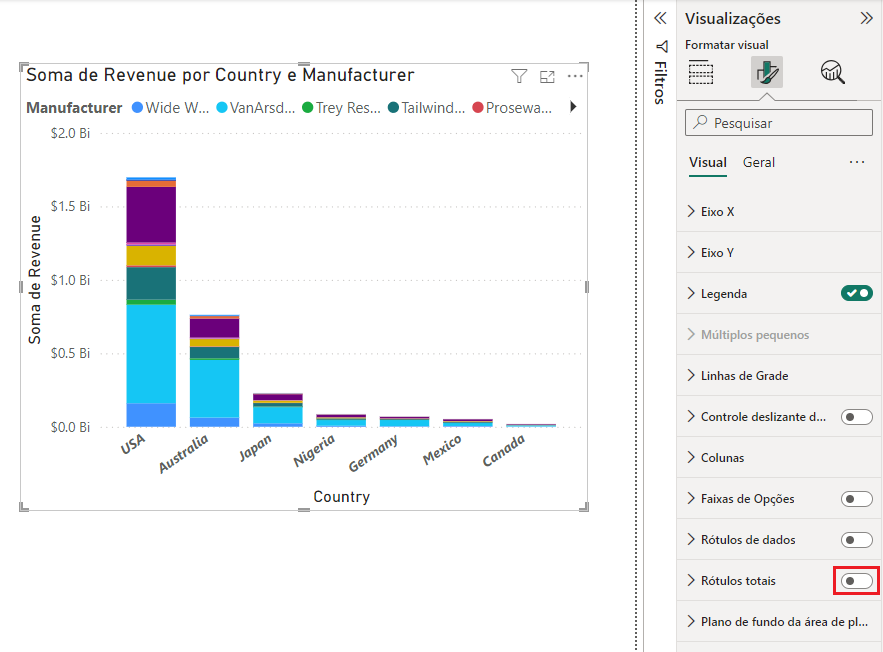
Agora vamos remover os rótulos totais. Selecione a configuração de alternância Ativado/Desativado ao lado de Rótulos totais para alternar a configuração para Desativado novamente.
Alterne a configuração para Desativado.
Agora que você aprendeu várias técnicas de visualização, na próxima unidade você aprenderá a agrupar elementos para que não precise adicionar filtros a cada visual.