Agrupar e compartimentar dados
Nesta unidade, você aprende o processo de agrupamento de dados para garantir que os filtros possam ser aplicados a vários elementos.
Você continua trabalhando como CMO da VanArsdel, Ltd. e quer saber quem são os cinco principais concorrentes por receita. Para esta tarefa, você pode agrupá-los para não precisar adicionar um filtro a cada visual. Antes de fazer isso, é necessário remover o filtro de nível Visual Top 5 que adicionou anteriormente.
Seção 1: Criar grupos
Selecione o Gráfico de colunas empilhadas na área da tela.
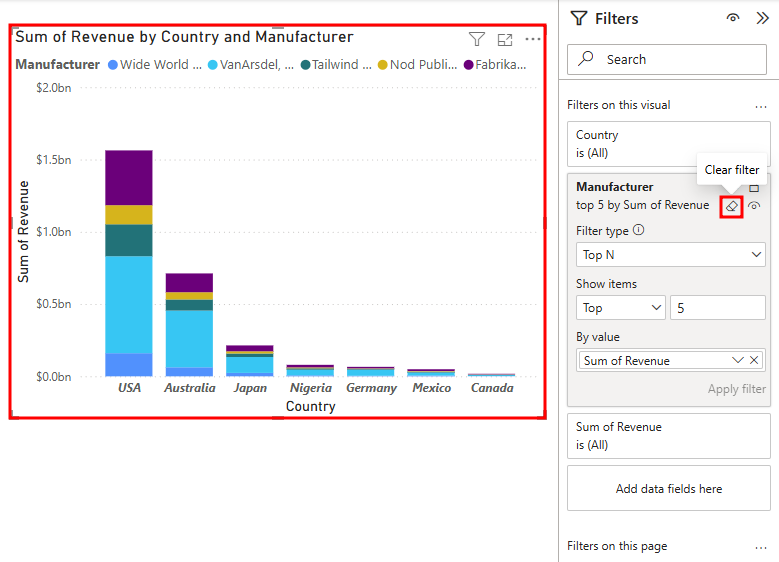
Passe o cursor e selecione o ícone Limpar filtro (borracha) ao lado do campo Manufacturer no painel Filtros. Talvez seja necessário expandir o painel Filtros, se você o recolheu anteriormente.
Observação
Você verá apenas o ícone de borracha ao posicionar o mouse na seção de filtro Fabricante.
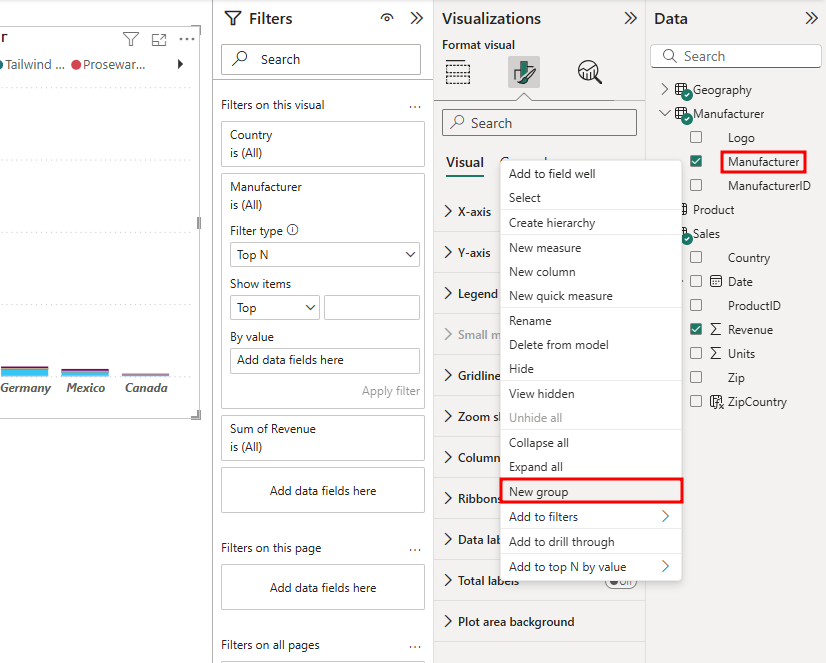
No painel Dados, expanda a tabela Manufacturer.
Clique com o botão direito do mouse no campo Manufacturer.
Observação
Não marque a caixa de seleção.
Selecione Novo Grupo no menu de opções.
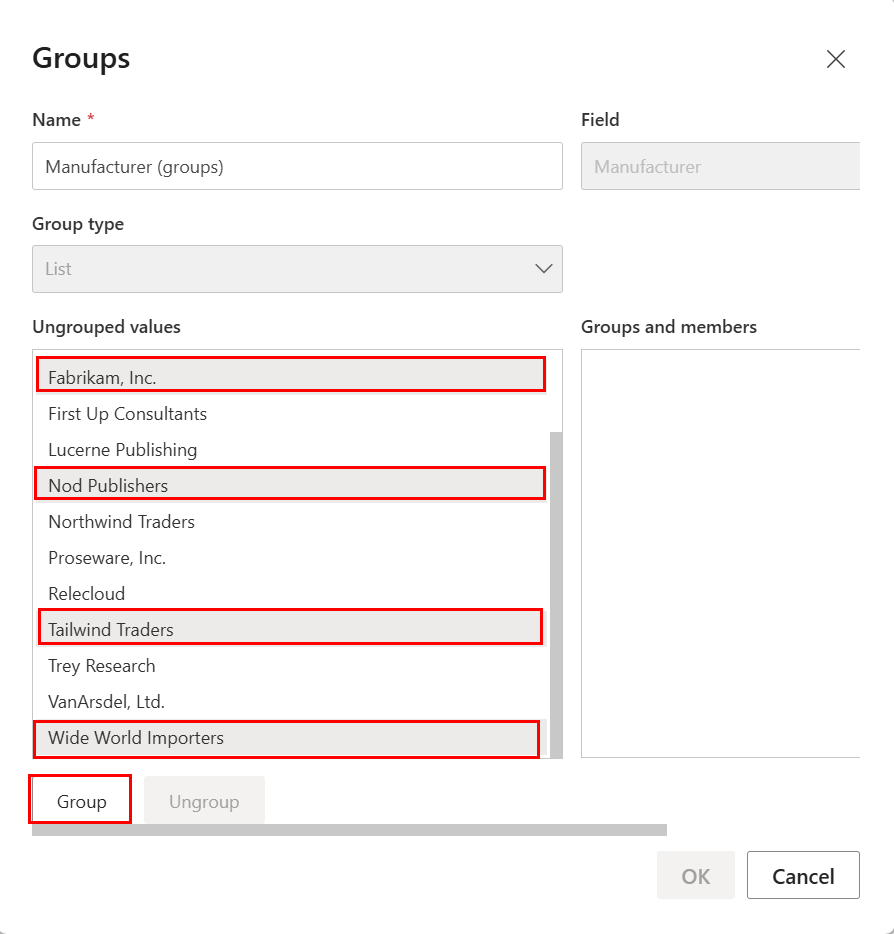
Vá para a seção Valores desagrupados da caixa de diálogo Grupos.
Use a tecla CTRL para selecionar várias vezes: Fabrikam, Inc., Nod Publishers, Tailwind Traders e Wide World Importers.
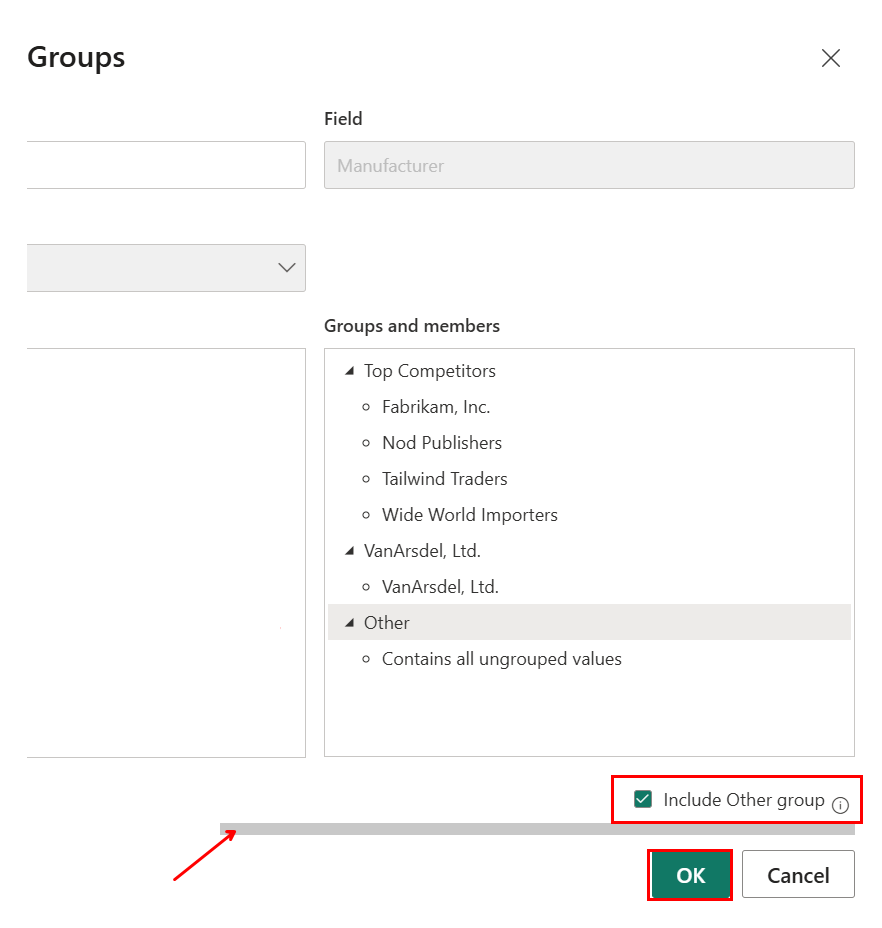
Selecione o botão Grupo. Isso adiciona um novo grupo na seção Grupos e membros.
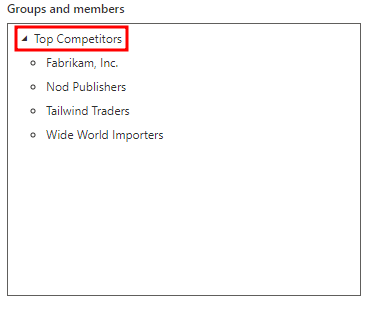
Clique duas vezes no grupo recém-criado e renomeie-o como Top Competitors.
Selecione VanArsdel, Ltd. na seção Valores não agrupados e selecione o botão Grupo para criar o grupo VanArsdel, Ltd..
Marque a caixa de seleção Incluir grupo Outros. Esta ação cria um grupo Outros que inclui todos os outros fabricantes.
Selecione OK para fechar a caixa de diálogo Grupos.
Volte para a guia Criar visual do painel Visualizações.
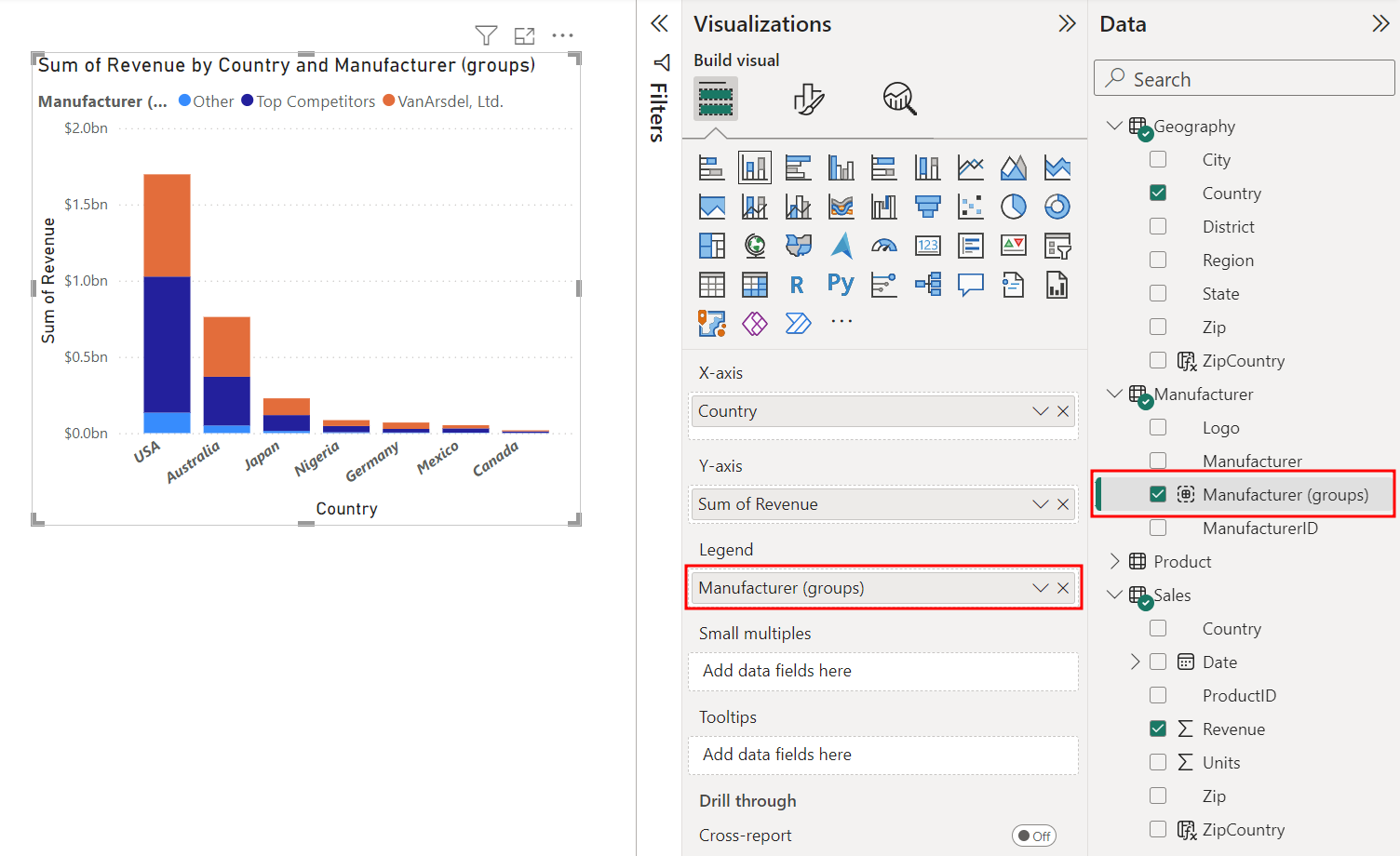
Com o Gráfico de colunas empilhadas selecionado na tela, selecione o X ao lado de Manufacturer na seção Legenda do painel Visualizações. Essa ação remove o campo Manufacturer da Legenda.
No painel Dados, arraste e solte o recém-criado Manufacturer (groups) para a seção Legenda do painel Visualizações. Agora, você pode ver que a VanArsdel tem cerca de 50% de participação na Austrália.
Observação
Não há problema se você usar cores no gráfico de colunas estão em uma ordem diferente da que aparece na captura de tela. Você pode alterar a ordem de classificação da legenda, se quiser.
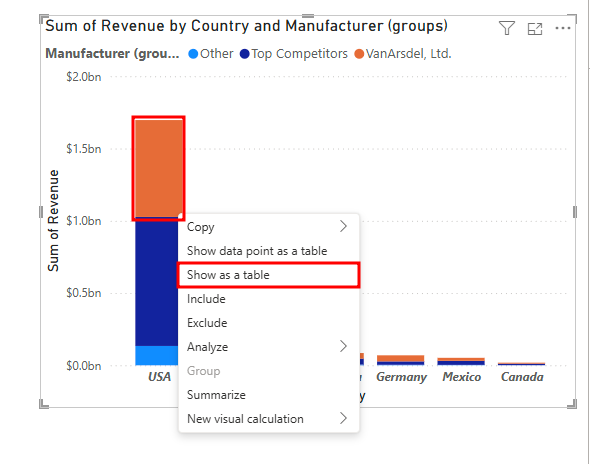
Passe o cursor sobre uma das colunas no Gráfico de colunas empilhadas e clique com o botão direito do mouse.
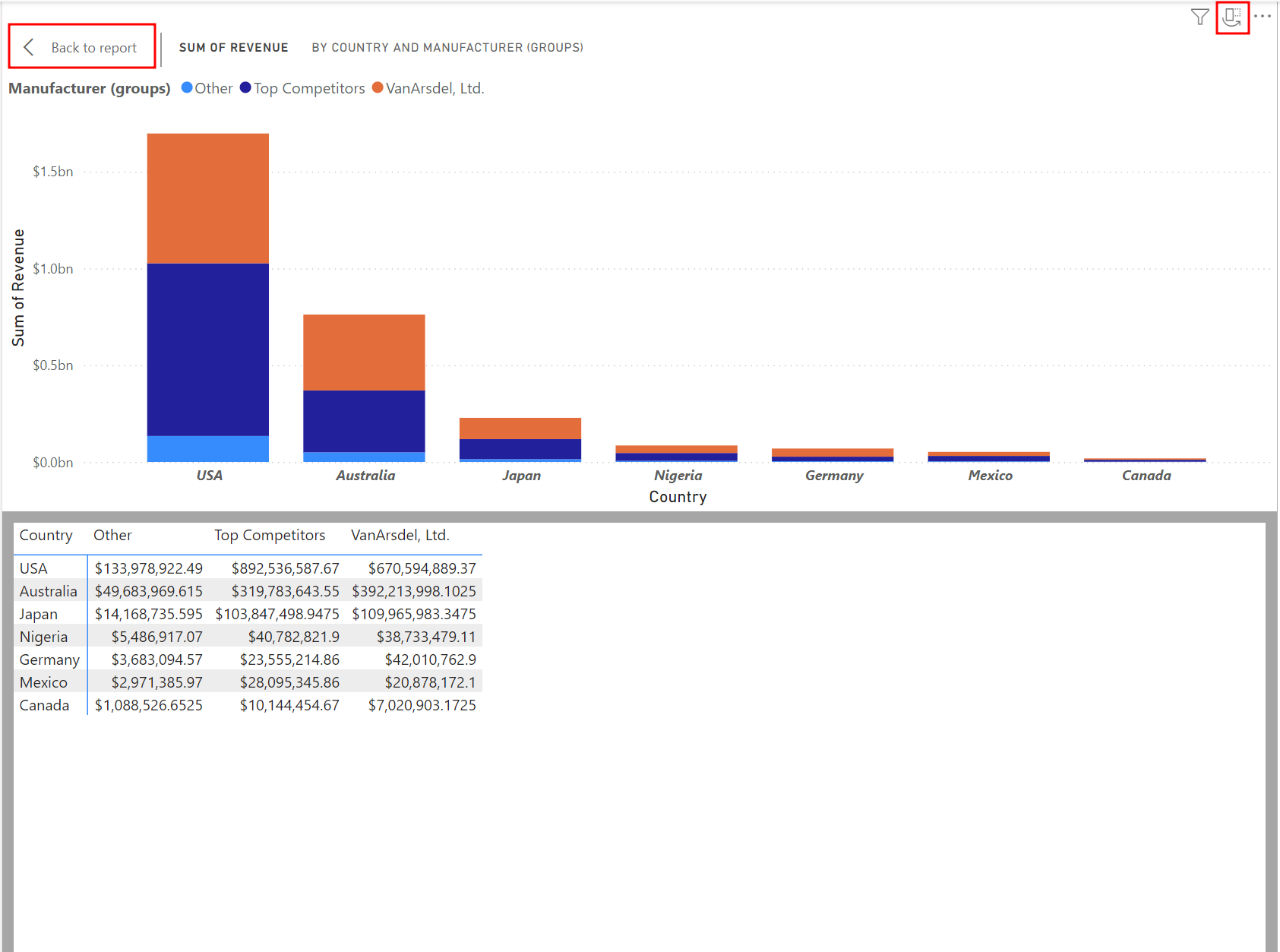
Selecione Mostrar como tabela no menu. Essa ação inicia o Modo de foco com o gráfico exibido na parte superior e os dados exibidos abaixo. Você pode ver que a VanArsdel tem uma grande porcentagem do mercado australiano.
Use o ícone de Orientação no canto superior direito para alternar para o layout vertical. Nesse layout, você visualizará o painel à esquerda e os dados no painel direito.
Volte para o layout horizontal e selecione Voltar ao relatório para voltar à tela Relatório.
Observação
Você também pode clicar com o botão direito do mouse em uma coluna do gráfico e selecionar Mostrar ponto de dados como uma tabela para ver registros de um ponto de dados específico.
Em seguida, crie um visual Soma de Revenue por Manufacturer. Selecione o espaço em branco na tela para anular a seleção do visual Gráfico de colunas empilhadas.
No painel Dados, marque a caixa de seleção ao lado do campo Revenue na tabela Sales.
No painel Dados, marque a caixa de seleção ao lado do campo Manufacturer na tabela Manufacturer.
No painel Visualizações, selecione o visual Mapa de Árvore. Essa ação cria um visual mapa de árvore Soma de Revenue por Manufacturer.
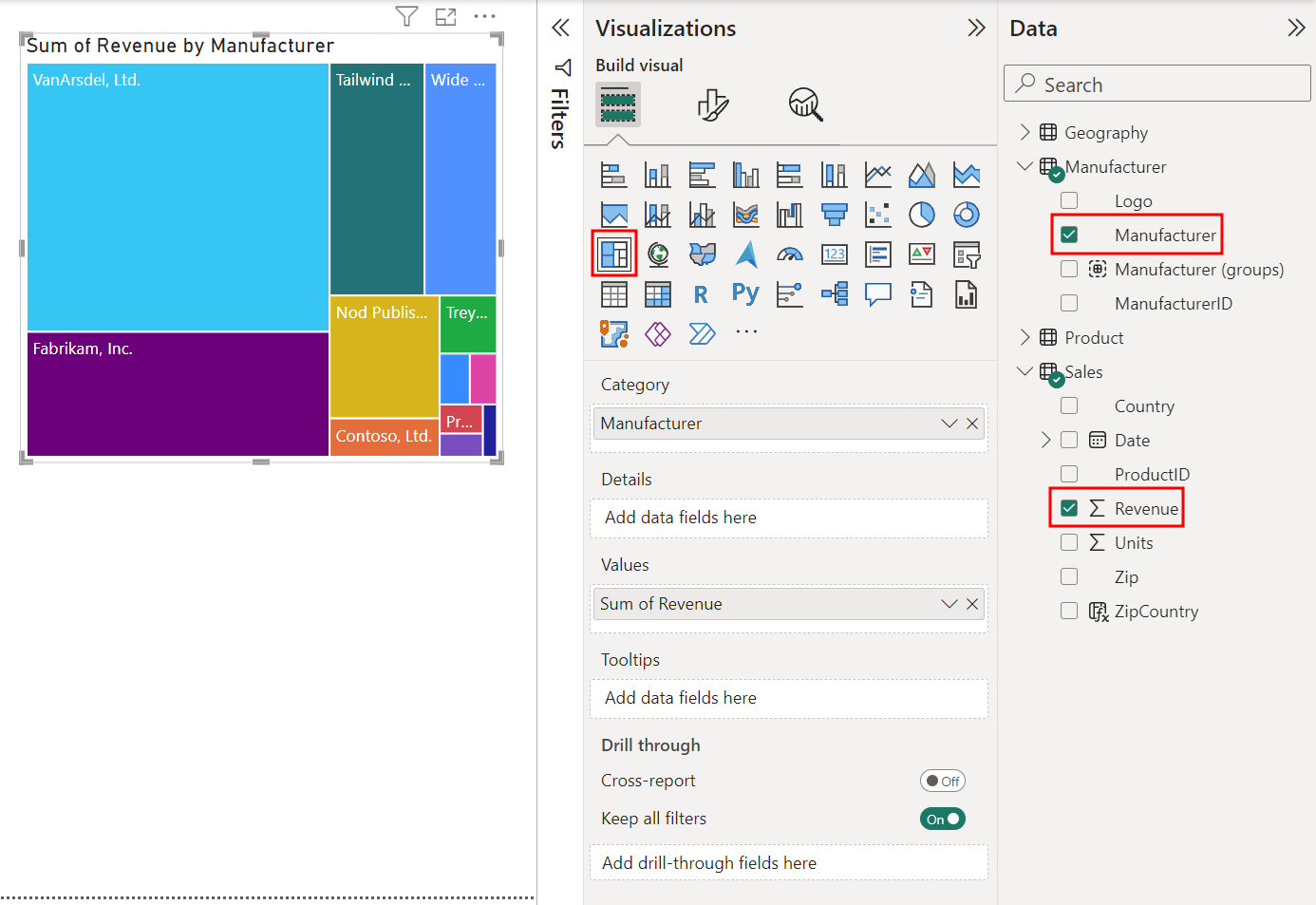
Em seguida, você verá como o gráfico de colunas empilhadas e o visual Mapa de árvore interagem entre si.
No visual Mapa de árvore, selecione VanArsdel, Ltd. Você verá que o Gráfico de colunas empilhadas destaca apenas os valores relacionados a VanArsdel, Ltd. Isso confirma que a VanArsdel, Ltd. tem uma grande porcentagem do mercado australiano.
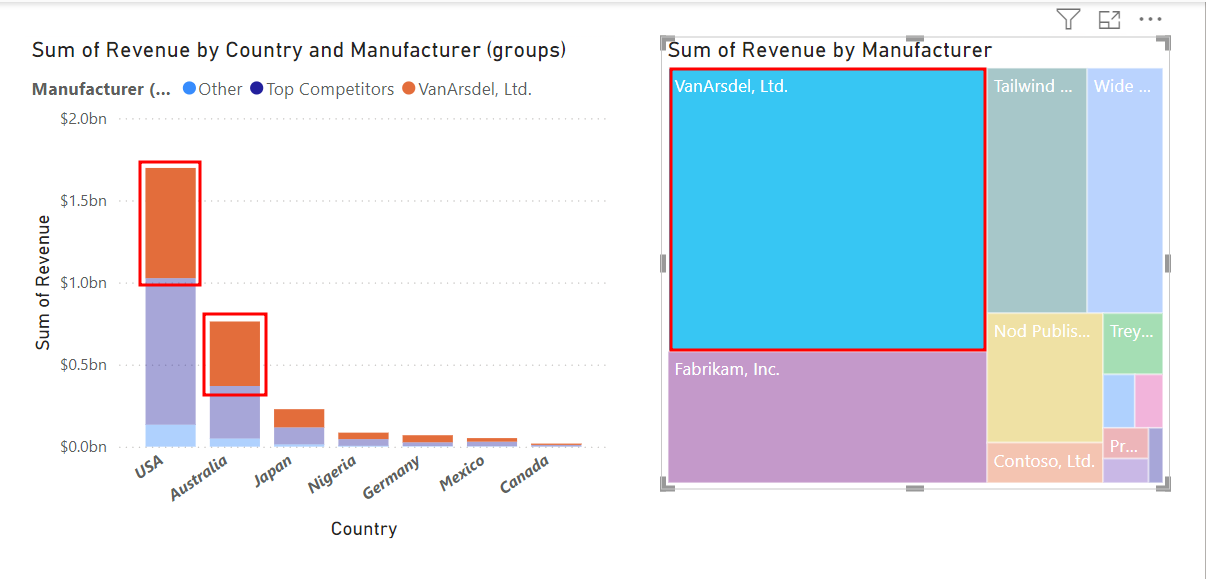
Para remover o realce, selecione VanArsdel, Ltd. novamente. Essa interação entre visuais é chamada de realce cruzado.
Seção 2: Filtros de nível visual
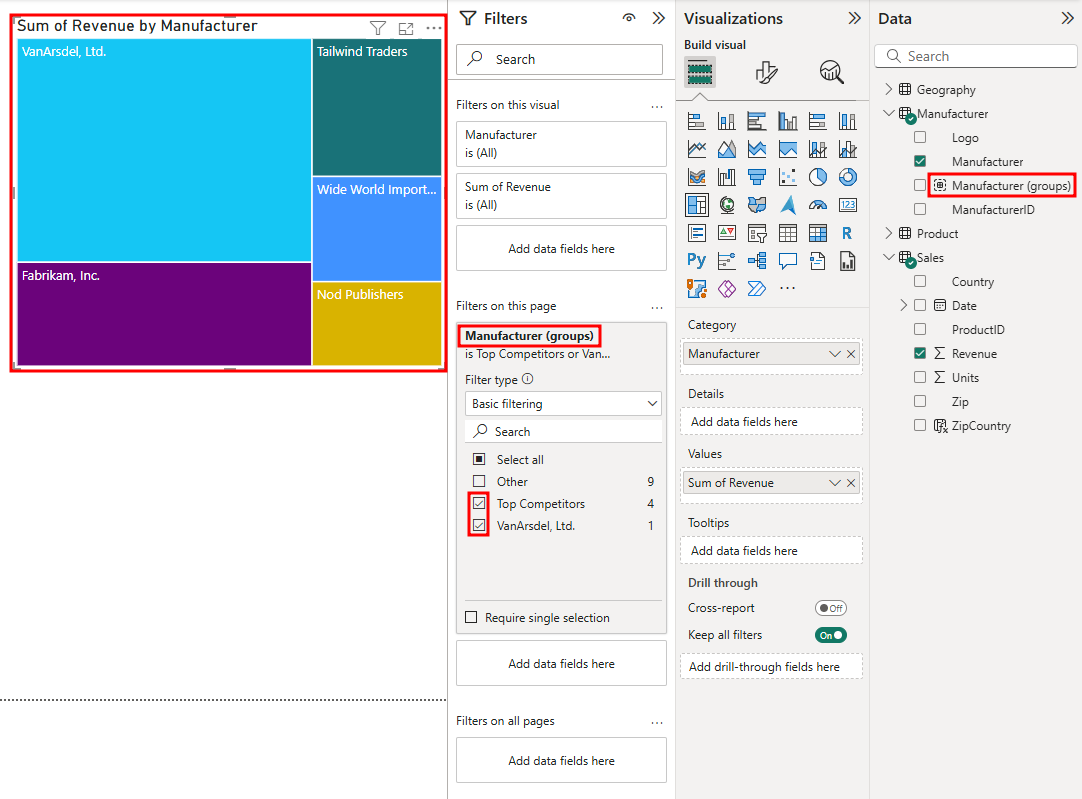
Anteriormente no módulo, você adicionou um filtro de nível Visual Top 5. Agora, você precisa adicionar um filtro no nível da Página para trabalhar com Top Competitors e a VanArsdel e filtrar todos os outros fabricantes. Verifique se o painel Filtros está expandido e aberto.
Observação
Os filtros no nível da página se aplicam a todos os visuais na página. Filtros em nível de visual aplicam-se somente ao visual.
Mantenha o visual Mapa de árvore selecionado.
No painel Dados, arraste e solte Manufacturer (groups) da tabela Manufacturer para a caixa Filtros nesta página no painel Filtros.
Selecione Top Competitors e VanArsdel, Ltd.
Agora, adicione um visual que fornece informações sobre vendas ao longo do tempo. Primeiro, selecione o espaço em branco na tela para garantir que nada seja selecionado.
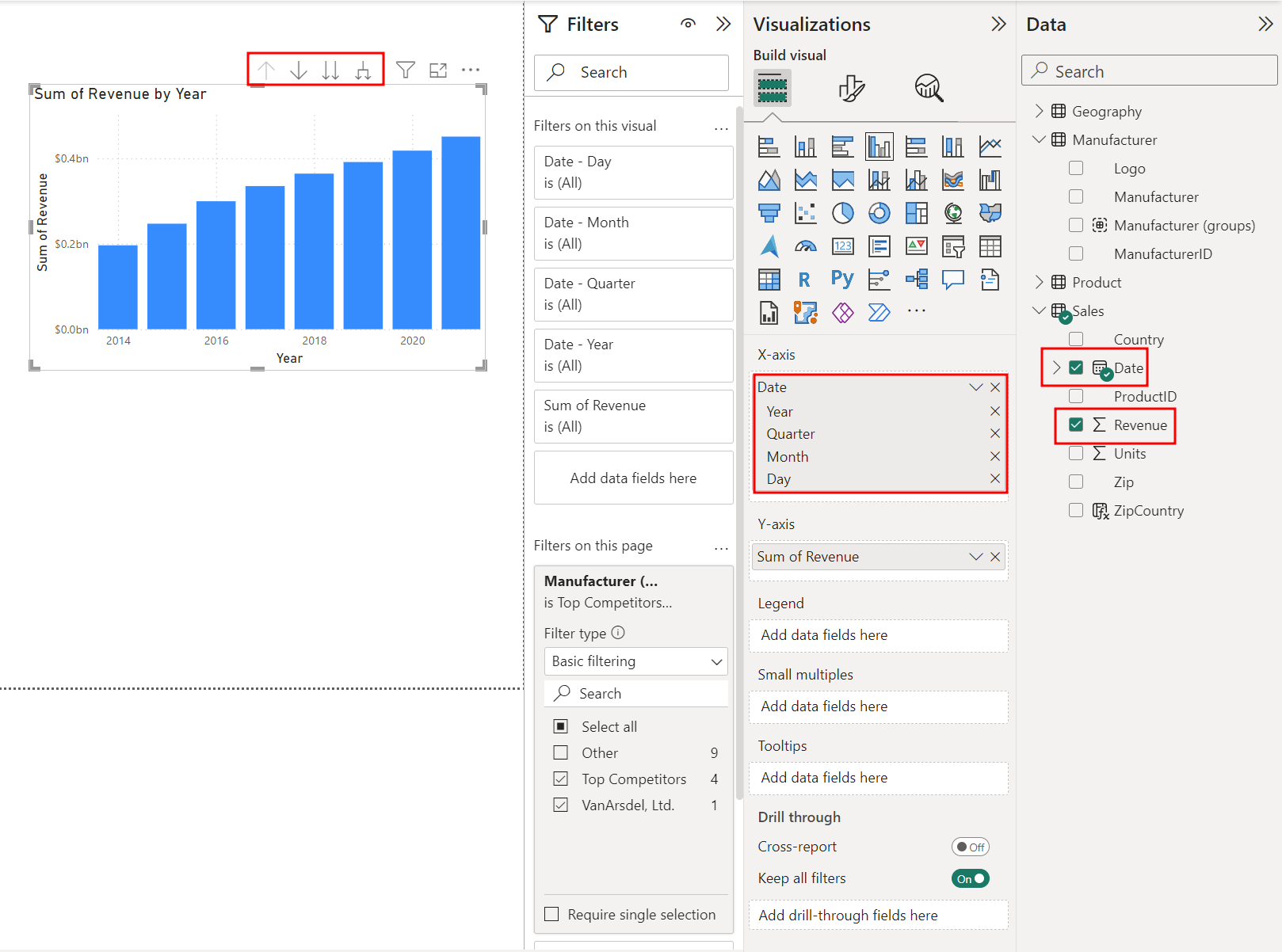
Marque a caixa de seleção ao lado do campo Date na tabela Sales.
Observação
Uma hierarquia de datas será criada se você tiver Data/hora automática ativada. Se você não vir a hierarquia de datas, vá para Arquivo ->Opções e configurações ->Opções ->Arquivo atual ->Carregamento de dados ->Data/hora automática para ativá-la.
Marque a caixa de seleção ao lado do campo Revenue na tabela Sales. Essa ação cria um visual.
Mude o visual para um Gráfico de colunas clusterizado. Na seção Eixo X, uma hierarquia de datas é usada. Há setas no cabeçalho do visual que você pode usar para navegar pela hierarquia.
Você já sabe pelos dados que a VanArsdel, Ltd. tem uma grande fatia do mercado na Austrália, mas agora você quer saber como a VanArsdel, Ltd. se comportou ao longo do tempo na Austrália.
Selecione o gráfico Soma de Revenue por Country e Manufacturer (groups).
Selecione o X no painel Visualizações para remover Manufacturer (groups) da legenda.
Selecione VanArsdel no visual Soma de Revenue por Manufacturer (Mapa de Árvore).
Em seguida, mantenha a tecla CTRL pressionada e selecione Australia no visual Soma de Revenue por Country. Essa ação irá selecionar vários valores e realçar os dois valores.
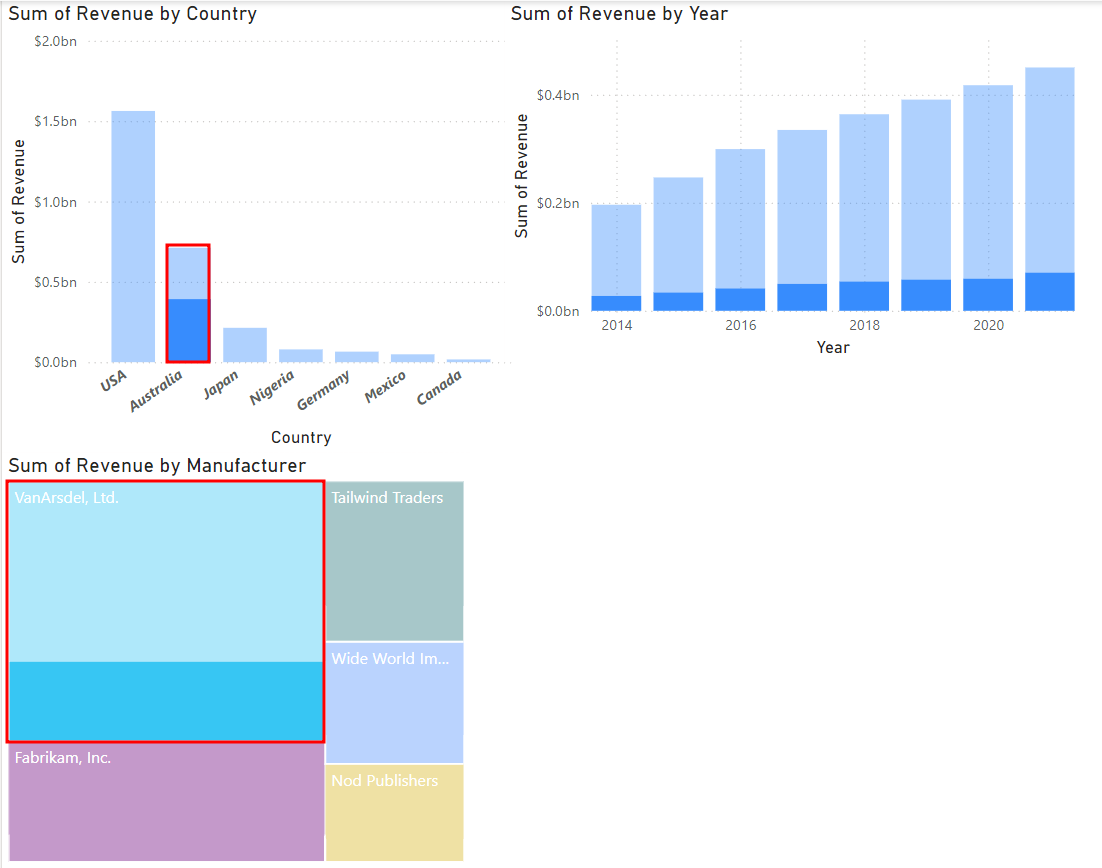
Com as opções VanArsdel, Ltd. e Austrália selecionadas, você pode ver um pico de vendas em 2021 para VanArsdel, Ltd. na Austrália. Você decide investigar mais esse pico de vendas.
Passe o cursor sobre o visual Soma de Revenue por Year.
Selecione a seta para baixo na parte superior do visual Soma de Revenue por Year para ativar o Modo de análise.
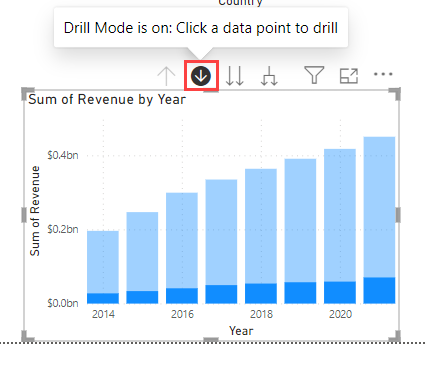
Selecione a coluna 2021 no visual Soma de Revenue por Year.
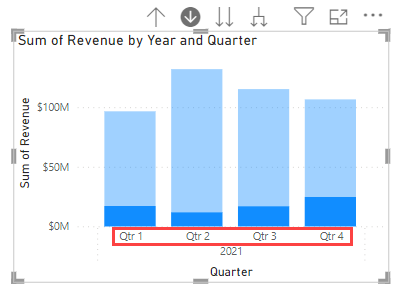
Agora que você fez drill down até o nível do trimestre de 2021, pode ver um grande pico no 4º trimestre. Você decide investigar mais.
Selecione o ícone de seta dupla para baixo na parte superior do visual Soma de Revenue por Year e Quarter. Essa ação fará drill down até o próximo nível da hierarquia, que é o mês.
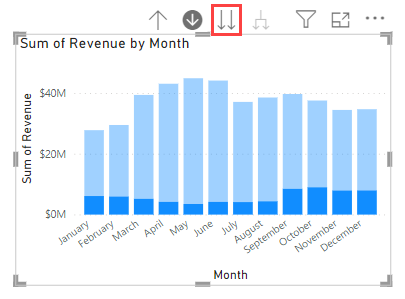
Selecione o ícone da seta para cima na parte superior do visual Soma de Revenue por Month para fazer drill back até o nível Quarter novamente.
Selecione o ícone de drill up uma segunda vez para seguir todo o caminho até o nível Year.
Selecione o ícone de seta de divisão na parte superior do visual Soma de Revenue por Year. Essa ação se expandirá até o próximo nível da hierarquia, o qual se refere aos trimestres de todos os anos, não apenas de 2021.
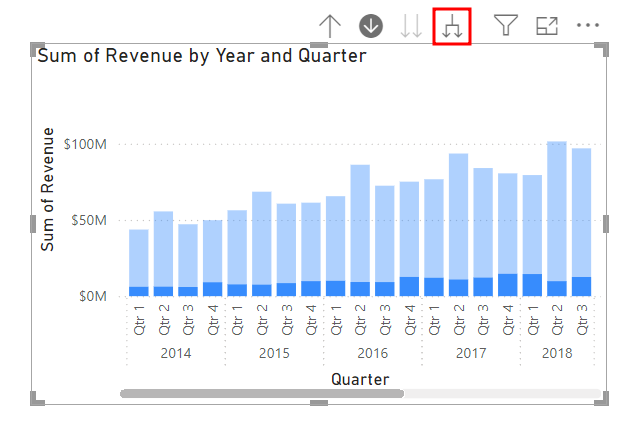
Redimensione o visual, conforme necessário. Você observa que as vendas do quarto trimestre são sempre altas, mas em 2021 há um aumento de vendas maior no 4º trimestre do que o habitual.
Expanda mais uma vez até o nível do mês para investigar. Selecione o ícone de seta de divisão do visual Soma de Revenue por Year e Quarter novamente. Essa ação fará drill down até o próximo nível da hierarquia, e isso mostra a receita para meses de todos os anos.
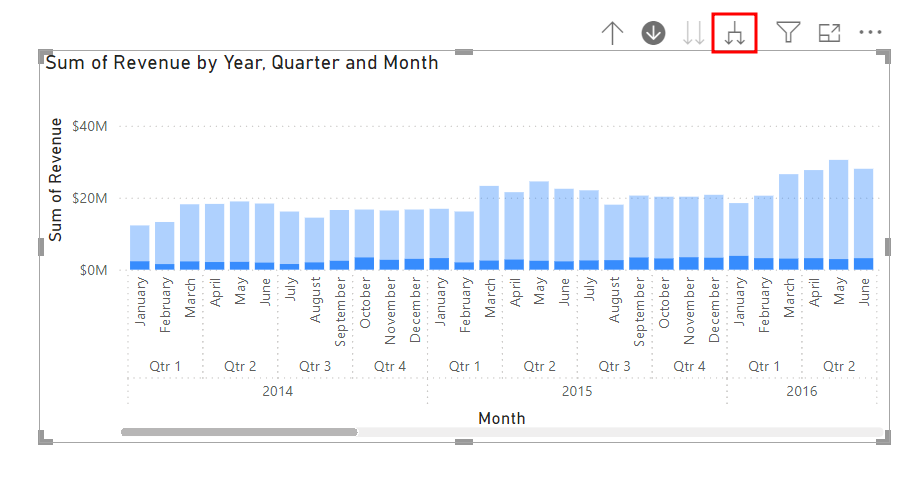
Seção 3: Usar segmentações
Agora você quer adicionar uma segmentação para filtrar os dados pelos fabricantes.
Verifique se não há valores filtrados ou realçados.
Se você tiver valores selecionados, selecione o espaço em branco do visual Soma de Revenue por Country. Esta ação limpa todos os valores selecionados.
Selecione o espaço em branco na tela para anular a seleção de qualquer visual selecionado no momento.
No painel Dados, marque a caixa de seleção ao lado do campo Manufacturer na tabela Manufacturer.
No painel Visualizações, selecione o visual Segmentação.
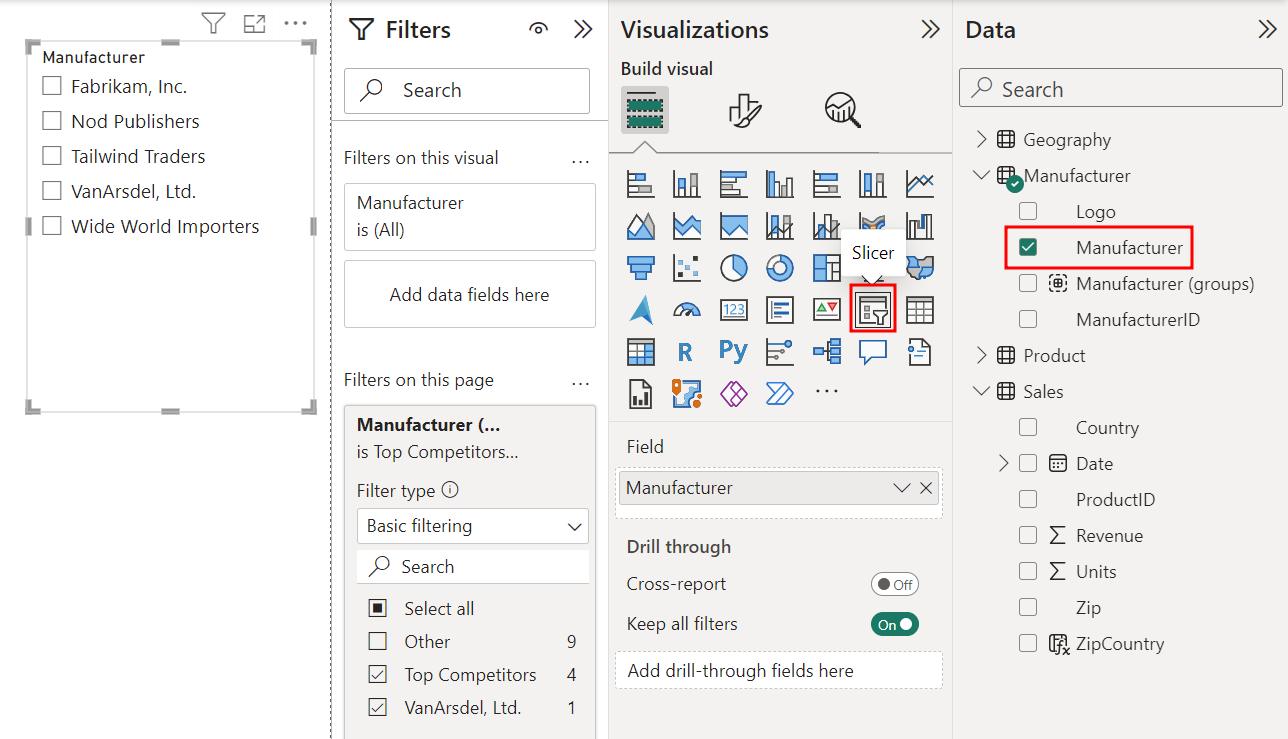
Selecione VanArsdel, Ltd. na lista de fabricantes. Você verá que todos os visuais são filtrados com base em sua seleção. Além disso, selecione Australia no visual Soma de Revenue por Country.
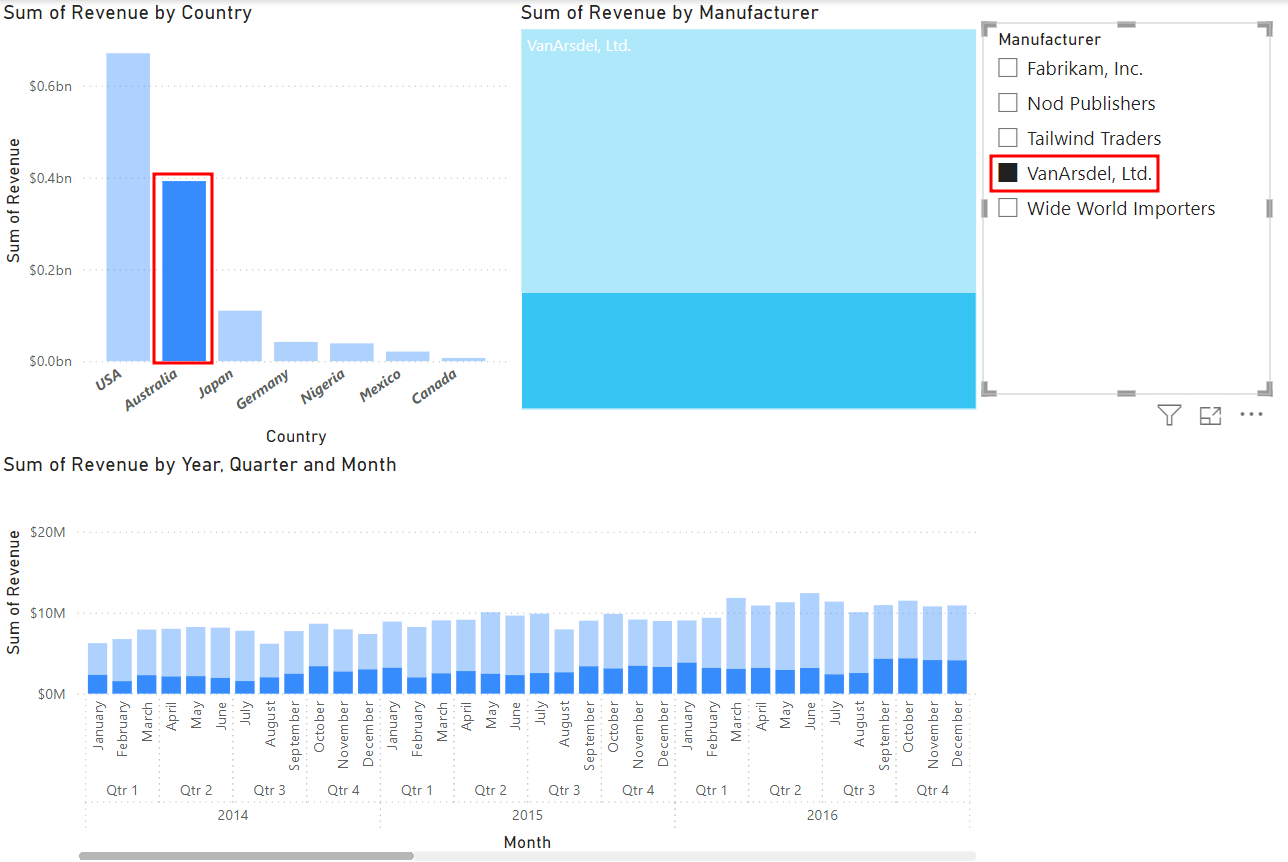
Com o visual Segmentação ainda selecionado, acesse a guia Formatar visual do painel Visualizações.
Expanda o menu Configurações de segmentação. Em seguida, expanda o menu Opções nas Configurações de segmentação.
Na lista suspensa Opções, em Estilo, selecione Lista suspensa.
Depois, no visual Segmentação, selecione VanArsdel, Ltd. no menu suspenso Fabricante.
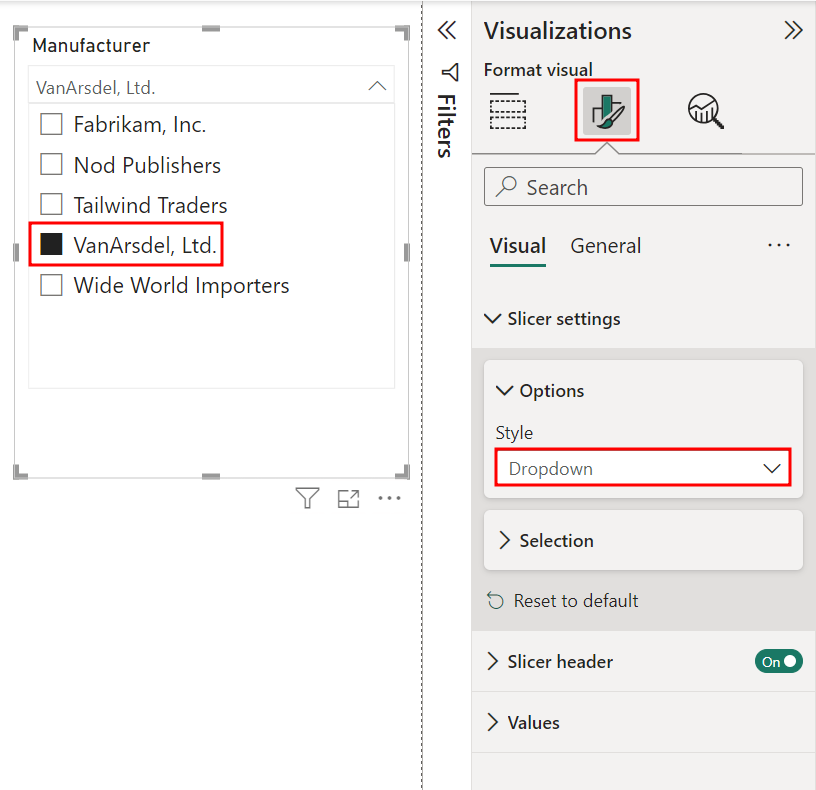
Verifique se Top Competitors e VanArsdel, Ltd. ainda estão selecionados no filtro Manufacturer (groups) no painel Filtros.
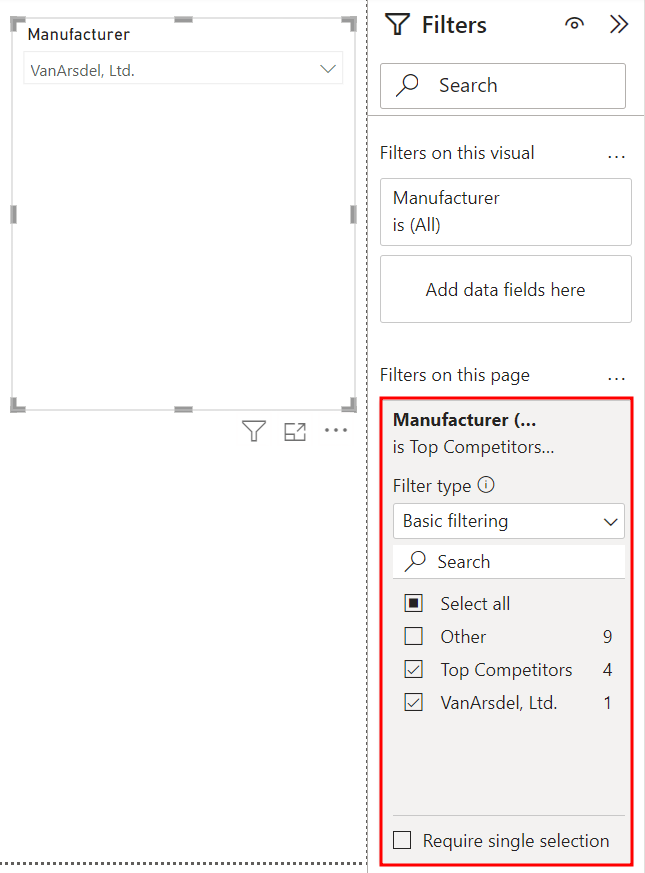
Observação
Há uma caixa para Filtros em todas as páginas no painel Filtros. Se tiver mais de uma página de relatório, é dessa forma que você deverá sincronizar um filtro para todo o arquivo.
Agora você pode usar a segmentação Fabricante para analisar um fabricante por vez. Primeiro, desmarque a coluna Australia no visual Soma de Revenue por Country para remover o filtro por país.
Em seguida, selecione o visual Soma de Revenue por Manufacturer (Mapa de Árvore).
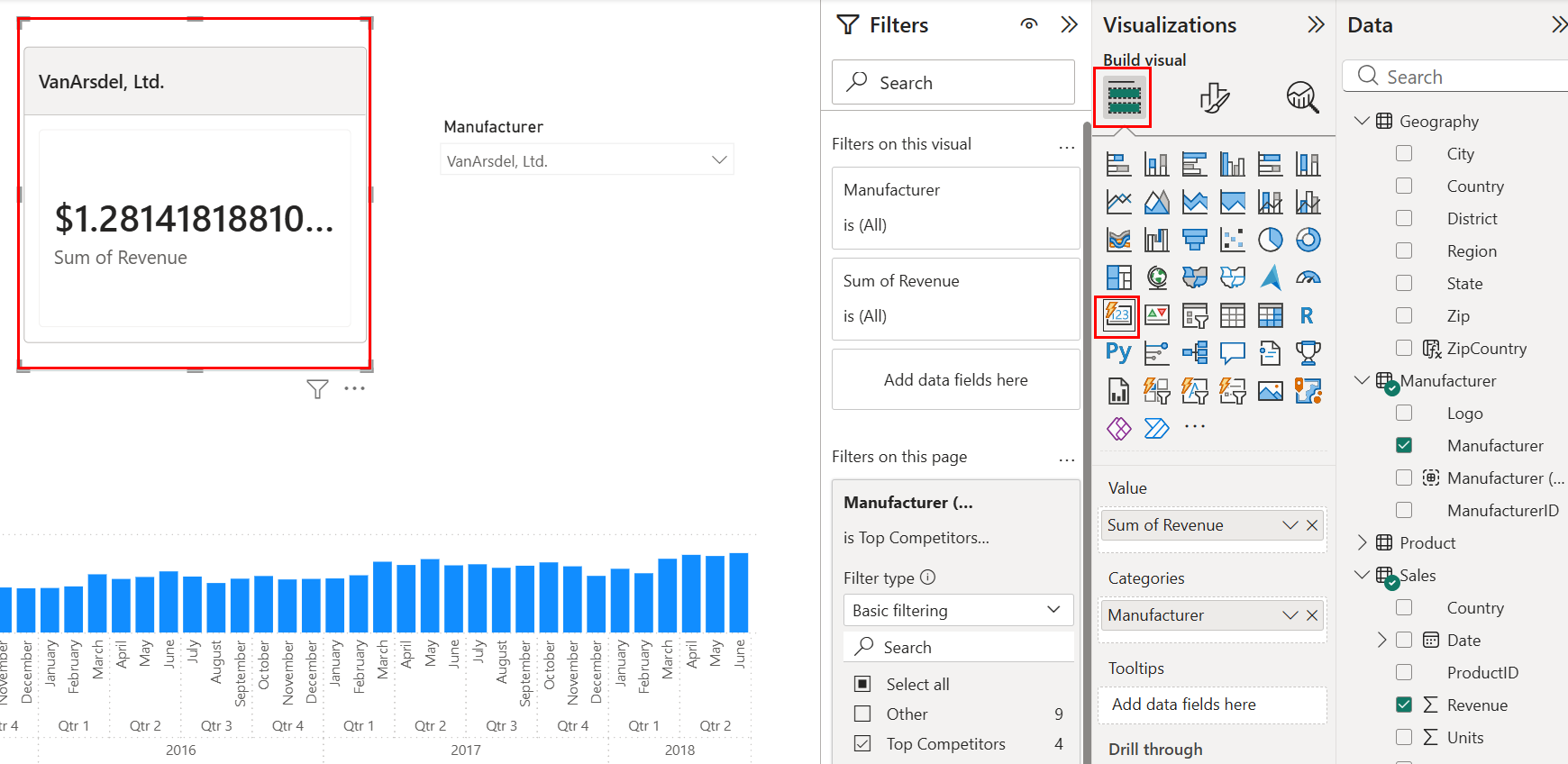
No painel Visualizações, navegue até a guia Criar visual e selecione o visual Cartão. O visual de cartão nos fornece a Soma de Revenue à medida que filtramos e fazemos a filtragem cruzada dos visuais.
Você observa que todas as principais dimensões estão em tabelas com os atributos relacionados, exceto pela data. Por exemplo, os atributos do Produto estão na tabela Product. Os atributos de Fabricante estão na tabela Manufacturer. Na próxima unidade, você criará uma tabela Date.