Exercício: integrar pacotes do SQL Server Integration Services no Azure Data Factory
Você pode trabalhar em uma organização em que grande parte da lógica de transformação é mantida atualmente em pacotes SSIS existentes criados no SQL Server. Você pode realizar o lift and shift do pacote SSIS para executá-lo no Azure Data Factory e usá-lo em trabalho existente. Para fazer isso, configure um Azure-SSIS Integration Runtime.
Azure-SSIS Integration Runtime
Para usar o Azure-SSIS Integration Runtime, supõe-se que haja um SSISDB (Catálogo do SSIS) implantado em uma instância de SSIS do SQL Server. Com esse pré-requisito atendido, o Azure-SSIS Integration Runtime pode:
- Realizar o lift and shift de cargas de trabalho SSIS existentes
Durante o provisionamento do Azure-SSIS Integration Runtime, você especifica as seguintes opções:
- O tamanho do nó (incluindo o número de núcleos) e o número de nós no cluster.
- A instância existente do Banco de Dados SQL do Azure para hospedar o SSISDB (Banco de Dados do Catálogo SSIS) e a camada de serviço do banco de dados.
- O máximo de execuções paralelas por nó.
Com o Azure-SSIS Integration Runtime habilitado, você pode gerenciar, monitorar e agendar pacotes de SSIS usando ferramentas, como o SQL Server Management Studio (SSMS) ou o SQL Server Data Tools (SSDT).
Criar um Azure-SSIS Integration Runtime
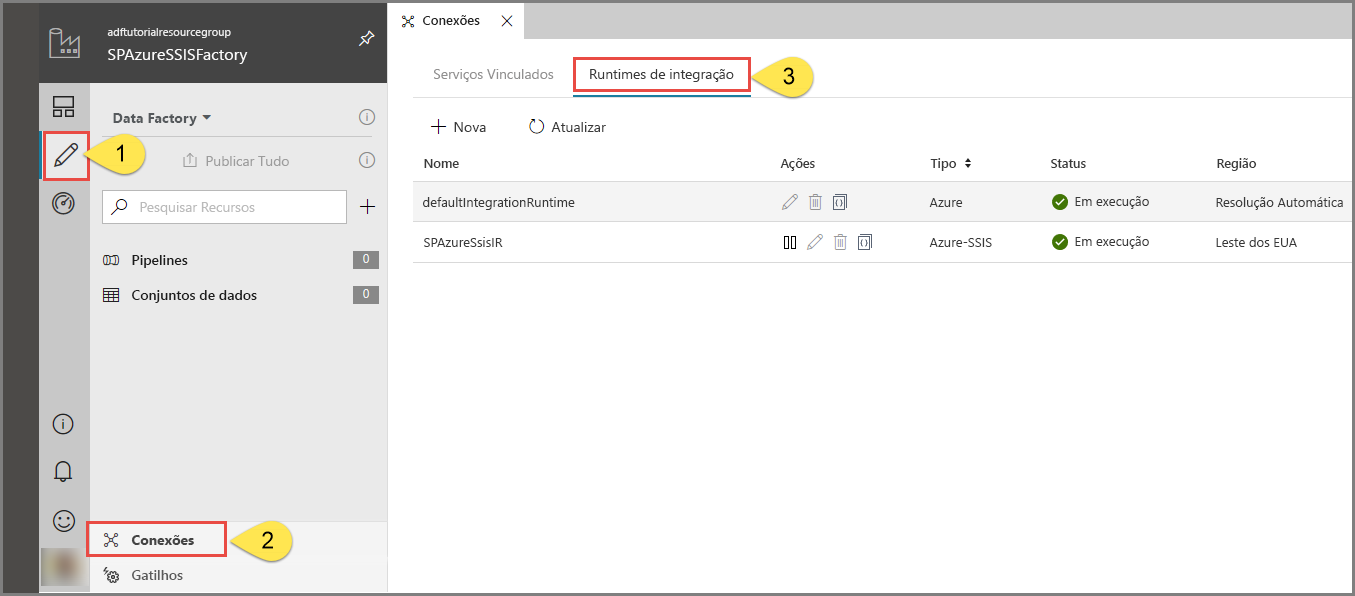
No designer do Azure Data Factory, na guia Editar , clique em Conexões. Clique na guia Integration Runtimes para exibir os runtimes de integração existentes em seu data factory.
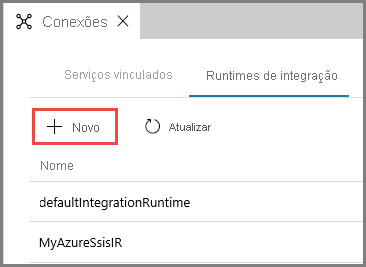
Clique em + Novo para criar um Azure-SSIS IR e abra o painel Configuração do runtime de integração.
No painel Configuração do runtime de integração, selecione o bloco Fazer lift-and-shift de pacotes do SSIS existentes para execução no Azure e selecione Avançar.
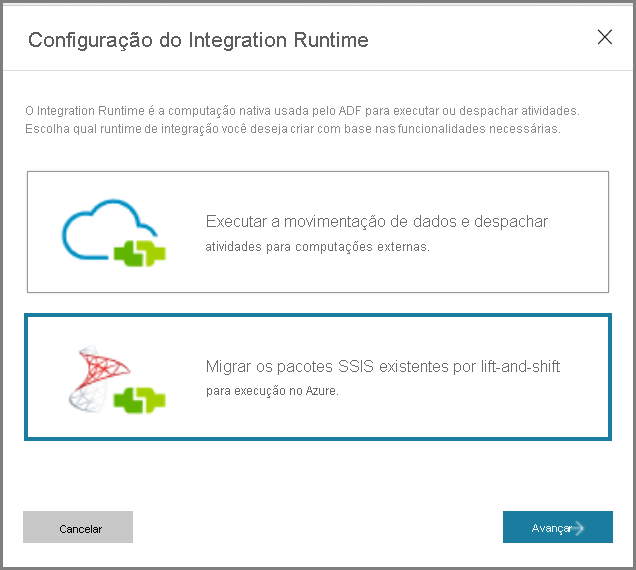
Ao selecionar essa opção, há três tipos de configurações a serem definidas
Página Configurações gerais
Na página de configurações gerais do painel de configuração do Integration Runtime , conclua as etapas a seguir.
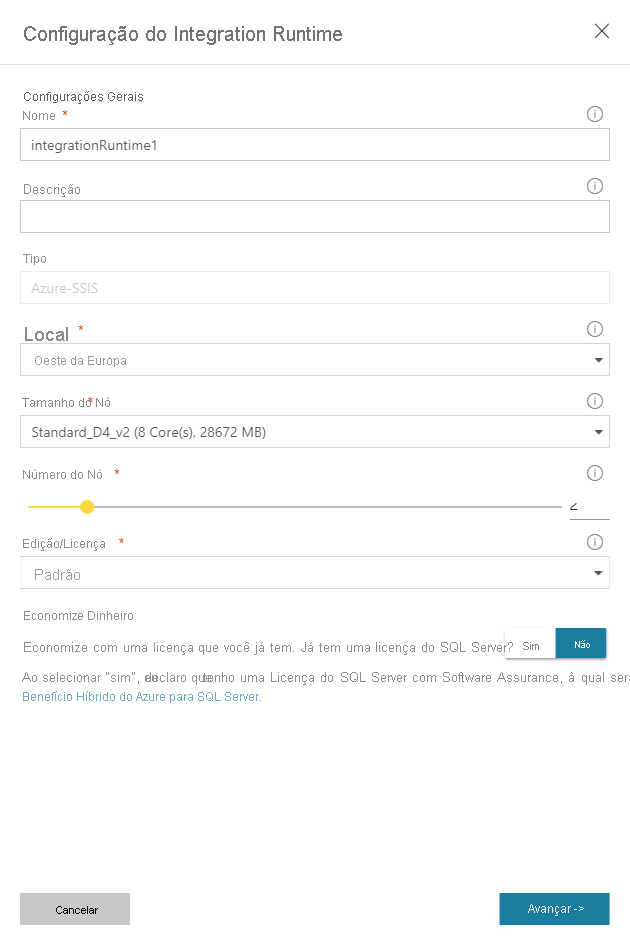
Em Nome, insira o nome do runtime de integração.
Para Descrição, insira a descrição do runtime de integração.
Para Localização, selecione o local do runtime de integração. É recomendável selecionar o mesmo local do seu servidor de banco de dados para hospedar o SSISDB.
Para Tamanho do Nó, selecione o tamanho do nó no cluster de runtime de integração.
Para Número do Nó, selecione o número de nós no seu cluster de runtime de integração.
Para Edição/Licença, selecione a edição do SQL Server para o runtime de integração.
Para Economizar Dinheiro, selecione a opção benefício híbrido do Azure para seu runtime de integração: selecione Sim se você quiser trazer sua própria licença do SQL Server com o Software Assurance para se beneficiar da economia de custos com uso híbrido.
Selecione Avançar.
Página Configurações da implantação
Na página Configurações de implantação do painel de configuração do Integration Runtime , conclua as etapas a seguir.
Clique na caixa de seleção Criar catálogo SSIS (SSISDB) hospedado pelo servidor do Banco de Dados SQL do Azure/Instância Gerenciada para armazenar seus projetos/pacotes/ambientes/logs de execução e escolher o modo de implantação do pacote.
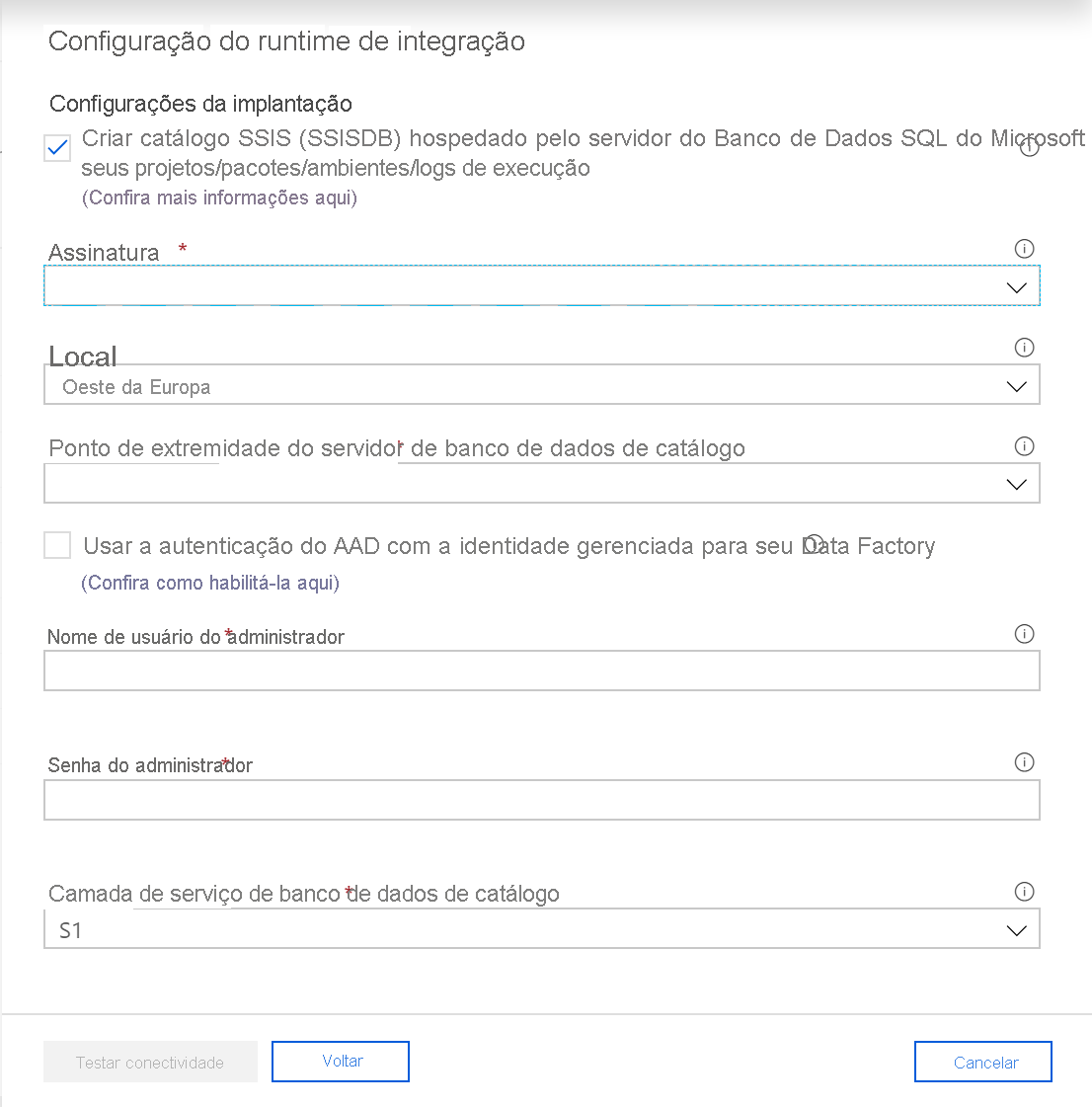
Para Assinatura, selecione a assinatura do Azure que tem o servidor de banco de dados para hospedar o SSISDB.
Para Localização, selecione o local do servidor de banco de dados para hospedar o SSISDB. Recomendamos que você selecione o mesmo local do runtime de integração.
Para Catalog Database Server Endpoint, selecione o endpoint do servidor de banco de dados para hospedar o SSISDB.
Selecione a caixa de seleção Usar autenticação do Azure Active Directory (Azure AD) com a identidade gerenciada para seu ADF para escolher o método de autenticação para o servidor de banco de dados que hospeda o SSISDB.
Para nome de usuário administrador, insira o nome de usuário de autenticação SQL do servidor de banco de dados para hospedar o SSISDB.
Para senha de administrador, insira a senha de autenticação SQL do servidor de banco de dados para hospedar o SSISDB.
Para Camada de Serviço do Banco de Dados de Catálogo, selecione a camada de serviço do seu servidor de banco de dados para hospedar o SSISDB. Selecione a camada Básica, Standard ou Premium ou selecione um nome de pool elástico.
A abordagem alternativa é:
Selecione a caixa de seleção Criar armazéns de pacotes para gerenciar os pacotes implantados no sistema de arquivos, Arquivos do Azure ou banco de dados do SQL Server (MSDB) hospedados pela Instância Gerenciada do Azure SQL para decidir se deseja gerenciar os pacotes implantados no MSDB, no sistema de arquivos ou nos Arquivos do Azure (Modelo de Implantação de Pacote) utilizando os armazéns de pacotes do Azure-SSIS IR.
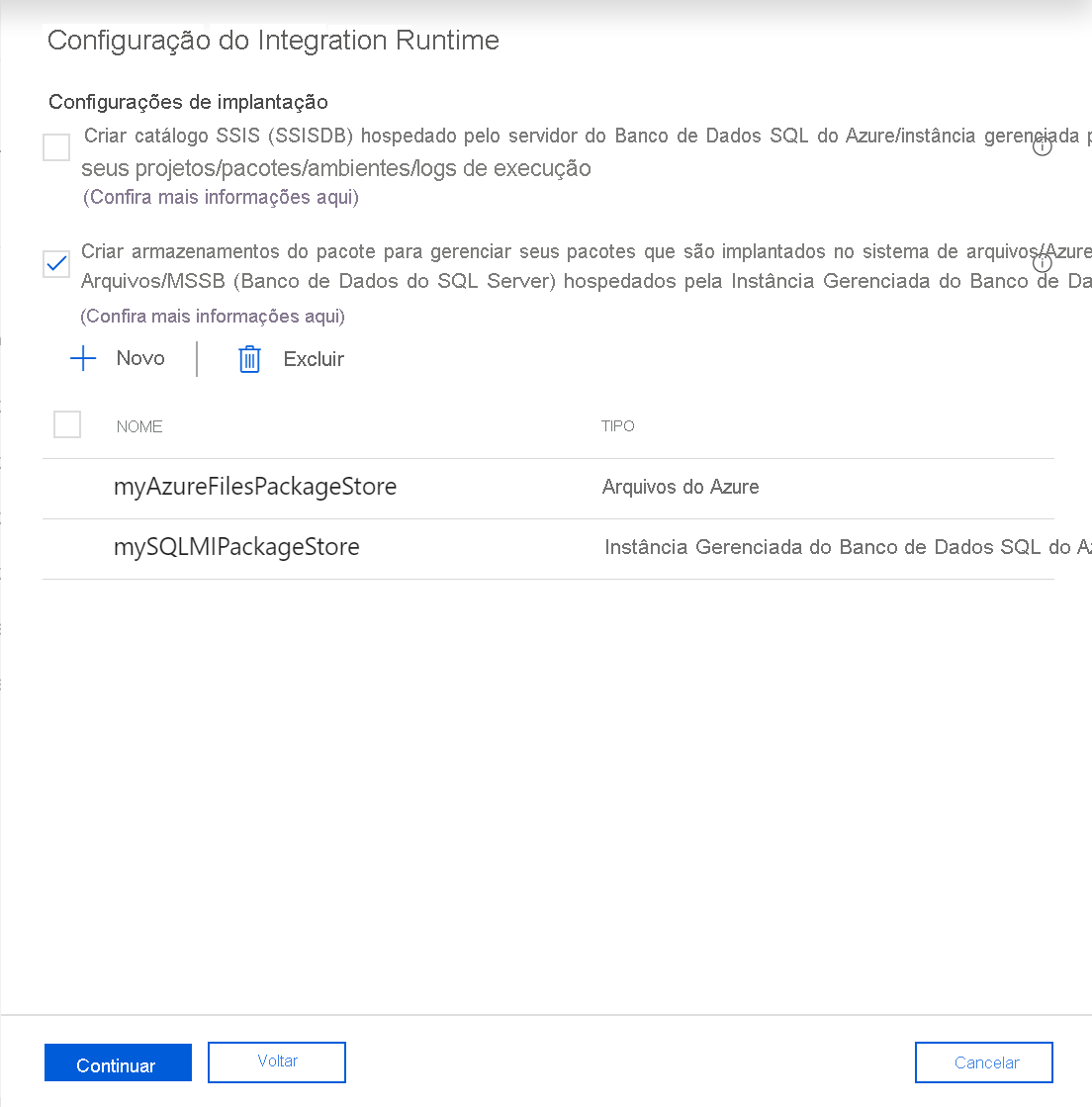
No painel Adicionar repositório de pacotes , conclua as etapas a seguir.
Em Nome do repositório de pacotes, insira o nome do repositório de pacotes.
Para o serviço vinculado do Package store, selecione seu serviço vinculado existente que armazena as informações de acesso para o sistema de arquivos/Arquivos do Azure/Instância Gerenciada de SQL do Azure em que seus pacotes são implantados ou crie um novo selecionando Novo. No painel Novo serviço vinculado , conclua as etapas a seguir.
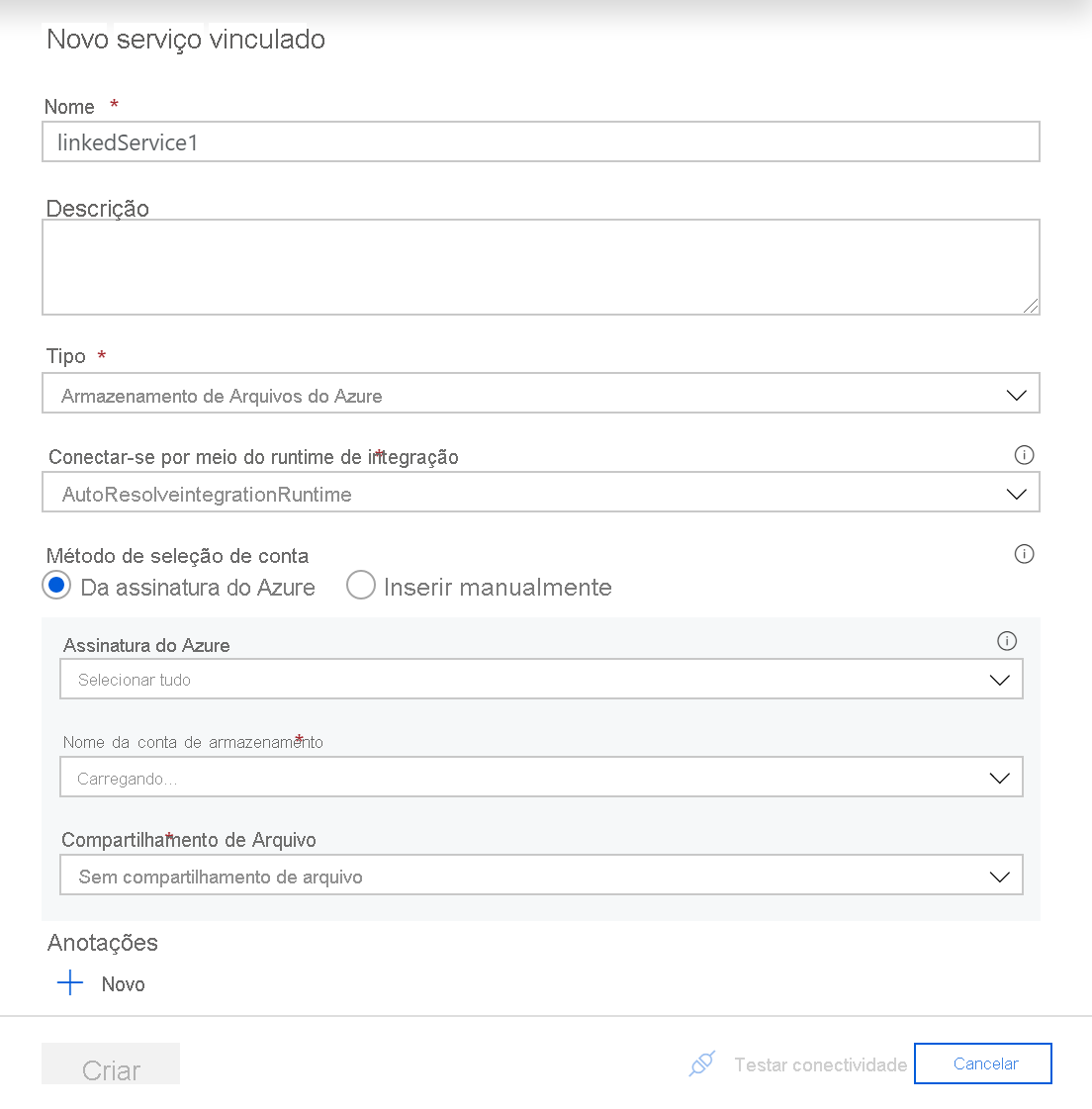
Para Nome, insira o nome do serviço vinculado.
Para Descrição, insira a descrição do serviço vinculado.
Para Tipo, selecione Armazenamento de Arquivos do Azure, Instância Gerenciada de SQL do Azure ou Sistema de Arquivos.
Você pode ignorar a opção Conectar via runtime de integração, pois sempre usamos seu Azure-SSIS IR para buscar as informações de acesso para os repositórios de pacotes.
Se você selecionar o Armazenamento de Arquivos do Azure, conclua as etapas a seguir.
Para o método de seleção de contas, selecione Da assinatura do Azure ou Insira manualmente.
Se você selecionar Na assinatura do Azure, selecione a assinatura relevante do Azure, o nome da conta de armazenamento e o compartilhamento de arquivos.
Se você selecionar inserir manualmente, insira \\<nome da conta de armazenamento>.file.core.windows.net<nome do compartilhamento de arquivo> para Host, Azure\<nome da conta de armazenamento> para Nome de usuário e <chave de conta de armazenamento> para Senha ou selecione seu Azure Key Vault em que ele é armazenado como um segredo.
Observação
Há configurações diferentes se você selecionar a Instância Gerenciada de SQL do Azure ou o Sistema de Arquivos
Selecione Testar conexão quando aplicável e, se for bem-sucedida, selecione Avançar.
Página Configurações avançadas
Na página configurações avançadas do painel de configuração do Integration Runtime , conclua as etapas a seguir.
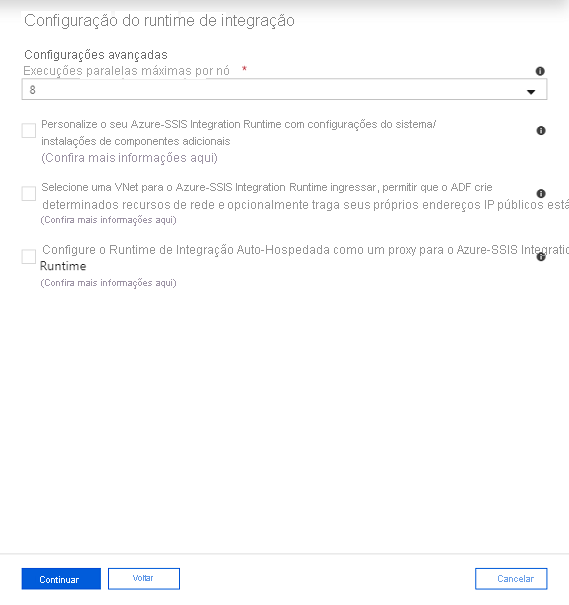
Para Execuções Paralelas Máximas por Nó, selecione o número máximo de pacotes a serem executados simultaneamente por nó em seu cluster de runtime de integração.
Marque a caixa de seleção Personalizar o Azure-SSIS Integration Runtime com configurações adicionais do sistema/instalações de componentes para escolher se deseja adicionar configurações personalizadas padrão/expressa no seu Azure-SSIS IR.
Selecione uma VNet para ingressar no Azure-SSIS Integration Runtime, permita que o ADF crie determinados recursos de rede e, opcionalmente, marque sua própria caixa de seleção de endereços IP públicos estáticos para escolher se deseja ingressar seu Azure-SSIS IR em uma rede virtual.
Marque a caixa de seleção Configurar Self-Hosted Integration Runtime como proxy para seu Azure-SSIS Integration Runtime para decidir se deseja configurar um IR auto-hospedado como proxy para seu IR Azure-SSIS. Para obter mais informações.
Clique em Continuar.
No Resumo, examine todas as configurações de provisionamento e selecione Concluir para iniciar a criação do runtime de integração.
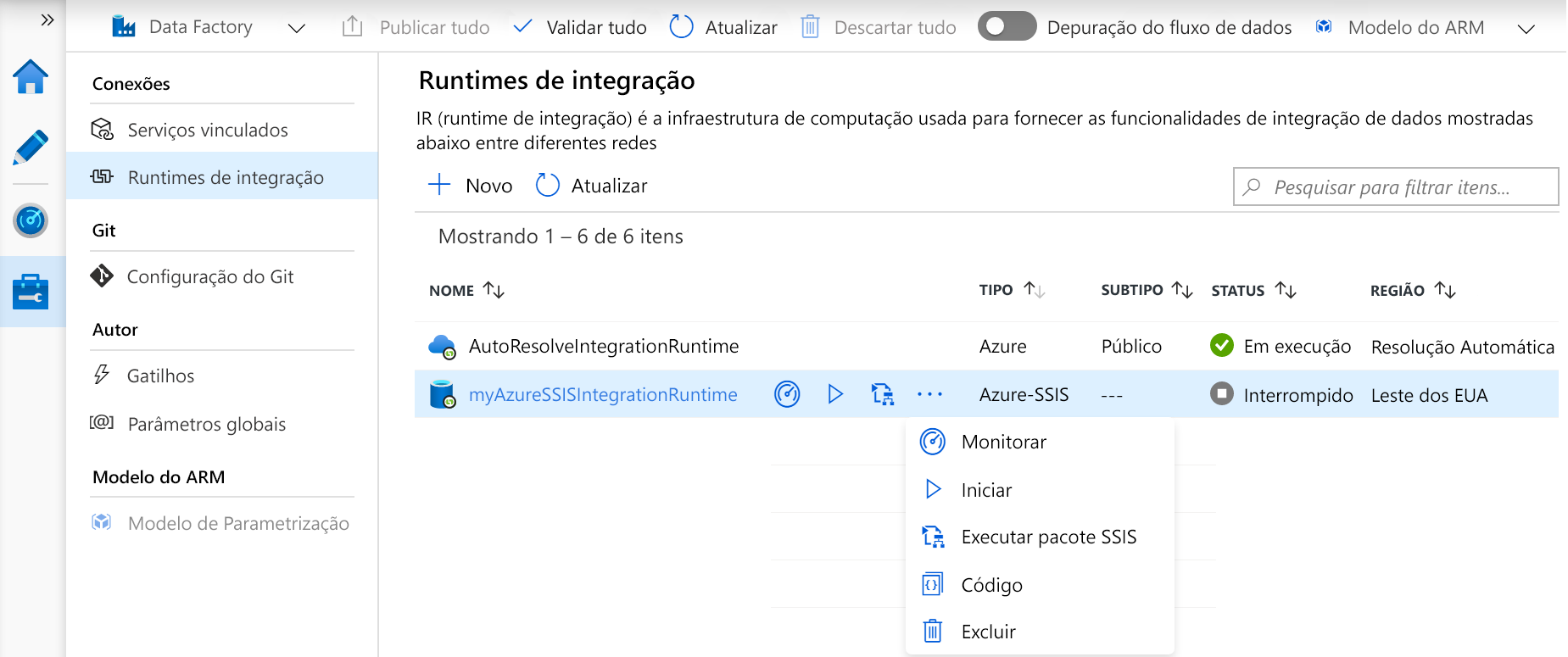
No painel Conexões do Hub de Gerenciamento , alterne para a página Runtimes de Integração e selecione Atualizar.