Exercício: personalizar a barra de comandos
Neste exercício, você adicionará um botão de barra de comandos ao formulário da tabela de solicitação de ajuda. Este botão fica visível para solicitações de ajuda ativas. Quando ele é clicado, uma nova tarefa é criada para a solicitação de ajuda.
Importante
Use um ambiente de teste com o Microsoft Dataverse provisionado e os aplicativos de exemplo habilitados. Se não tiver um, você poderá se inscrever no plano da comunidade aqui.
Tarefa: preparar seu ambiente
Nessa tarefa, você criará uma solução, uma nova tabela de solicitação de ajuda e um aplicativo baseado em modelo. Se você preferir ignorar essa tarefa e usar uma solução inicial, vá para a tarefa Importar uma solução.
Navegue até o Power Apps Maker Portal e verifique se você está no ambiente correto, com os aplicativos de exemplo habilitados.
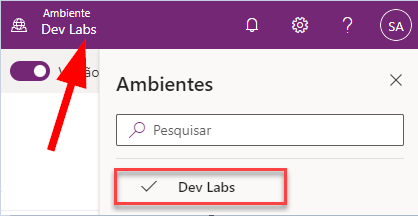
Selecione Soluções.
Selecione + Nova solução.
Insira Command Bar para Nome de exibição, selecione CDS default publisher para Editor e selecione Criar.

Abra a solução Command Bar que você criou.
Selecione + Novo e, em seguida, Tabela > Tabela (propriedades avançadas).
Insira Help Request para Nome de exibição, Help Requests para Nome plural será populado automaticamente, e expanda Opções avançadas.

Role para baixo até a seção Tornar esta tabela uma opção quando, marque a caixa de seleção Criar uma nova atividade e selecione Salvar.

Expanda a tabela Help Request criada e selecione Colunas.

Abra a coluna Razão do Status.
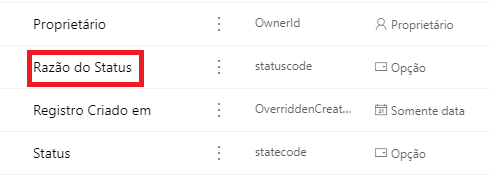
Selecione Nova opção.

Insira Resolvido para Rótulo e selecione Salvar.

Selecione Formulários e abra o Formulário principal.

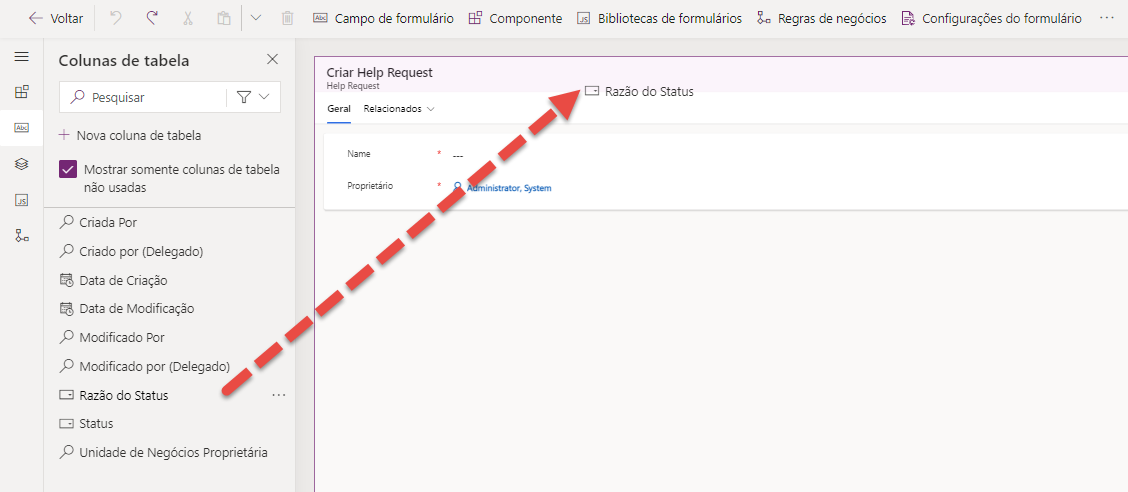
Arraste a coluna Razão do Status e solte-a no cabeçalho do formulário.
Selecione Salvar e publicar e aguarde a publicação do formulário.
Selecione o botão Voltar.
Selecione Aplicativos.
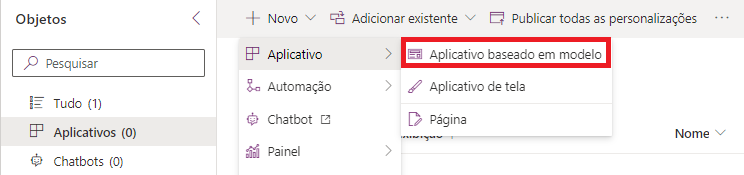
Selecione + Novo, Aplicativo e, por fim, Aplicativo baseado em modelo.
Insira Help Request App para o Nome e selecione Criar.
Selecione o botão Navegação... e, em seguida, Novo grupo.

Vá para o painel de propriedades.
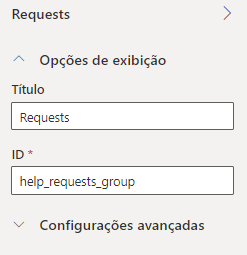
Altere o Título para Solicitações e a ID para help_requests_group.
Em seguida, no painel do lado esquerdo da tela, em Navegação, selecione Solicitações... e Nova página.
Selecione Tabela do Dataverse para Tipo de conteúdo e, depois, Avançar.
Selecione Help Request para tabela e, depois, Adicionar.

Selecione a exibição Help Requests que você acabou de adicionar e, em seguida, vá até a guia Configurações no painel à direita da tela.
Altere a ID para help_requests_subarea.

Selecione Salvar e aguarde até que o aplicativo seja salvo.
Selecione Publicar e aguarde a publicação do aplicativo.
Selecione o botão Voltar.

Selecione Publicar todas as personalizações e aguarde o término da publicação.

Tarefa: importar a solução
Nessa tarefa, você importará a solução inicial para seu ambiente. Você só precisará concluir essa tarefa se não tiver concluído a tarefa Preparar seu ambiente, acima. Se você tiver concluído a tarefa Preparar seu ambiente, vá para a tarefa Adicionar botão de comando.
Baixe o arquivo de solução CommandBar_1_0_0_1.zip localizado no GitHub e salve-o localmente em seu computador.
Navegue até o Power Apps Maker Portal e verifique se você está no ambiente correto, com os aplicativos de exemplo habilitados.
Selecione Soluções.
Selecione Importar solução.
Selecione Procurar.
Escolha o arquivo que você baixou e selecione Abrir.
Selecione Avançar.
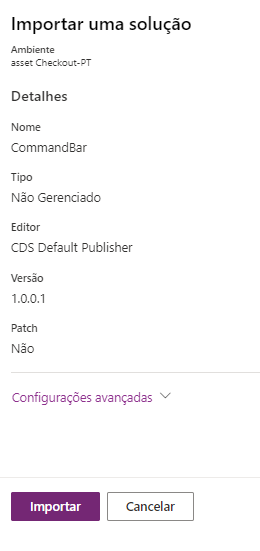
Selecione Importar e aguarde a conclusão da importação da solução.
Você verá uma notificação quando a importação for concluída. Selecione Publicar todas as personalizações e aguarde o término da publicação.
Tarefa: adicionar botão de comando
Nessa tarefa, você adicionará um novo botão de comando ao formulário principal da tabela Help Request.
Abra a solução Command Bar que você criou/importou.
Selecione Aplicativos e abra o Help Request App.

Selecione o botão de reticências ... da exibição Help Request e selecione Editar barra de comandos > Editar.

Selecione Formulário principal e, depois. Editar.
Selecione Novo e, depois, Comando.

Selecione Power Fx e, depois, Continuar. Você precisa esperar que a Criação da biblioteca de componentes termine e o pop-up desapareça.
Com o NewCommand selecionado na tela, digite Follow Up para o Rótulo, selecione Usar Ícone, selecione Espaço Reservado e selecione Mostrar na condição da fórmula para Visibilidade.

Insira Follow Up para o bloco Dica de ferramenta, a Descrição da dica de ferramenta e o Texto de acessibilidade.
Vá para a barra de fórmulas, selecione Visible e cole essa fórmula. Essa fórmula do Power Fx mostrará o botão se a solicitação de ajuda estiver ativa e a ocultará se estiver resolvida.
If(Self.Selected.Item.'Status Reason' = 'Status Reason (Help Requests)'.Active, true, false)
Selecione Salvar e publicar.
Aguarde a conclusão da publicação.
Selecione Reproduzir.

Selecione + Novo.
Insira Testar Visibilidade como Nome e selecione Salvar.

O botão de comando Acompanhamento deverá ficar visível. Altere a Razão do Status para Resolvido.

Selecione Salvar.
O botão de comando Acompanhamento não será mais visível.

Altere a Razão do Status para Ativo.
Selecione Salvar.
O botão de comando Acompanhamento deverá ficar visível novamente.
Feche a janela ou a guia do navegador de aplicativos.
Agora, você deve voltar ao editor da barra de comandos. Não saia desta página.


Tarefa: adicionar ação do botão
Nessa tarefa, você adicionará uma fórmula do Power Fx para criar uma nova tarefa que vencerá em uma semana depois que o botão de comando for clicado.
Selecione Abrir biblioteca de componentes.

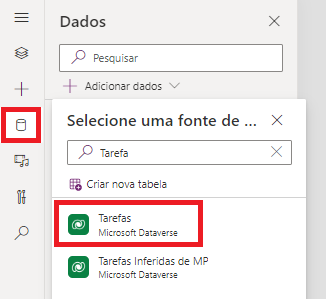
Selecione a guia Dados, selecione Adicionar dados, procure tarefas e selecione a tabela Tasks.
Selecione Salvar.
Selecione Publicar.
Selecione Publicar esta versão.
Feche a janela ou a guia do navegador da biblioteca de componentes.
Selecione Retomar.

Selecione o botão de comando Acompanhamento que você adicionou.
Vá para a barra de fórmulas e selecione OnSelect.
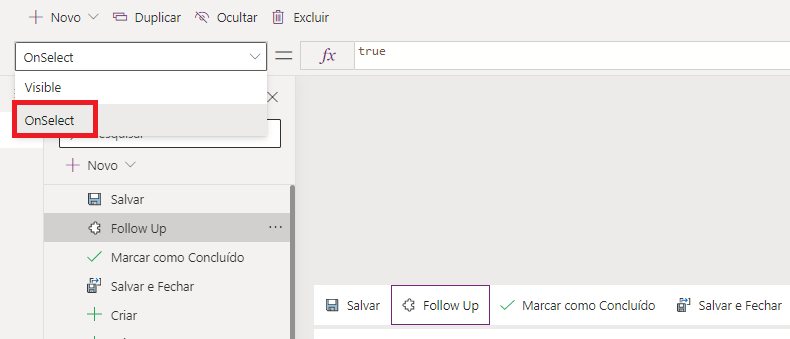
Cole essa fórmula na barra de fórmulas. Essa fórmula cria uma tarefa para a solicitação de ajuda atual, define a data de conclusão para uma semana a partir do momento em que o botão é clicado e exibe uma notificação.
Patch(Tasks, {Subject: Self.Selected.Item.Name, Regarding: Self.Selected.Item, 'Due Date': DateAdd(Now(),7) }); Notify("Created new task")
Selecione Salvar e publicar.
Aguarde a publicação das alterações.
Selecione Reproduzir.
Abra o registro de solicitação de ajuda Testar Visibilidade.
Selecione o botão Acompanhamento.

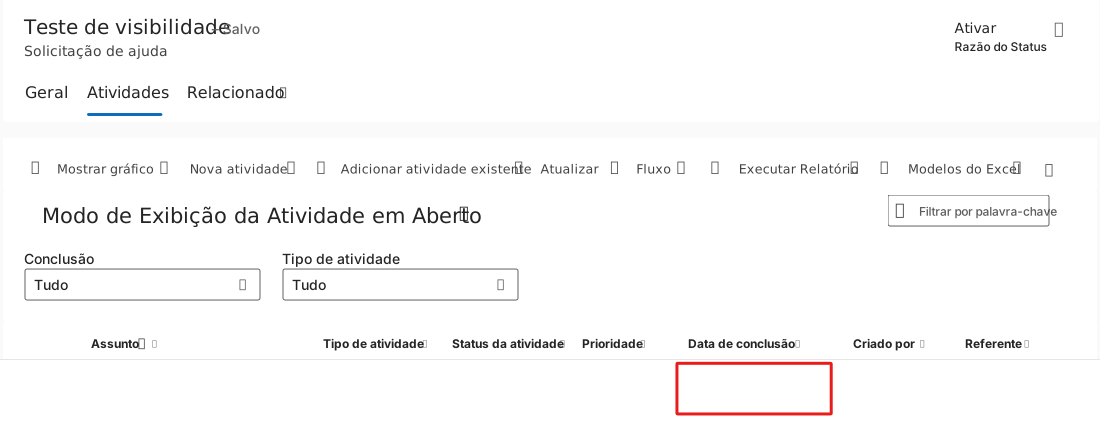
Você deve ver a notificação. Selecione o botão de divisa Relacionado e, depois, Atividades,

Você deve ver a tarefa criada. Verifique se a Data de Conclusão está definida como sete dias a contar da data atual.