Introdução
Os aplicativos baseados em modelo do Power Apps implementam uma experiência de usuário consistente. Um componente importante dessa experiência é como os comandos disponíveis são apresentados e como os usuários podem interagir com eles. Como parte do projeto de um aplicativo baseado em modelo, um criador pode personalizar as barras de comandos para adicionar comandos, ocultar comandos e modificar seu comportamento. Cada comando tem uma ação definida que implementa alguma lógica executada quando o usuário o seleciona. A ação do comando pode ser implementada usando Power Fx ou JavaScript.
Os comandos permitem que os usuários invoquem ações no contexto dos dados nos quais estão trabalhando. Os comandos são apresentados ao usuário em uma coleção visual chamada de barra de comandos. Exemplos de comandos seriam os botões de comando Novo ou Excluir, que aparecem na barra de comandos da grade principal de qualquer tabela do Microsoft Dataverse exibida ao executar um aplicativo baseado em modelo. Quando um usuário seleciona excluir, por exemplo, a ação de comando remove a linha da tabela. O Power Apps pode ter várias barras de comandos em vários locais predefinidos que exploraremos.

Locais da barra de comandos
Os locais das barras de comandos em aplicativos baseados em modelo são predeterminados e consistentes para que o usuário possa procurar no mesmo lugar para ver quais comandos estão disponíveis em um aplicativo, independentemente de quem criou o aplicativo ou quais dados estão visíveis. A seguir, as barras de comando personalizadas mais comuns e suas finalidades:
Grade Principal: essa barra de comandos é exibida na parte superior de uma lista de linhas de uma tabela do Dataverse quando o usuário navega para a lista da navegação à esquerda. Os comandos podem atuar em qualquer uma das linhas exibidas na lista.
Formulário Principal: essa barra de comandos é exibida quando você abre uma linha de uma tabela e é exibida usando o formulário principal da tabela. Os comandos atuam no contexto da linha única exibida no formulário.
Exibição de Subgrade: essa barra de comandos fica visível quando um usuário exibe um formulário principal para uma linha da tabela e você configura o formulário para ter uma subgrade com dados de uma tabela relacionada. Os comandos atuam nas linhas exibidas na lista da subgrade.
Exibição Associada: essa barra de comandos é exibida acima de uma lista de linhas da tabela relacionada exibidas no formulário principal. O usuário pode mostrar essa exibição selecionando a tabela relacionada no formulário principal para uma linha e escolhendo uma tabela específica para exibição. Os comandos atuam no contexto de uma ou mais linhas relacionadas exibidas na lista.
No vídeo a seguir, exploraremos um exemplo de cada uma dessas barras de comandos.
Composição da barra de comandos
Uma barra de comandos contém um ou mais comandos. Quando uma barra de comandos está visível, os comandos são apresentados um ao lado do outro. Por padrão, o comando é um botão que o usuário pode selecionar para executar uma ação. Você pode organizar mais os botões na barra de comandos, adicionando mais elementos de agrupamento para conter os botões de comando.
A seguir estão as opções disponíveis para agrupar comandos:
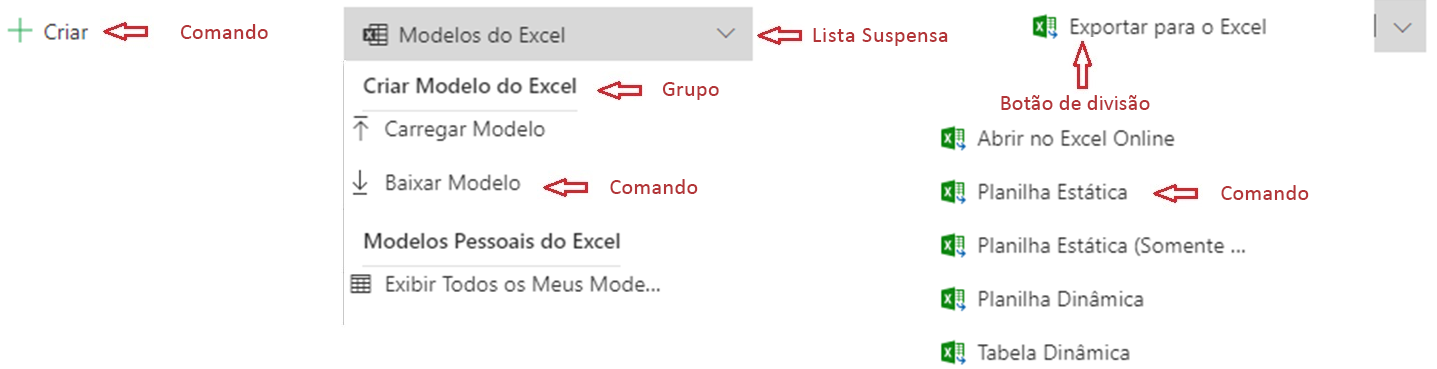
Lista Suspensa: cria um menu (normalmente chamado de submenu) que fica visível quando selecionado por um usuário. O conteúdo do menu é um ou mais grupos de comandos. Uma lista suspensa é útil para manter comandos relacionados juntos e visível apenas quando selecionado.
Botão de divisão: semelhante à lista suspensa, mas um comando principal é disponibilizado para seleção sem expandir os grupos que contêm comandos adicionais.
Grupo: usado para rotular e conter um ou mais comandos em uma lista suspensa ou um botão de divisão.
A imagem a seguir ilustra o uso de cada um desses tipos de comando para fornecer mais organização da barra de comandos:
Designer da barra de comandos
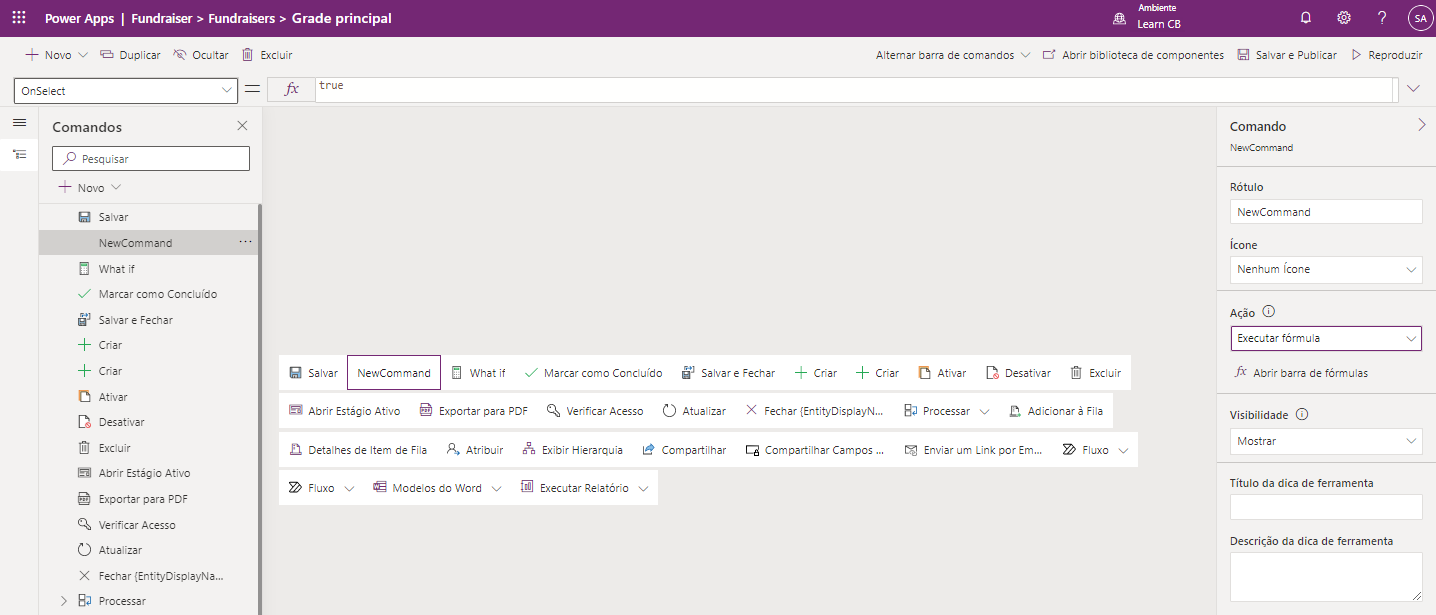
Ao editar um aplicativo baseado em modelo, você pode selecionar uma tabela e iniciar o designer visual da barra de comandos. Depois de escolher qual barra de comandos deseja modificar, você verá uma representação visual dos comandos atuais da barra de comandos. Por meio do designer, você pode adicionar novos comandos e modificar comandos personalizados existentes. Os antigos comandos herdados que não foram criados com o designer visual não são modificáveis, e vamos explorar as opções mais adiante no módulo. Veja um exemplo de uma barra de comandos de grade principal no designer de barras de comandos.
Opções para implementar ações
A ação do comando permite implementar uma lógica personalizada que é executada quando o usuário seleciona o comando. A lógica do comando pode executar ações como modificar valores no formulário, ou criar ou modificar outras linhas de dados. A lógica de ação de um comando tem os itens selecionados atuais disponíveis para ele e pode usar os valores de coluna de item na lógica.
Você pode criar a lógica da ação usando expressões do Power Fx ou JavaScript. Por exemplo, um comando usando a expressão do Power Fx a seguir navegará para uma exibição específica da tabela Accounts.
Navigate('Accounts (Views)'.'My Active Accounts')
No restante deste módulo, veremos detalhadamente como você pode personalizar a barra de comandos em aplicativos baseados em modelo.