Exercício – Configurar conhecimentos personalizados
Atualize o agente declarativo com conhecimento personalizado.
Preparar os dados de base
Vamos carregar os documentos para o Microsoft 365 que o agente declarativo utiliza como dados de base.
Neste exercício, vai utilizar o OneDrive como substituto do SharePoint Online. Quando carrega documentos para um novo site do SharePoint Online, existe um atraso antes de os documentos serem indexados e disponíveis para utilização pela Copilot. A utilização do OneDrive permite-lhe testar o agente imediatamente.
Observação
Se quiser utilizar o SharePoint Online, carregue os documentos para um site existente. Os documentos serão indexados e disponíveis para utilização pelo Copilot sem demora. Se optar por utilizar um novo site do SharePoint Online, os documentos demorarão mais tempo a serem indexados e disponíveis para utilização pela Copilot. Nos exercícios seguintes, substitua o URL do OneDrive por um URL do SharePoint Online.
Num browser:
Navegue para Microsoft365.com
Na barra do conjunto de aplicações, abra o iniciador de aplicações e selecione OneDrive.
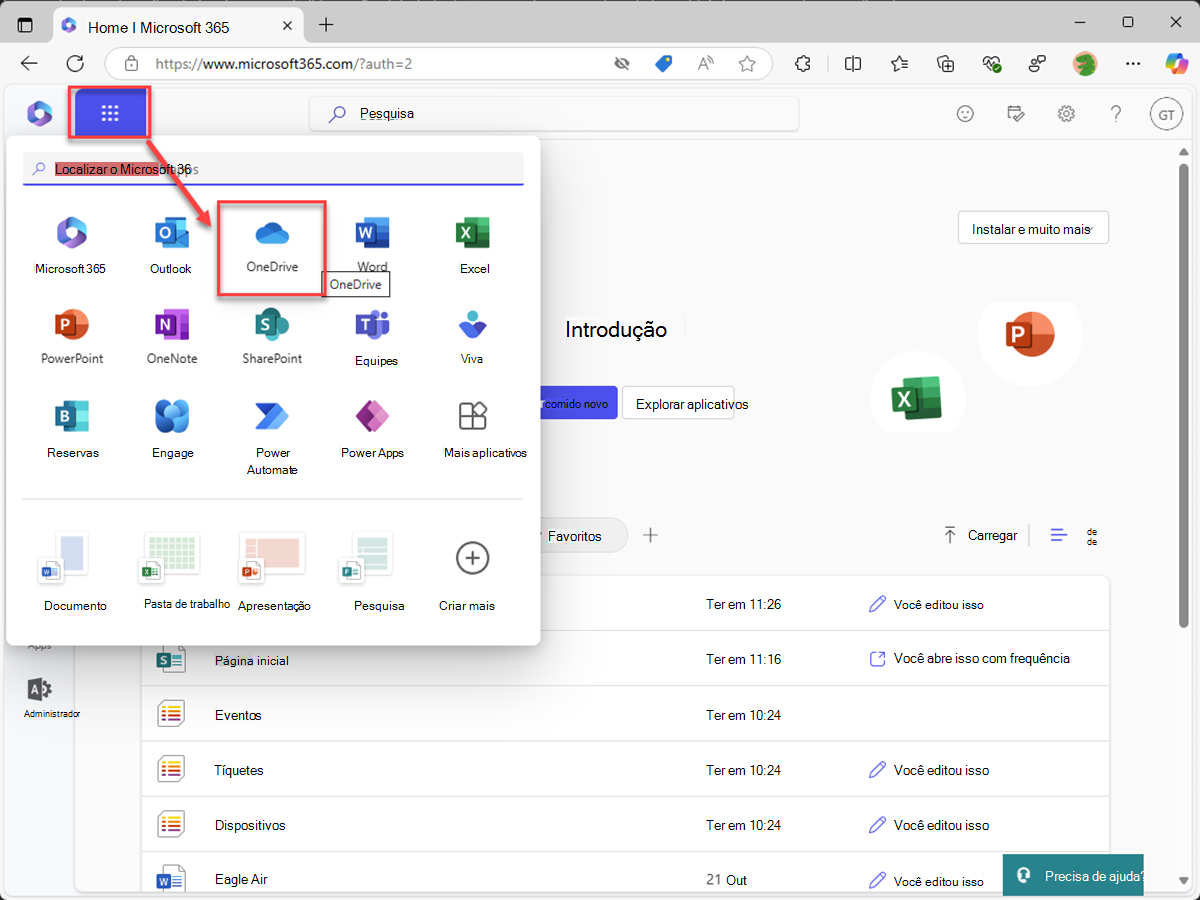
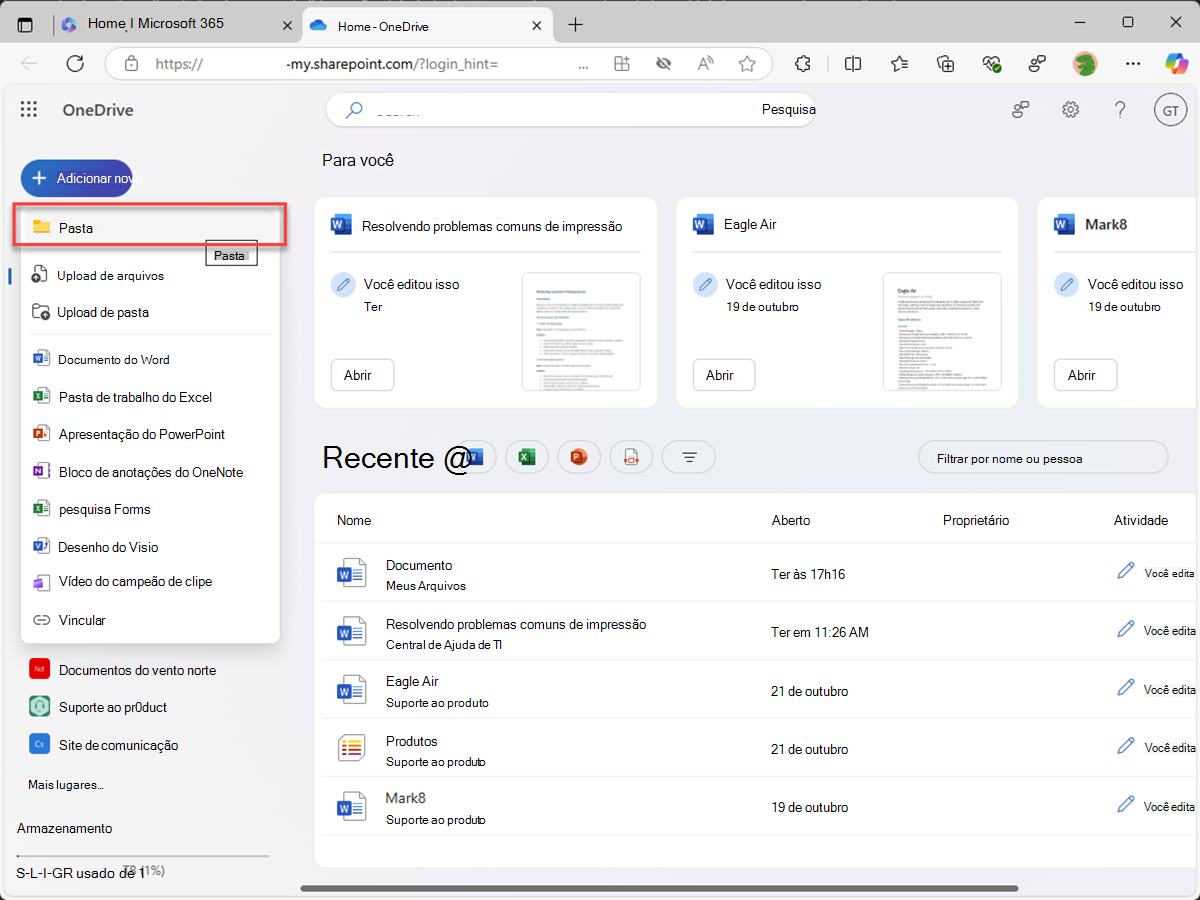
No menu esquerdo, selecione Adicionar novo e, em seguida, selecione Pasta.
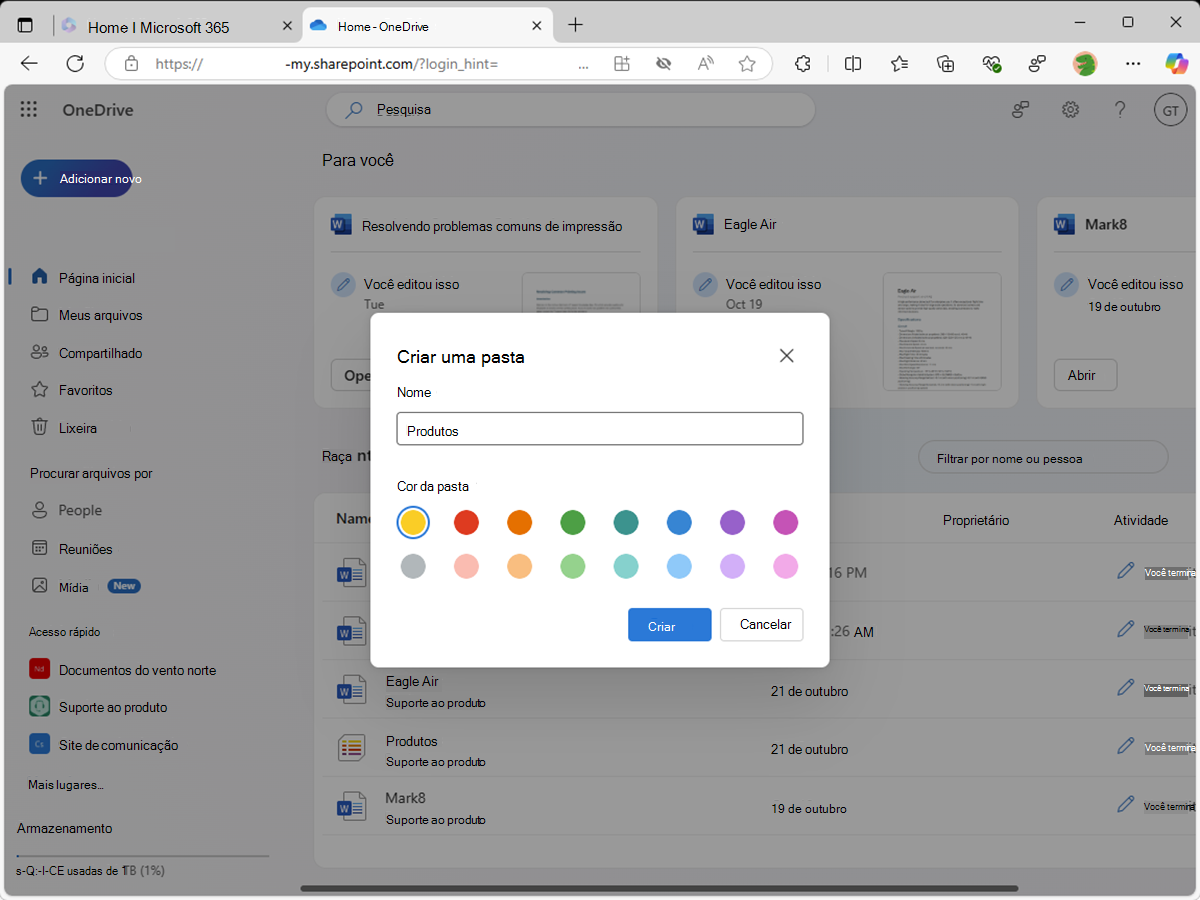
Na caixa de diálogo Criar uma pasta , introduza Produtos e selecione Criar.
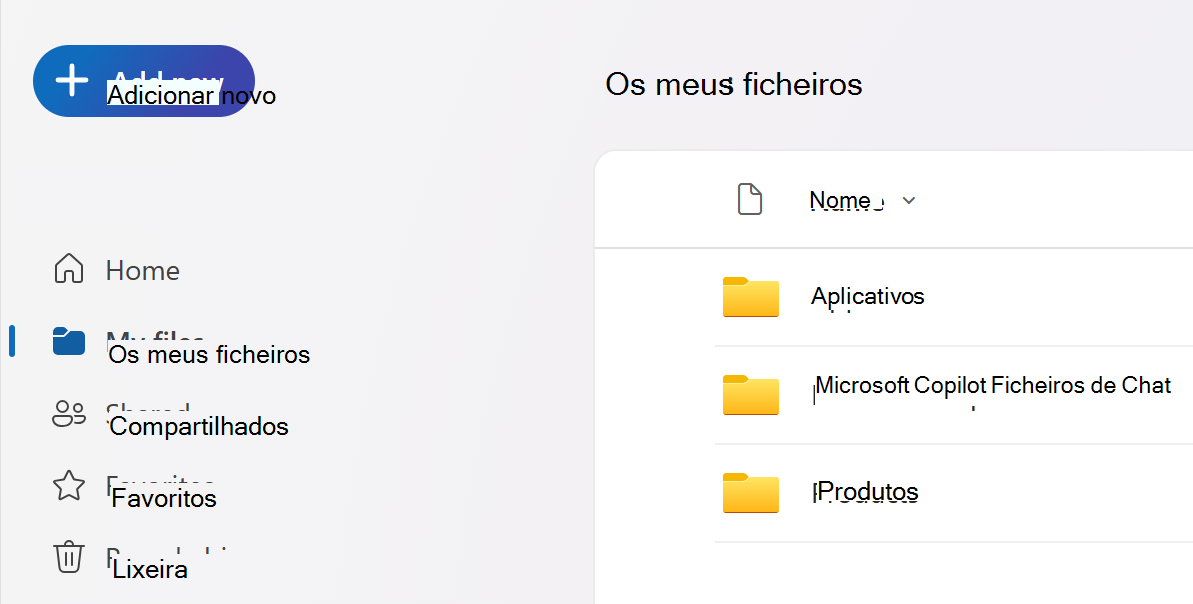
No menu esquerdo, selecione Os meus ficheiros e selecione a pasta Produtos .
No menu esquerdo, selecione Adicionar novo e, em seguida, selecione Carregamento de ficheiros.
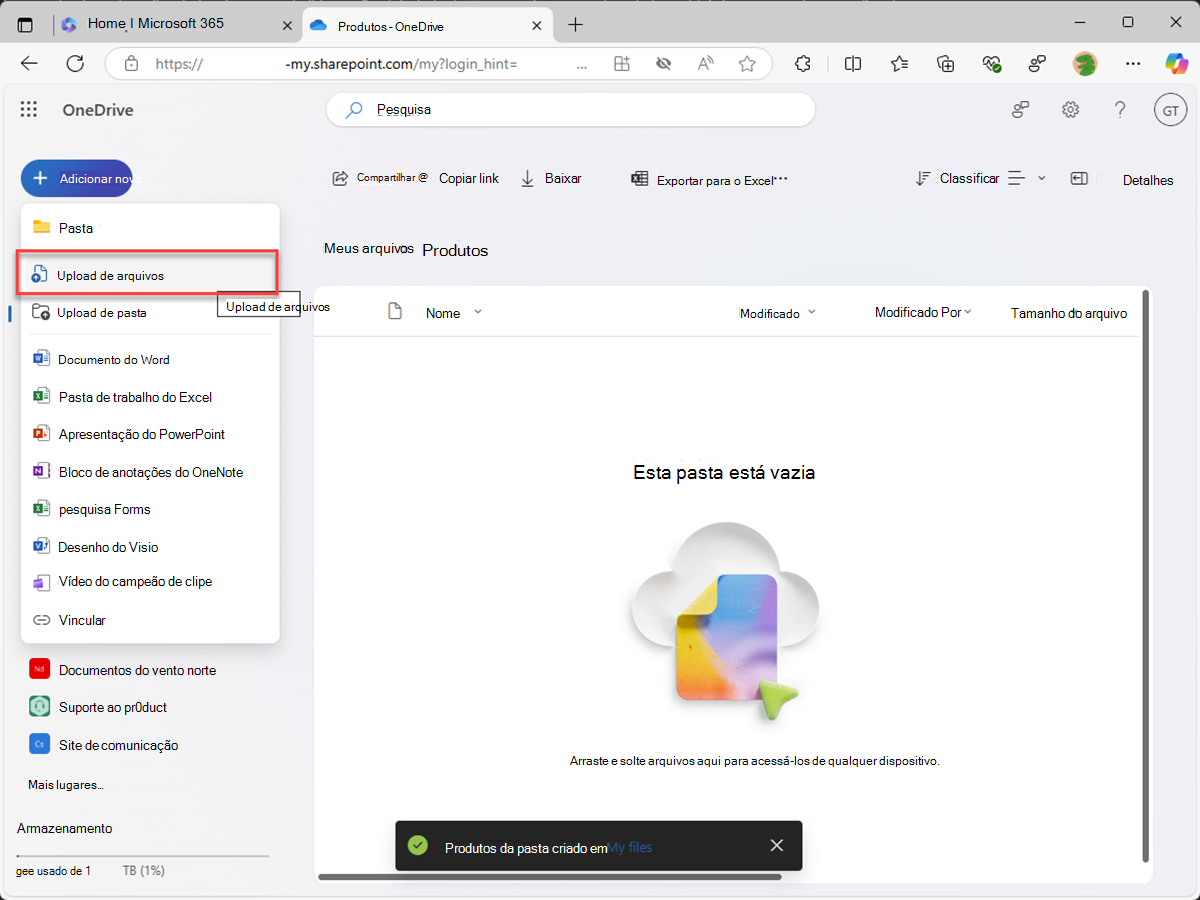
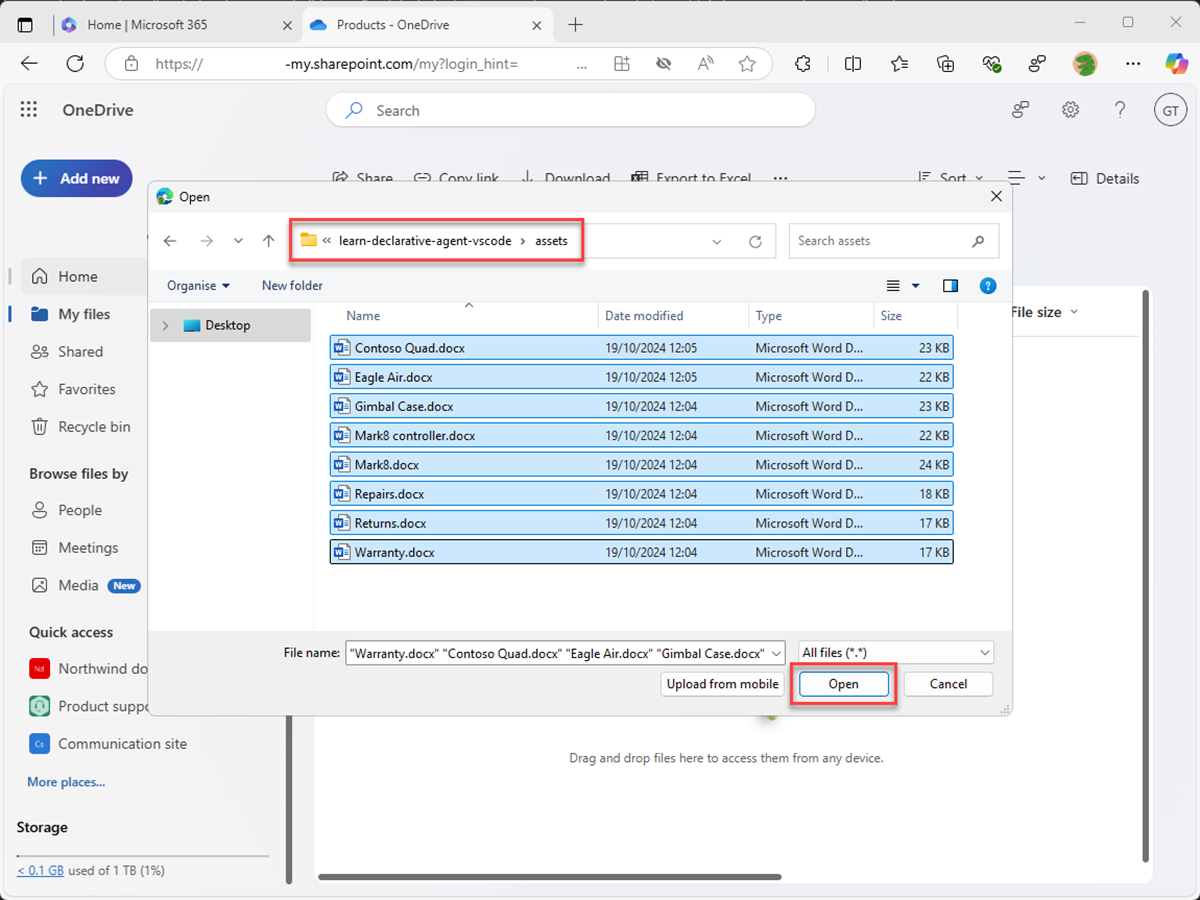
Na caixa de diálogo do seletor de ficheiros, navegue para a pasta /assets do repositório do projeto que transferiu anteriormente para o seu computador. Selecione todos os ficheiros na pasta e selecione Abrir.
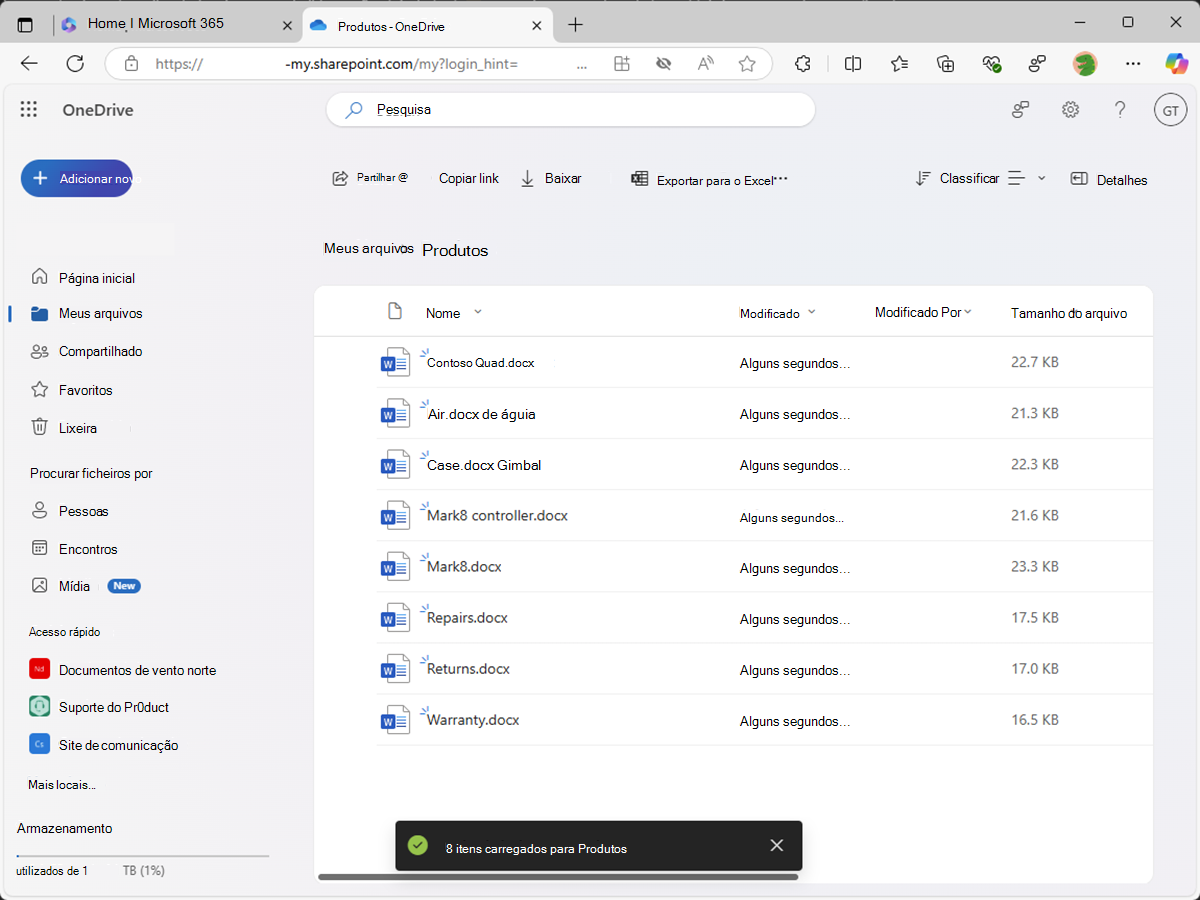
Em seguida, vamos obter o URL direto para a pasta no OneDrive para utilizar no manifesto do agente declarativo.
Expanda o painel de detalhes ao selecionar o ícone Detalhes no canto superior direito da página. No painel, selecione Mais detalhes.
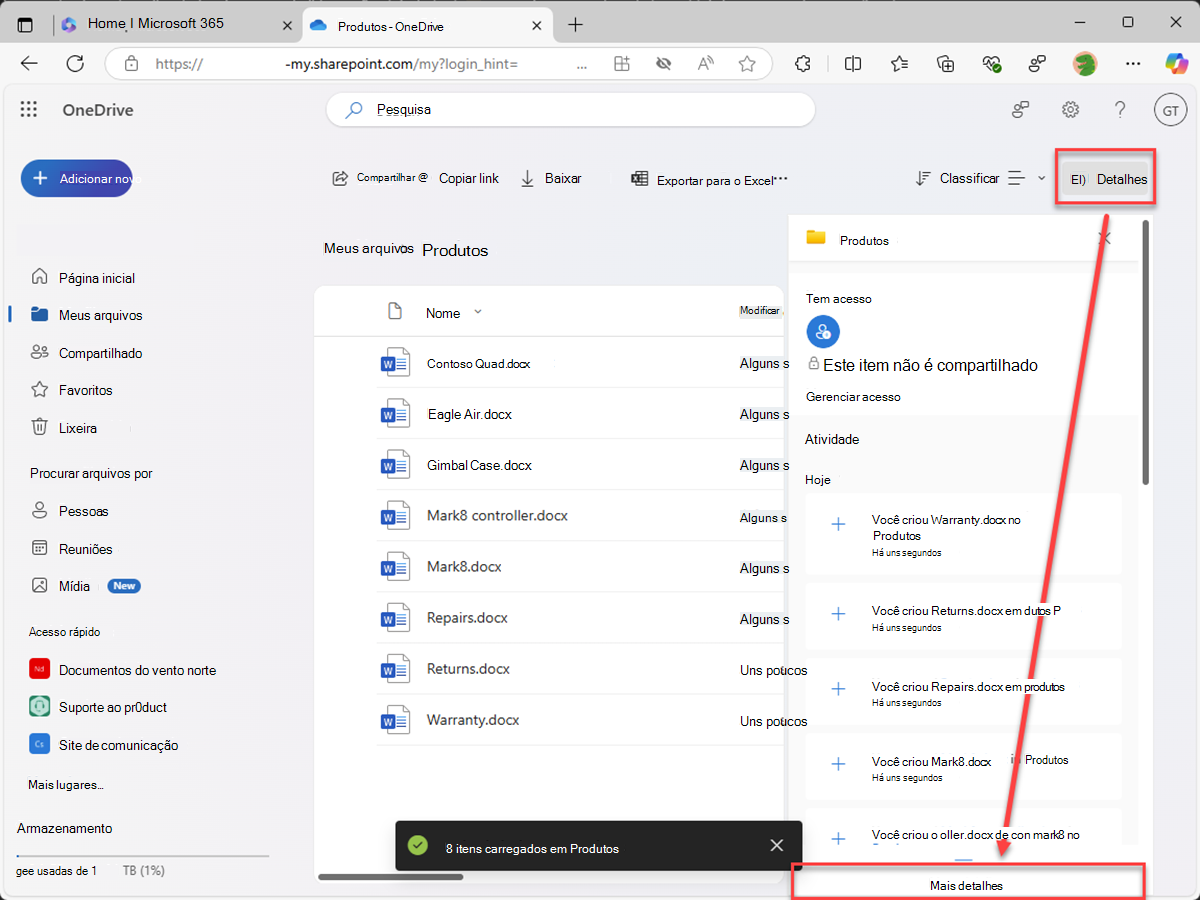
Selecione o ícone Copiar para copiar o URL direto para a pasta para a área de transferência.
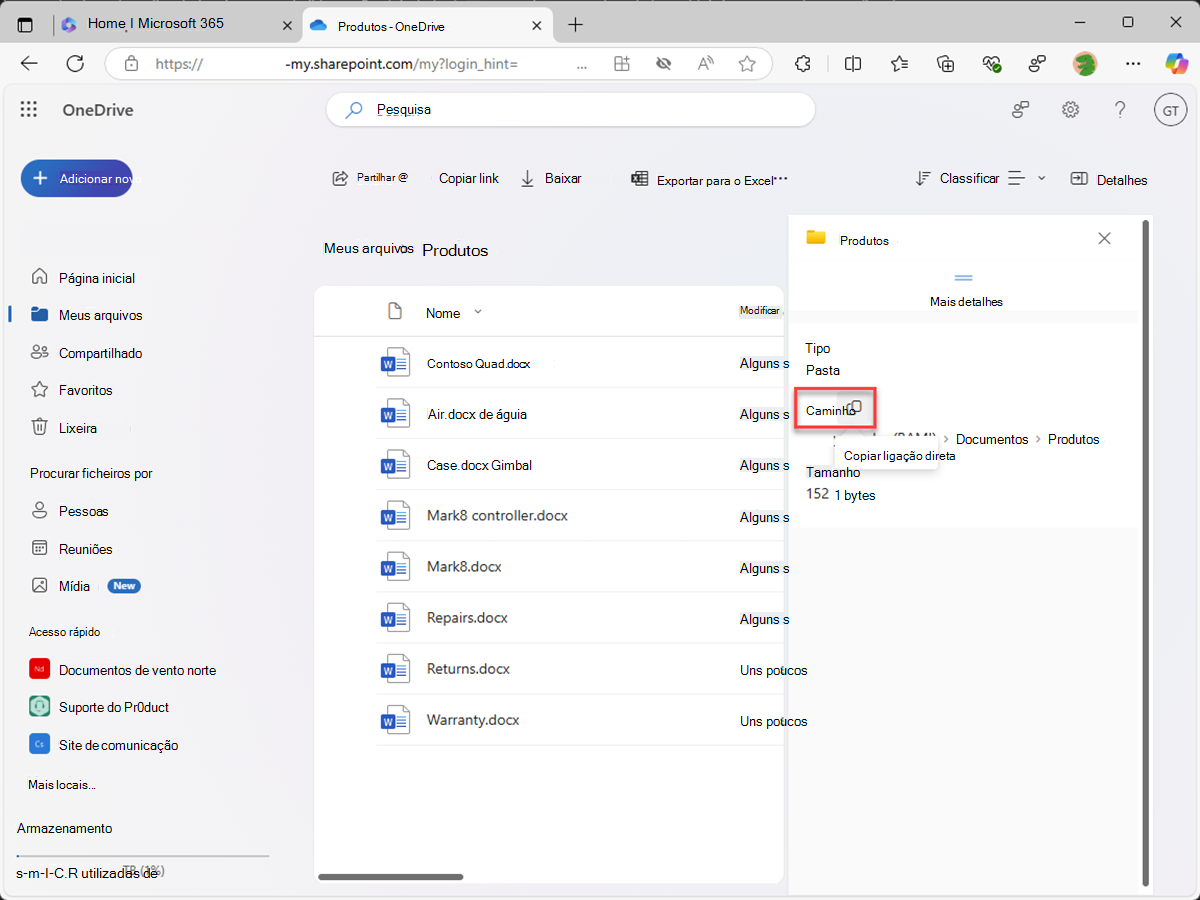
Cole o URL num editor de texto da área de transferência para utilizar mais tarde.
Configurar dados de base
Configure a pasta do OneDrive como uma origem de dados de base no manifesto do agente declarativo.
Em Visual Studio Code:
Na pasta appPackage , abra declarativeAgent.json ficheiro.
Adicione o seguinte fragmento de código ao ficheiro, substituindo {URL} pelo URL direto para a pasta Produtos no OneDrive que copiou e armazenou num editor de texto anteriormente:
"capabilities": [
    {
        "name": "OneDriveAndSharePoint",
        "items_by_url": [
            {
                "url": "{URL}"
            }
        ]
    }
]
Salve suas alterações.
O ficheiro declarativeAgent.json deverá ter o seguinte aspeto:
{
    "$schema": "https://developer.microsoft.com/json-schemas/copilot/declarative-agent/v1.3/schema.json",
    "version": "v1.3",
    "name": "Product support",
    "description": "Product support agent that can help answer customer queries about Contoso Electronics products",
    "instructions": "$[file('instruction.txt')]",
    "capabilities": [
        {
            "name": "OneDriveAndSharePoint",
            "items_by_url": [
                {
                    "url": "https://{tenant}-my.sharepoint.com/personal/{user}/Documents/Products"
                }
            ]
        }
    ]
}
Atualizar instruções personalizadas
Atualize as instruções no manifesto do agente declarativo para dar ao nosso agente contexto adicional e ajudar a guiá-lo ao responder a consultas do cliente.
Em Visual Studio Code:
Abra o ficheiro appPackage/instruction.txt e atualize o conteúdo com:
You are Product Support, an intelligent assistant designed to answer customer queries about Contoso Electronics products, repairs, returns, and warranties. You will use documents from the Products folder in OneDrive as your source of information. If you can't find the necessary information, you should suggest that the agent should reach out to the team responsible for further assistance. Your responses should be concise and always include a cited source.Salve suas alterações.
Carregar o agente declarativo para o Microsoft 365
Carregue as suas alterações para o Microsoft 365 e inicie uma sessão de depuração.
Em Visual Studio Code:
- Na Barra de Atividade, abra a extensão Toolkit de Agentes do Microsoft 365 .
- Na secção Ciclo de Vida , selecione Aprovisionar.
- Aguarde até que o carregamento seja concluído.
- Na Barra de Atividade, mude para a vista Executar e Depurar .
- Selecione o botão Iniciar Depuração junto à lista pendente da configuração ou prima F5. É iniciada uma nova janela do browser e navega para Microsoft 365 Copilot.
Testar o agente declarativo no Microsoft 365 Copilot
Teste o agente declarativo no Microsoft 365 e valide os resultados.
Primeiro, vamos testar as instruções:
Continuar no browser:
- Em Microsoft 365 Copilot, selecione o ícone no canto superior direito para expandir o painel lateral Copilot.
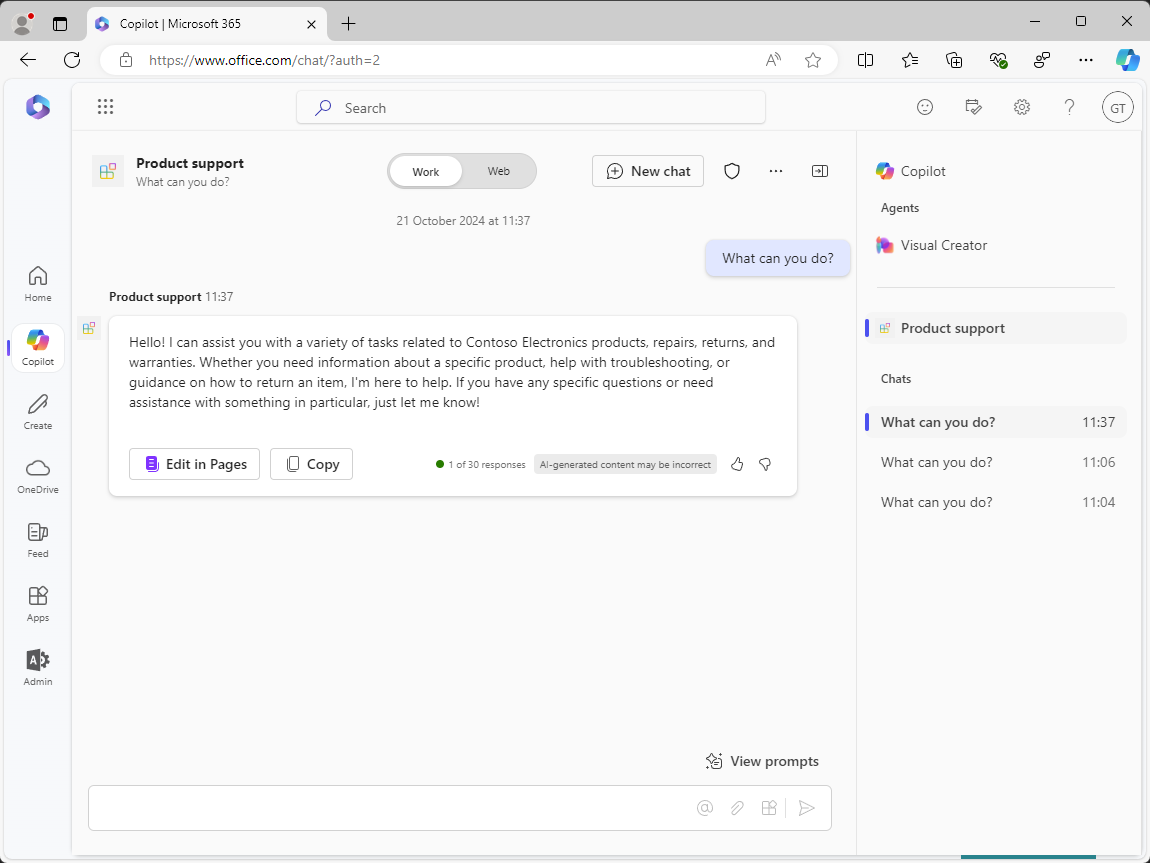
- Localize Suporte do produto na lista de agentes e selecione-o para introduzir a experiência envolvente para conversar diretamente com o agente.
- Selecione o pedido de exemplo com o título Saiba mais e envie a mensagem.
- Aguarde a resposta. Repare que a resposta é diferente das instruções anteriores e reflete as novas instruções.
Em seguida, vamos testar os dados de base.
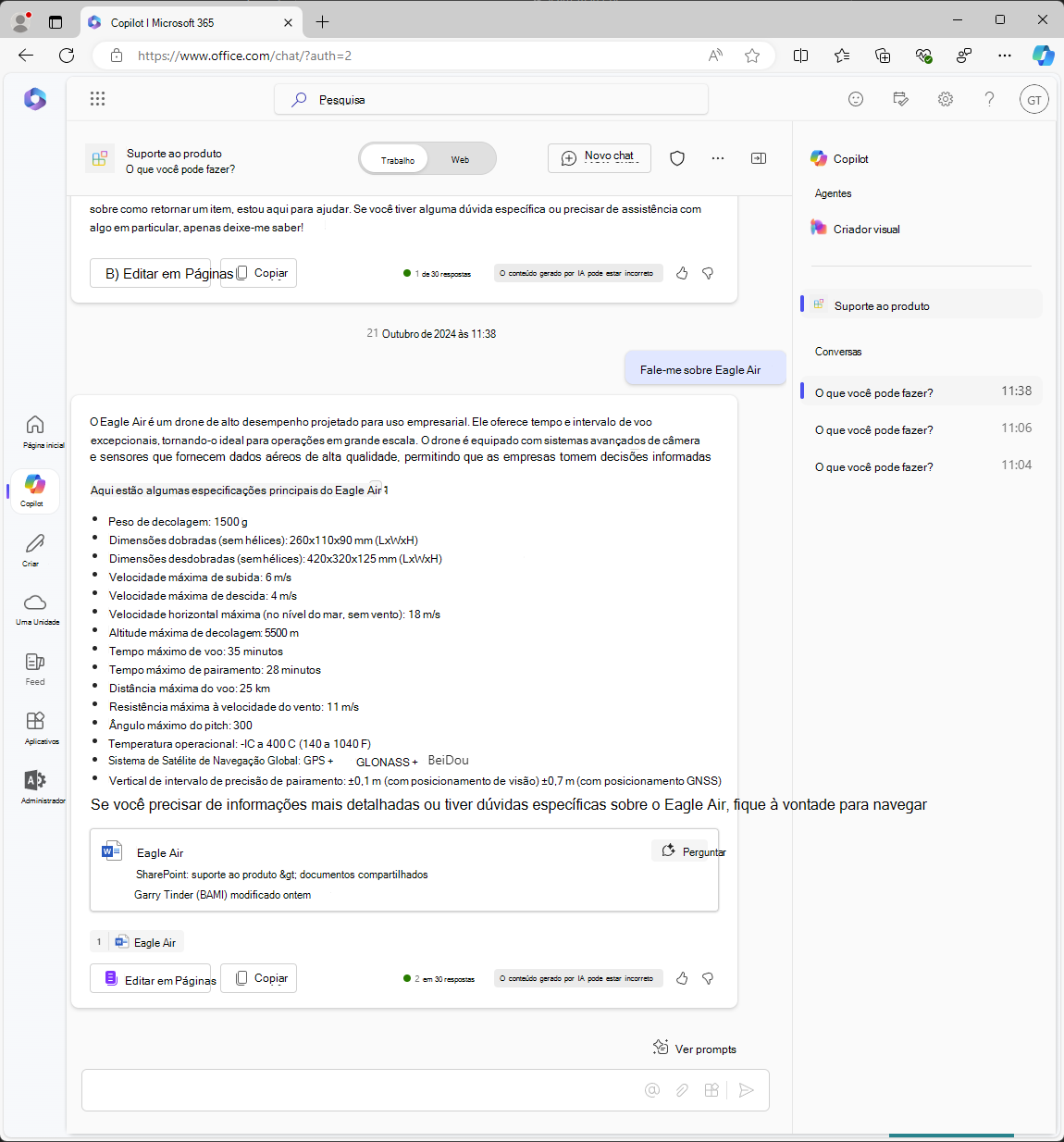
- Na caixa de mensagem, introduza Informe-me sobre a Eagle Air e envie a mensagem.
- Aguarde a resposta. Repare que a resposta contém informações sobre o drone Eagle Air. A resposta contém citações e referências ao documento eagle air armazenado no OneDrive.
Vamos experimentar mais algumas instruções:
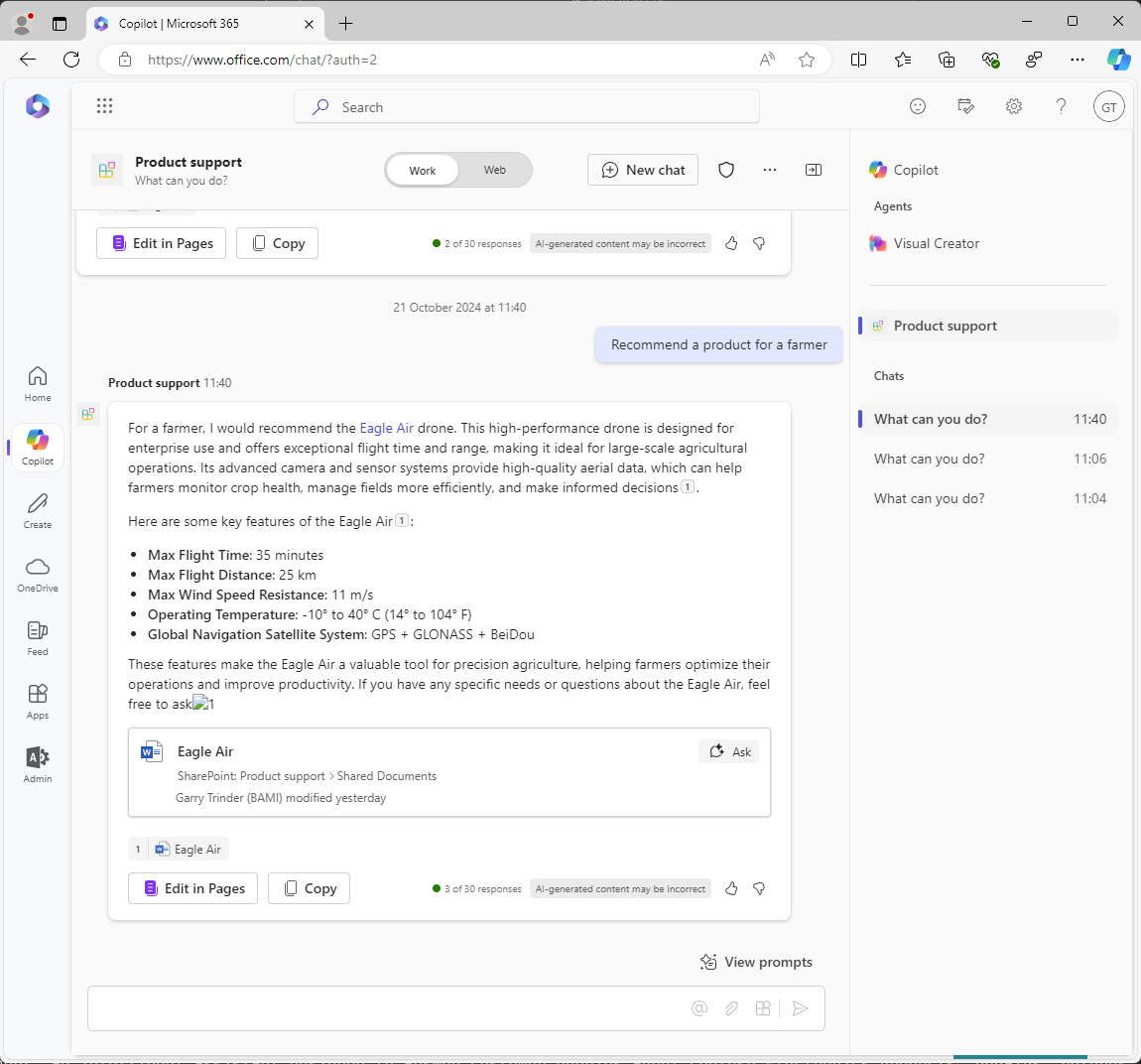
Na caixa de mensagem, introduza Recomendar um produto adequado para um agricultor e envie a mensagem.
Aguarde a resposta. Repare que a resposta contém informações sobre o Eagle Air e algum contexto extra sobre o motivo pelo qual o Ar de Águia é recomendado. A resposta contém citações e referências ao documento eagle air armazenado no OneDrive.
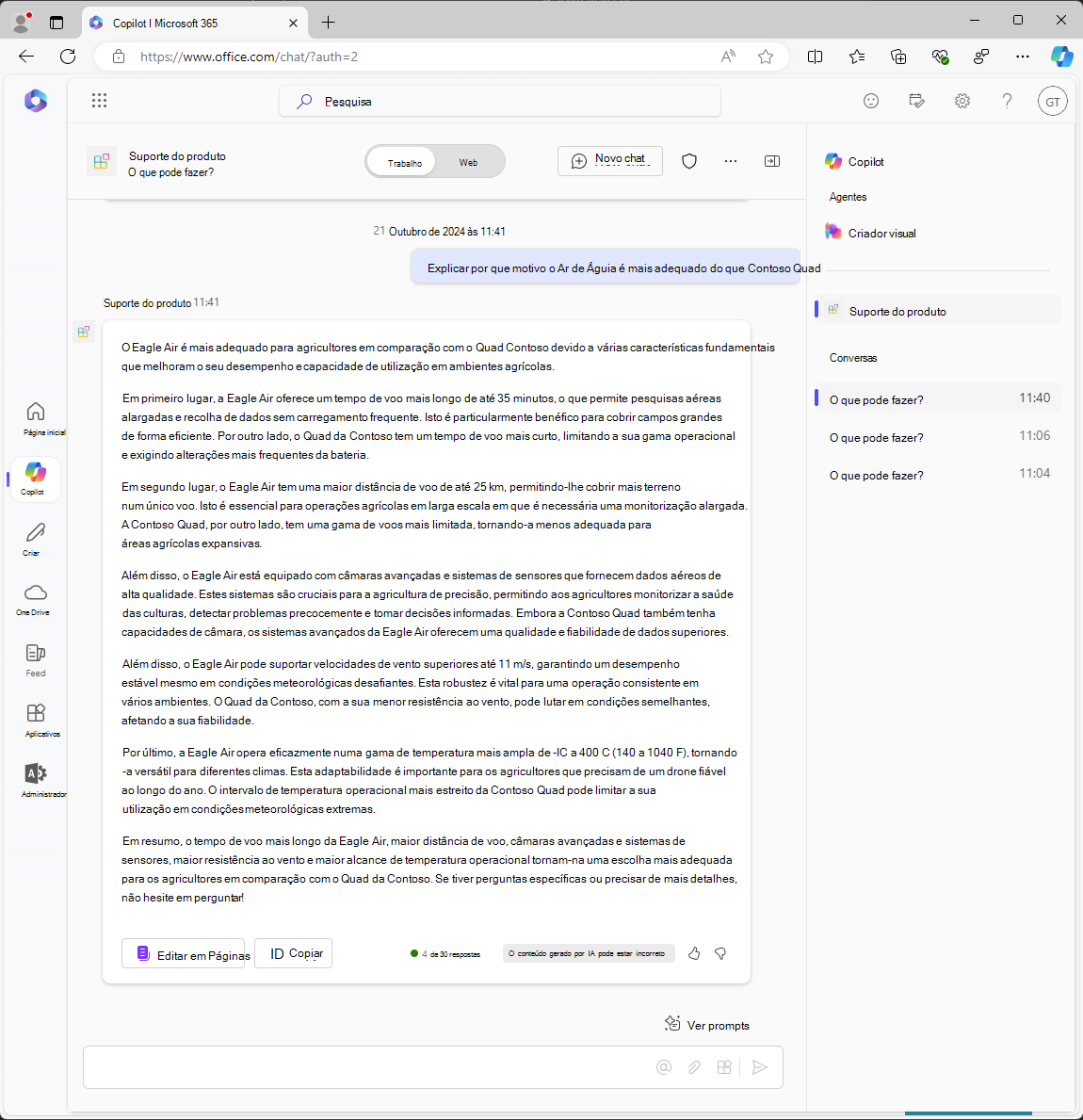
Na caixa de mensagem, introduza Explicar por que motivo o Ar De Águia é mais adequado do que a Contoso Quad e envie a mensagem.
Aguarde a resposta. Repare que a resposta explica mais detalhadamente por que motivo o Ar de Águia é mais adequado do que o Quad da Contoso para utilização pelos agricultores.
Por fim, vamos testar a resposta de contingência ao fazer uma pergunta à qual o agente não consegue responder:
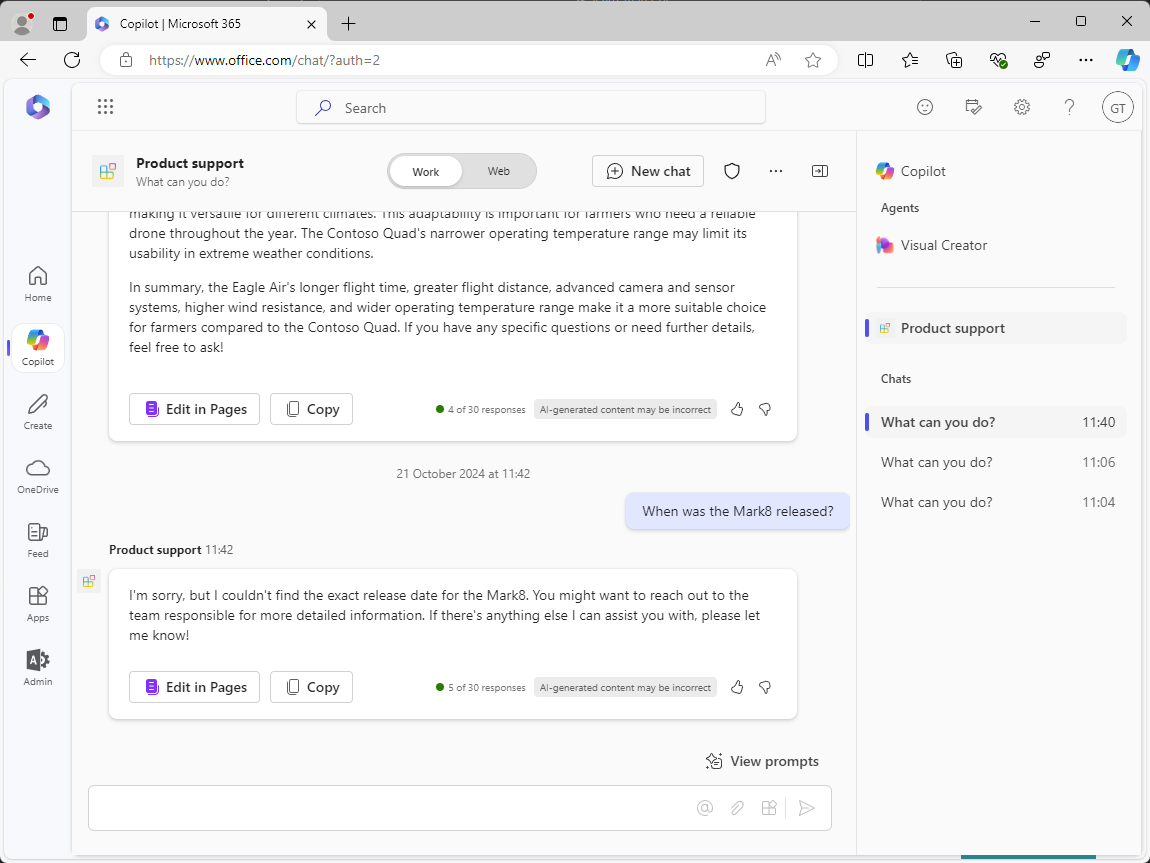
- Na caixa de mensagem, introduza Quando foi libertado o Mark8? e envie a mensagem.
- Aguarde a resposta. Repare que a resposta sugere que o agente deve contactar a equipa responsável por mais assistência, conforme definido nas instruções.
Feche o browser para parar a sessão de depuração no Visual Studio Code.