Configurar componentes de remuneração fixa
Para criar planos de remuneração fixa para seus funcionários no Dynamics 365 Human Resources, você precisa configurar os seguintes componentes:
Níveis de remuneração: os níveis de remuneração são usados para definir os níveis dos planos de remuneração na organização. Você pode criar níveis discretos para três tipos de planos de remuneração: Classificação, Faixa e Etapa. Os níveis são associados a trabalhos e quaisquer posições relacionadas a uma referência de trabalho.
Pontos de referência: você deve configurar pontos de referência para representar intervalos na matriz de utilização de intervalos. Essa matriz pode ser usada para controlar a igualdade de taxas salariais sem considerar o desempenho de um funcionário individual ou o desempenho geral de sua empresa. Por exemplo, você pode garantir que os funcionários que recebem menos em seu intervalo recebam um aumento percentual maior do que os funcionários que recebem em um intervalo mais alto. Os pontos de referência são configurados para representar um intervalo na matriz.
Grades de remuneração: as grades de remuneração são usadas para definir a estrutura de remuneração de sua organização. No Dynamics 365 Human Resources, você configura regiões de remuneração, frequências de pagamento, regras e controles para garantir que a remuneração seja gerenciada de maneira transparente e consistente.
Frequências de pagamento: você configura as frequências de pagamento para definir os períodos para remuneração. Por exemplo, você pode ter frequências de pagamento de salário anual ou de pagamento por hora. Você também pode usar frequências de pagamento para considerar itens como converter valores de pagamento em frequências de pagamento mensais, semanais, quinzenais ou por hora.
Configurar níveis de remuneração
Você pode usar os níveis de remuneração para definir a remuneração de vários cargos, a fim de garantir que os funcionários que ocupam tais cargos sejam pagos de forma justa.
Nos aplicativos de finanças e operações do Dynamics 365, acesse Human Resources > Remuneração > Remuneração fixa > Níveis.
Selecione Novo e insira valores para Nível, Descrição e Tipo. Por exemplo, você pode configurar Níveis de classificação como na captura de tela abaixo.
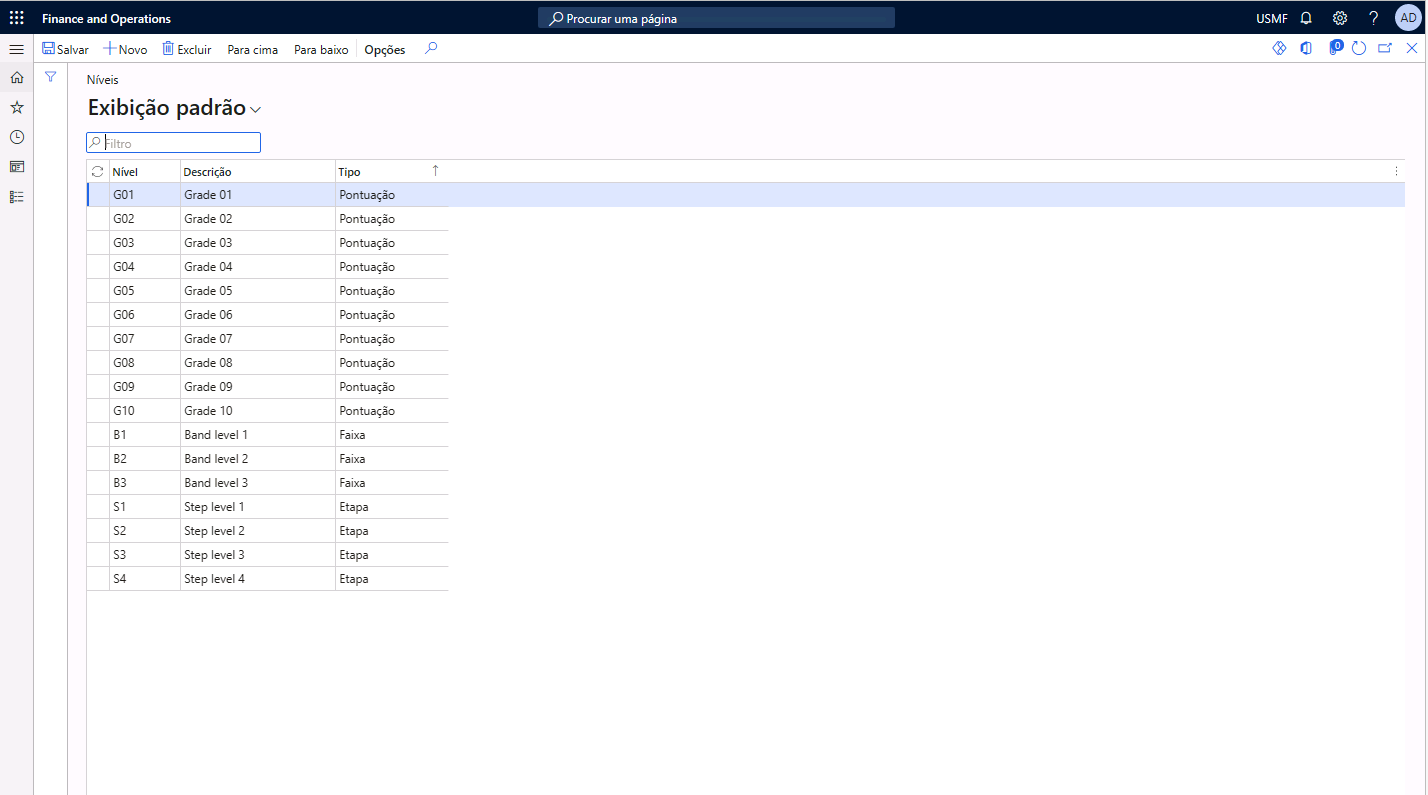
Na coluna Tipo, use os botões Para cima e Para baixo para colocar os níveis na ordem correta de acordo com o tipo. Definindo níveis de remuneração em um cargo, você garante que todos os funcionários que ocupam um cargo para esse trabalho sejam pagos no mesmo nível.
Selecione Salvar no Painel de Ações e feche a página.
Configurar pontos de referência
Pontos de referência são as colunas na grade que definem os intervalos de remuneração para cada nível. O nível de remuneração é a linha na grade. Os pontos de referência para um plano do tipo de grade são mínimo, valor médio e máximo. Siga as etapas para configurar os pontos de referência de remuneração:
Vá para Human Resources > Remuneração > Remuneração fixa > Configurações do ponto de referência.
Selecione Novo no Painel de Ações.
Insira valores para Configuração de referência, Tipo e Descrição.
Observação
Há três tipos de Pontos de referência que você pode selecionar. Para permitir um plano mais flexível, você selecionaria Faixa; esse tipo de ponto de referência permitirá que você defina limites mínimo e máximo para pontos de referência. Classificação é uma configuração mais granular em que pode haver incrementos menores para remuneração fixa.
Em Pontos de referência, especifique os pontos de referência que você deseja usar. Por exemplo, se estiver configurando uma remuneração fixa por intervalo, você poderá definir pontos de referência mínimo, médio e máximo.
Selecione Salvar e feche a página.
Criar grades de remuneração
Depois de configurar os níveis de remuneração e os pontos de referência, você pode combiná-los para criar uma grade de remuneração.
Vá para Human Resources > Remuneração > Remuneração fixa > Grades de remuneração.
Selecione Novo no Painel de Ações.
No campo Grade, insira o nome da grade de remuneração que você está configurando.
No campo Tipo, selecione o tipo de plano de remuneração que você está configurando.
No campo Configuração de referência, selecione um ponto de referência que você configurou anteriormente para essa grade de remuneração.
Em seguida, selecione a Moeda que a grade de remuneração usa.
Insira uma Data de efetivação e uma Data de vencimento. Se não houver uma data de vencimento, digite Nunca.
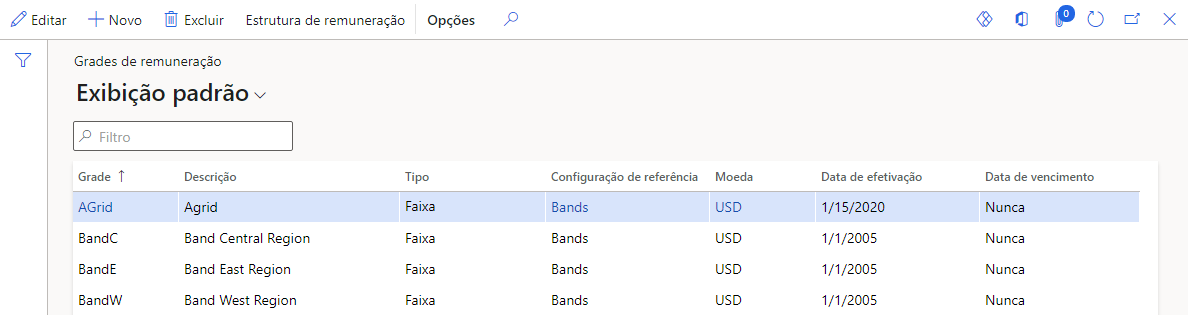
Selecione Salvar.
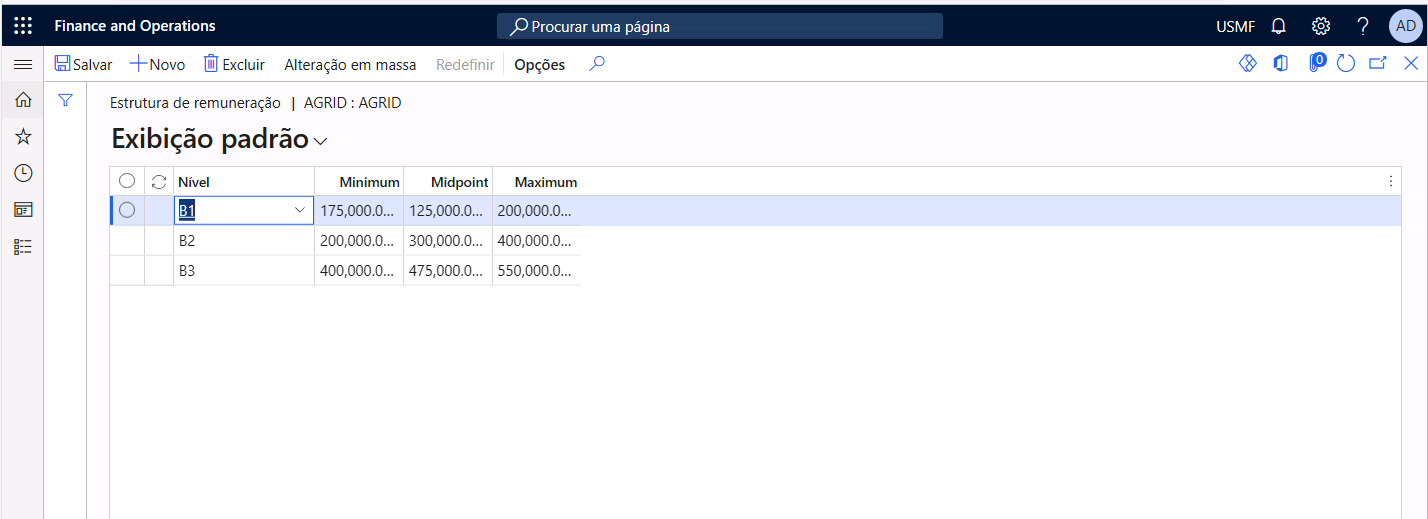
Selecione a Estrutura de remuneração no Painel de Ações para adicionar níveis e valores à grade de remuneração.
Para adicionar um novo nível, selecione Novo no Painel de Ações.
Selecione um Nível no menu suspenso Nível e insira os valores para Mínimo, Ponto médio e Máximo.
Observação
Se desejar atualizar vários níveis na grade de remuneração de acordo com a mesma porcentagem ou um valor fixo, selecione Alterações em massa no Painel de Ações.
Selecione Salvar.
Definir frequências de pagamento
As frequências de pagamento definem como um salário ou um salário de funcionário é especificado (por exemplo, USD 10,00 por hora versus USD 50.000,00 por ano) e a conversão entre as taxas horárias, semanais, mensais (12 meses) e anuais. Por exemplo, uma empresa que usa uma semana de trabalho de 38 horas para seus funcionários por hora. Ela estabelece uma frequência de pagamento que tem uma taxa horária de 1, uma taxa semanal de 38, uma taxa mensal de 164,6666666667 e uma taxa anual de 1.976. Essas conversões são usadas para calcular várias taxas de pagamento que aparecem no registro de remuneração fixa do funcionário.
Siga as etapas abaixo para configurar frequências de taxa de pagamento:
Vá para Human Resources > Remuneração > Remuneração fixa > Frequências de taxa de pagamento.
Selecione Novo no Painel de Ações.
No campo Taxa de pagamento, insira um valor para identificar o novo registro de Conversão de taxa de pagamento.
Insira uma Descrição para a Conversão de taxa de pagamento.
No campo Período, selecione a conversa que é usada para a frequência de pagamento. Por exemplo, se você tiver funcionários que recebem um salário anual, selecione Anual. Se estiver configurando uma conversão de taxa de pagamento para funcionários pagos semanalmente, selecione Semanalmente no campo Período.
Insira os valores de conversão para Anual, Mensal (12), Semanal e Horário.
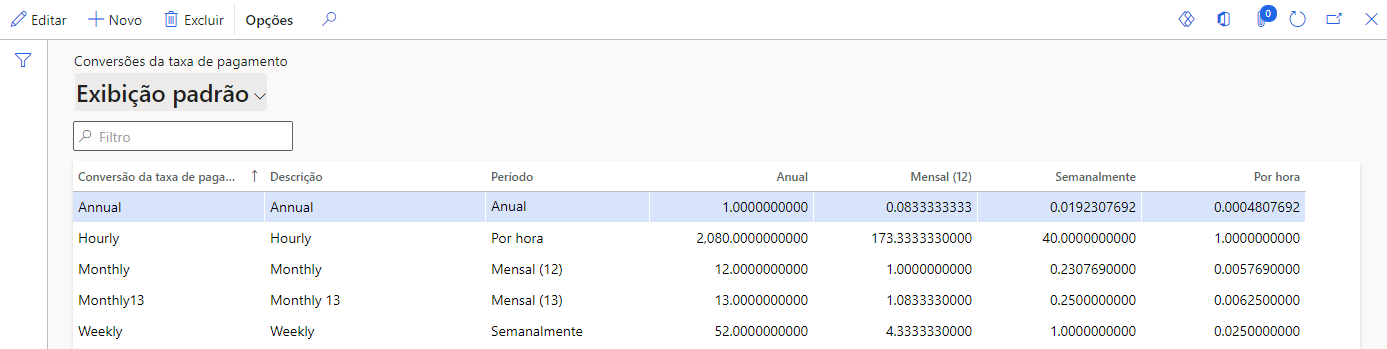
Selecione Salvar.
Definir ações de remuneração fixa
Você pode usar ações de remuneração fixa ao definir ou aplicar alterações na remuneração fixa de um funcionário. As ações de remuneração fixa permitem que você forneça nomes descritivos para os tipos de ações que um gerente de remuneração e benefícios pode executar. Diferentes tipos de ação têm uma lógica especial por trás deles para que possam ser usados em horários específicos.
Por exemplo, quando a remuneração fixa for configurada para um funcionário, apenas as ações com o tipo Contratar/recontratar podem ser usadas. Nesse caso, convém criar três ações diferentes do tipo Contratar/Recontratar e nomeá-las como Contratar, Recontratar e Transferir. Em seguida, há uma explicação mais descritiva sobre o motivo pelo qual a remuneração fixa foi dada a um funcionário ou por que ela foi alterada.
Para configurar uma ação de remuneração fixa, siga estas etapas:
Vá para Human Resources > Remuneração > Remuneração fixa > Ações de remuneração fixa.
Selecione Novo no Painel de Ações.
Insira valores para Ação e Descrição, por exemplo, "Contratar".
No campo Tipo, selecione o tipo de ação que você está criando. Por exemplo, se você estiver configurando uma ação para “Contratar”, selecione o tipo Contratar/Recontratar.
Selecione Salvar.
Para obter mais informações, consulte Criar um plano de remuneração fixa.