Exercício: importar dados para o Power BI Desktop
Este exercício foi criado para usar a empresa de exemplo Cronus da versão norte-americana do Business Central. Talvez você precise fazer ajustes nas etapas se usar a empresa de exemplo de seu país/região.
Cenário
Você criou uma extensão que contém um objeto de consulta. A extensão foi publicada e instalada na sua área restrita do Business Central. A próxima etapa é importar os dados da API de consulta no Power BI Desktop.
Etapas
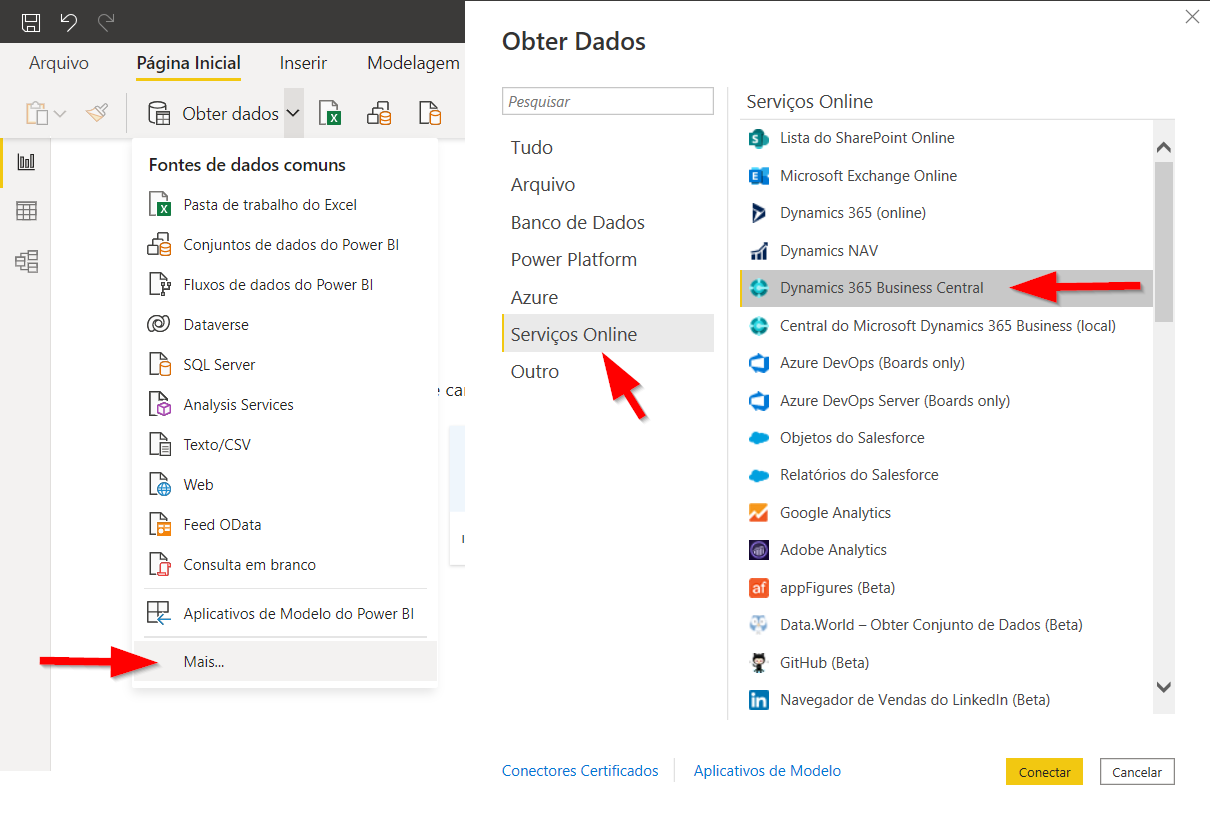
No painel de navegação esquerdo do Power BI Desktop, selecione Obter Dados.
Na página Obter Dados, selecione Serviços Online, Microsoft Dynamics 365 Business Central e, em seguida, o botão Conectar.
O Power BI exibe um assistente que o orienta durante o processo de conexão, incluindo entrar no Business Central. Selecione Entrar e depois a conta relevante. Use a mesma conta com a qual entra no Business Central. Depois de se conectar com êxito ao Business Central, não será solicitado que você entre novamente.
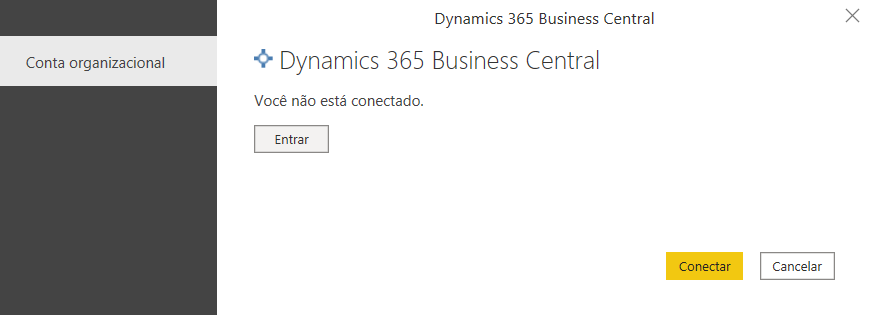
Selecione o botão Conectar para continuar.
O assistente do Power BI mostra uma lista de ambientes, empresas e fontes de dados do Business Central. Essas fontes de dados representam todas as APIs e os serviços Web que você publicou pelo Business Central. A janela Navegador exibe essas fontes de dados.
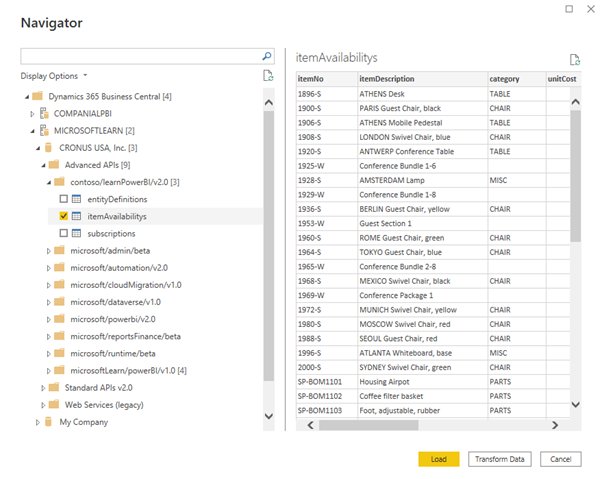
Especifique os dados que você deseja adicionar ao modelo de dados e, em seguida, selecione o botão Carregar ou Transformar Dados.
A consulta Disponibilidade do Item agora é importada no Power BI.
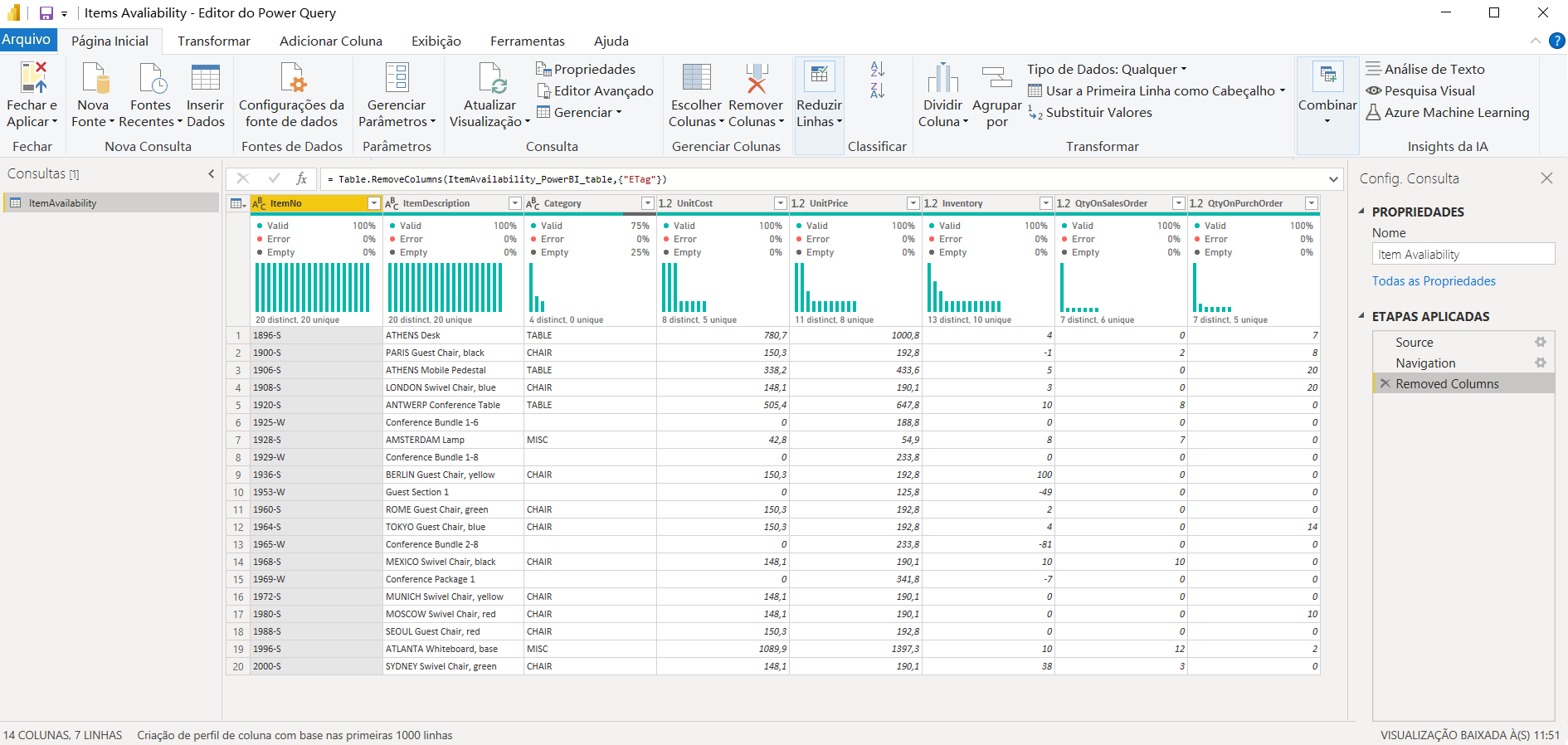
Selecione Fechar e Aplicar.
