Usar o Business Central como uma fonte de dados no Power BI
Depois de instalar o Power BI Desktop, você poderá usá-lo para importar dados do Business Central.
Para adicionar o Business Central como uma fonte de dados no Power BI Desktop, siga estas etapas:
No painel de navegação esquerdo do Power BI Desktop, selecione Obter Dados.
Na página Obter Dados, selecione Serviços Online, Dynamics 365 Business Central e, em seguida, o botão Conectar.
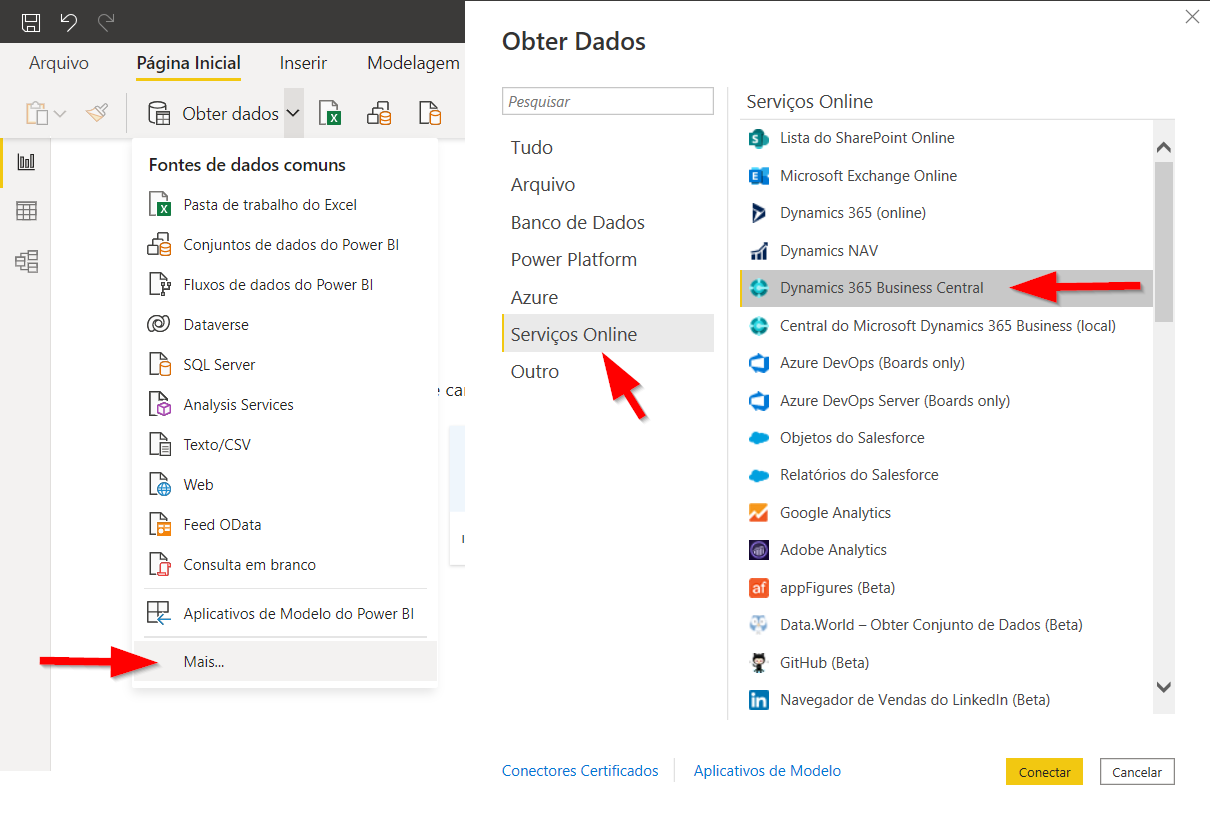
O Power BI exibe um assistente que o orienta durante o processo de conexão, incluindo entrar no Business Central. Selecione Entrar e depois a conta relevante. Você deve usar a mesma conta com a qual entra no Business Central.
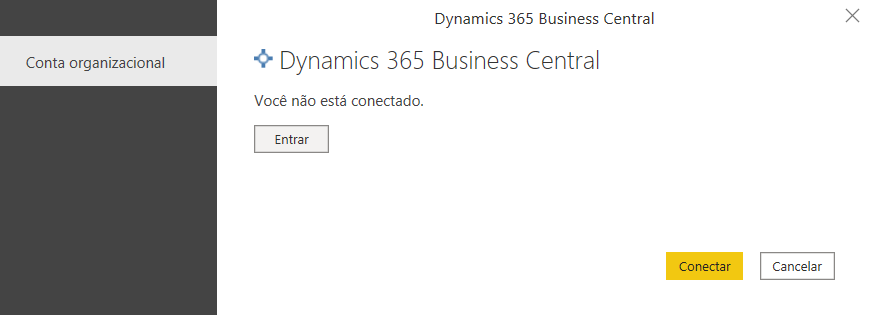
Depois de se conectar com êxito ao Business Central, não será solicitado que você entre novamente.
Selecione o botão Conectar para continuar.
O assistente do Power BI mostra uma lista de ambientes, empresas e fontes de dados do Business Central. Essas fontes de dados representam todas as APIs e os serviços Web aos quais você tem acesso no Business Central. As APIs modernas do Business Central incluem as APIs internas v2.0 disponíveis no Business Central e as APIs personalizadas criadas por parceiros ou desenvolvedores. Assim, clientes e parceiros têm acesso a análises de dados melhores e mais rápidas no Power BI.
A janela Navegador exibe essas fontes de dados.
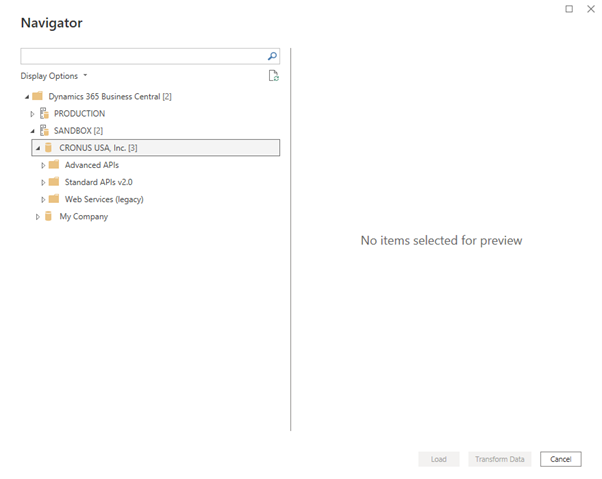
Expanda as APIs avançadas, as APIs Standard ou os Serviços Web.
O assistente do Power BI mostra uma lista de ambientes, empresas e fontes de dados do Business Central. Essas fontes de dados representam todos os serviços Web que você publicou do Business Central. A janela Navegador exibe essas fontes de dados.
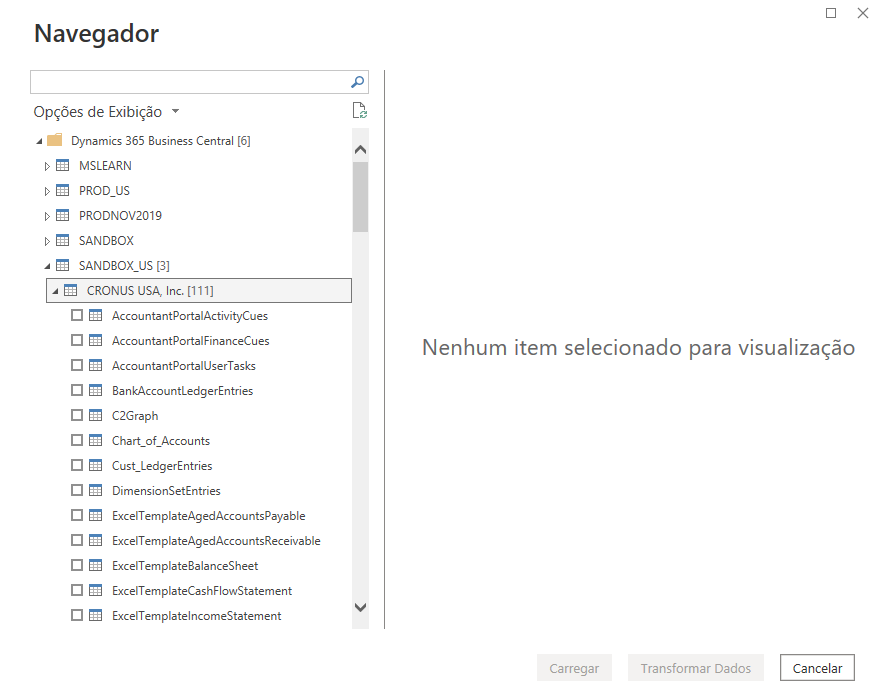
Especifique os dados que você deseja adicionar ao modelo de dados e, em seguida, selecione o botão Carregar ou Transformar Dados.
Repita as etapas anteriores para adicionar dados do Business Central, ou outros dados, ao modelo de dados do Power BI.
Depois que os dados forem carregados, você poderá vê-los na navegação à direita na página. Você se conectou com êxito aos dados do Business Central e pode começar a criar o relatório do Power BI.
No entanto, às vezes, você precisará de dados do relatório do Power BI que podem não estar disponíveis (por padrão) no Business Central. Nesse caso, você precisa adicionar conjuntos de dados.
Você pode adicionar conjuntos de dados das quatro seguintes maneiras:
Objetos de Consulta
Objetos de Página
Objetos de Consulta de API
Objetos de Página de API
Usar configurações avançadas no conector do Power BI
Os usuários avançados do Power Query agora podem ajustar o uso do conector do Power BI para Business Central em seus modelos semânticos. A introdução de novos parâmetros no conector do Power BI para o Business Central melhora a flexibilidade, o desempenho e a experiência do usuário de integração de dados e análise, ao mesmo tempo em que garante que os valores padrão sejam ideais na maioria dos casos. Esses parâmetros capacitam os usuários com mais controle sobre suas interações de dados, levando a um processamento de dados mais eficiente, melhor desempenho e uma experiência do usuário aprimorada.
O conector do Power BI para Business Central dá suporte a diversas propriedades avançadas que você pode definir em suas consultas do Power Query:
AcceptLanguage: esse parâmetro permite especificar idiomas preferenciais para respostas, garantindo que os usuários recebam mensagens e cadeias de caracteres traduzíveis no idioma desejado. Isso melhora a satisfação do usuário e torna os dados mais acessíveis e relevantes. Saiba mais em Carregar um relatório no Power BI.
ODataMaxPageSize: ao limitar o número de entidades por página de resultados, esse parâmetro permite mais flexibilidade ao se conectar a grandes conjuntos de dados ou ao usar consultas complexas. Ele garante a recuperação de dados eficiente e responsiva, levando a insights e tomadas de decisão mais rápidas. Você não pode exceder o tamanho máximo de página definido no serviço.
Tempo limite: esse parâmetro define a duração máxima de uma solicitação antes do cancelamento. Ele ajuda a gerenciar os recursos do sistema de forma eficaz e evita que consultas de longa duração afetem o desempenho geral do sistema. Os usuários experimentam atrasos e interrupções mínimos, garantindo um fluxo de trabalho mais tranquilo. Você não pode exceder o tempo limite definido no serviço. Saiba mais em OData.Feed.
UseReadOnlyReplica: esse parâmetro determina se as solicitações são direcionadas ao banco de dados primário ou a uma réplica somente leitura. O descarregamento de operações de leitura do banco de dados primário pode aumentar significativamente o desempenho. Isso leva a uma recuperação de dados mais rápida e a uma melhor estabilidade do sistema, especialmente durante os horários de pico de uso.