Criar um fluxo de dados do Power BI com dados do Business Central
Na unidade anterior, você viu como desenvolver objetos de consulta da API e da página da API. O Power BI pode então se conectar aos serviços Web do Business Central e importar os dados.
Agora você pode acessar dados do Business Central de forma mais contínua e proficiente criando fluxos de dados que você compartilha em diferentes relatórios e painéis.
O conector para o Business Central está disponível no Power Query online (Power BI DataMarts e fluxos de dados). Portanto, você pode criar configurações de fonte de dados mais gerenciáveis e flexíveis, quando vários usuários acessam ou atualizam dados no Business Central.
Como o volume de dados continua a crescer, o desafio é transformar esses dados em informações práticas e bem estruturadas. Queremos que dados prontos para a análise preencham as referências visuais, os relatórios e os painéis, de forma que possamos transformar rapidamente nossos volumes de dados em ideias práticas. Com a preparação de dados de autoatendimento para big data no Power BI, você passa de dados para insights do Power BI, com apenas alguns cliques.
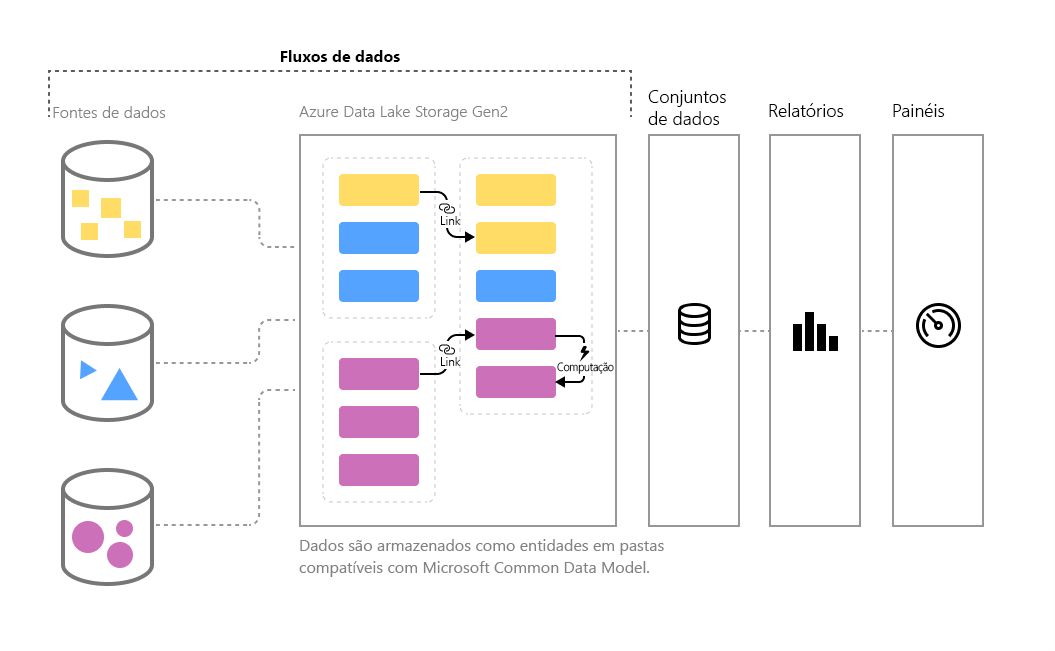
Os fluxos de dados são criados para dar suporte aos seguintes cenários:
Crie uma lógica de transformação reutilizável que possa ser compartilhada por vários conjuntos de dados e relatórios no Power BI. Os fluxos de dados promovem a capacidade de reutilização dos elementos de dados subjacentes, impedindo a necessidade de criar conexões separadas com fontes de dados locais ou de nuvem.
Exponha os dados no seu próprio armazenamento do Azure Data Lake Gen 2, permitindo conectar outros serviços do Azure aos dados brutos subjacentes.
Criar uma única fonte de verdade, forçando os analistas a se conectarem aos fluxos de dados, em vez de conectarem-se aos sistemas subjacentes. Com isso, você tem o controle sobre quais dados são acessados e como eles são expostos aos criadores de relatórios. Você também pode mapear os dados para as definições do padrão do setor, permitindo criar exibições selecionadas organizadas, que podem funcionar com outros serviços e produtos no Power Platform.
Se você quiser trabalhar com grandes volumes de dados e executar ETL em grande escala, os fluxos de dados com escalas do Power BI Premium são mais eficientes e oferecem mais flexibilidade. Os fluxos de dados são compatíveis com uma ampla variedade de fontes na nuvem e locais.
Evite que os analistas tenham acesso direto à fontes de dados subjacentes. Como os criadores de relatórios podem se basear em fluxos de dados, talvez seja mais prático permitir o acesso a fontes de dados subjacentes somente a algumas pessoas e, depois, fornecer acesso aos fluxos de dados como base para analistas. Essa abordagem reduz a carga para os sistemas subjacentes e oferece aos administradores um controle mais preciso de quando os sistemas são carregados das atualizações.
Depois de criar um fluxo de dados, você pode usar o Power BI Desktop e o serviço do Power BI para criar conjuntos de dados, relatórios, painéis e aplicativos que usam o Common Data Model. Essas ferramentas ajudam você a obter insights profundos de suas atividades comerciais. O agendamento da atualização do fluxo de dados é gerenciado diretamente no espaço de trabalho, no qual o fluxo de dados foi criado, da mesma forma que os conjuntos de dados.
Um fluxo de dados é uma coleção de tabelas criadas e gerenciadas em espaços de trabalho no serviço do Power BI. Uma tabela é um conjunto de colunas usadas para armazenar dados, de maneira semelhante a uma tabela em um banco de dados. Você pode adicionar e editar tabelas no fluxo de dados e gerenciar agendas de atualização de dados diretamente do espaço de trabalho em que o fluxo de dados foi criado.
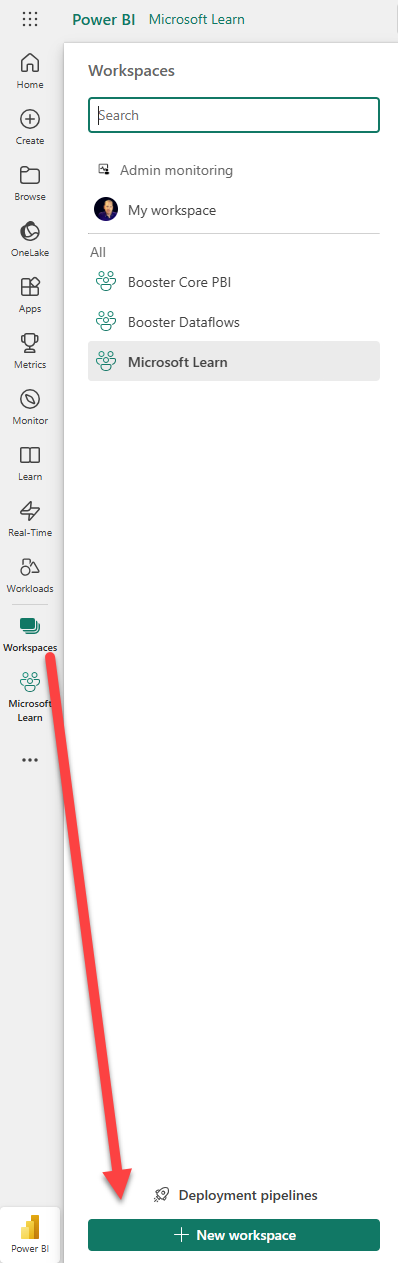
Para criar um fluxo de dados, inicie o serviço do Power BI em um navegador e selecione um espaço de trabalho (os fluxos de dados não estão disponíveis em meu espaço de trabalho no serviços do Power BI) no painel de navegação à esquerda, conforme mostrado na tela a seguir. Você também pode criar um novo espaço de trabalho no qual criar o novo fluxo de dados.
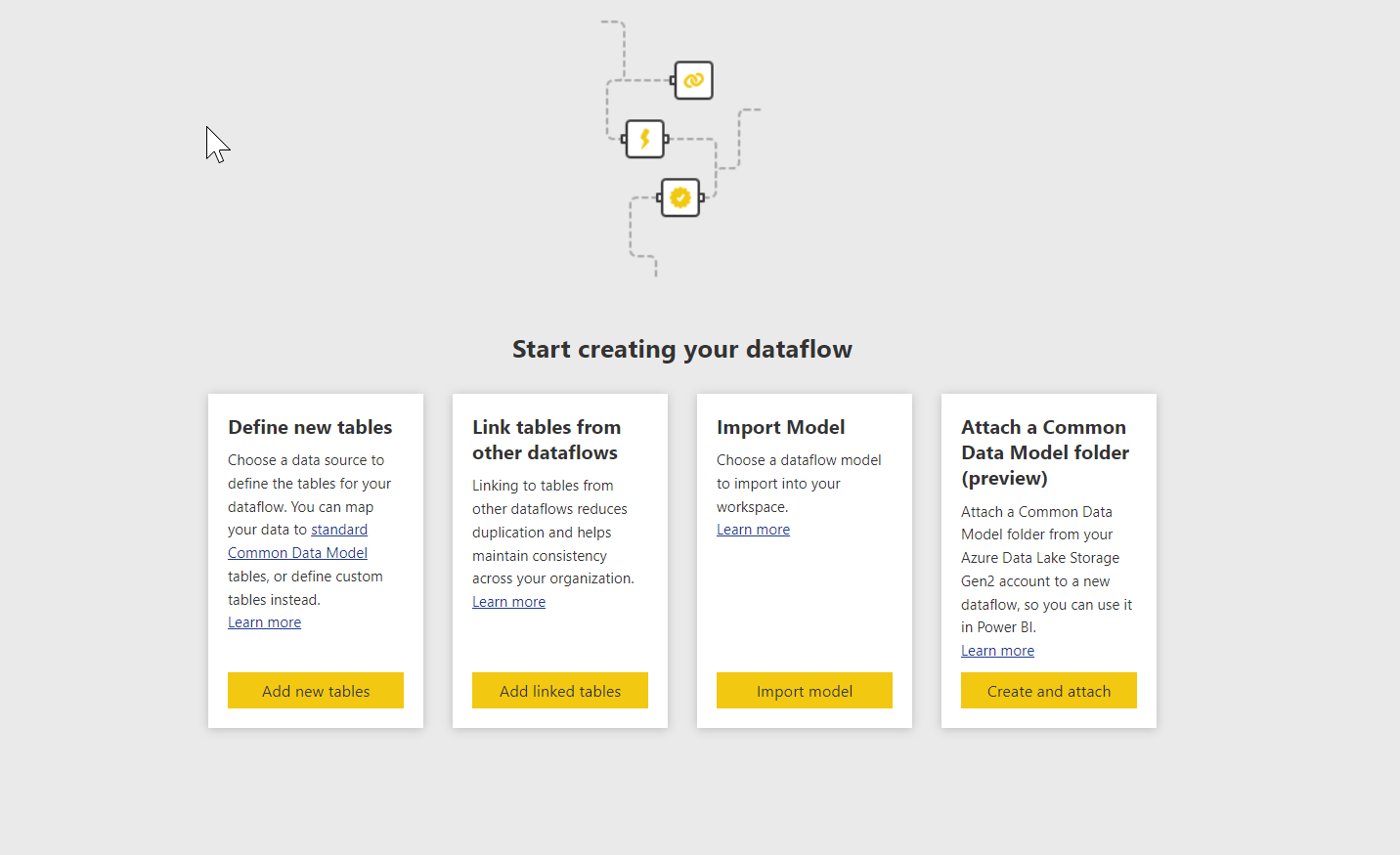
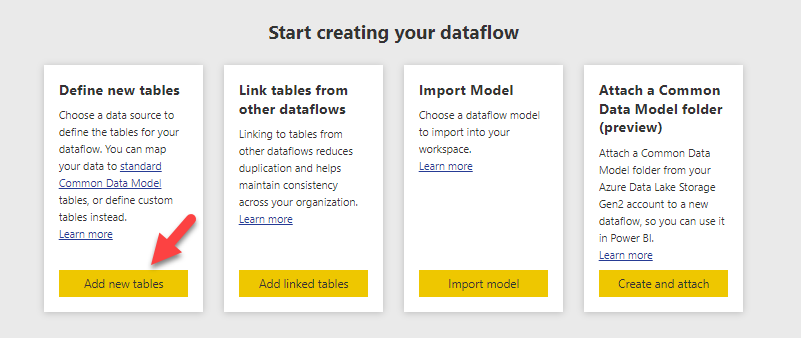
O uso da opção Definir novas tabelas permite definir uma nova tabela e conectar-se a uma nova fonte de dados.
Depois de selecionar uma fonte de dados, você será deverá fornecer as configurações de conexão, inclusive a conta a ser usada ao se conectar à fonte de dados.
Depois de conectar, você pode selecionar quais dados serão usados para a tabela. Quando você escolhe os dados e uma origem, o Power BI se reconecta à fonte de dados. Ele faz isso para manter os dados do fluxo de dados atualizados, na frequência selecionada posteriormente no processo de configuração.
Após selecionar os dados a serem usados na tabela, você poderá usar o editor de fluxo de dados para moldar ou transformar esses dados no formato necessário para uso no fluxo de dados.
Os usuários podem criar fluxos de dados em um espaço de trabalho Premium, com uma licença Pro ou com uma licença Premium por usuário (PPU).
Para criar um fluxo de dados do Power BI que se conecte aos dados do Business Central, siga estas etapas:
Vá para o Power BI Service.
Criar um espaço de trabalho.
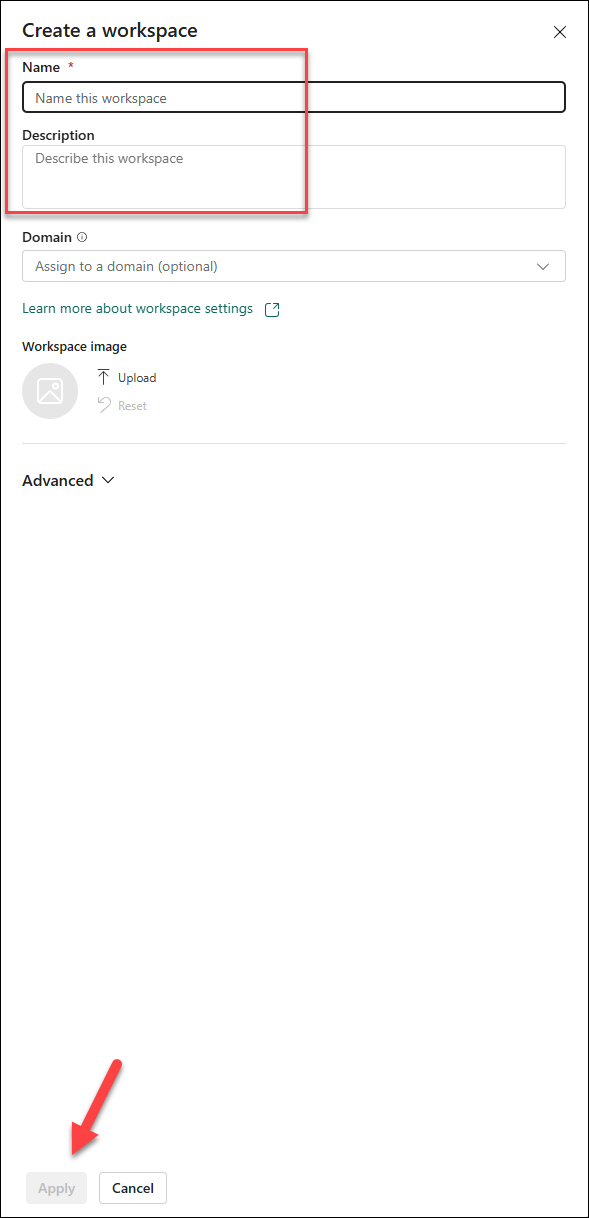
Insira um Nome do espaço de trabalho e selecione Salvar.
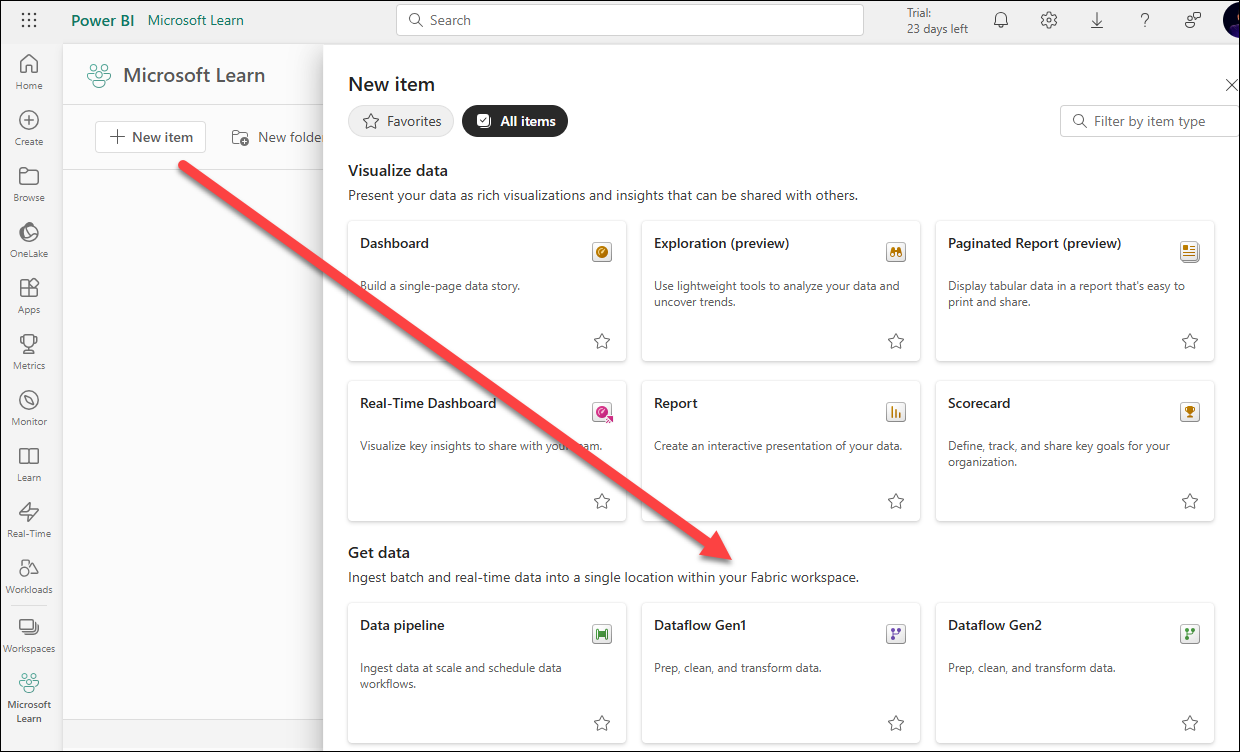
No espaço de trabalho do Power BI, selecione Novo, Fluxo de dados.
Selecione Adicionar nova tabela.
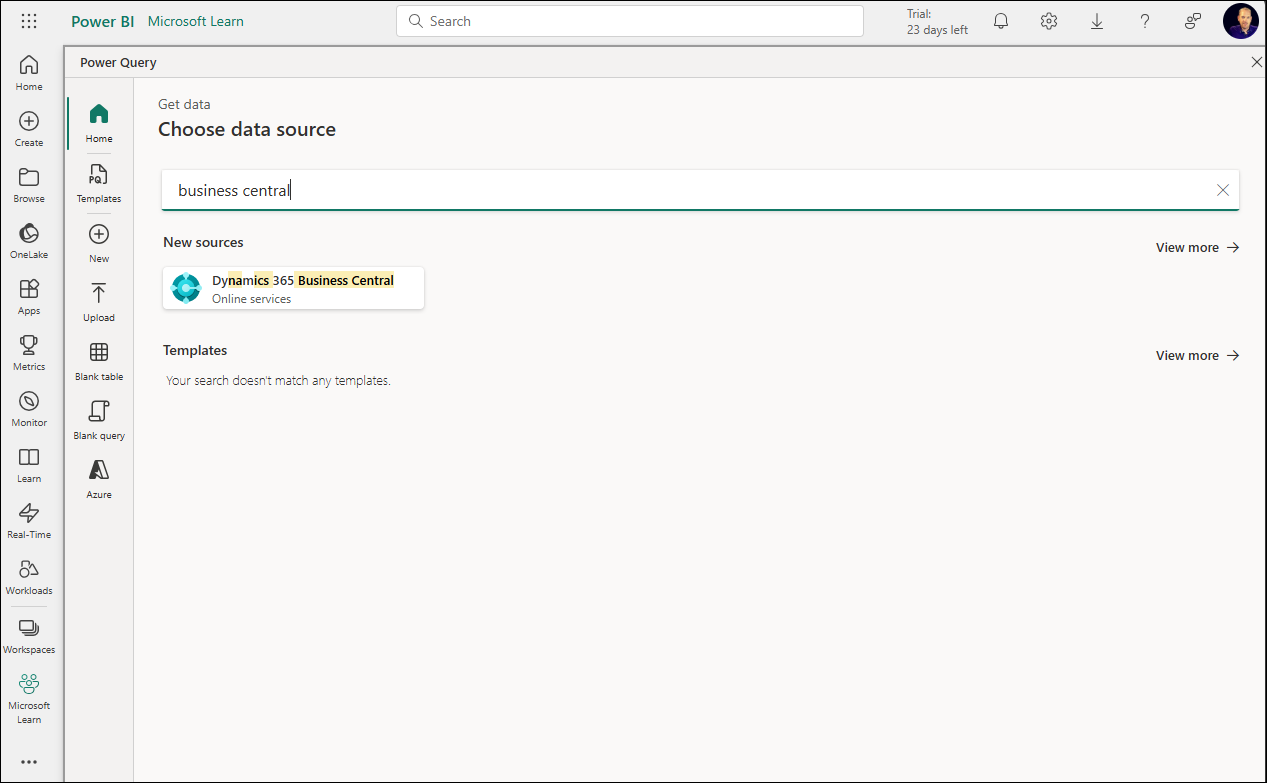
Selecione Dynamics 365 Business Central como a fonte de dados.
Em seguida, insira o Ambiente, a Empresa e a Categoria de API, ou deixe-as em branco.
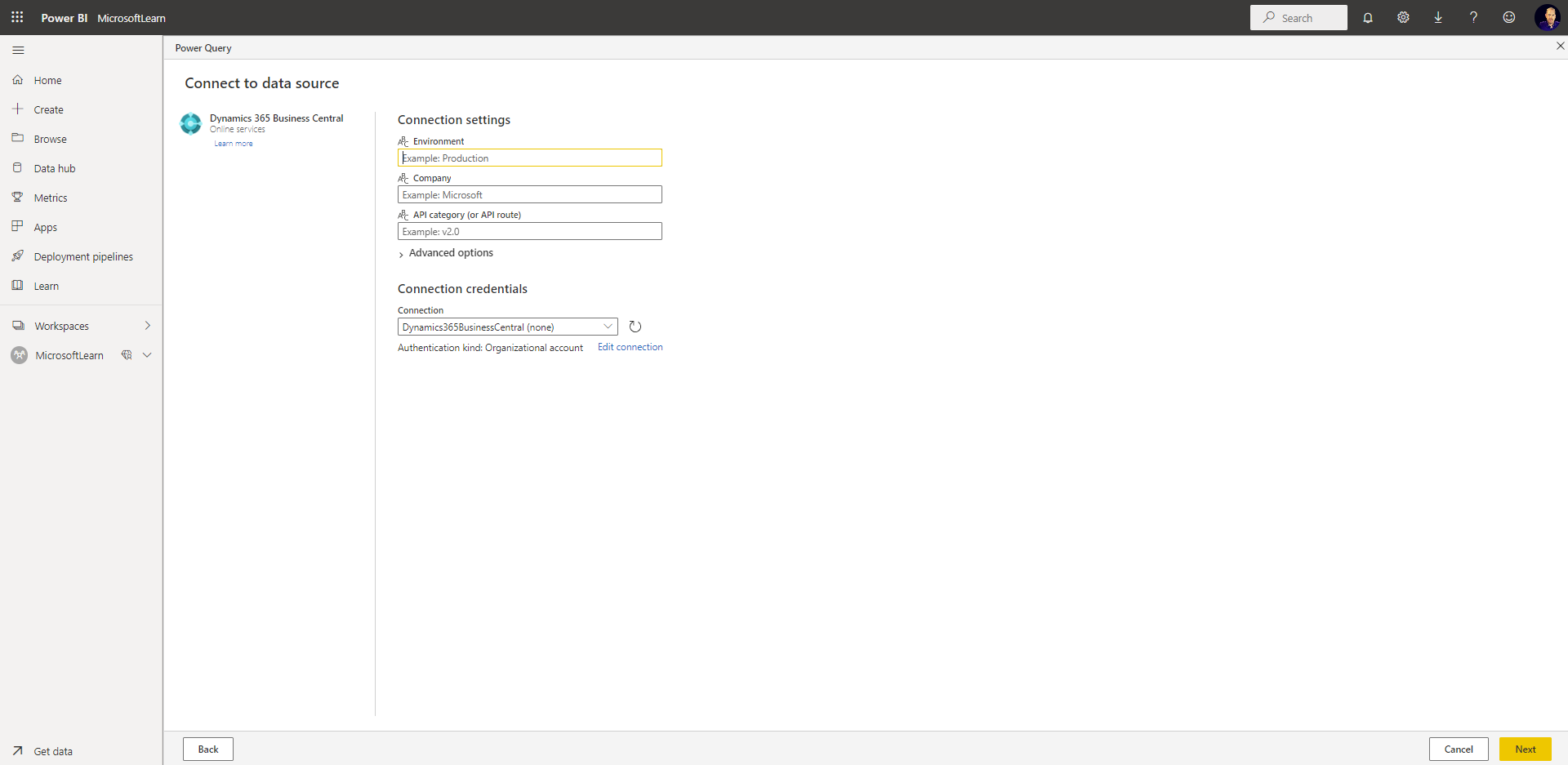
Insira suas credenciais na conexão, se for solicitado.
Em seguida, selecione Avançar.
Na próxima tela, você pode ver as APIs e os serviços Web do Business Central, por ambiente e empresa:
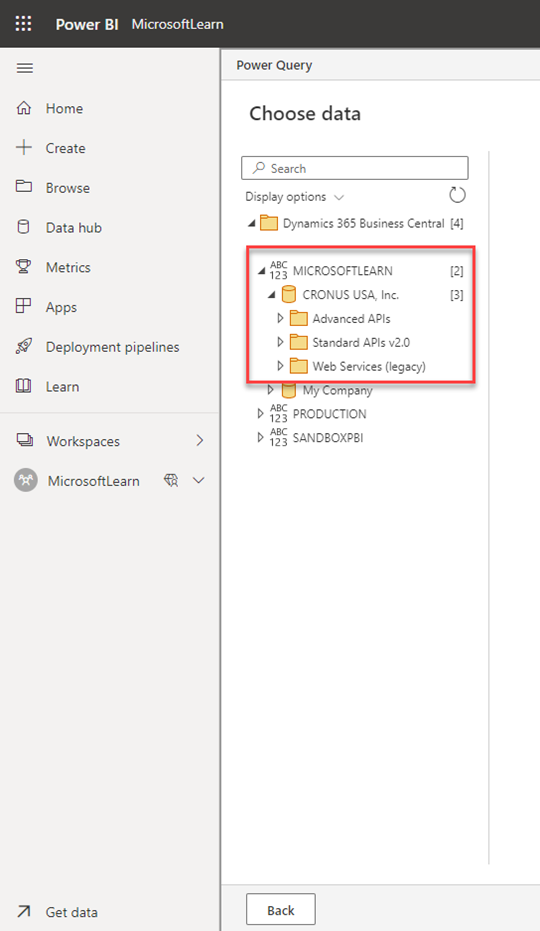
Conecte-se a uma das APIs que você desenvolveu na unidade anterior ou conecte-se a uma API padrão:
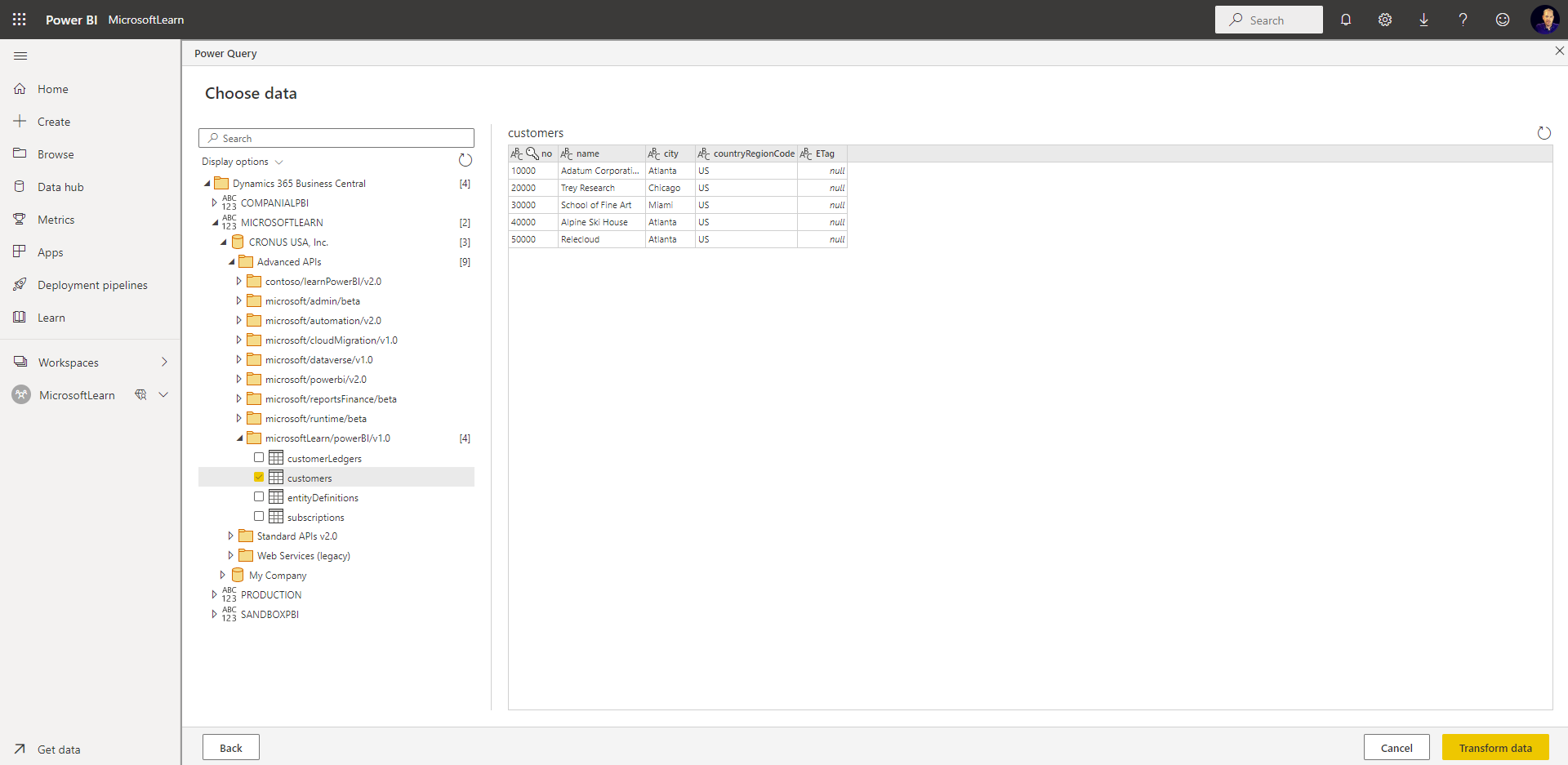
Agora, selecionamos Transformar dados:
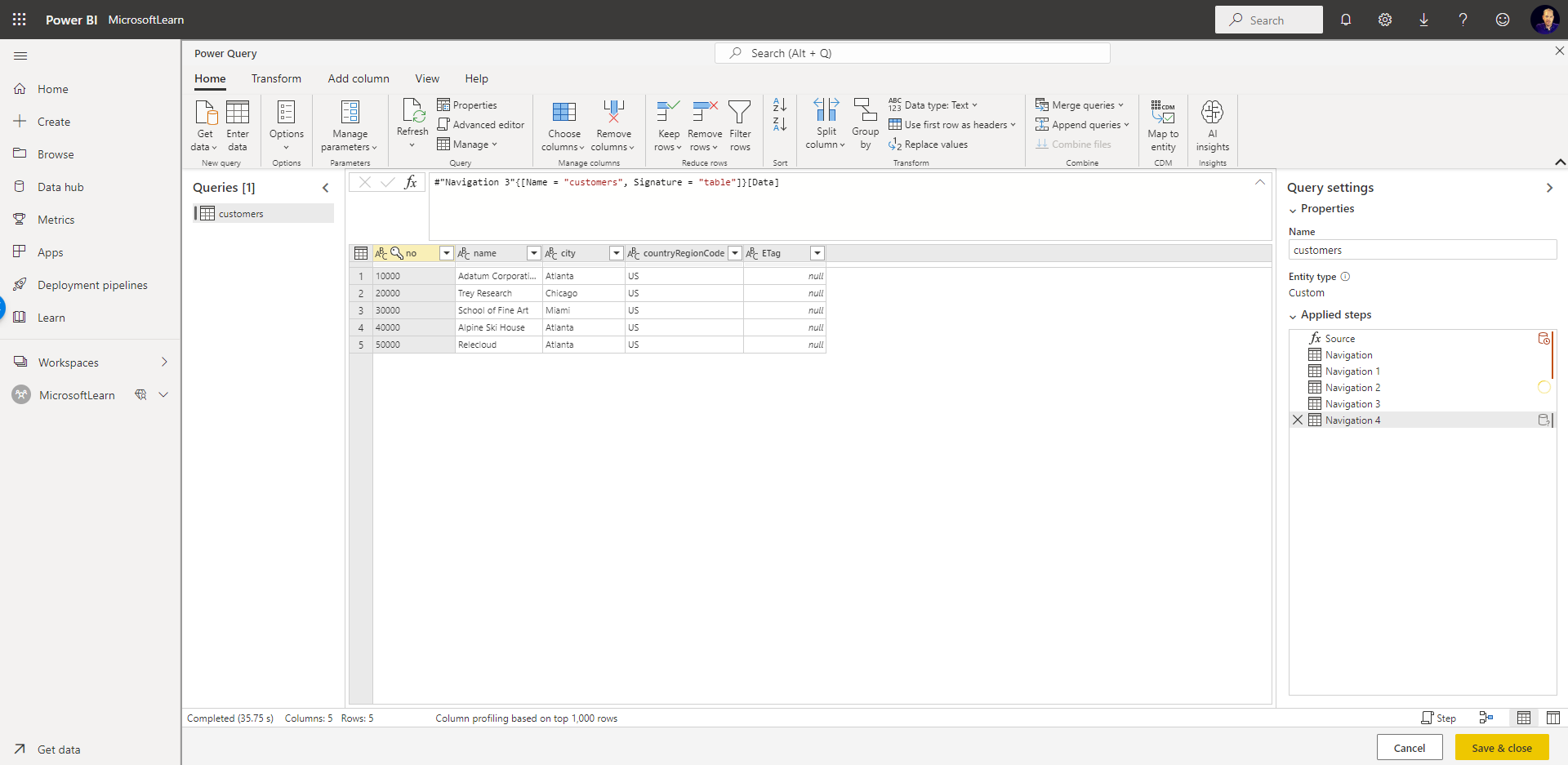
Na janela que é aberta, você poderá ver uma interface típica do Power Query. Aqui você pode, se precisar, realizar transformações de dados, aplicar filtros, criar novas colunas...
Selecione Salvar e Fechar.
Dê um nome para a fluxo de dados, por exemplo, clientes:
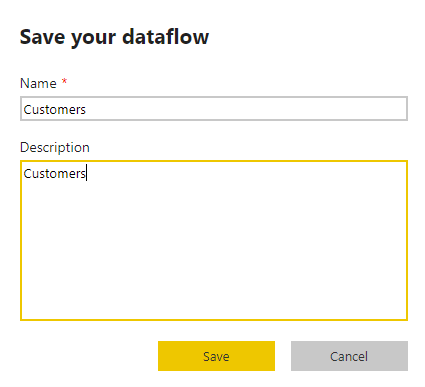
Em seguida, selecione Salvar.
Agora, você pode adicionar outras tabelas ao fluxo de dados, se desejar.
Selecione Adicionar tabelas e, na janela que é aberta, filtre em Business Central:

Selecione o conector do Business Central e selecione Avançar.
Na janela aberta, selecione a API customerLedgers.
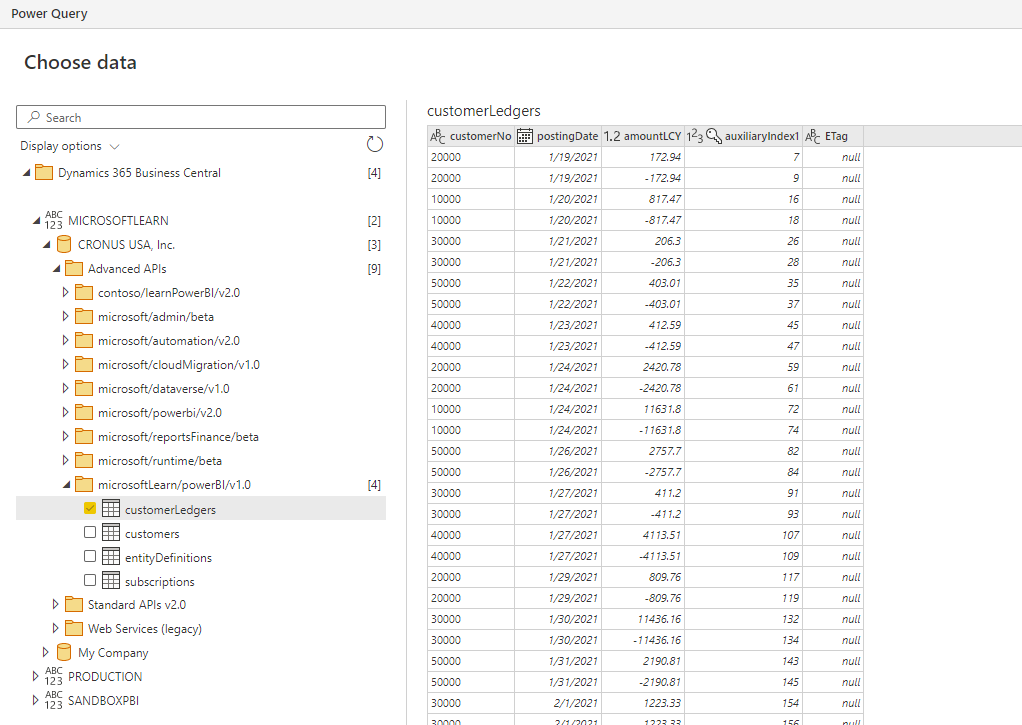
Selecionamos Transformar dados:
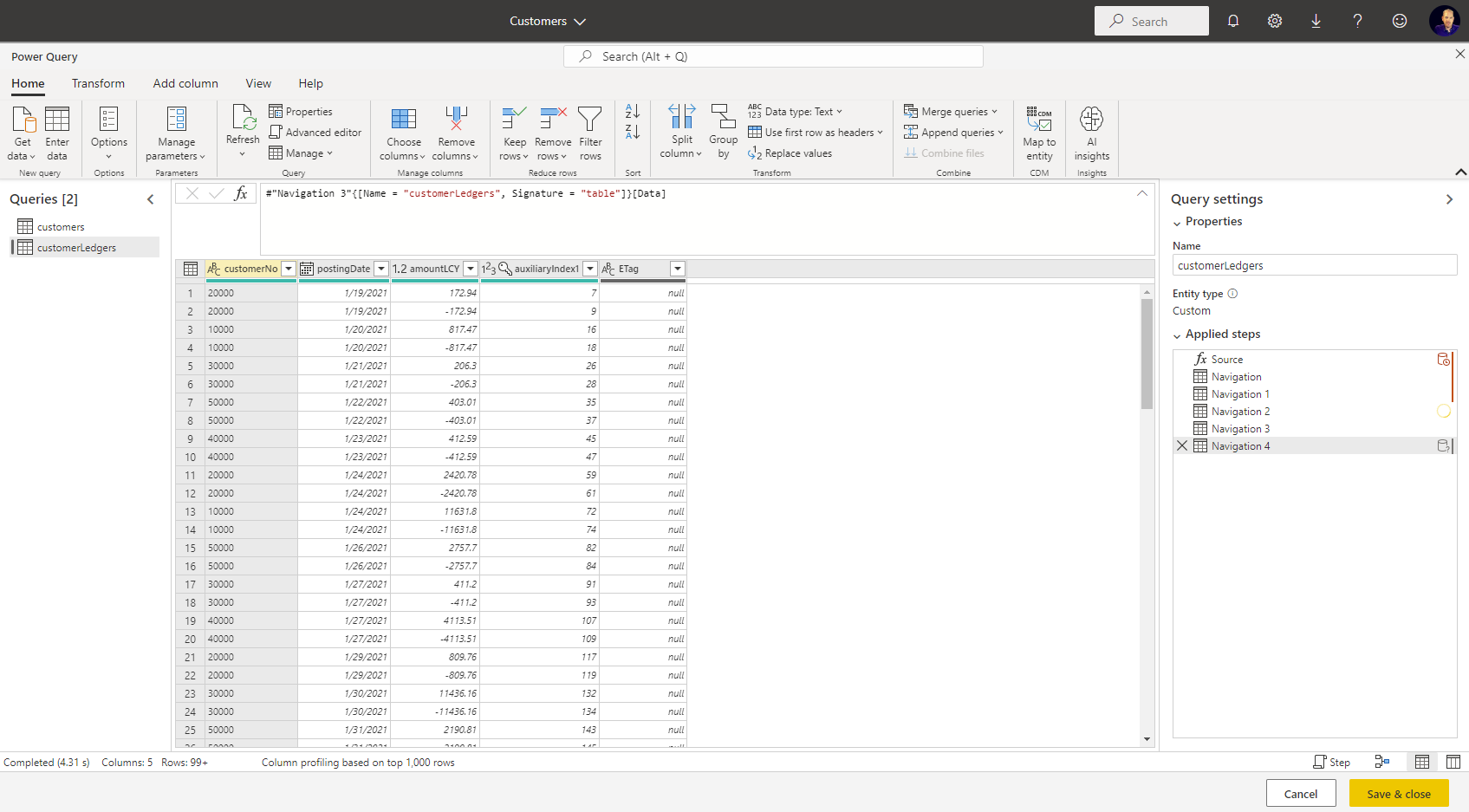
Selecione Salvar e Fechar.
Agora você tem duas APIs no fluxo de dados de seus clientes:
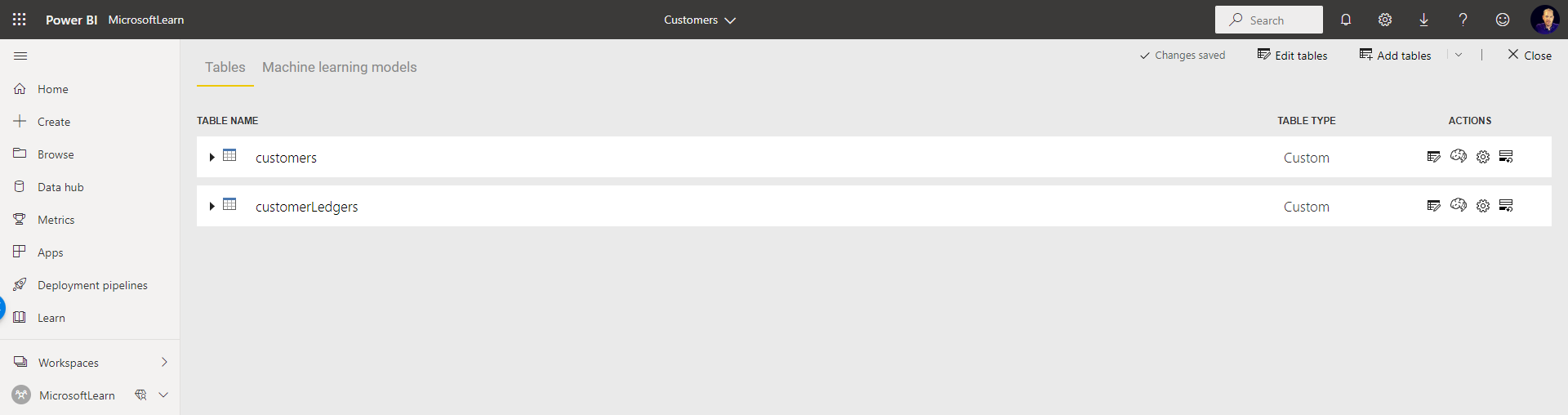
Selecione Fechar.
Agora atualize o fluxo de dados.
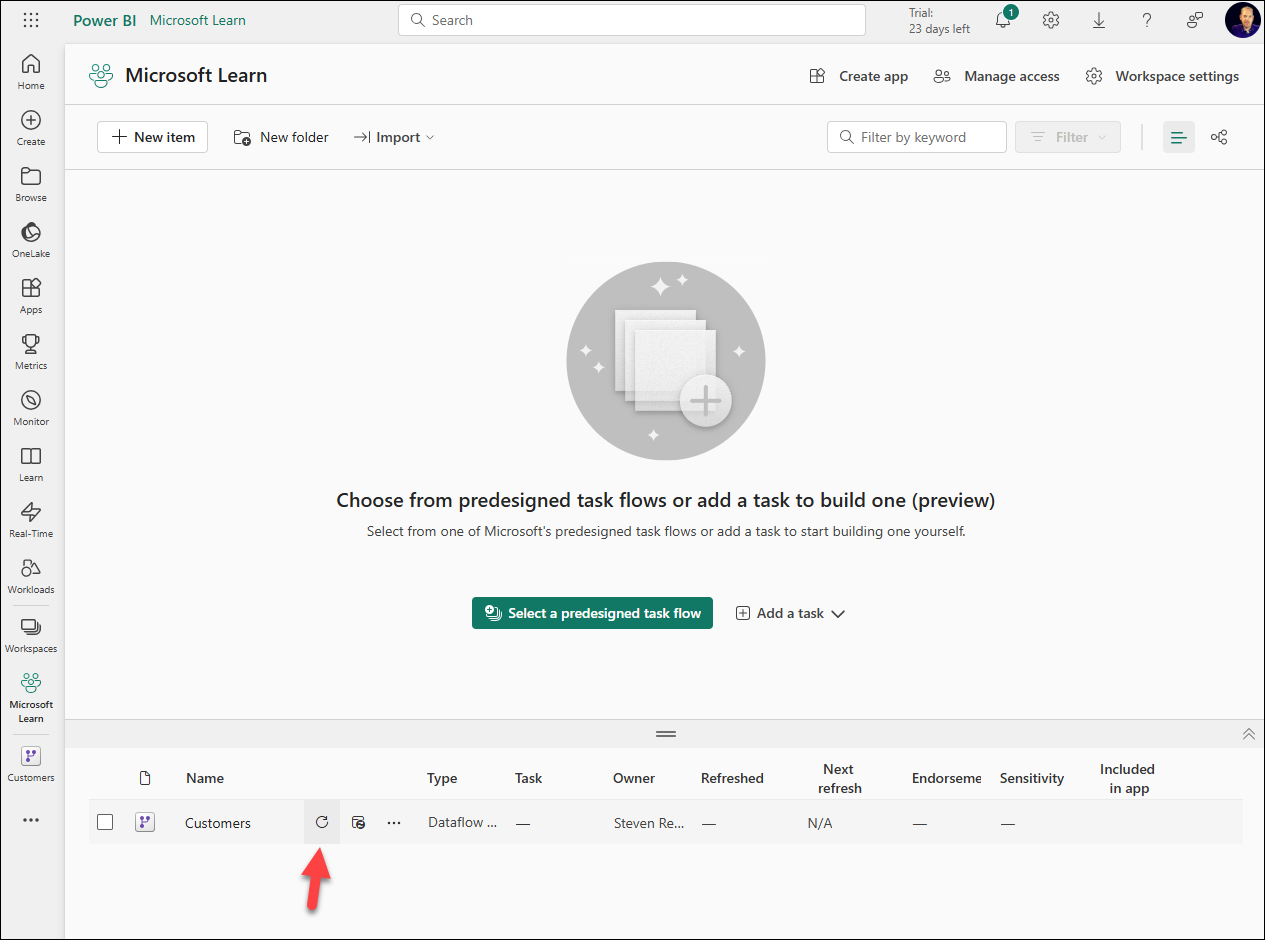
O fluxo de dados do Power BI está pronto.
Depois de criar um fluxo de dados, você pode usar o Power BI Desktop e o serviço do Power BI para criar conjuntos de dados, relatórios, painéis e aplicativos baseados nos dados inseridos nos fluxos de dados do Power BI. Assim você obtém insights sobre suas atividades comerciais.
Com os fluxos de dados, você pode unificar dados de várias fontes e preparar os dados unificados para modelagem. Sempre que criar um fluxo de dados, você será solicitado a atualizar os dados para o fluxo. A atualização de uma fluxo de dados é necessária antes que possa ser consumida em um conjunto de um dados dentro do Power BI Desktop ou referenciada como uma tabela vinculada ou computada.
Para consumir os dados do fluxo de dados do Power BI no Power BI Desktop, siga estas etapas:
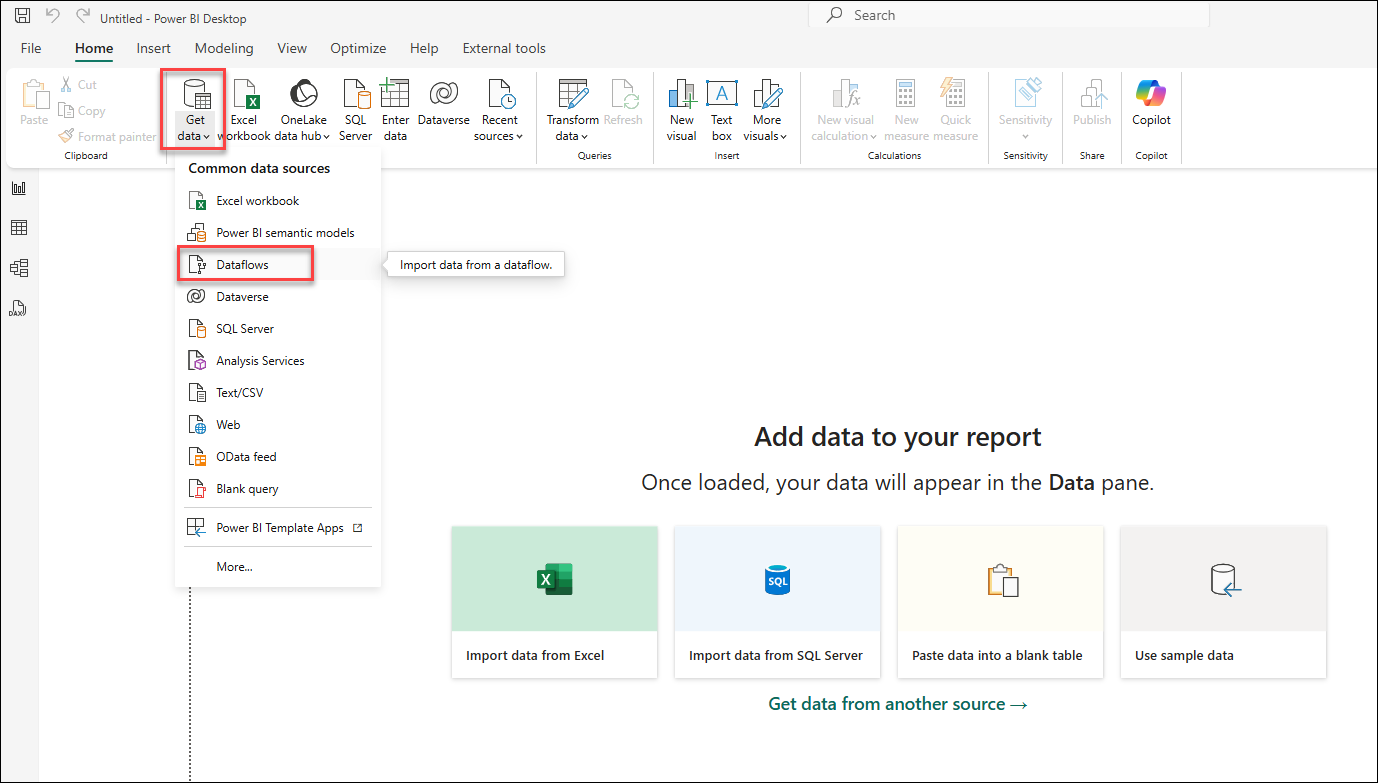
No Power BI Desktop, selecione Obter dados, Fluxo de dados.
No Navegador que é aberto, abra o espaço de trabalho e o fluxo de dados. Em seguida, selecione as tabelas do fluxo de dados:
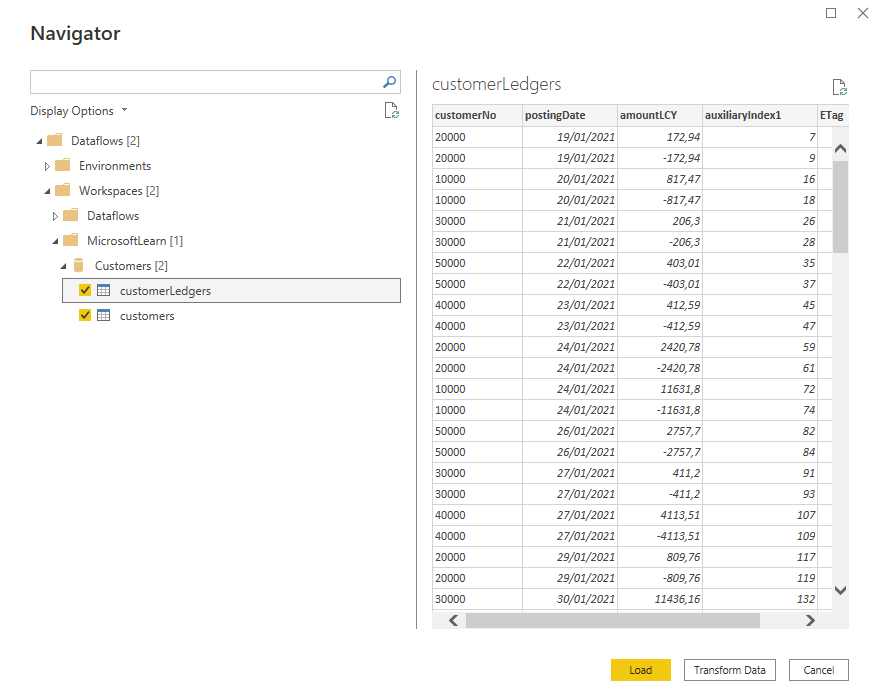
Selecione Carregar para carregar os dados no Power BI Desktop:
Suas tabelas agora são criadas:
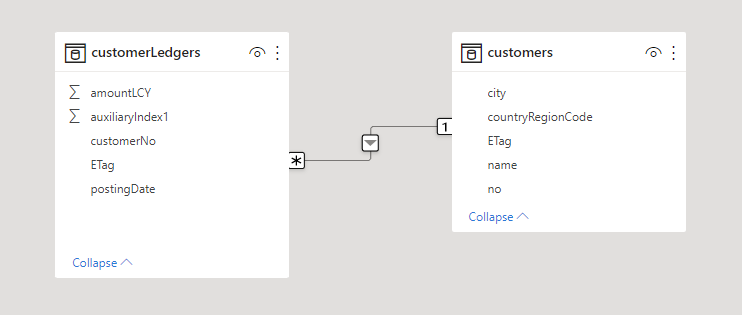
Agora você pode consumir os dados nas tabelas, como se fosse desenvolver qualquer outro relatório do Power BI.
Mais informações sobre os fluxos de dados estão disponíveis aqui: