Usar novas APIs dedicadas para relatórios financeiros
Desde o ciclo de lançamentos 2 de 2022 do Business Central, um novo conjunto de APIs está disponível para relatórios financeiros.
Os novos conjuntos de dados e APIs consistem em dados para:
Dados da contabilidade, incluindo orçamentos e dimensões do G/L
Períodos de contabilidade e unidades de negócios
Clientes, fornecedores e entradas do razão, incluindo entradas do razão detalhadas
Definições de entidade e subscrições de webhook
As APIs de relatórios financeiros são:
accountingPeriods
businessUnits
customerLedgerEntries
clientes
detailedCustomerLedgerEntries
detailedVendorLedgerEntries
dimensionSetEntries
dimensionValues
generalBudgetEntrys
generalLedgerAccounts
generalLedgerBudgets
generalLedgerEntries
vendorLedgerEntries
fornecedores
Com essas APIs, é fácil obter dados do Business Central para relatórios financeiros no Excel, Power BI ou outras ferramentas de relatório.
As APIs podem ser encontradas em APIs avançadas e são chamadas de reportsFinance/beta:
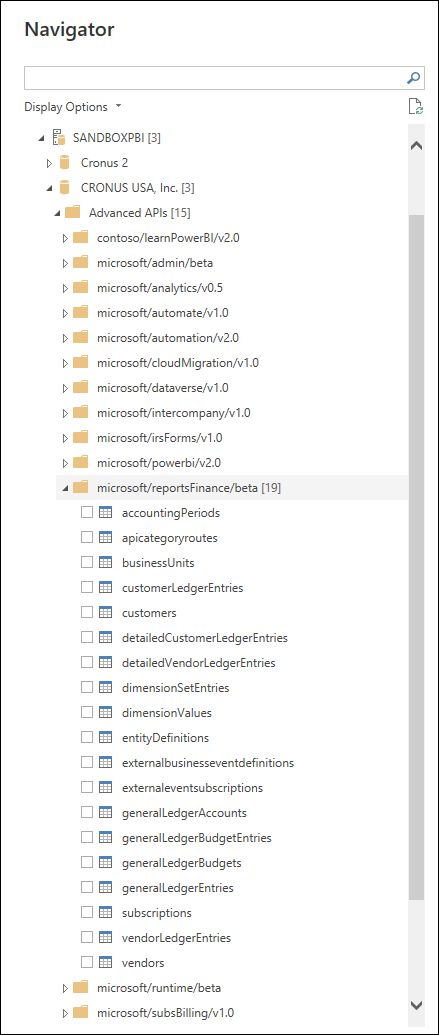
Com APIs dedicadas para relatório financeiro, é mais fácil criar seus próprios relatórios financeiros baseados no Excel. Você também pode consumir as APIs no Power BI por meio do Conector Power BI do Business Central.
A extensão Relatórios - Finanças API está disponível por padrão no Business Central. Você pode encontrá-la na página Gerenciamento de extensão:

Para trabalhar com as novas APIs de finanças no Power BI, siga estas etapas:
Em Power BI Desktop, selecione Obter Dados, Mais.
Selecione Serviços Online, Dynamics 365 Business Central.
Se você for solicitado a autenticar, entre com suas credenciais do Business Central (email/senha).
A janela Navegador será aberta.
Selecione seu Ambiente e, em seguida, Empresa.
Expanda as APIs Avançadas e procure a pasta microsoft/reportsFinance/beta.
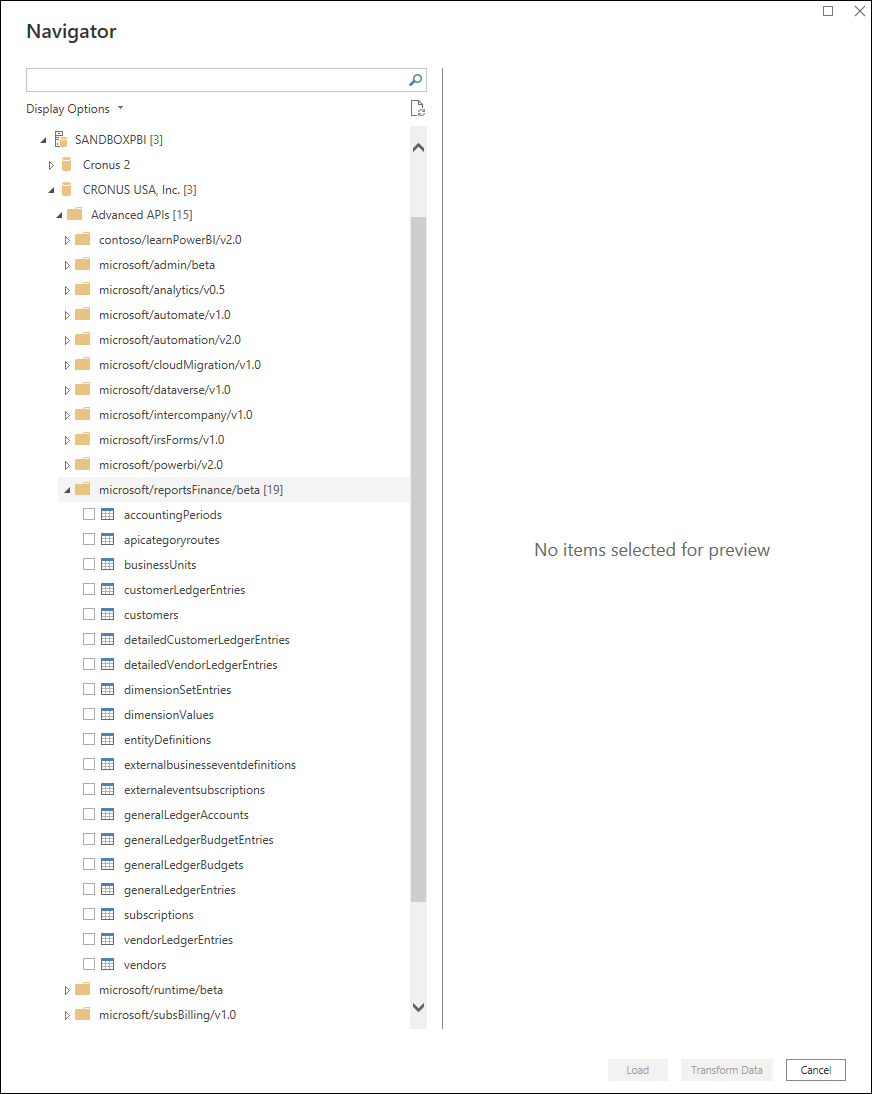
Agora, selecione as APIs que você deseja usar no Power BI, depois Carregar ou Transformar dados.
Para trabalhar com as novas APIs de finanças nos fluxos de dados do Power BI, siga estas etapas:
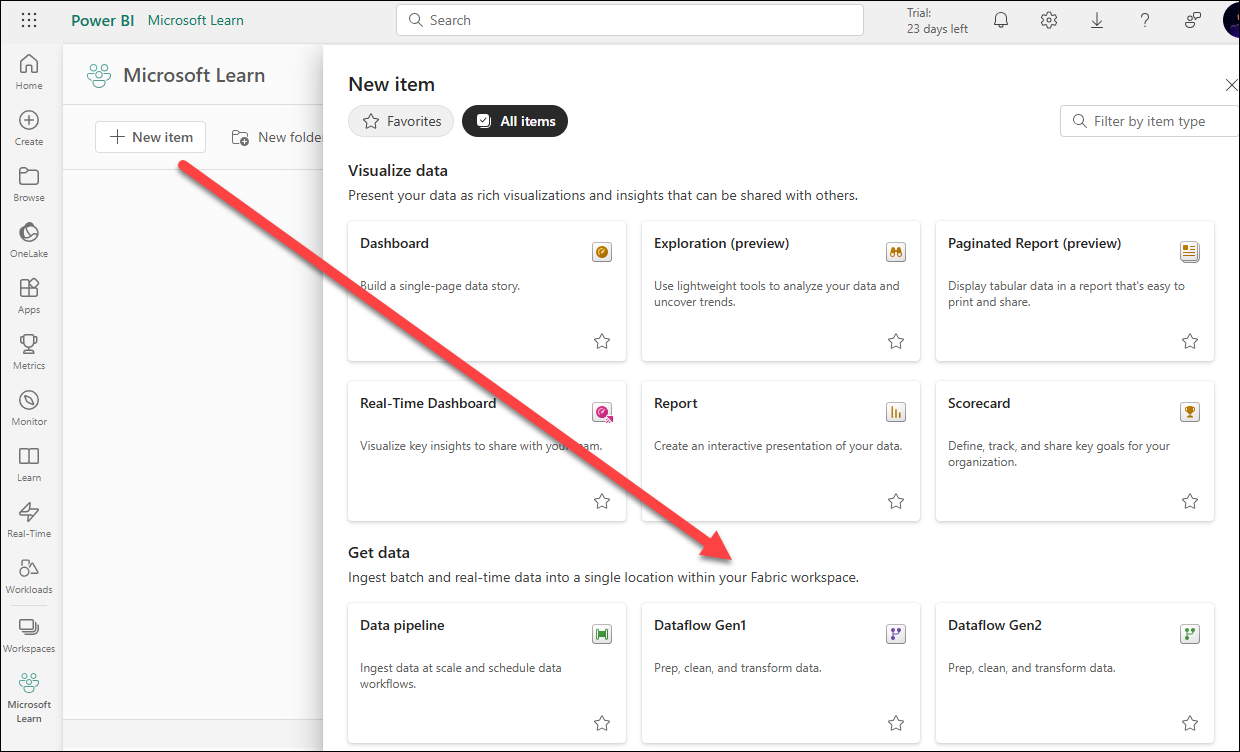
Abra o seu espaço de trabalho do Power BI.
Selecione Novo, Fluxo de dados.
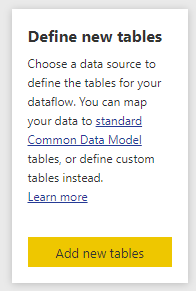
Selecione Adicionar nova tabela.
Na janela Escolher fonte de dados, selecione Dynamics 365 Business Central.

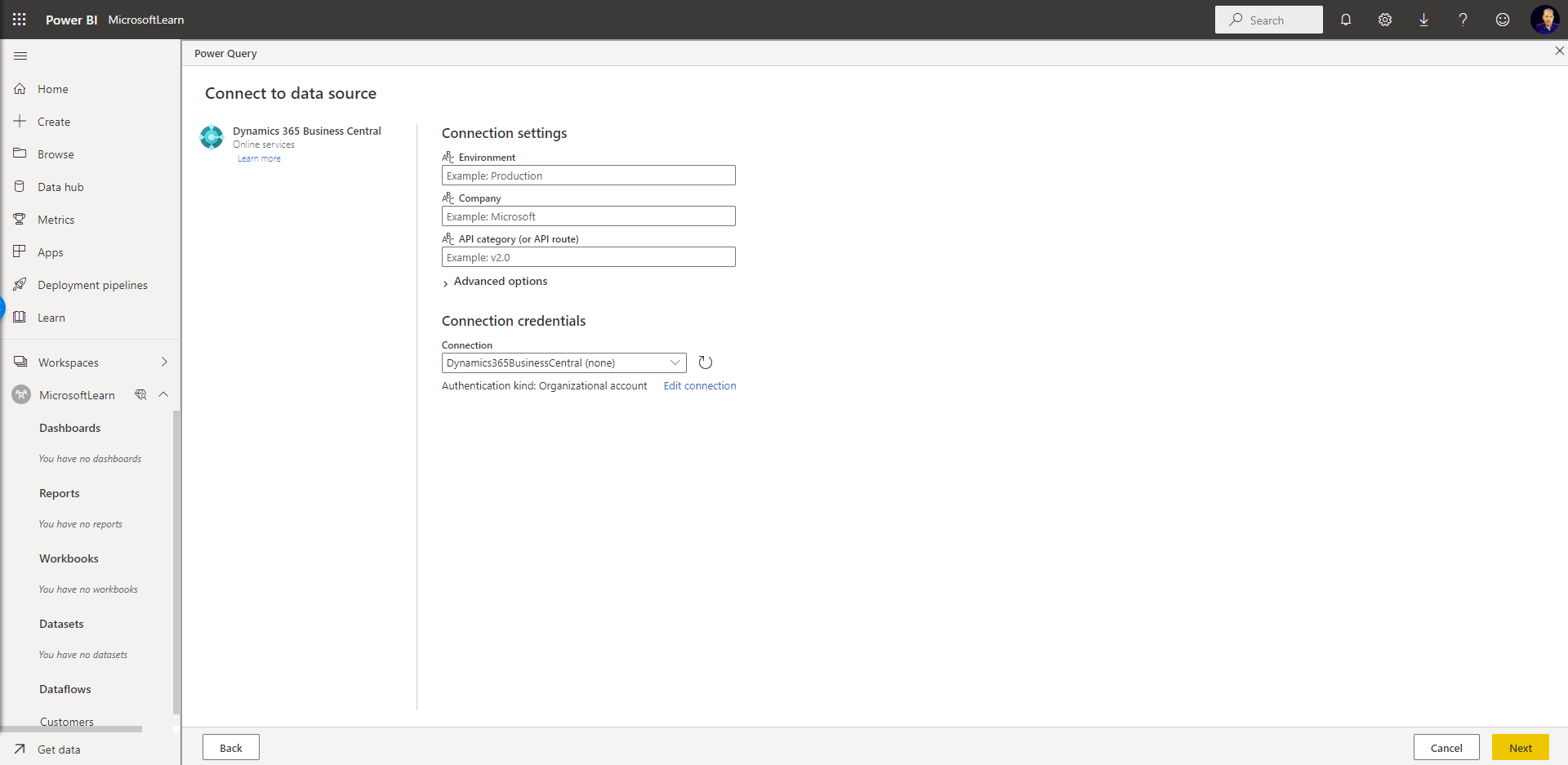
Na janela Configurações de conexão, selecione Avançar.
Na janela Escolher dados, expanda o seu Ambiente, Empresa, APIs Avançadas, microsoft/reportsFinance/beta:
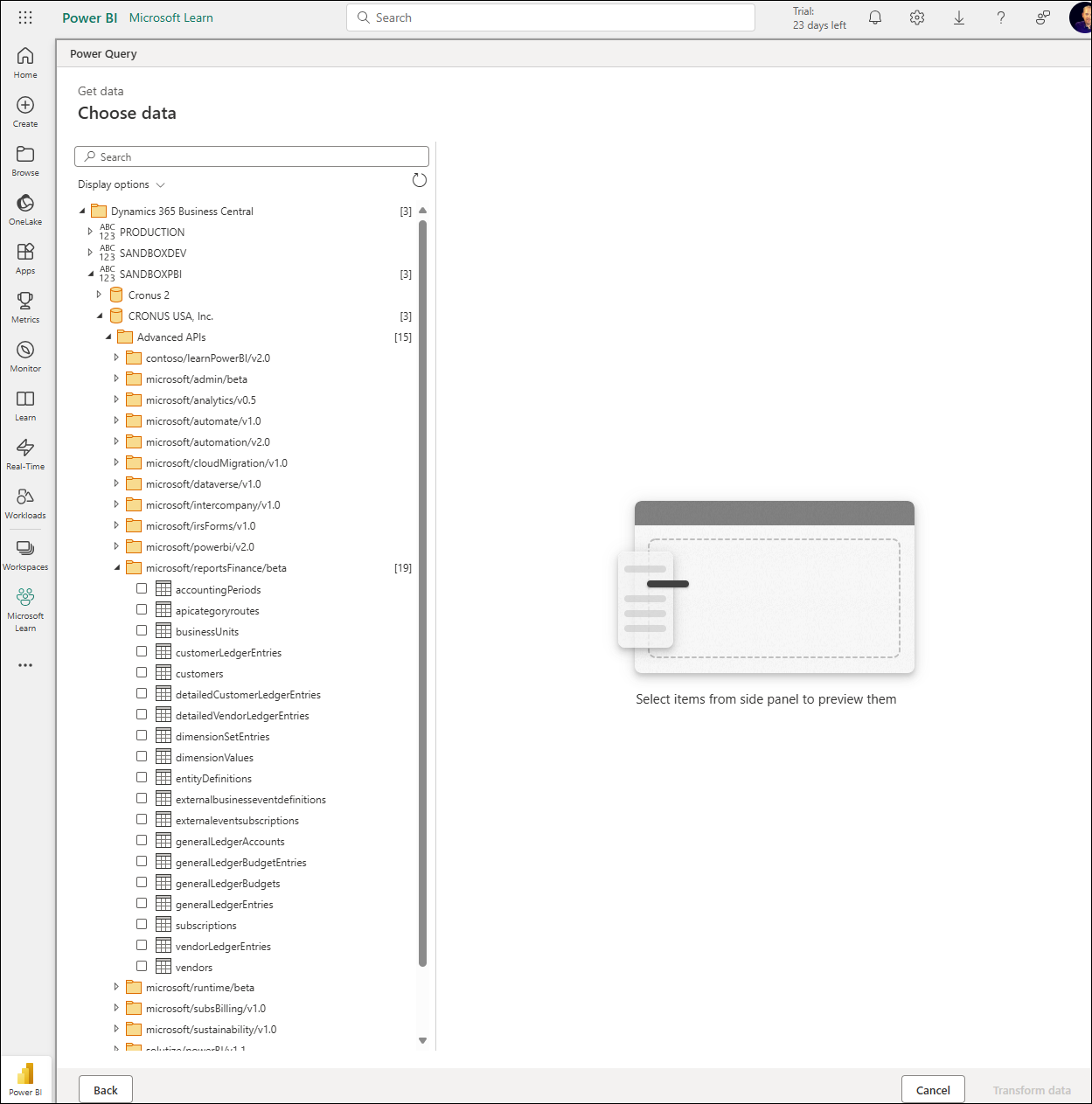
Agora, selecione as APIs que deseja importar e selecione Transformar dados.
O Microsoft Excel atualmente não tem um conector para conexão com as APIs do Business Central. No entanto, o Excel pode se conectar aos conjuntos de dados do Power BI e aos fluxos de dados do Power BI.
Portanto, se você tiver criado fluxos de dados do Power BI que coletam as APIs do Business Central, poderá se conectar a elas no Excel.
Para trabalhar com as novas APIs no Excel, siga estas etapas:
Abra o Microsoft Excel.
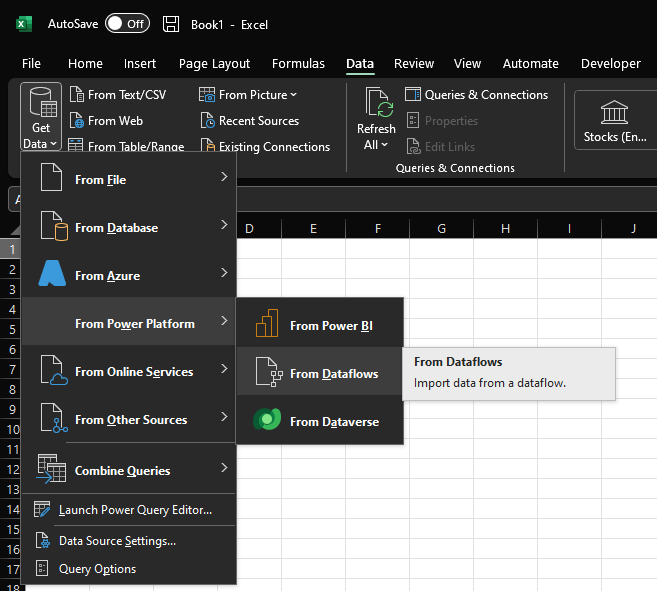
Na guia Dados, selecione Obter Dados, De Power Platform, De Fluxos de dados:
A janela Navegador será aberta.
Expanda Espaços de trabalho e, depois, expanda o espaço de trabalho criado anteriormente.
O espaço de trabalho agora mostra os fluxos de dados criados anteriormente, consumindo as novas APIs de Finanças:
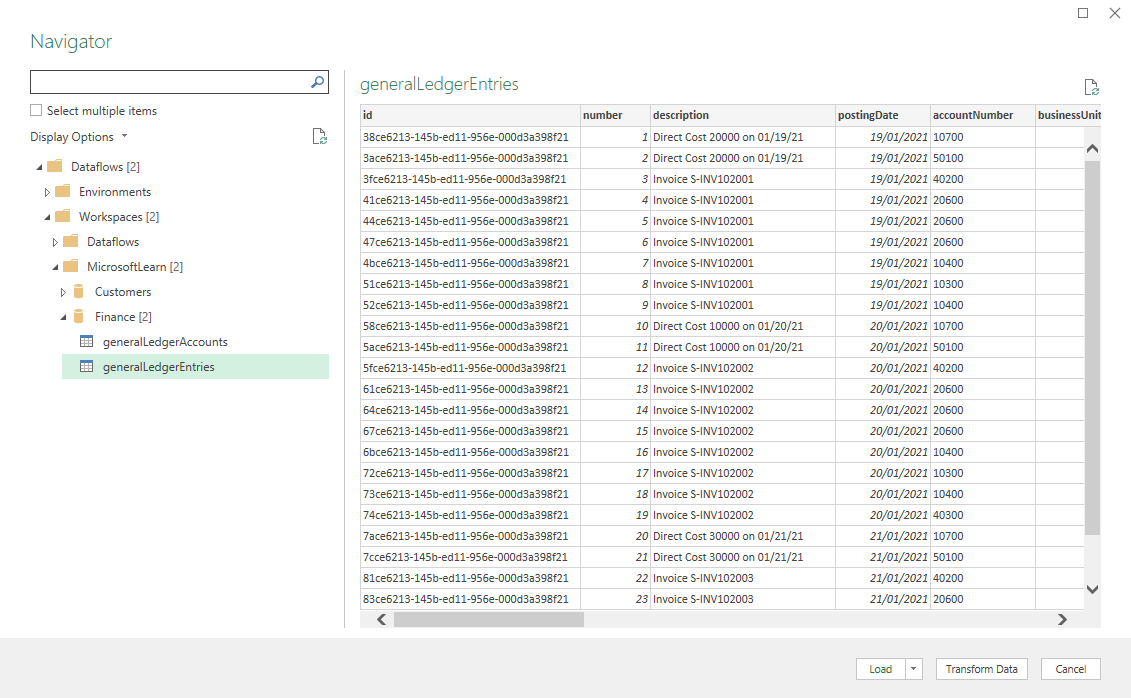
Selecione Carregar ou Transformar Dados para importar os dados no Excel.
