Configurar modelos de item
Geralmente, as empresas podem agrupar itens em diferentes tipos. Por exemplo, uma empresa pode agrupar seus itens em móveis de escritório, peças sobressalentes, serviços etc.
Normalmente, esses grupos de itens devem ser configurados com vários valores semelhantes, como o método de avaliação de custo, o mesmo grupo de lançamento de estoque, e assim por diante.
Com os modelos de item, você pode configurar esses valores para cada grupo de itens que desejar. Quando os usuários criam novos itens, podem primeiro selecionar um modelo de item, que atribui automaticamente os valores pré-configurados no novo cartão de item, ajudando a tornar o processo de criação de novos itens mais rápido.
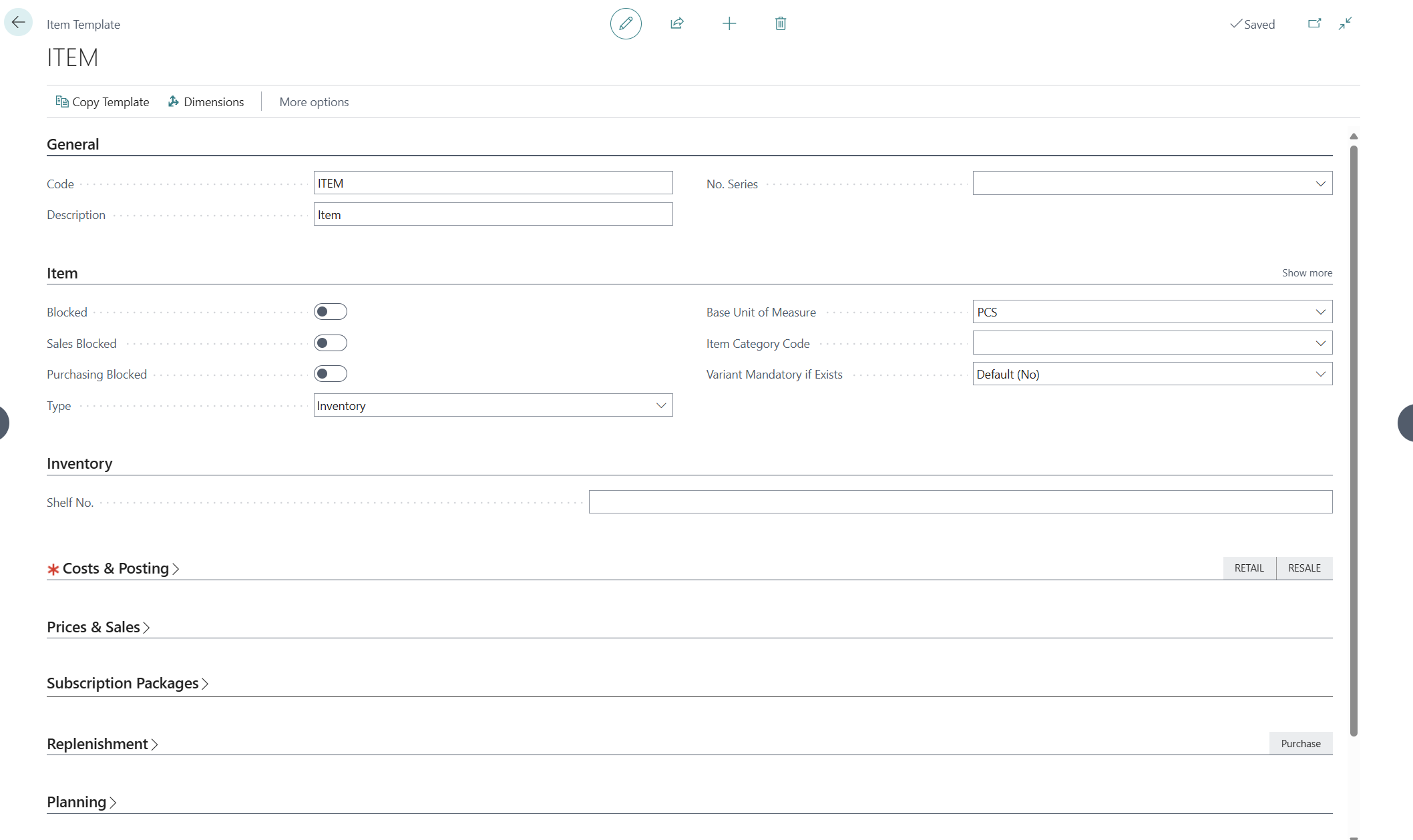
A maneira mais rápida de começar a configurar modelos de itens é salvar um item como um modelo. Se você criou manualmente um item que contém os campos necessários para um modelo de item, pode criar um novo modelo usando a função Salvar como Modelo.
O cenário a seguir demonstra como criar um novo modelo denominado Cadeiras do item 1908-S (Cadeira giratória London) na empresa de demonstração CRONUS.
Selecione o ícone Pesquisar Página no canto superior direito da página, insira itens e selecione o link relacionado.
Localize o item 1908-S e selecione o campo Nº para abrir o cartão do item.
Selecione Ações > Funções > Salvar como Modelo.
No campo Nome do Modelo, insira Cadeiras.
Na Guia Rápida Geral, habilite o modelo.
Expanda as outras Guias Rápidas e insira todos os campos obrigatórios para esse modelo.
Se você deseja atribuir dimensões ao modelo de item, selecione Dados Mestres > Dimensões.
Depois de inserir as dimensões, pressione a tecla Esc para retornar ao modelo de item.
Selecione OK para salvar e fechar o modelo.
Agora você está pronto para começar a usar o novo modelo de item. Quando você criar um novo item, a lista de modelos de item será preenchida. Se houver apenas um modelo de item, os novos cartões de itens sempre usarão esse modelo.
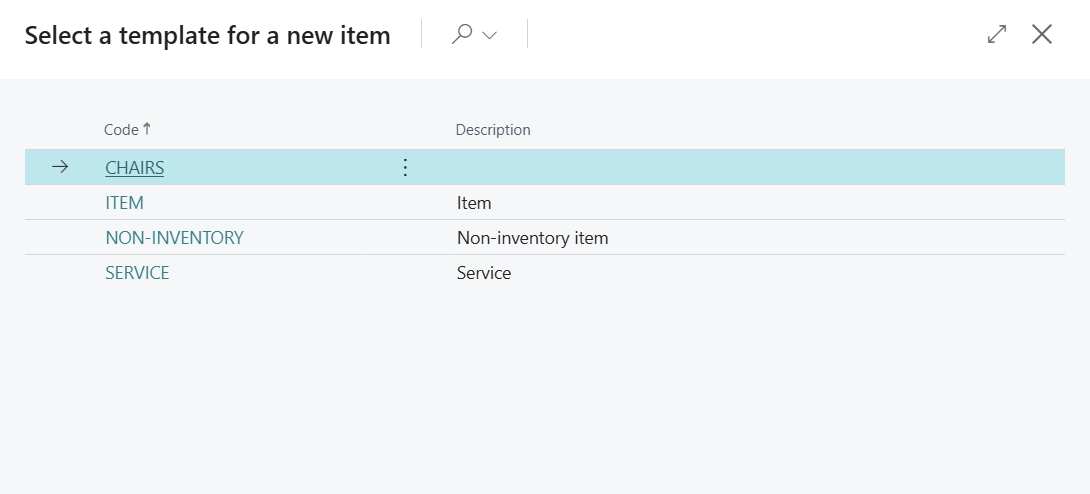
Quando você seleciona um modelo, o Business Central insere automaticamente os valores pré-configurados no cartão de item para o novo item.