Criar itens com grades
As grades de itens são uma ótima maneira de manter sua lista de produtos sob controle. Por exemplo, você tem um grande número de itens que são quase idênticos e variam apenas na cor. Você pode definir cada grade como um item separado. Em vez disso, você decide configurar um item e especificar as diversas cores como grades do item.
Para adicionar grades a um item, siga estas etapas:
Selecione o ícone Pesquisar Página, insira Itens e escolha o link relacionado.
Na lista de itens, abra o item relevante.
No cartão de item, selecione Relacionado > Item > Grades.
Na página Grades de Itens, insira as grades.
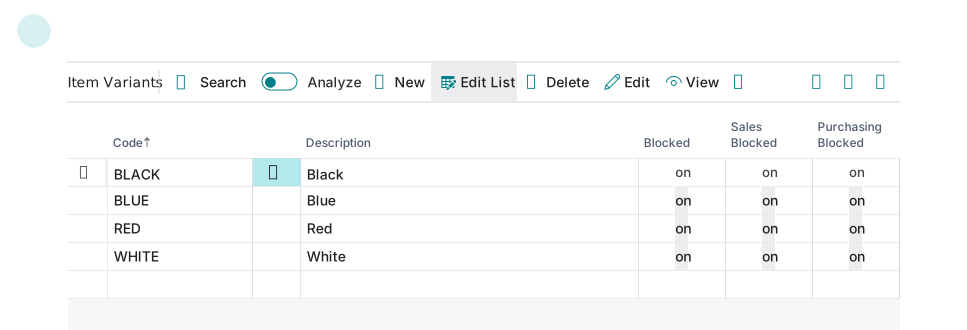
Você pode impedir que itens e grades de item sejam inseridos em linhas de documentos de vendas ou compras e pode impedir que eles sejam lançados em transações. Por exemplo, isso é útil quando um item tem um defeito conhecido. Se alguém escolher um item ou grade bloqueado em um documento de venda ou compra, uma mensagem informará que o item está bloqueado.
Na página Grades de Itens, você tem as seguintes opções:
Bloqueado: você não pode incluir o item ou a grade ao lançar transações.
Vendas Bloqueadas: você não pode escolher o item ou a grade em um documento de vendas ou em um diário de itens de vendas.
Compras Bloqueadas: você não pode escolher o item ou a grade em um documento de compra, em um diário de itens de compra ou em processos de planejamento de compras.
Itens bloqueados sempre podem ser devolvidos. Isso significa que nenhuma das configurações acima se aplica a ordens de devolução e memorandos de crédito.
Usar itens com grades
Você pode usar itens com grades inserindo o código da grade nas linhas do documento e do diário. Em algumas páginas, pode ser necessário adicionar primeiro o campo Código da Grade.
Para comprar um item com grades, siga estas etapas:
Selecione o ícone Pesquisar Página, insira Ordens de compra e escolha o link relacionado.
Escolha Novo para criar uma nova ordem de compra.
Insira o número do fornecedor.
Na FastTab Linhas, selecione Item no campo Tipo.
No campo Nº, insira o item ao qual você adicionou grades.
No campo Código da Grade, insira a grade que você deseja adquirir.
No campo Quantidade, insira a quantidade.
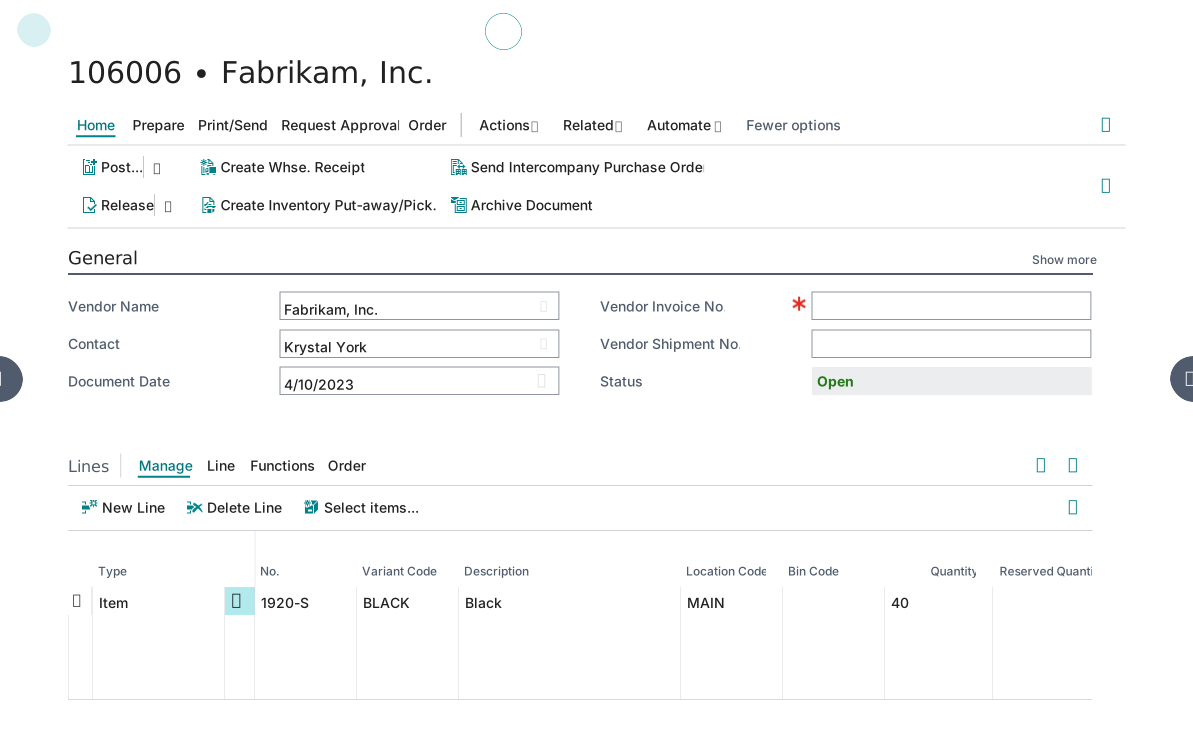
O mesmo se aplica a outros documentos e diários, como ordens de venda e diários de itens.
Disponibilidade de itens por grade
Quando você usa grades de itens, o Business Central mantém automaticamente o estoque por grade. Para rastrear quantos itens de cada grade estão disponíveis, você pode usar a página Disponibilidade de Itens por Grade da seguinte forma:
Selecione o ícone Pesquisar Página, insira Itens e escolha o link relacionado.
Na lista de itens, selecione o item relevante.
Escolha Item > Disponibilidade do Item por > Grade.
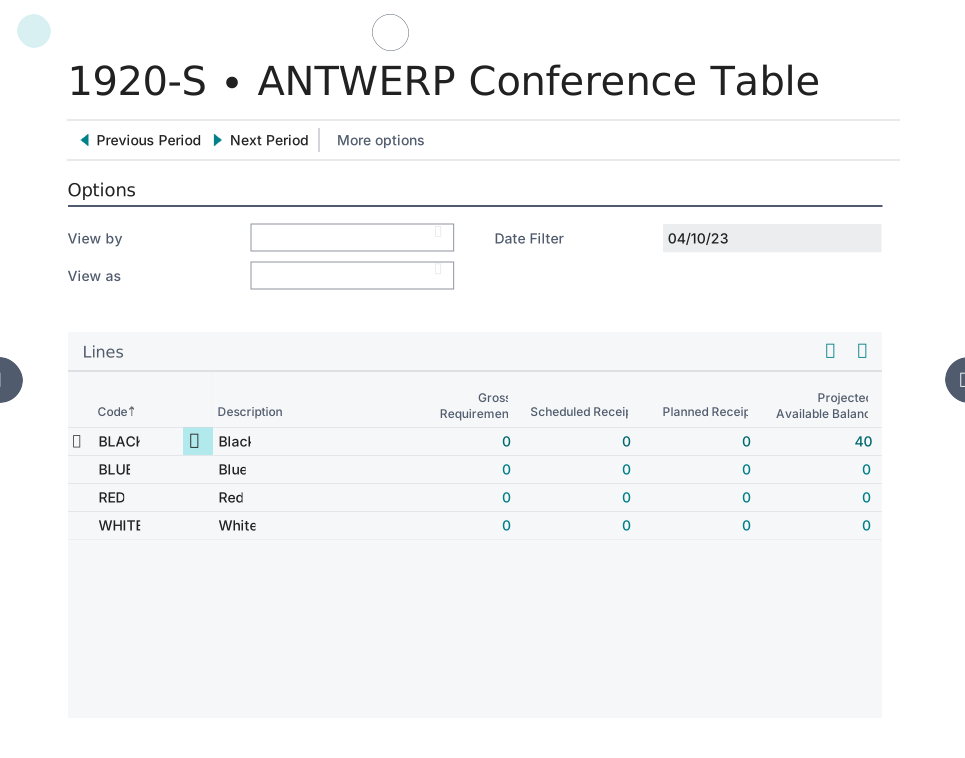
Ao abrir a página Disponibilidade do Item por Grade em uma linha do documento, você pode inserir uma grade na linha do documento selecionando a linha com a grade que deseja inserir e selecionando OK. Se você usou a página apenas para exibir a disponibilidade e não deseja inserir uma grade, feche a página sem selecionar OK.
Exigir o uso de grades
Você pode exigir que os usuários especifiquem a grade em documentos e diários para itens que tenham grades da seguinte maneira:
Selecione o ícone Pesquisar Página, entre na Configuração do Estoque e escolha o link relacionado.
Na FastTab Geral, ative o campo Grade Obrigatória se Existir.